

Respuesta corta
Antes de empezar
- Una cuenta de Twitch Afiliada o Partner con el botón de suscripción habilitado (sin eso igual podés hacer una meta de seguidores)
- El Panel de control del creador abierto en la compu
- OBS Studio con una escena para probar
- Una idea clara de para qué es la meta, sin prometer cosas raras
Llevá tu setup a un Streamer Coach con IA 24/7
Preguntar a Streamer Coach →Recibí feedback personalizado para resolver los problemas de tu stream y planear tu próximo contenido.
Paso a paso
- 01
Confirmá que podés crear metas de suscripción
Nicole Rojas | YouTube | 0:31 ↗Para usar el contador de subs de Twitch necesitás ser Afiliada o Partner, porque sin eso todavía no tenés el botón de suscripción. Si todavía no sos afiliada, en el video aclaré que igual podés usar esta opción: vas a ir a Atajos, Administrar metas y hacer lo mismo, pero con una meta de seguidores. La ayuda de Twitch confirma que cualquiera puede crear metas de seguidores y que los demás tipos de meta son solo para Afiliadas y Partners. Esta guía crea una meta de suscripciones totales, que Twitch separa de las metas del Programa Plus.
Lo que deberías ver: Tu canal muestra el botón Suscribirse cuando lo abrís desde otra cuenta.
- 02
Mirá tus suscriptores y tus puntos
Nicole Rojas | YouTube | 1:03 ↗Vas a ir a Panel de control del creador, Administrador de stream. Arriba vas a ver tus suscriptores y tus puntos de suscriptor. En el video expliqué que el Programa Plus pide 100 puntos para el reparto 60/40 y 300 para el 70/30. Esa es la regla general de Twitch, sostenida durante tres meses seguidos. Desde el 1 de junio de 2025, en 18 países de Latinoamérica alcanza con 50 para el 60/40 y 200 para el 70/30: Argentina, Bolivia, Brasil, Chile, Colombia, Costa Rica, República Dominicana, Ecuador, Guatemala, Honduras, México, Panamá, Perú, Puerto Rico, Paraguay, El Salvador, Uruguay y Venezuela. Mirá la página del Programa Plus de Twitch para confirmar cuál te toca. Ojo, que los puntos de suscriptor que ves ahí no son los puntos Plus. Según la ayuda de Twitch, los puntos de suscriptor incluyen suscripciones de Prime y regaladas, y los puntos Plus solo cuentan suscripciones pagas recurrentes. Tu avance real lo ves en el Panel de control del creador, Análisis de ganancias (Earnings Analytics), panel del Programa Plus.
Lo que deberías ver: Arriba del Administrador de stream aparecen tus suscriptores y tus puntos de suscriptor actuales.
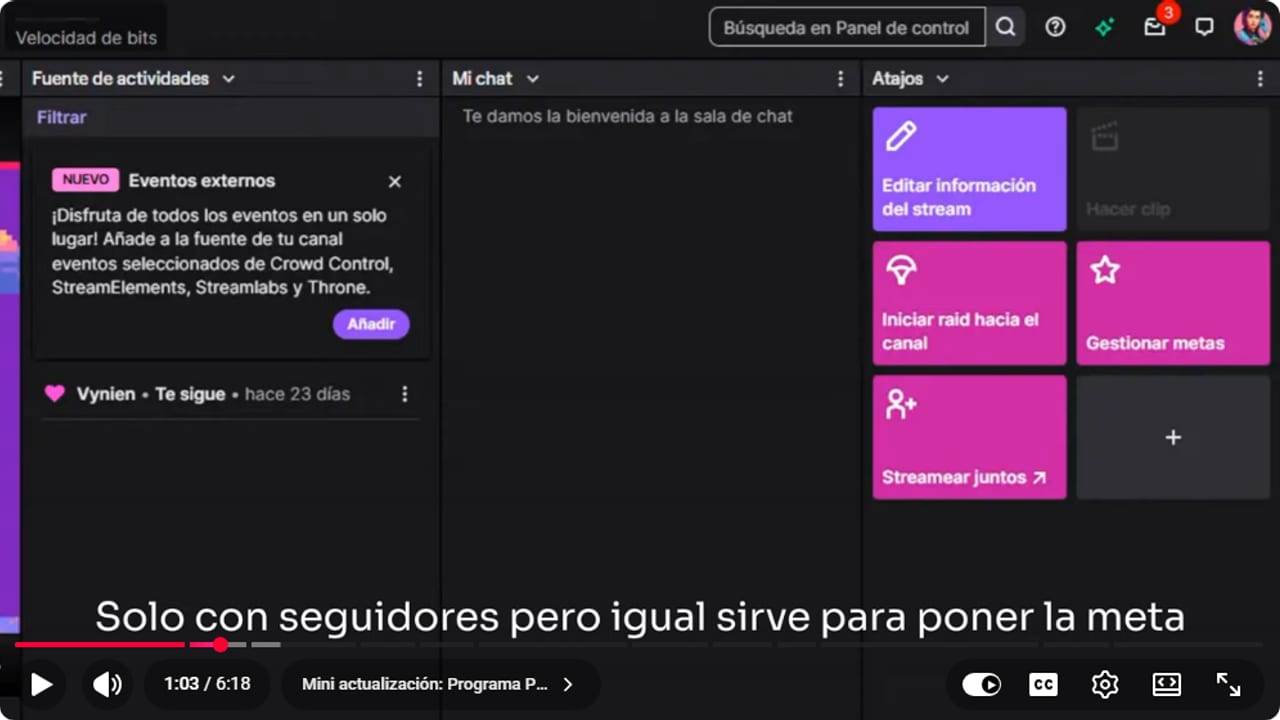
El video muestra una meta histórica. Revisa las etiquetas y reglas actuales en tu panel. YouTube · 1:04 ↗ - 03
Abrí Administrar metas
Nicole Rojas | YouTube | 2:06 ↗En el Administrador de stream vas a ir a Acciones rápidas y a Administrar metas. Según la ayuda de Twitch, si no ves Administrar metas la agregás con el más, y como creadora o editora también podés escribir /goal en el chat. Ahí arriba vas a ver los tipos de meta: seguidores, suscripciones, bits y Programa Plus. Elegí la de suscripciones totales.
Lo que deberías ver: Se abre el editor de metas con los tipos disponibles arriba.
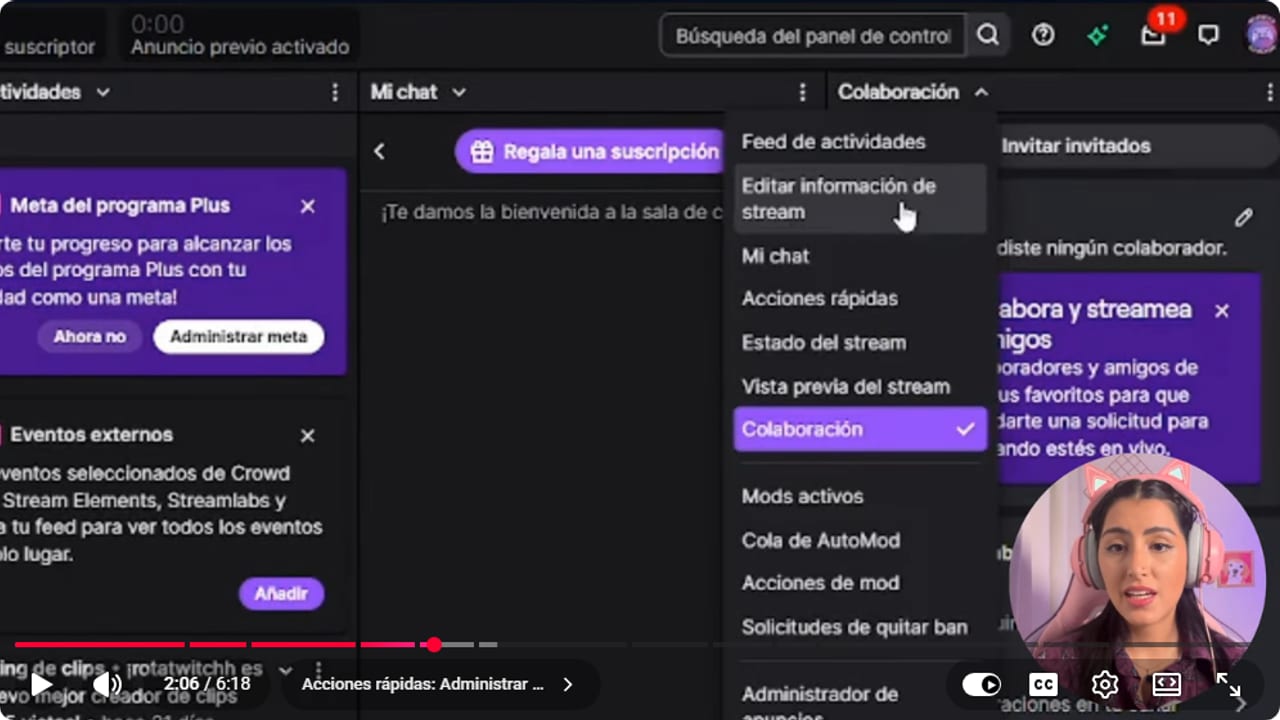
Administrar metas abre el editor desde el panel del creador. YouTube · 2:07 ↗ - 04
Elegí un objetivo que se pueda alcanzar
Nicole Rojas | YouTube | 2:36 ↗Twitch te sugiere un número realista según tu canal. Si recién empezás, hasta te puede recomendar una meta de uno, para que tu primer suscriptor se sienta especial. Poner 100 cuando tenés cero no entusiasma a nadie. En cambio, tener 8 y que falten 2 para llegar a 10 hace que la gente se cope y te ayude. Escribí una descripción corta.
Lo que deberías ver: El editor muestra la meta recomendada por Twitch junto al número que escribiste.
- 05
Personalizá la barra y revisá antes de iniciar
Nicole Rojas | YouTube | 3:06 ↗Más abajo podés hacer que la meta suba de nivel sola cuando la alcanzás y configurar las alertas de meta. En la barra de progreso elegís el color. Las opciones son pocas, tendría que haber más, pero elegí la que mejor combine con tu canal. Antes de iniciar, revisá bien la cantidad y la descripción. La ayuda de Twitch aclara que una meta activa no se puede editar: si te equivocás, tenés que terminarla y crear otra, y el progreso de la anterior se pierde.
Lo que deberías ver: La vista previa muestra la barra con tu color, tu descripción y el objetivo, por ejemplo de 0 a 10.
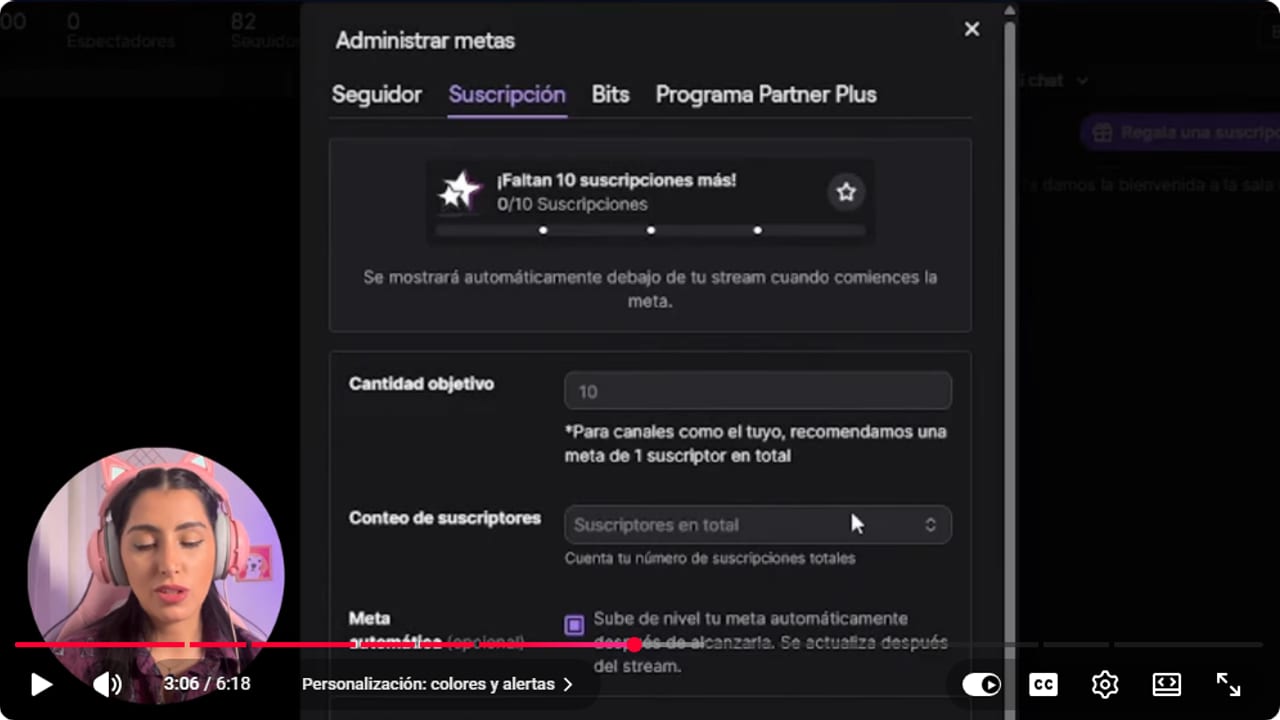
La cantidad y el contexto se revisan antes de publicar la barra. YouTube · 3:07 ↗ - 06
Copiá la URL del navegador
Nicole Rojas | YouTube | 3:36 ↗Abajo de todo dice Navegador: es la opción para sumar la meta como overlay con una fuente de navegador. Copiá la URL. Según la ayuda de Twitch, la vista previa es de 370 por 40, propone 740 por 80 como ejemplo más grande, y las metas del Programa Plus no ofrecen esta URL, pero las de suscripciones sí. Tratá ese link como algo privado y no lo pegues en el chat.
Lo que deberías ver: Debajo de la vista previa aparece la URL del navegador lista para copiar.
- 07
Agregala en OBS como fuente Navegador
Nicole Rojas | YouTube | 4:08 ↗En OBS vas a ir a Fuentes, vas a tocar el más y vas a elegir Navegador. Llamala meta de subs, dejá Archivo local desactivado y pegá la URL. OBS arranca en 800 por 600, que no le queda a una barra finita. En el video primero puse los números al revés, 100 de ancho por 500 de alto, se vio horrible, y terminé con 500 de ancho por 100 de alto. La ayuda de Twitch sugiere 740 por 80. Lo importante es que la barra no quede estirada.
Lo que deberías ver: La barra de la meta aparece en la vista previa de OBS con sus proporciones normales.
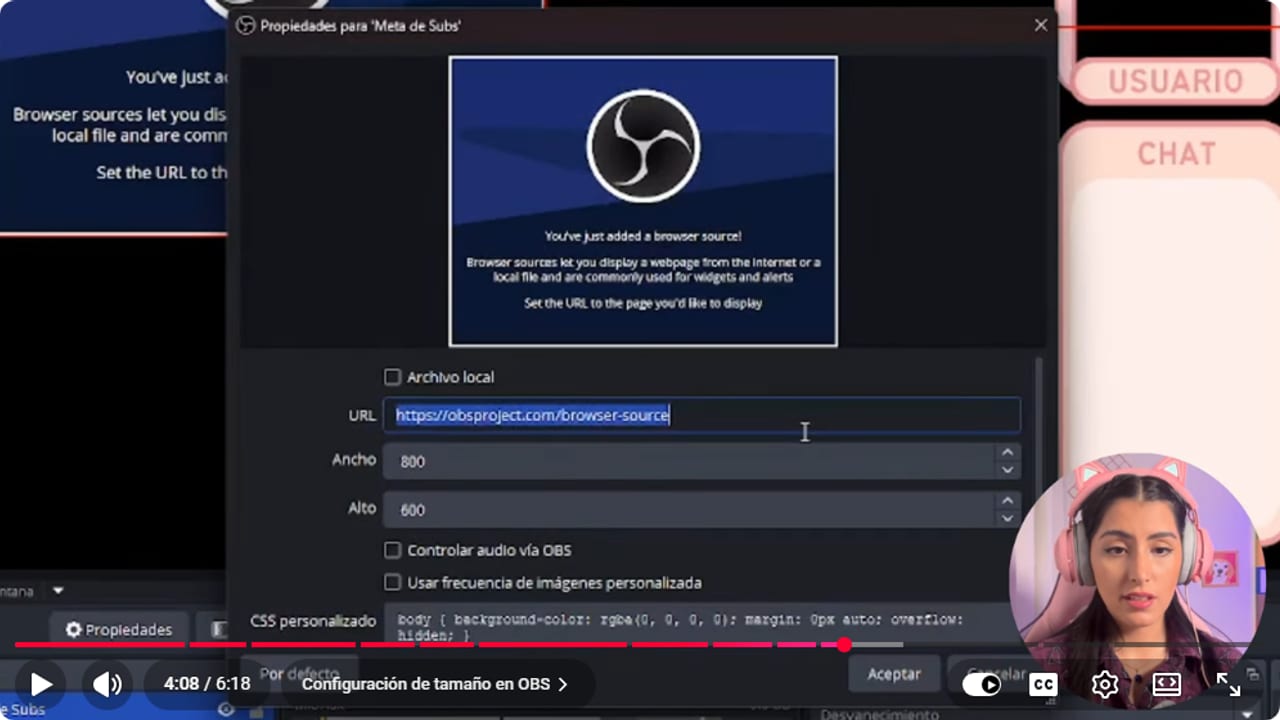
La URL de la meta se carga en Browser Source y se prueba dentro de una escena segura. YouTube · 4:08 ↗ - 08
Ubicala donde la vean
Nicole Rojas | YouTube | 4:38 ↗Poné la barra en un lugar visible para tus viewers, así se emocionan y quieren colaborar, pero sin tapar tu cámara ni el HUD del juego. Fijate que no quede recortada, porque lo que se corta no se ve. Si querés un marco lindo, tengo overlays gratis en Canva sin copyright.
Lo que deberías ver: Con el juego en pantalla, la barra se ve entera y no tapa tu cámara ni el HUD.
- 09
Tocá Actualizar meta
Nicole Rojas | YouTube | 5:08 ↗Volvé a Twitch y, cada vez que termines de editar, tocá Actualizar meta. Si no, la meta no se va a ver en OBS. Cuando se carga, Twitch avisa que la meta se cargó con éxito. Según la ayuda de Twitch, la fuente de navegador muestra la meta creada más recientemente, así que si después creás otra, revisá OBS. Y acordate de que una meta de seguidores siempre está disponible, también si no sos afiliada. Y listo: cada vez que alguien se suscriba, vas a ver la barra llenándose, y tu comunidad empuja con vos para llegar.
Lo que deberías ver: Twitch muestra el aviso Meta cargada con éxito y OBS pasa a mostrar la barra con tu objetivo.
Si algo no funciona
- La barra no aparece en OBS
- Lo primero: volvé a Twitch y tocá Actualizar meta, que es el olvido más común. Después revisá que pegaste la URL completa, que Archivo local esté desactivado y que la fuente esté visible y arriba de las demás. Si sigue sin aparecer, actualizá la caché de la fuente.
- La barra se ve estirada o deformada
- El tamaño por defecto de OBS no le queda bien. Cambiá el ancho y el alto en la fuente, por ejemplo a 740 por 80, en lugar de estirarla con el mouse.
- La meta tiene un número o un texto equivocado
- Una meta activa no se puede editar. Terminala, creá una nueva con los valores correctos y tocá Actualizar meta. Los 100 o 300 puntos del video son los puntos Plus del Programa Plus y no son un requisito para crear la meta.
- Alguien se suscribió y la barra no se movió
- Fijate en tu canal si Twitch registró la suscripción. Si el canal cambió pero OBS no, esperá unos segundos, porque se actualiza casi en tiempo real, y si no, refrescá la fuente. Si ninguno cambió, revisá cuál es la meta activa.
- El texto de la barra sale cortado
- Aumentá el ancho de la fuente o acortá la descripción de la meta. Pocas palabras se leen mejor durante el stream.
Probá antes de salir en vivo
- La meta es de suscripciones totales y no del Programa Plus.
- El objetivo queda cerca de tu número actual.
- Revisaste descripción y cantidad antes de iniciar, porque después no se editan.
- Tocaste Actualizar meta después del último cambio.
- La URL de la meta no aparece en ninguna captura ni en el chat.
- La barra se ve en todas las escenas donde la querés.
Cómo configurar metas de suscriptores en Twitch
Ver el tutorial completo ↗Preguntas comunes
¿Necesito 100 o 300 puntos de suscriptor para crear una meta?
No. Esos números son los puntos Plus que pide el Programa Plus para el reparto 60/40 y el 70/30: 100 y 300 en la regla general, y 50 y 200 en 18 países de Latinoamérica desde el 1 de junio de 2025. Para esta meta solo necesitás ser Afiliada o Partner, elegir suscripciones totales y un número basado en lo que ya tenés.
¿Puedo editar una meta que ya está activa?
No. Twitch indica que tenés que terminarla y crear una nueva para cambiar la descripción o la cantidad. Al terminar una meta incompleta se pierde su progreso, así que revisá todo antes de iniciarla.
¿Qué número de meta conviene poner?
Uno cercano a tu número actual. Twitch te sugiere un objetivo realista, y si recién arrancás puede ser incluso uno. Una meta que se ve alcanzable entusiasma más que una enorme.
¿Puedo mostrar varias metas en OBS?
La fuente de navegador muestra la meta creada más recientemente, así que con un mismo link vas a ver la última. Empezá con una sola para que tu chat sepa qué está empujando.
¿La URL de la meta es pública?
No la publiques. Tratala como parte de tu configuración y usala solo adentro de OBS.
¿Una meta me garantiza suscripciones?
No. La barra hace visible el objetivo y motiva a tu comunidad, pero no hace magia. Una barra no paga el alquiler, aunque ayuda a que tu chat sepa cómo bancarte.

