

Respuesta corta
Antes de empezar
- Una cuenta de Twitch con acceso al Panel de control del creador
- OBS conectado a tu cuenta de Twitch, con al menos una escena
- Un GIF, imagen o sonido que tengas permiso de usar (opcional, Twitch trae su propia biblioteca)
Llevá tu setup a un Streamer Coach con IA 24/7
Preguntar a Streamer Coach →Recibí feedback personalizado para resolver los problemas de tu stream y planear tu próximo contenido.
Paso a paso
- 01
Abrí Alertas en el Panel de control
Configuración oficial de alertas de Twitch, revisada el 9 de octubre de 2026 ↗Vas a ir a tu fotito, Panel de control del creador, y en el menú de la izquierda vas a entrar a Alertas. Ya vienen alertas armadas para nuevo seguidor, suscripciones, suscripciones de regalo, bits y raids, y la guía de Twitch confirma que podés crear tu propio set de alertas con nombre. Todo esto es gratis. En el video Nicole dice que funciona con OBS, Streamlabs y Twitch Studio, pero Twitch Studio ya no es una opción: Twitch anunció que dejaba de darle soporte después del 30 de mayo de 2024 (blog.twitch.tv). Usá OBS, Streamlabs Desktop u otro programa de transmisión donde puedas agregar la URL como fuente de navegador.
Lo que deberías ver: El editor abre la alerta de Nuevo seguidor, con la lista de eventos disponibles al costado.
- 02
Agregá la fuente Navegador en OBS
Nicole Rojas · YouTube · 1:01 ↗En OBS vas a ir primero a Ajustes, Emisión, y te vas a asegurar de que esté conectado a tu cuenta de Twitch. Después, en una escena, tocá el más, elegí Navegador y llamala Twitch. Volvé a Twitch: abajo de todo en el editor dice URL de origen del navegador. Copiala, pegala en OBS, dejá las opciones como están. Twitch recomienda usar el mismo ancho y alto que el editor. Tocá Aceptar y subí esa fuente arriba de todas las otras, así la alerta nunca queda tapada.
Lo que deberías ver: En la vista previa de OBS aparece un recuadro rojo, que es donde van a salir tus alertas.
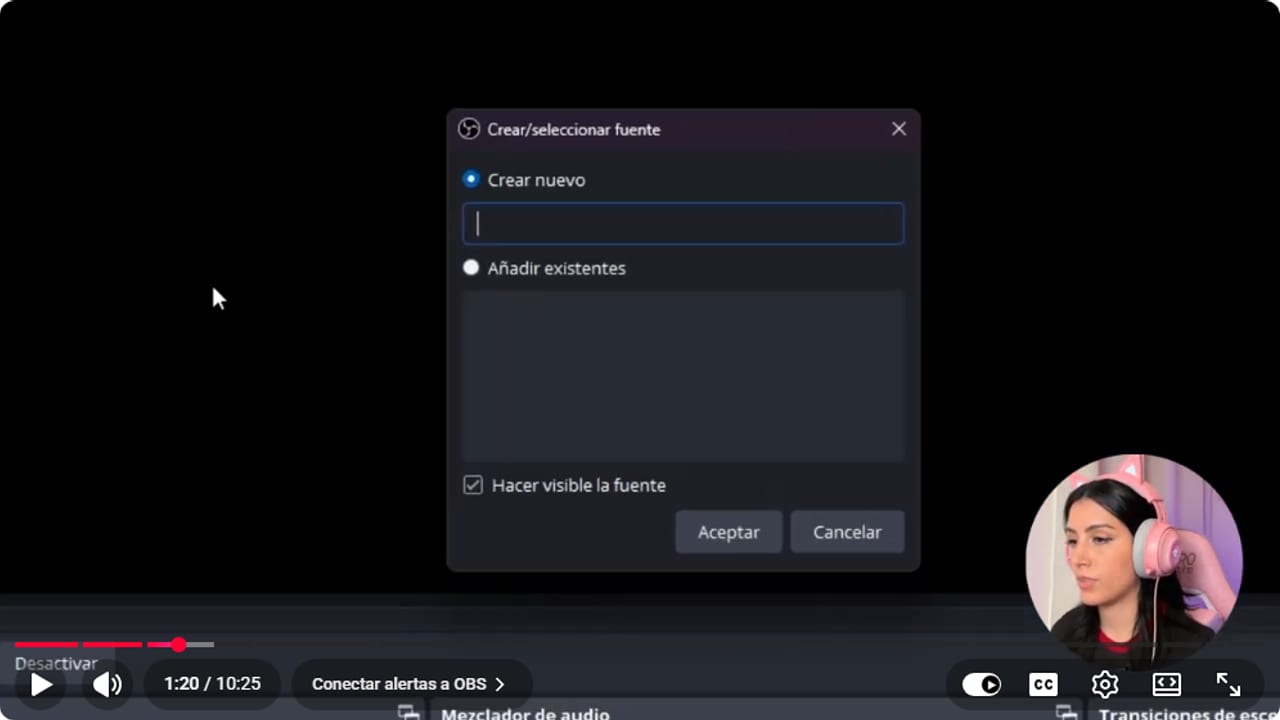
Twitch genera una fuente de navegador que se añade a la escena correspondiente en OBS. YouTube · 1:21 ↗ - 03
Mandá una alerta de prueba
Nicole Rojas · YouTube · 1:33 ↗Volvé al panel de Twitch y tocá Enviar alerta de prueba, con OBS abierto en la escena. Si querés que las alertas salgan en más de una escena, vas a tener que copiar y pegar la fuente en cada una. Una fuente en una escena no aparece mágicamente en otra.
Lo que deberías ver: La alerta de prueba se reproduce una vez dentro del recuadro, en la escena que tenés abierta en OBS.
- 04
Personalizá animación, diseño, texto y voz
Nicole Rojas · YouTube · 2:03 ↗En Ajustes generales vas a ver el nombre de la variante, la condición de la alerta y la duración, que conviene ajustar al largo de tu GIF. Abajo elegís la animación: mostrar gradualmente, pliegue, deslizar en cualquier dirección o zoom. Si tu GIF va pegado a tu cámara, que salga de arriba o de abajo de la cámara queda con facha. En Diseño ubicás el texto respecto de la imagen y dejás el fondo en cero, porque pinta todo el recuadro. En Texto y voz escribís el mensaje, como se unió al equipo, y elegís fuente y colores. En Dicción de mensajes podés hacer que una voz lea los mensajes: elegí idioma, voz, volumen y un retardo para leerlo vos antes. No lo hagas muy largo, porque a veces se traba.
Lo que deberías ver: La vista previa del editor muestra el mensaje con tu fuente y tus colores sobre la imagen de la alerta.
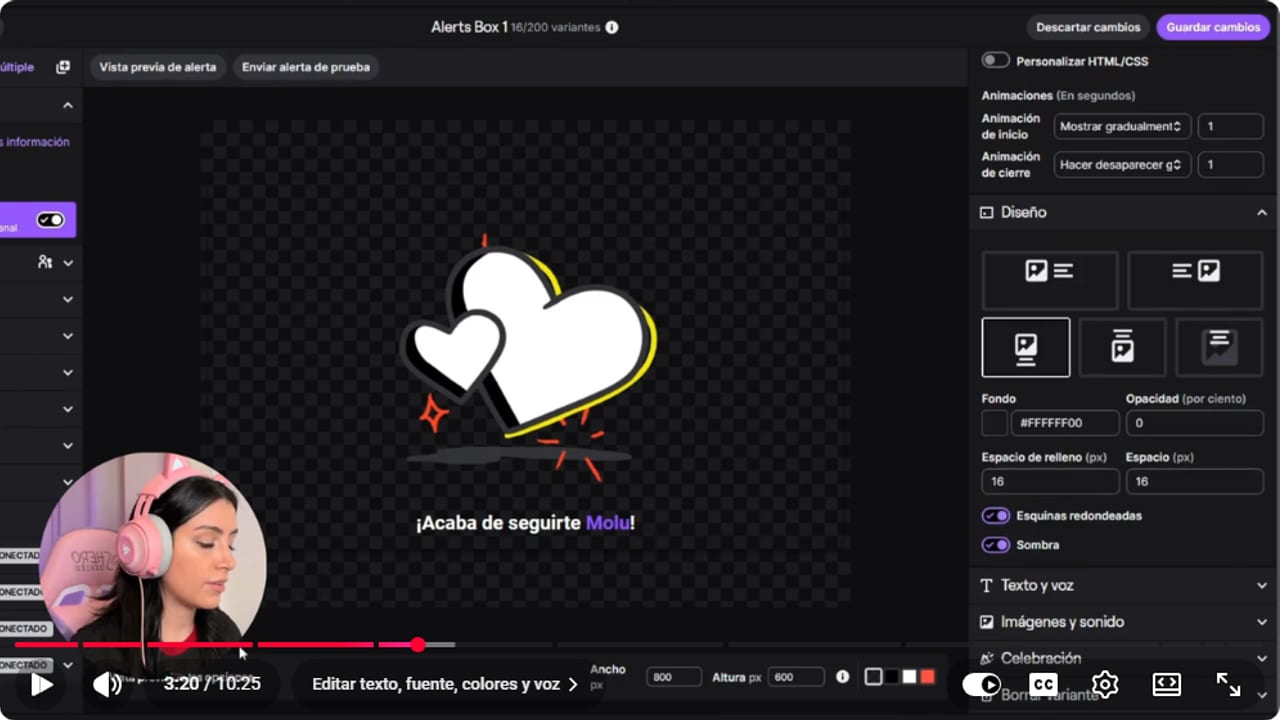
El editor muestra la animación, el texto y los controles de diseño antes de guardar. YouTube · 3:20 ↗ - 05
Subí tu imagen y tu sonido
Nicole Rojas · YouTube · 4:35 ↗En Imágenes y sonido vas a tocar Subir archivo para usar tu propio GIF o imagen. Si no tenés, Twitch trae una biblioteca con opciones de suscripción, Halloween o Día de Muertos. Si querés algo propio, sumar a una artista que recién arranca también es una linda colaboración. Con Escala decidís qué tan grande se ve. Para el sonido, lo mismo: subís uno sin copyright o elegís de la biblioteca, y ajustás el volumen.
Lo que deberías ver: En la vista previa, la alerta muestra tu GIF al tamaño que elegiste y suena el audio nuevo.
- 06
Creá una variante para 100 bits
Nicole Rojas · YouTube · 6:09 ↗Las variantes te dejan mostrar otra alerta cuando pasa algo específico. Vas a ir a Bits y vas a tocar Nueva variante. En Ajustes generales ponele un nombre, por ejemplo 100 bits, soñar es gratis. En Característica de los bits elegí Cheering, y en Condición de la alerta elegí Número exacto de cheers enviados y escribí 100. El resto se configura igual que antes: animación, diseño, texto, voz, imagen y sonido.
Lo que deberías ver: La variante de 100 bits aparece en la lista de Bits junto a la alerta original.
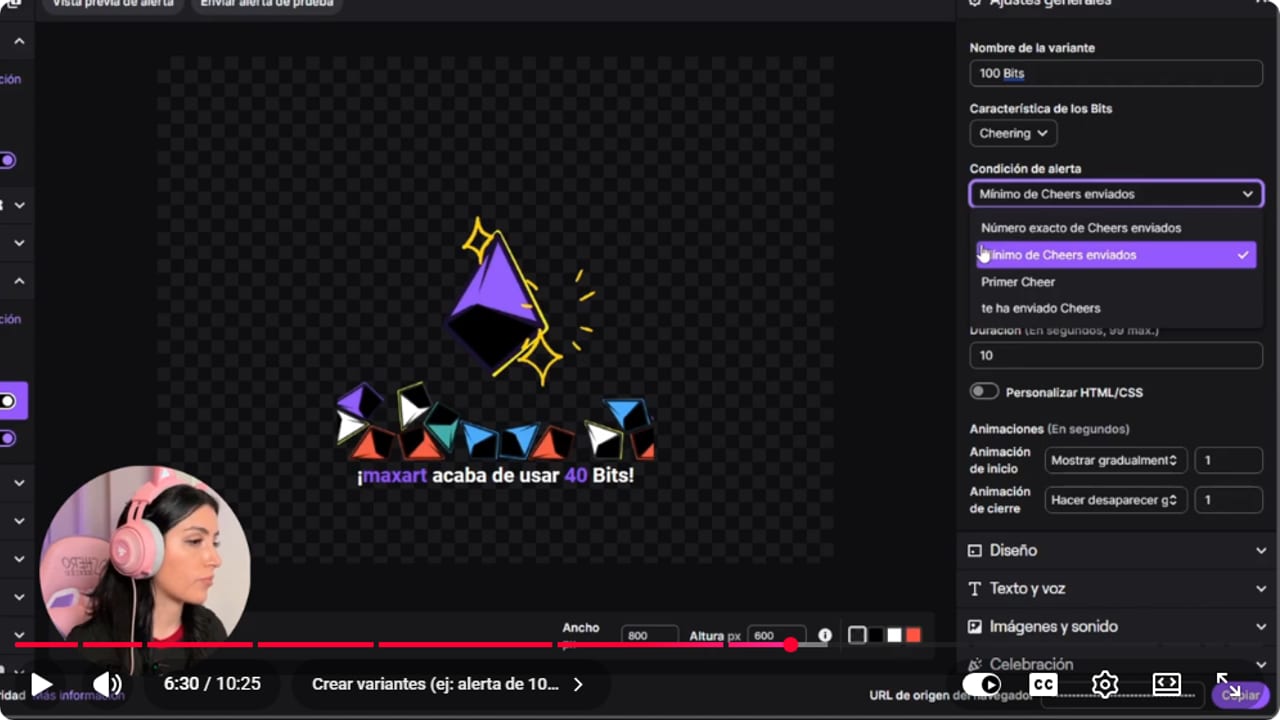
Las variantes permiten cambiar el visual cuando una condición concreta se cumple. YouTube · 6:31 ↗ - 07
Ordená las variantes y guardá
Nicole Rojas · YouTube · 7:09 ↗Las variantes se ordenan por prioridad, así que vas a subir la de 100 bits al primer lugar. Si no, cuando alguien te mande 100 bits va a salir la alerta común. Tocá Guardar cambios. En raids pasa lo mismo, con condiciones como raid realizado o número de personas en el raid. Las condiciones cambian de evento a evento, pero el diseño, el texto y las imágenes se configuran siempre igual. Aplausos para Twitch, que esta vez lo hizo fácil.
Lo que deberías ver: La variante de 100 bits queda primera en la lista de Bits, arriba de la alerta común.
- 08
Sumá celebraciones a tus metas
Nicole Rojas · YouTube · 8:39 ↗Los trenes del hype y las metas del creador también se editan desde acá, sin programas externos. Vas a ir a Metas del creador, por ejemplo Meta iniciada, y abajo vas a activar Celebración. Podés elegir fuegos artificiales, lanzallamas o lluvia de emotes, y si salen sobre la pantalla, sobre el chat o en toda la pantalla de tus viewers. Tranqui, no te arruina la grabación: la animación completa la ven tus viewers en Twitch, y en OBS se reproduce solo el emote o la imagen que elegiste. Usalas en metas que signifiquen algo, como llegar a 10 suscriptores, porque cualquier suscriptor es un buen suscriptor. Y listo, alertas completas sin herramientas externas.
Lo que deberías ver: Al enviar la alerta de prueba, la lluvia de emotes se ve completa en Twitch y en OBS aparece solo el emote.
Si algo no funciona
- Las alertas no aparecen en OBS
- Fijate en Ajustes, Emisión, que OBS esté conectado a tu cuenta de Twitch. Después revisá que la fuente Navegador esté en la escena que estás usando, visible y arriba de las demás. Si sigue sin andar, copiá otra vez la URL de origen del navegador y mandá una prueba.
- La alerta sale en una escena y en otra no
- Cada escena necesita su propia copia de la fuente Navegador. Copiala y pegala en todas las escenas donde quieras alertas, y probá cada una.
- Te mandan 100 bits y sale la alerta común
- La variante de 100 bits está más abajo en la lista. Las variantes van por prioridad, así que subila al primer lugar y tocá Guardar cambios.
- La voz se traba o no se entiende
- Acortá el mensaje y bajá un poco el volumen de la voz si pisa el sonido de la alerta. El retardo te da tiempo de leer el mensaje antes, por si alguien escribió algo que no querés que se escuche.
- La alerta sale cortada o muy chica
- Igualá el ancho y el alto de la fuente en OBS con los del editor de Twitch. Después revisá la posición y la Escala de la imagen en el editor.
Probá antes de salir en vivo
- OBS está conectado a tu cuenta de Twitch en Ajustes, Emisión.
- Cada escena donde querés alertas tiene la fuente de Twitch arriba de todo.
- El texto de cada alerta se llega a leer antes de que desaparezca.
- El sonido de las alertas no tapa tu voz ni el juego.
- Las variantes especiales están primeras en su lista.
- Las celebraciones están solo en las metas que te importan.
Cómo setear las alertas nativas de Twitch, con animaciones
Ver el tutorial completo ↗Preguntas comunes
¿Puedo usar alertas de Twitch sin ser Afiliada?
Sí. La FAQ actual de Twitch dice que podés usar alertas para eventos como nuevos seguidores y raids sin ser Afiliada ni Partner. Las de suscripciones y bits llegan cuando tu canal tiene esas funciones.
¿Necesito StreamElements u otro servicio de alertas?
No. Las alertas nativas están integradas en Twitch, son gratis y funcionan con OBS, Streamlabs Desktop y otros programas que acepten una fuente de navegador. Un servicio externo es opcional.
¿Si cambio algo en el editor tengo que volver a pegar la URL en OBS?
No. Twitch explica que el set guardado se actualiza solo a través de la fuente de navegador. Solo copiás la URL de nuevo si la fuente o la escena quedaron mal.
¿Funcionan si transmito desde el celular?
No. La FAQ de Twitch dice que estas alertas no funcionan si salís en vivo directo desde la app de iOS o Android. Para usarlas, transmití desde la compu con OBS o Streamlabs Desktop.
¿Cómo hago que una voz lea los mensajes?
En Texto y voz, activá Dicción de mensajes, elegí el idioma y una voz. Hay varias, así que quedate con la que más te guste o la que más te haga reír. Ajustá el volumen y un retardo para leer el mensaje antes.
Seguí con una de estas guías

TWITCHALERTAS


