
Respuesta corta
Antes de empezar
- Un navegador o la app de Twitch (para mirar ni siquiera necesitás cuenta)
- Un email o un número de celular para verificar tu cuenta
- Tener la edad mínima de tu país, que nunca es menos de 13 años
- Si vas a streamear: un programa o una app para transmitir, como OBS, y ganas de hablarle a un chat que al principio puede estar vacío
Llevá tu setup a un Streamer Coach con IA 24/7
Preguntar a Streamer Coach →Recibí feedback personalizado para resolver los problemas de tu stream y planear tu próximo contenido.
Paso a paso
- 01
Entendé qué es Twitch (y que mirar es gratis)
Centro de seguridad de Twitch: guía para familias y docentes ↗Te dijeron "lo vi en Twitch" y asentiste como si supieras qué es. Mal ahí, pero tiene arreglo. Twitch es un servicio de transmisiones en vivo pensado para personas de 13 años en adelante. Ahí vas a encontrar streamers jugando, haciendo arte, cocinando, haciendo programas de charla y mucho más. Y un dato que alivia: la mayoría de la gente en Twitch no streamea. Entra a mirar y a hablar con los streamers y con el resto de la audiencia por el chat. Lo podés usar desde la web, el celular y algunas consolas. Es gratis, y para mirar ni siquiera necesitás una cuenta registrada.
Lo que deberías ver: Abrís twitch.tv sin iniciar sesión y podés reproducir un stream en vivo.
- 02
Creá tu cuenta para chatear, seguir y transmitir
Ayuda de Twitch: crear una cuenta ↗Mirar sin cuenta está bien, pero para escribir en el chat, seguir a tus streamers favoritos y que Twitch te avise cuando arrancan, o para transmitir desde tu propio canal, vas a necesitar una. Entrás a twitch.tv o a la app de Twitch y elegís registrarte. Podés usar tu email o tu número de teléfono, o entrar con Google, Apple o Amazon. En todos los casos vas a elegir un nombre de usuario de entre 4 y 25 caracteres y cargar tu fecha de nacimiento, que Twitch usa para verificar que cumplís los requisitos de edad (la regla completa está en la pregunta sobre la edad). Después te llega un código de 6 dígitos por SMS o por email, y tenés 5 minutos para cargarlo. Con verificar uno alcanza, pero Twitch recomienda verificar los dos para tener más formas de recuperar la cuenta.
Lo que deberías ver: Quedás con la sesión iniciada y podés seguir canales.
- 03
Usá categorías y etiquetas para encontrar (y que te encuentren)
Ayuda de Twitch: etiquetas ↗En Twitch, cada stream muestra junto a la miniatura el título, el juego o la categoría y las etiquetas. Como espectadora, te sirven para saber qué vas a ver antes de entrar. Como streamer, ayudan a que otras personas te descubran, y Twitch recomienda cambiarlas cada vez que salís en vivo, igual que el título. La categoría agrega algunas etiquetas sola, así que no hace falta repetir el nombre del juego, y la del idioma también se pone automáticamente. Encima podés sumar hasta 10 etiquetas propias, de hasta 25 caracteres cada una y sin espacios. Un detalle clave si streameás en español: las etiquetas no se traducen, así que gato y cat son directorios distintos.
Lo que deberías ver: Debajo de cualquier stream ves su categoría y sus etiquetas, y al abrir una etiqueta aparecen otros streams que la usan.
- 04
Entendé qué es una suscripción
Ayuda de Twitch: cómo suscribirse ↗Suscribirte a un canal es un pago mensual recurrente, y solo existe en canales monetizados. Elegís Tier 1, Tier 2 o Tier 3 y pagás con tarjeta de crédito o débito, tarjeta de regalo de Twitch, PayPal, Amazon Pay u opciones locales, según tu región. A cambio, recibís emotes del canal que podés usar en todo Twitch, una insignia de suscriptora y, si el streamer lo activa, ver su canal sin anuncios. Los beneficios los elige cada streamer. Si tenés Prime, te incluye una suscripción para usar en un canal monetizado sin costo extra. El precio depende de dónde vivas, y Twitch intenta cobrarte en tu moneda local.
Lo que deberías ver: Al tocar Suscribirse en un canal monetizado se abre una ventana con Tier 1, Tier 2 y Tier 3, y la opción de Prime si la tenés.
- 05
Conocé los Bits, el aplauso que se paga
Ayuda de Twitch: cómo hacer Cheer con Bits ↗Los Bits son un bien virtual que comprás en Twitch para apoyar a un streamer. Cuando los usás en el chat, eso se llama Cheer: un mensaje con Bits que se ve con animaciones, los Cheermotes, más llamativas cuanto más Bits mandás. Podés mandarlos de a uno, todos juntos o cualquier cantidad en el medio. Para hacer un Cheer necesitás Bits en tu inventario y que el canal los tenga activados, y cada canal puede poner un mínimo. Si se te escapó un cero de más, los Cheers de 1000 Bits o más te dan 5 segundos para tocar Cancelar. Cuánto recibe el streamer por cada Bit está en la guía de cuánto valen los Bits de Twitch.
Lo que deberías ver: En el chat de un canal con Bits activados aparece el ícono de Bits, y al tocarlo ves los montos con sus Cheermotes.
- 06
Mirá Afiliada y Partner de un vistazo
Ayuda de Twitch: logros ↗Afiliada y Partner son los dos programas de Twitch para streamers, y el panel de control del creador te muestra tu avance con logros. El camino a Afiliada tiene cuatro: llegar a 25 seguidores, streamear 4 horas, streamear en 4 días distintos y tener un promedio de 3 espectadores en 4 días distintos. Los cuatro se tienen que cumplir dentro del mismo período de 30 días. Partner pide bastante más: 6 streams en 6 días distintos con un promedio de 75 espectadores en los últimos 30 días, y lo mismo en los 30 días anteriores. Cumplir los logros solo te habilita a sumarte o postularte, no te convierte en Afiliada sola. Y los bots de chat como Nightbot no cuentan como espectadores. El paso a paso está en las guías de Afiliada y de requisitos de Partner.
Lo que deberías ver: En la sección de logros del panel de control del creador ves tu avance hacia Afiliada, con una tilde en cada logro cumplido en los últimos 30 días.
- 07
Guardá tus VODs antes de que se borren
Ayuda de Twitch: contenido a pedido ↗Un VOD es la grabación de un stream que ya hiciste. Para que se guarde, tenés que activar el almacenamiento de transmisiones pasadas en los ajustes del stream antes de salir en vivo, y eso solo se activa desde la web, no desde la app. Si no estaba activado, no hay VOD, y el soporte de Twitch no lo puede recuperar. Cuánto dura depende de tu cuenta: 60 días para Partners y usuarios de Prime o Turbo, 14 días para Afiliadas y 7 días para el resto de los canales. Si lo querés conservar, lo descargás desde el Productor de videos o lo exportás a YouTube conectando tu cuenta. Spoiler: pasado el plazo, no hay súplica que lo traiga de vuelta.
Lo que deberías ver: Después del stream, tu transmisión aparece en el Productor de videos del panel de control del creador.
- 08
Entendé cómo se cobra en Twitch
Ayuda de Twitch: acerca de la monetización ↗Recibir apoyo y cobrar son dos cosas distintas. Según la ayuda de Twitch, un streamer puede acceder a la mayoría de las herramientas de monetización, como subs, Bits, emotes, insignias y puntos del canal, cuando acepta el Acuerdo de Streamer Monetizado y completa la configuración en el panel de control del creador, en Monetización > Configuración. Esas herramientas están disponibles para streamers de todo el mundo, y si no podés acceder a la configuración en tu región, Twitch pide comunicarse con su soporte. Lo que no cambia: quien no es Afiliada ni Partner no puede recibir pagos, aunque haya llegado al umbral de pago. Con ese saldo solo puede hacer compras elegibles en Twitch, a través del Spendable Balance. Para cobrar de verdad, el camino sigue siendo Afiliada o Partner.
Lo que deberías ver: En el panel de control del creador, dentro de Monetización, encontrás la configuración donde se acepta el acuerdo, si está disponible en tu región.
- 09
Prepará tu primer stream con título, categoría y etiquetas
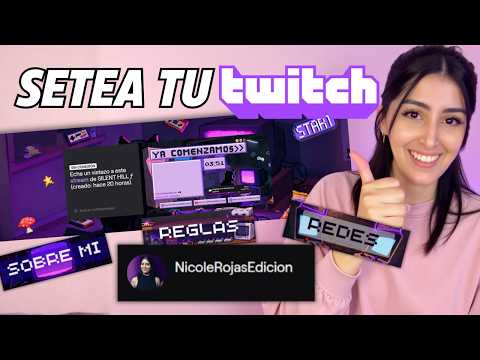
Nicole Rojas | YouTube | 12:46 ↗Cuando te toque estar del otro lado, esto es lo primero. En el video, Nicole va al panel de control del creador, entra al administrador de stream y, abajo, en Acciones rápidas, toca Editar información. Ahí carga el título del stream, la notificación que les llega a sus seguidores, la categoría con el juego que va a jugar y las etiquetas, por ejemplo una de streamer nuevo en español. También elige el idioma del stream y la clasificación de contenido, porque el juego que eligió, Silent Hill, tiene contenido para adultos. Y listo, ya sabés cómo funciona Twitch de los dos lados de la pantalla. Para armar el canal completo, seguí con la guía para empezar a streamear en Twitch desde cero.
Lo que deberías ver: En el administrador de stream, la información del stream muestra tu título, tu categoría y tus etiquetas nuevas.
Si algo no funciona
- No te llega el código de verificación al crear la cuenta
- Volvé atrás y revisá que el email o el número estén bien escritos, con el código de país si usás teléfono. Mirá la carpeta de spam y esperá 5 minutos, porque a veces tarda. Si usás teléfono, confirmá que pueda recibir SMS.
- El nombre de usuario que querés ya está tomado
- Vas a tener que elegir otro. Twitch no libera nombres de usuario inactivos, así que esperar no sirve. Probá una variante corta y fácil de recordar, la misma que vas a usar en tus redes.
- Terminaste el stream y no aparece el VOD
- Revisá en la web que esté activado el almacenamiento de transmisiones pasadas en los ajustes del stream. Si estaba apagado cuando saliste en vivo, ese VOD no existe y el soporte no lo puede recuperar. Activalo ahora y el próximo stream ya se guarda.
- Alguien escribe en el chat que te donó 100 dólares y no ves ninguna alerta
- Es un truco viejo: con el comando /me el texto sale en cursiva y parece un aviso. Si usás un servicio de donaciones, el aviso real lo publica el bot de ese servicio. Ignoralo y, si insiste, dale timeout o ban y reportalo a Twitch.
- Querés hacer un Cheer y no te deja
- Fijate que tengas Bits en tu inventario y que el canal tenga los Bits activados. Cada canal puede poner un mínimo de Bits para hacer Cheer, así que si te sale un error, subí la cantidad.
Probá antes de salir en vivo
- Probaste mirar un stream sin iniciar sesión.
- Tu cuenta tiene el email y el teléfono verificados.
- Seguís algunos canales de tu categoría para ver cómo usan títulos y etiquetas.
- Activaste desde la web el guardado de transmisiones pasadas.
- Sabés qué te falta del camino a Afiliada, sin obsesionarte con el número.
- Tenés listos un título, una categoría y etiquetas en español para tu primer stream. Y listo.
Mega tutorial: configurá tu cuenta de Twitch desde cero
Video relacionado de Nicole ↗Preguntas comunes
¿Es gratis ver Twitch?
Sí. Twitch es gratis y se puede mirar aunque no tengas una cuenta registrada. Pagás solo si querés algo extra, como una suscripción a un canal, Bits o Turbo.
¿Cuánto cuesta una suscripción a Twitch?
Depende del país, porque Twitch ajusta el precio al costo de vida local. Al 9 de octubre de 2026, el Tier 1 en la web cuesta 60 MXN en México, 4,99 EUR en España, 1,99 USD en Argentina y Colombia, 3.570 CLP en Chile, 8,99 PEN en Perú, 5,99 USD en Estados Unidos, 7,99 CAD en Canadá y 4,99 GBP en el Reino Unido. Desde la app del celular puede salir más caro.
¿Qué edad hay que tener para usar Twitch?
Según los términos de servicio, al menos 13 años, 16 en Australia, o la edad mínima de tu país si es mayor. Entre esa edad y la mayoría de edad, solo se puede usar Twitch con la supervisión de una madre, un padre o un tutor legal que acepte los términos.
¿Qué diferencia hay entre YouTube y Twitch para guardar tus directos?
Según la ayuda de cada plataforma: Twitch guarda tus transmisiones pasadas solo si activaste esa opción antes de salir en vivo, y las borra a los 60 días en Partners, a los 14 en Afiliadas y a los 7 en el resto. YouTube puede archivar un directo automáticamente si dura menos de 12 horas, y su página de ayuda no menciona un plazo de borrado automático. Si querés tu VOD de Twitch en YouTube, Twitch te deja exportarlo conectando las cuentas.
¿Twitch es de Amazon?
Sí. Amazon anunció el 25 de agosto de 2014 que había llegado a un acuerdo para comprar Twitch Interactive, la empresa detrás de Twitch.
¿Twitch muestra contenido para adultos?
Puede haber temas que no son para todo el mundo, y Twitch obliga a marcarlos con etiquetas de clasificación de contenido, como juegos para adultos, violencia o apuestas. Antes de ver esos streams suele aparecer un aviso. Para menores de 18, varias de esas categorías vienen ocultas por defecto.
¿Puedo recibir Bits y subs sin ser Afiliada?
Desde el 13 de mayo de 2026, Twitch empezó a abrir Bits, subs, emotes, insignias y puntos del canal a los streamers elegibles en todo el mundo. Elegible significa aceptar el Acuerdo de Streamer Monetizado y completar la configuración en el panel de control del creador. Si no te aparece en tu región, Twitch pide comunicarse con su soporte. Pero para cobrar sí necesitás ser Afiliada o Partner, y el pago mínimo es de 50 dólares con la mayoría de los métodos o de 100 con transferencia bancaria. Recibir no es lo mismo que cobrar, mal que nos pese.
¿Cuánta plata ganan los streamers de Twitch?
No hay una cifra única. Para cobrar hace falta ser Afiliada o Partner, y Twitch paga cuando juntás al menos 50 dólares con la mayoría de los métodos o 100 con transferencia bancaria. Quien no es Afiliada ni Partner solo puede usar su saldo para compras elegibles en Twitch. Para ver los repartos reales, mirá la guía de cuánto pagan Twitch y Kick.

