

Respuesta corta
Antes de empezar
- Un correo electrónico o un número de celular para crear la cuenta de Twitch (Nicole arranca con una cuenta de Google), y tus redes si ya las tenés
- Un nombre de usuario libre en Twitch y en tus redes
- OBS instalado en la compu
- Una foto de perfil y una imagen para el banner sin texto en el centro
Llevá tu setup a un Streamer Coach con IA 24/7
Preguntar a Streamer Coach →Recibí feedback personalizado para resolver los problemas de tu stream y planear tu próximo contenido.
Paso a paso
- 01
Armá una semana que puedas sostener
Ver este paso en YouTube · 2:02 ↗Si empezás streameando todos los días, capaz te cansás y cortás al mes. Por eso vamos a arrancar por la planificación: es mejor empezar con menos y después ir sumando. Nicole te muestra una semana de ejemplo: el lunes planificar contenido y mirar qué juegos están en tendencia, el martes grabar intro, outro y thumbnails, el miércoles el stream principal, el jueves editar clips, el viernes un stream secundario o colaboraciones, el sábado descanso o stream casual si querés, y el domingo overlays y estadísticas. Para empezar, dos streams por semana alcanzan.
Lo que deberías ver: Tu calendario muestra dos días de stream marcados y los otros días reservados para planificar, editar y descansar.
- 02
Registrate con el mismo nombre que en tus redes
Ver este paso en YouTube · 5:00 ↗Conviene tener listas antes tus cuentas de Google, Facebook e Instagram, y TikTok si te da la energía. En Twitch vas a tocar Registrarse y vas a poner nombre de usuario, contraseña y fecha de nacimiento. Nicole usa su número de teléfono. Hoy Twitch te deja registrarte con correo o con número de celular (sin líneas fijas ni VOIP), y también con Google, Apple o Amazon. Tratá de que el usuario sea igual en todas las plataformas, así tus seguidores te reconocen en cualquier red. Elegilo con calma: Twitch te deja cambiarlo recién después de unos dos meses.
Lo que deberías ver: Twitch te muestra la pantalla Seleccionar intereses con tu cuenta nueva ya creada.
- 03
Subí foto de perfil, banner y bio
Ver este paso en YouTube · 5:35 ↗Vas a ir a tu foto de perfil, Configuración, y en Imagen de perfil vas a subir una foto de menos de 10 MB. Usar la misma que en tus redes ayuda a que te reconozcan. Para el banner, Canva tiene plantillas de canales de juegos. Elegí una imagen sin texto en el medio, porque esa parte puede quedar tapada. En Biografía contá qué juegos jugás y algo de tu personalidad, en pocas líneas.
Lo que deberías ver: En la pestaña Acerca de de tu canal aparecen la foto, el banner y la bio nueva.
- 04
Activá los VODs, los clips y los raids
Ver este paso en YouTube · 8:28 ↗Vas a ir a Panel de control del creador, Configuración, Stream. Ahí vas a activar Almacenar streams pasados, así la gente puede ver tus directos anteriores. Después vas a habilitar los clips, que podés limitar a seguidores, y en los clips que aparecen en la búsqueda podés elegir solo los destacados para tener más control. Más abajo decidís si dejás que otros canales te manden raids. Los nombres de las opciones y la duración del guardado cambian, así que fijate en la ayuda de Twitch cuántos días se guardan hoy.
Lo que deberías ver: La página Stream muestra Almacenar streams pasados activado y la sección de clips con el filtro que elegiste.
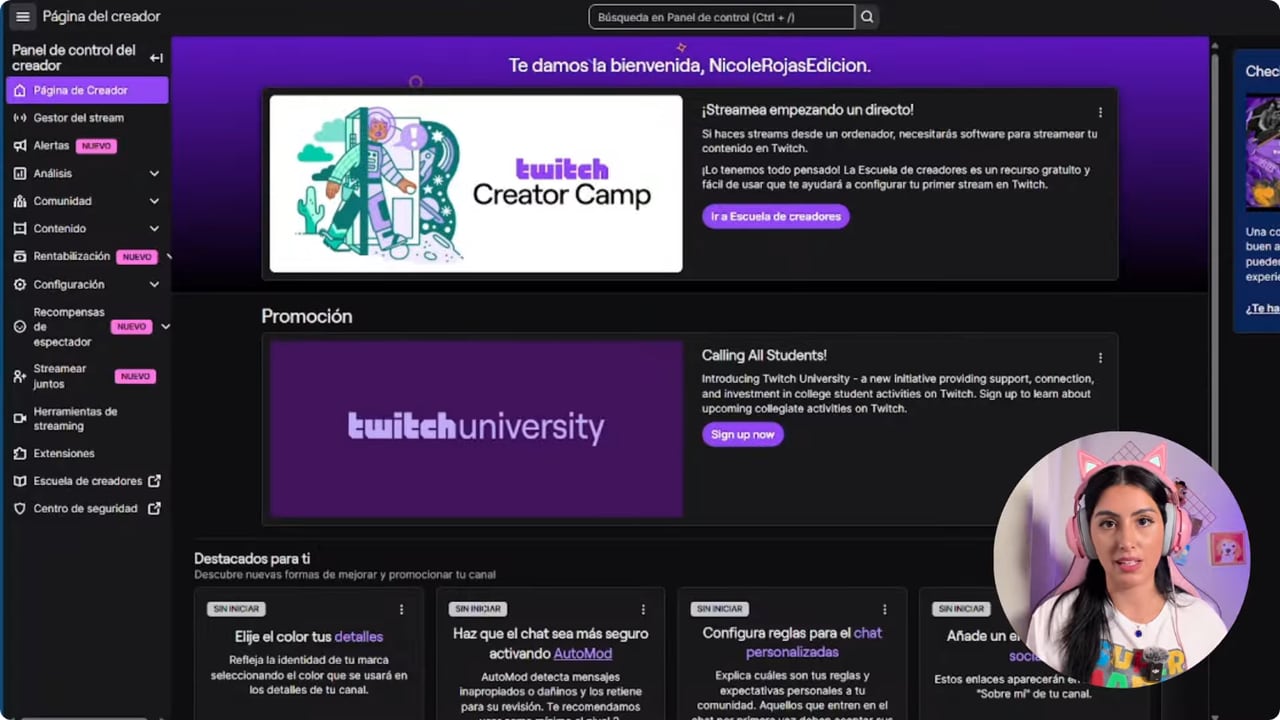
El tutorial recorre almacenamiento de VODs, clips y otros controles del stream. Revisa la ayuda actual de Twitch para la política vigente. YouTube · 8:28 ↗ - 05
Prendé AutoMod, la verificación y las reglas
Ver este paso en YouTube · 9:40 ↗En Configuración, Moderación, vas a activar AutoMod, que borra mensajes ofensivos conocidos antes de que lleguen al chat, y vas a elegir qué filtrar. Podés bloquear los hipervínculos. En Privilegios del canal vas a pedir correo verificado y teléfono verificado, y dejás exentos a tus moderadores. Después agregá reglas cortas de chat: respeto, nada de spam, nada de spoilers. Nicole dice que esto es muy importante, sobre todo siendo mujeres, porque hay un montón de gente en internet que dice cosas horribles.
Lo que deberías ver: En Reglas del chat aparece la lista que escribiste y AutoMod muestra el nivel de filtro que elegiste.
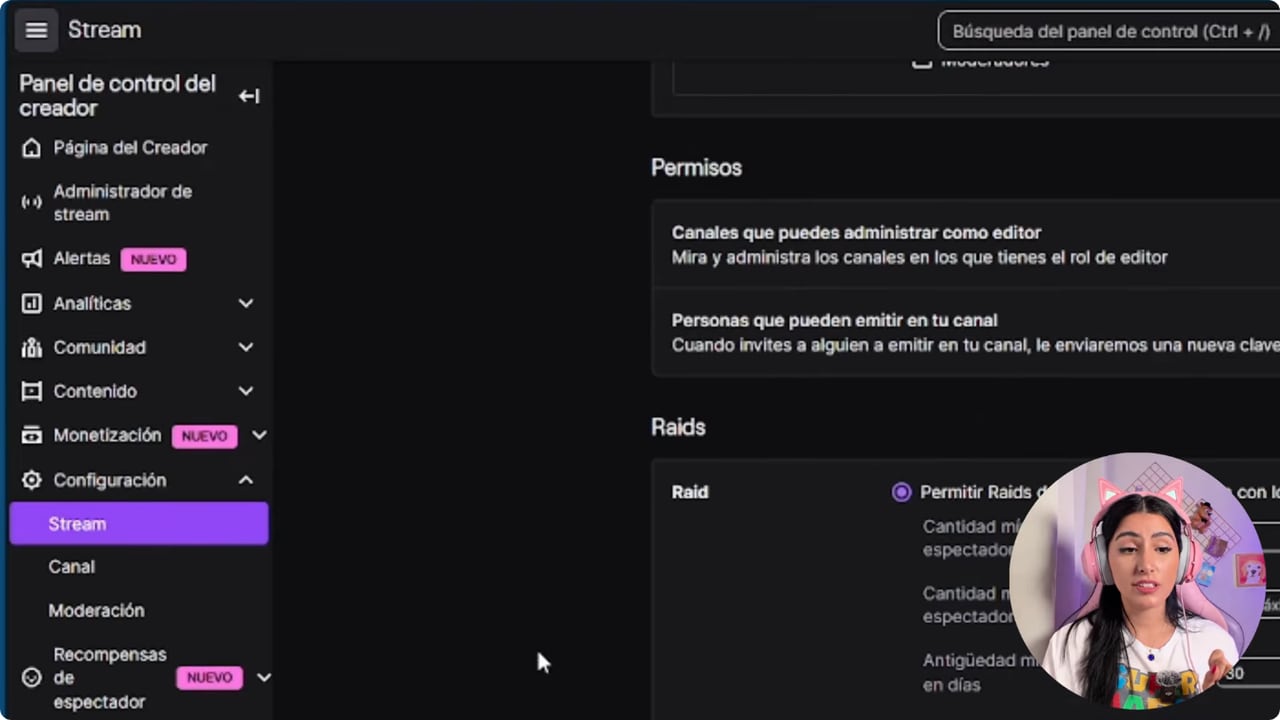
AutoMod y las reglas se configuran antes de invitar audiencia al primer directo. YouTube · 9:38 ↗ - 06
Cargá título, categoría, idioma y etiquetas
Ver este paso en YouTube · 13:20 ↗Vas a ir a Panel de control del creador, Administrador de stream, y abajo, en Acciones rápidas, vas a tocar Editar información. Poné el título y la notificación que reciben tus seguidores. La categoría es el juego o lo que vas a hacer, y es lo que ayuda a que te encuentren viewers nuevos. Podés sumar hasta 10 etiquetas, como streamer nuevo o español. Elegí el idioma y marcá la clasificación de contenido si el juego es para adultos o tiene imágenes violentas.
Lo que deberías ver: Arriba del Administrador de stream ves el título, la categoría y las etiquetas de hoy, no las del directo anterior.
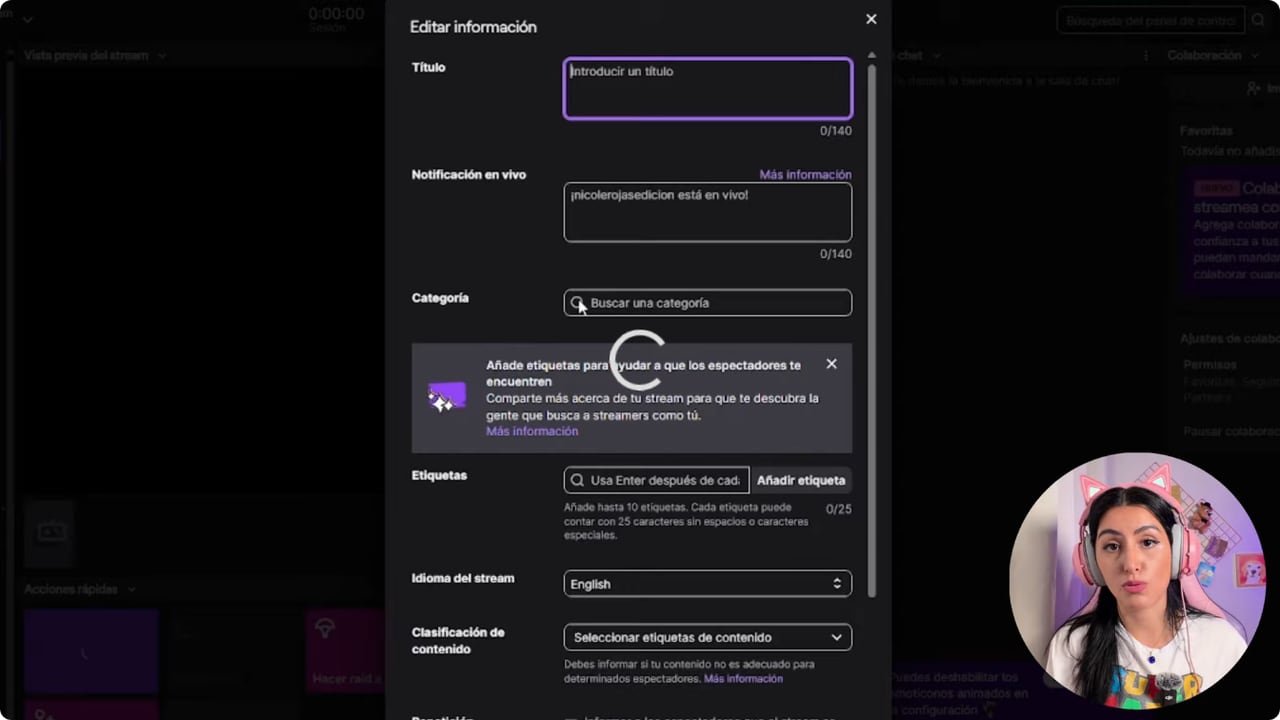
La vista del tutorial muestra los campos para revisar título, categoría, idioma y etiquetas. YouTube · 13:20 ↗ - 07
Armá los paneles básicos
Ver este paso en YouTube · 14:30 ↗En tu canal vas a ir a Acerca de, vas a bajar y vas a tocar Editar paneles. Podés crear paneles de texto o con imagen, y las imágenes se escalan a 320 píxeles. Los esenciales son Acerca de mí, horarios, redes sociales y reglas del chat. El panel con tu setup puede esperar a que alguien te lo pregunte.
Lo que deberías ver: Debajo del reproductor aparecen tus paneles nuevos, uno al lado del otro.
- 08
Usá el celular como segunda pantalla
Ver este paso en YouTube · 16:14 ↗En tu perfil, Configuración, Notificaciones, vas a activar las de nuevos seguidores, suscriptores y raids, y leé las demás para ver cuáles te sirven. Después bajate la app de Twitch al celular. Si tenés un solo monitor, desde ahí vas a ver el chat y te vas a poder moderar vos misma cuando no hay nadie que te ayude.
Lo que deberías ver: La app del celular muestra el chat de tu canal mientras OBS transmite desde la compu.
- 09
Seguí con OBS en nuestra otra guía
Guía: Cómo configurar OBS para streaming en 10 minutos ↗Este video no cubre OBS. Para conectar Twitch a OBS, seguí nuestra guía Cómo configurar OBS para streaming en 10 minutos, en el paso donde se conecta la cuenta. Después volvé acá para tu primer directo.
Lo que deberías ver: En OBS, Ajustes, Emisión muestra tu cuenta de Twitch como conectada.
- 10
Hacé tu primer directo y sé consistente
Ver este paso en YouTube · 17:21 ↗No te obsesiones con los números: streameás porque te gusta jugar, hablar con el público, no solo por las cifras. Sé consistente. Un stream por semana sostenido no es lo mismo que cinco streams y desaparecer. Interactuá con tu chat y contestales. Y sé auténtica: los primeros streams te van a poner medio nerviosa. Si no te ve nadie, mejor, porque estás practicando. Configurar Twitch bien desde el principio te ahorra muchos dolores de cabeza después.
Lo que deberías ver: La pestaña Videos de tu canal muestra el VOD de tu primer directo con su duración completa.
Si algo no funciona
- Twitch no te deja usar tu nombre de siempre
- Pasa con los nombres comunes, a mí me pasó. Probá una variante corta que puedas repetir igual en todas tus redes, sin números difíciles de recordar. Revisala bien antes de guardar, porque después hay que esperar unos dos meses para cambiarla.
- El texto del banner queda tapado
- Twitch pone elementos encima del centro del banner. Usá una imagen sin texto que muestre la estética del canal, y dejá la información importante para la bio y los paneles.
- Te llenan el chat de bots o comentarios horribles
- Activá el modo solo para seguidores mientras pasa la ola y revisá que AutoMod y la verificación por teléfono estén prendidos. Si tenés amigas de confianza, hacelas moderadoras, que reaccionan más rápido que cualquier filtro.
- AutoMod borra mensajes normales
- Bajá un nivel de filtro y revisá la lista de términos bloqueados. Es prueba y error, y nadie lo deja perfecto el primer día.
- Tenés un solo monitor y no ves el chat
- Bajate la app de Twitch al celular y dejá el chat abierto ahí. Desde la app también podés moderar vos misma si no tenés a nadie que te ayude en el momento.
Probá antes de salir en vivo
- Tu usuario de Twitch es el mismo que en Instagram y TikTok.
- Abrís el canal en una ventana privada y se entiende quién sos y qué jugás.
- AutoMod, la verificación por teléfono y las reglas están activos antes de invitar a nadie.
- El directo de hoy tiene su propia categoría y sus etiquetas.
- Activaste las notificaciones de nuevos seguidores, suscriptores y raids.
- El celular está cargado y con el chat abierto.
Mega tutorial: configurá tu cuenta de Twitch desde cero
Ver el tutorial completo ↗Preguntas comunes
¿Cuántos días por semana tengo que streamear al empezar?
Con dos streams por semana alcanzan para arrancar. Si empezás todos los días, es fácil cansarte y cortar al mes. Mejor empezá con menos y andá sumando.
¿Qué paneles necesita un canal nuevo de Twitch?
Acerca de mí, horarios, redes sociales y reglas del chat. El de tu setup lo podés sumar si tenés tiempo, porque muchas veces el chat pregunta qué cámara y qué luces usás.
¿Puedo cambiar mi nombre de usuario después?
Sí, pero Twitch te hace esperar unos dos meses entre cambios. Por eso conviene elegirlo con calma y que coincida con tu usuario de Instagram y TikTok.
¿Puedo moderar mi chat con un solo monitor?
Sí. Con la app de Twitch en el celular ves el chat y podés moderar mientras transmitís desde la compu. Si tenés una amiga que te ayude como moderadora, mejor todavía.
¿Qué etiquetas pongo si recién empiezo?
Etiquetas que digan qué hacés y en qué idioma, por ejemplo streamer nuevo o español. Podés poner hasta 10, y son de lo que más ayuda a que gente nueva te encuentre.
Seguí con una de estas guías


TWITCHMONETIZACIÓN