

Respuesta corta
Antes de empezar
- Una cuenta de Twitch Afiliada o Partner
- La incorporación de monetización aprobada, con tus datos y tu banco cargados
- Que tu país tenga anuncios monetizados (lo confirmás en tu panel: si en Monetización ves Anuncios, estás adentro)
- Un chatbot como Nightbot o BotRix, si querés avisarle al chat (opcional)
Llevá tu setup a un Streamer Coach con IA 24/7
Preguntar a Streamer Coach →Recibí feedback personalizado para resolver los problemas de tu stream y planear tu próximo contenido.
Paso a paso
- 01
Confirmá que ya podés configurar anuncios
Nicole, requisitos del Gestor de anuncios ↗Antes de tocar nada, vamos a ver si tu cuenta está lista. Necesitás tres cosas: ser Afiliada o Partner, tener aprobada la incorporación de monetización y que Twitch tenga habilitados los anuncios monetizados en tu país. Nicole cuenta que en mayo de 2026 Twitch los abrió para los países de LATAM. Vas a ir a Panel de control del creador, Monetización, y vas a buscar Anuncios. Si no aparece, te falta alguna de esas tres.
Lo que deberías ver: En Monetización aparece la sección Anuncios con el Administrador de anuncios de tu cuenta.
- 02
Entendé la regla de los 3 minutos
Ayuda oficial del Gestor de anuncios de Twitch ↗Los anuncios previos son los que le saltan a alguien apenas entra a tu canal. Para una persona que no te conoce, bancarse un corte antes de verte es la excusa perfecta para irse. La ayuda oficial de Twitch dice hoy que tres minutos de anuncios intermedios por cada 60 minutos desactivan los anuncios previos durante esa hora. También dice que con tres minutos o más por hora, Afiliadas y Partners reciben el 55% de los ingresos netos por anuncios. Es un reparto, no una promesa de cuánto vas a cobrar.
Lo que deberías ver: En la ayuda oficial de anuncios ves la regla de tres minutos por hora junto al reparto del 55%.
- 03
Poné 3 minutos de anuncios por hora
Nicole, minutos por hora y anuncios previos ↗En Monetización, Anuncios, vas a dejar activada la Programación de anuncios automática y vas a llevar el control de minutos por hora a 3. Mirá cómo cambian dos indicadores al mismo tiempo. Anuncios previos para espectadores nuevos pasa a Totalmente desactivados, y el porcentaje de ingresos netos por anuncios sube de 30 a 55. Si lo bajás de 3, vuelve a 30.
Lo que deberías ver: El panel muestra Anuncios previos para espectadores nuevos en Totalmente desactivados y el porcentaje en 55.
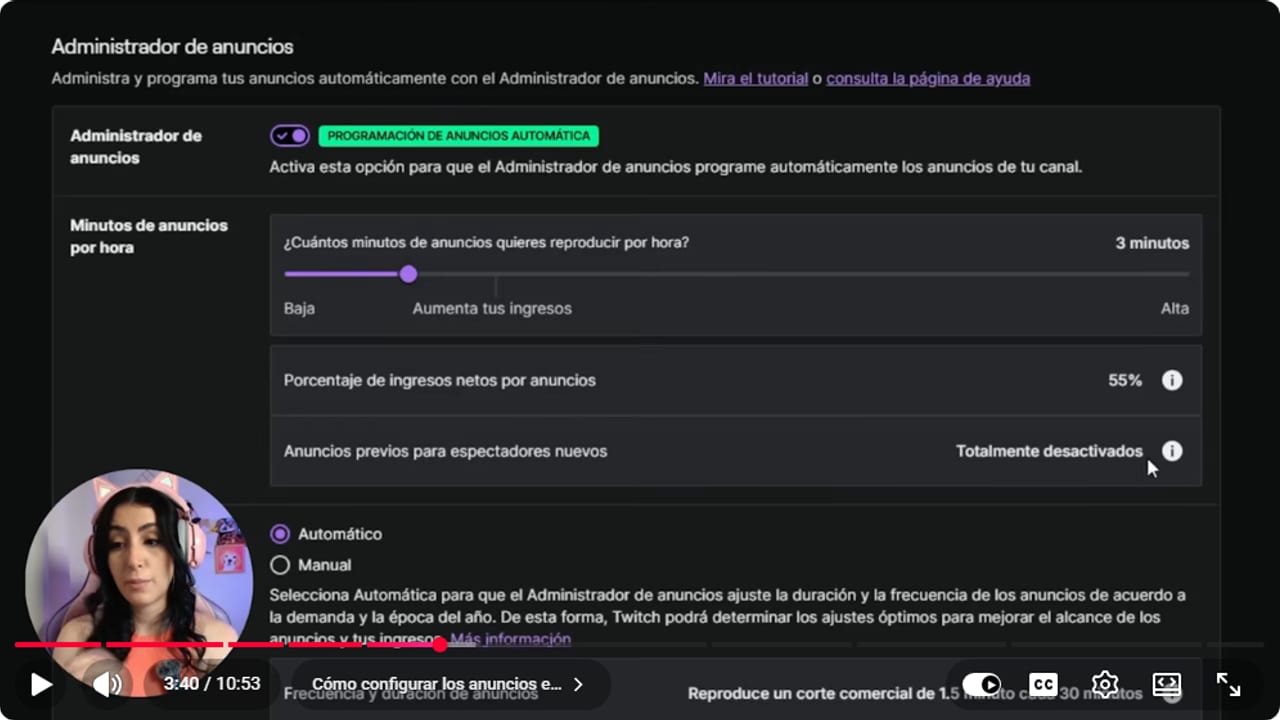
El tutorial muestra duración y frecuencia en Ads Manager. Confirma los valores actuales en tu propio panel. YouTube · 3:40 ↗ - 04
Dejá la frecuencia en automático
Nicole, programación automática y frecuencia ↗Más abajo, en Frecuencia y duración, vas a elegir Automático. En el ejemplo de Nicole, el panel muestra un corte de 1,5 minutos cada 30 minutos, que suman los 3 por hora. Según la ayuda de Twitch, en Automático Twitch ajusta la duración y la frecuencia de los anuncios según la demanda y la época del año, así que tu panel puede mostrar otros valores. El control manual solo aparece si elegís más de 3 minutos por hora, y para arrancar el automático alcanza.
Lo que deberías ver: Debajo de Frecuencia y duración queda elegido Automático y el panel te muestra cuánto dura y cada cuánto sale el corte (en el video, 1,5 minutos cada 30).
- 05
Elegí cuándo sale el primer anuncio
Nicole, retraso del primer anuncio ↗Tocá Configuración avanzada y buscá Retraso del primer anuncio. Si arrancás con una pantalla de Por comenzar y una cuenta regresiva, ponelo en 1 minuto, así el corte cae mientras la gente va llegando. Si arrancás en directo casi al toque, ponelo en 30 minutos. Mucha gente entra justo cuando le llega la notificación al celular, y no querés recibirla con un anuncio.
Lo que deberías ver: Retraso del primer anuncio muestra el valor que elegiste, 1 o 30 minutos.
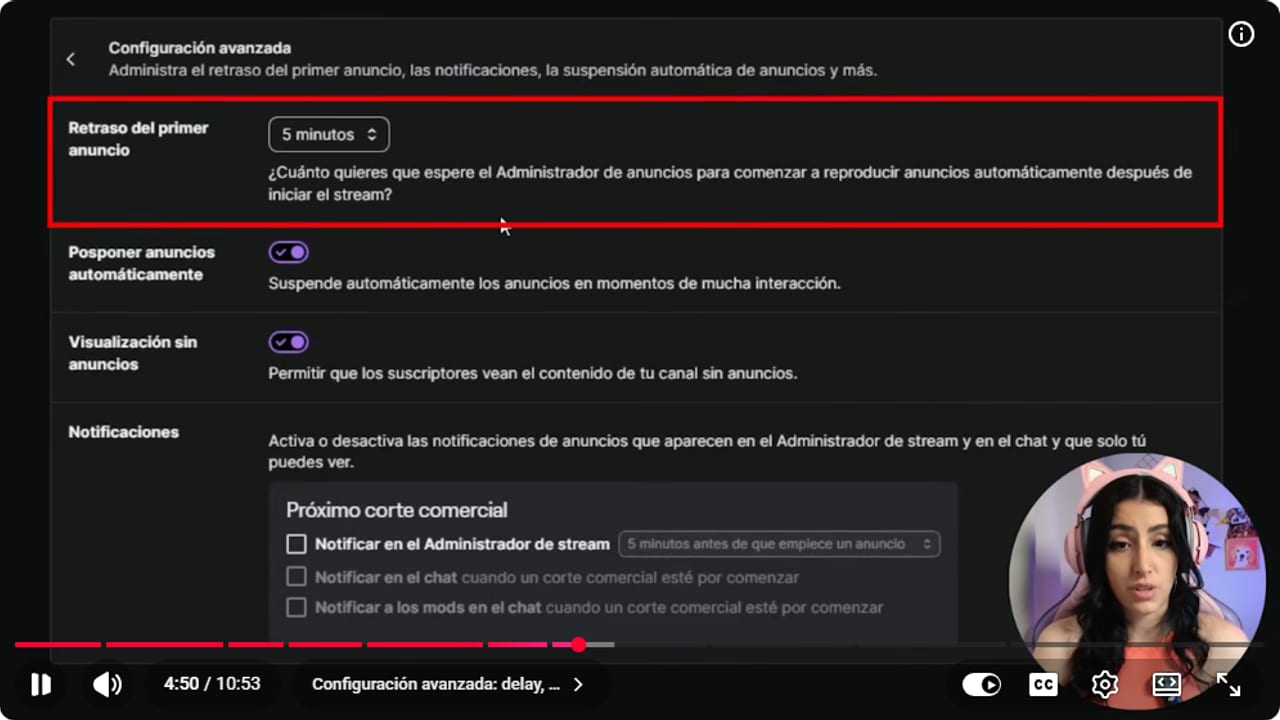
El retraso del primer anuncio aparece junto a las opciones de programación. YouTube · 4:50 ↗ - 06
Activá posponer y la opción sin anuncios para suscriptores
Nicole, posponer anuncios y suscriptores ↗En la misma Configuración avanzada vas a activar Posponer anuncios automáticamente. Twitch detecta los momentos de mucha interacción, como una pelea o cuando estás gritando o muerta de risa, y frena el anuncio. Después activá Visualización sin anuncios para suscriptores. Quien paga para apoyarte se gana no ver anuncios, y es una forma linda de agradecérselo.
Lo que deberías ver: Configuración avanzada muestra Posponer anuncios automáticamente y Visualización sin anuncios para suscriptores encendidos.
- 07
Configurá los avisos y el interruptor principal
Nicole, notificaciones para el stream y moderadores ↗En Notificaciones vas a activar el aviso en el Administrador de stream 5 minutos antes de cada corte. Te da tiempo de cerrar una idea, pausar el juego si no es online o avisar que vas al baño. Activá también Notificar en el chat cuando el corte esté por comenzar. Notificar a los mods lo prendés según cuánto confíes en ellos. Después volvé con la flechita, bajá hasta General y en Anuncios previos activá Desactivar anuncios antes del contenido al reproducir anuncios. Ese es el interruptor principal. Las otras dos opciones quedan como vienen.
Lo que deberías ver: Cinco minutos antes de un corte, arriba del Administrador de stream aparece el cartel con la cuenta regresiva del anuncio.
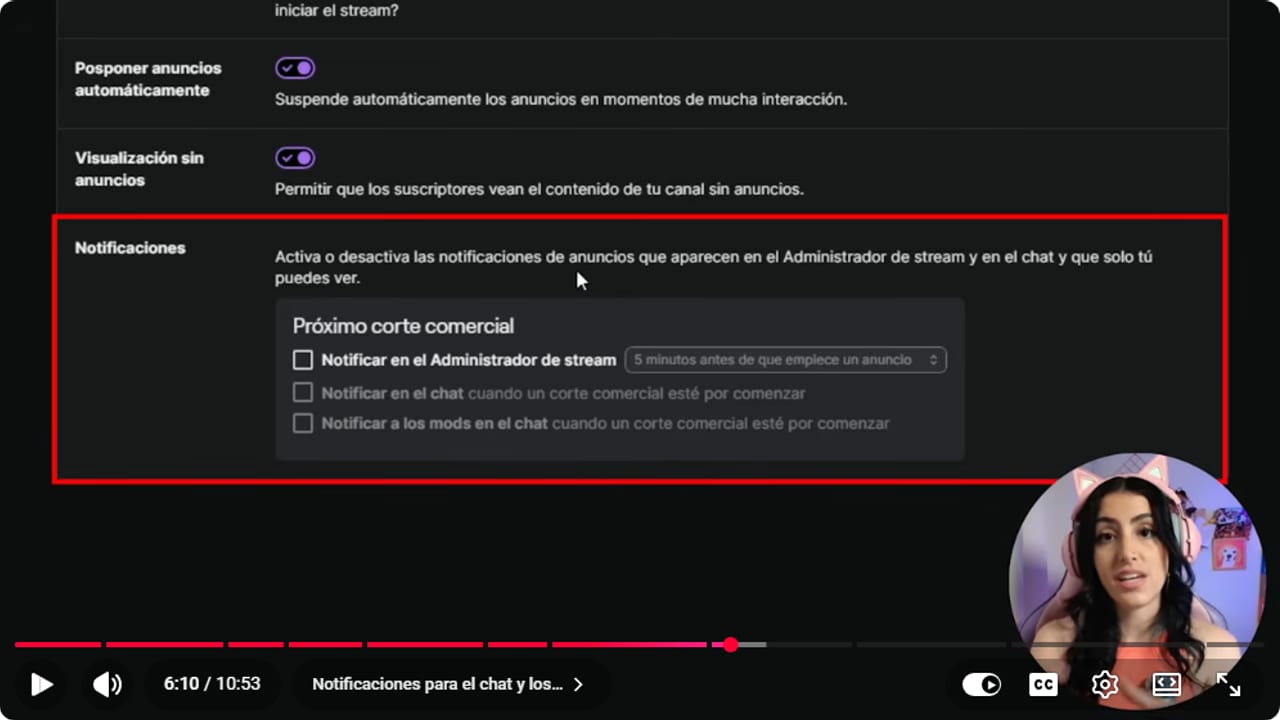
Las notificaciones avisan al streamer, moderadores o chat antes de un corte según la configuración disponible. YouTube · 6:11 ↗ - 08
Probalo en un directo y mirá los números
Ayuda oficial del Gestor de anuncios de Twitch ↗Hacé un directo, fijate cuándo salta el primer aviso y si el corte cae donde esperabas. Después revisá Estadísticas de ingresos. La ayuda de Twitch dice que esos datos pueden tardar hasta 48 horas en aparecer. Te pagan por cada mil impresiones, y en Latinoamérica ese valor es bajo, así que con un canal chico no te va a llover plata del cielo. Lo que sí ganás desde el primer día es que la gente nueva no se va por un anuncio.
Lo que deberías ver: Estadísticas de ingresos muestra tu sesión de prueba cuando Twitch termina de procesarla.
- 09
Ayudá a tu chat a no odiar los anuncios
Nicole, trucos para que el chat no odie los anuncios ↗Yo también los odio, así que acá van tres trucos. Uno: recordale a tu chat que pueden usar su suscripción de Prime, que viene con Amazon Prime. Te apoyan y, como activaste la opción para suscriptores, no ven tus anuncios. Dos: Twitch Turbo saca los anuncios en todos los canales, aunque casi nadie lo usa. Tres: con Nightbot, BotRix o el chatbot que uses, armá un aviso que diga algo como los anuncios arrancan en 90 segundos, así aprovechan para ir a buscar algo. Y listo, ads configurados sin espantar a nadie.
Lo que deberías ver: Antes de cada corte, el bot publica en el chat el aviso con los segundos que faltan.
Si algo no funciona
- La sección Anuncios no aparece en Monetización
- Te falta alguna de las tres: ser Afiliada o Partner, tener aprobada la incorporación de monetización o que tu país tenga anuncios monetizados. Ojo, que hacer la incorporación no es lo mismo que te la aprueben, y Twitch tiene sus problemitas con eso. Revisá el estado en tu panel y, si todo está bien y sigue sin aparecer, abrí un caso con el soporte.
- Un anuncio te corta en el peor momento
- Revisá que Posponer anuncios automáticamente esté activado y que el aviso de 5 minutos esté prendido. Cuando llegue el aviso, cerrá la idea o pausá el juego si no es online. Con el retraso del primer anuncio bien puesto, el saludo inicial queda a salvo.
- El panel muestra 30% en vez de 55%
- Tenés programados menos de 3 minutos por hora. Llevá el control a 3, guardá y fijate que el porcentaje cambie a 55 y los anuncios previos pasen a Totalmente desactivados.
- Tu panel no se parece al del tutorial
- Twitch cambia nombres y menús seguido, así que usá tu panel y la ayuda oficial como referencia. Si una guía vieja te pide inscribirte en el Ads Incentive Program, salteá ese paso, porque la ayuda actual dice que ya no hace falta.
Probá antes de salir en vivo
- Entraste a tu directo desde otra cuenta y no te recibió un anuncio.
- El primer corte cae después del saludo y no en medio de una explicación.
- Tus mods saben qué hacer cuando ven el aviso de corte.
- El chatbot tiene listo el mensaje de aviso.
- Revisaste la ayuda oficial de anuncios el mismo día que configuraste.
Cómo configurar los ads en Twitch para no perder viewers
Ver el tutorial completo ↗Preguntas comunes
¿Tres minutos por hora quitan los anuncios previos?
Sí. La ayuda actual de Twitch dice que tres minutos de anuncios intermedios por cada 60 minutos desactivan los anuncios previos durante esa hora. Los anuncios previos no cuentan para completar esos tres minutos.
¿Cuánto voy a ganar con anuncios en Twitch?
No hay una cifra que sirva para todos los canales. Te pagan por cada mil impresiones, y en Latinoamérica ese valor es bastante más bajo que en Estados Unidos. Mirá tus Estadísticas de ingresos después de cada directo y sacá tus propias cuentas.
¿Los anuncios de Twitch pagan en Latinoamérica?
Nicole cuenta en su video que en mayo de 2026 Twitch habilitó la monetización por anuncios en países de Latinoamérica, y deja en la descripción un link con la información. La ayuda de anuncios de Twitch no trae una lista de países, así que confirmalo en tu panel: si en Panel de control del creador, Monetización, ves Anuncios, ya podés configurarlos.
¿Sigue existiendo el Ads Incentive Program?
La ayuda actual de Twitch dice que sus pasos adicionales ya no son necesarios. Afiliadas y Partners reciben el reparto publicado directamente desde el Administrador de anuncios, sin inscribirse en nada aparte.
¿Mis suscriptores ven anuncios?
No, si activás Visualización sin anuncios para suscriptores. Por eso recomendar la suscripción de Prime le sirve a tu chat y a vos. Ellos dejan de ver cortes y vos sumás un sub, un golazo para los dos lados.


