

Respuesta corta
Antes de empezar
- Un Stream Deck (Mini, de 15 teclas o de 32 teclas)
- Una cuenta de Elgato para bajar plugins del Marketplace
- OBS Studio 27 o más nuevo (lo pide Elgato) con tus escenas creadas y con nombres claros
- Opcional: el audio de Discord separado del audio del escritorio, para mutearlo aparte
Llevá tu setup a un Streamer Coach con IA 24/7
Preguntar a Streamer Coach →Recibí feedback personalizado para resolver los problemas de tu stream y planear tu próximo contenido.
Paso a paso
- 01
Instalá la app de Stream Deck
Nicole Rojas · YouTube · 0:30 ↗¿Compraste un Stream Deck y lo tenés ahí mirándote, apagado? Hoy lo prendemos. Vas a entrar a la página de Elgato, elegir tu producto (Stream Deck Mini, de 15 o de 32 teclas) y bajar el instalador. Abrilo, elegí dónde instalarlo y tocá Instalar. Al final marcá Launch Stream Deck y tocá Finish.
Lo que deberías ver: Se abre la app de Stream Deck con el dibujo de tu modelo y sus teclas vacías.
- 02
Bajá el plugin de OBS Studio
Nicole Rojas · YouTube · 1:02 ↗En la app vas a abrir el Marketplace y buscar OBS. El primero que aparece es OBS Studio, de Elgato. Tocá Get. Si no tenés cuenta de Elgato, te va a pedir que te crees una o que conectes la tuya. Cuando termina, la app se abre sola y abajo, en la lista de acciones, aparece todo lo que trae el plugin: escenas, Audio Mixer, grabar, transmitir y visibilidad de fuentes. Elgato pide Stream Deck 5.3 o más nuevo y OBS Studio 27 o más nuevo.
Lo que deberías ver: En la columna de acciones de la derecha aparece la sección OBS Studio con todas sus acciones.
- 03
Decidí qué escenas van a las teclas
Nicole Rojas · YouTube · 2:00 ↗Te recomiendo las cuatro o cinco principales. Las mías son Comenzando, Charlando, El juego, Ya volvemos (para cuando te tenés que ir rápido o al baño, que a mí me pasa mucho) y Nos vemos la próxima, que también te da tiempo para hacer raid.
Lo que deberías ver: En el panel Escenas de OBS ves tus cuatro o cinco escenas principales.
- 04
Poné cada escena en una tecla
Nicole Rojas · YouTube · 2:45 ↗Vas a arrastrar la acción Escena a una tecla y elegir la escena. Si no le ponés título, usa el nombre de la escena. Repetilo con cada una y probalas con OBS abierto.
Lo que deberías ver: Tocás Charlando en el Stream Deck y OBS cambia a esa escena.
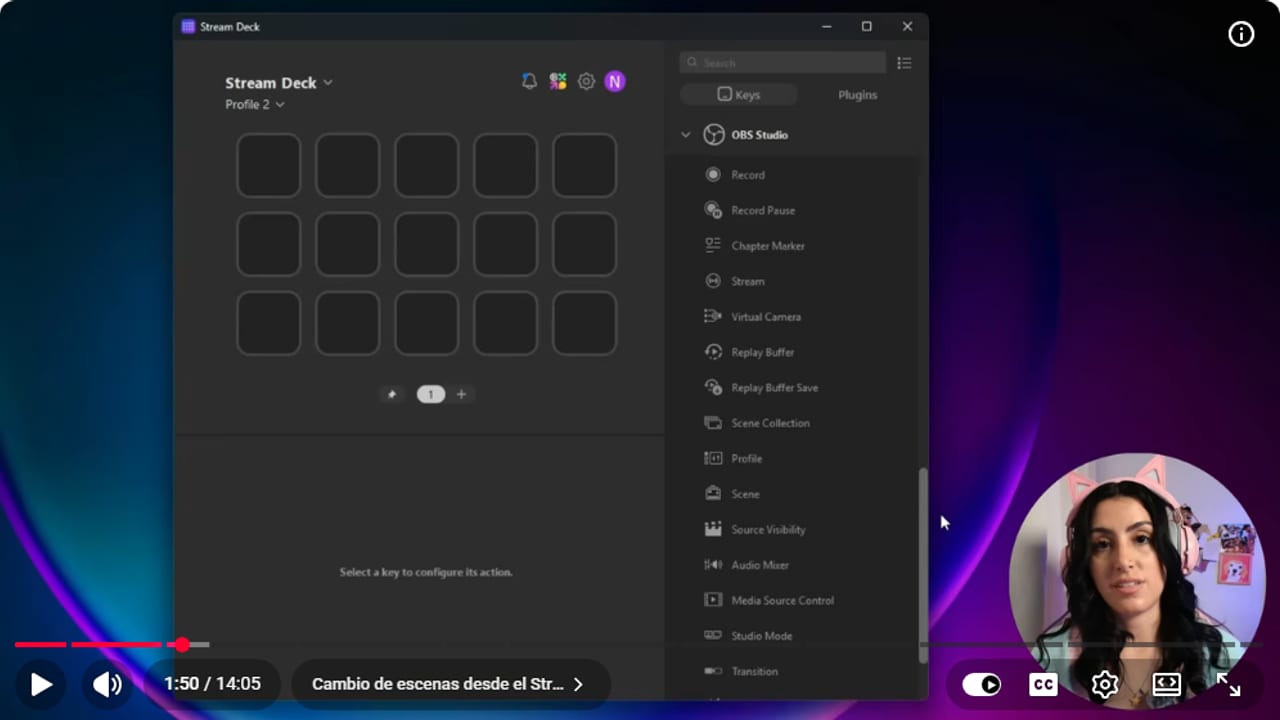
Las acciones de OBS se arrastran a teclas y se conectan con escenas concretas. YouTube · 1:51 ↗ - 05
Sumá teclas para mutear el micrófono y Discord
Nicole Rojas · YouTube · 3:05 ↗Vas a arrastrar Audio Mixer a una tecla, dejar el modo en Mute y elegir como fuente tu micrófono. Podés elegir si se mutea con un clic, mientras la mantenés apretada, o en modo push to talk, donde tu micrófono solo suena mientras la apretás. Hacé otra tecla igual con la fuente Discord. Si Discord no aparece en la lista, es porque no tenés el audio separado, y la única opción va a ser Audio del escritorio, que mutea también tu juego.
Lo que deberías ver: Con el Mezclador de audio de OBS a la vista, tocás la tecla del micrófono y su medidor se pone rojo y deja de moverse cuando hablás.
- 06
Poné Grabar y Transmitir con pulsación larga
Nicole Rojas · YouTube · 4:39 ↗Vas a arrastrar Grabar a una tecla y ponerla en Long Press, así se activa solo si la mantenés apretada. Hacé lo mismo con Transmitir. Si estás cambiando de escena y tocás Grabar sin querer, empieza a grabar y te explota la compu. A mí me pasa un montón. Otra opción es ponerlas en una esquina, lejos de las escenas. Elgato aclara que Long Press pide mantener la tecla 5 segundos.
Lo que deberías ver: Un toque corto en Grabar no hace nada, y al mantenerla apretada aparece el punto rojo de grabación en OBS.
- 07
Armá una multiacción para arrancar el stream
Nicole Rojas · YouTube · 5:00 ↗Multi Action hace exactamente lo que dice: varias cosas con un solo clic. Vas a arrastrarla a una tecla, ponerle un nombre como Start o Comenzando, y adentro sumar Transmitir, Grabar, la escena Comenzando y Audio Mixer en mute para tu micrófono. Si no grabás tus streams, sacá Grabar. Un consejo de esta guía, no del video: antes de usarla en vivo, hacé una prueba con una grabación local y mirala.
Lo que deberías ver: Al volver a la vista de la tecla Start ves las cuatro acciones en orden, y al tocarla OBS arranca en Comenzando con el micrófono muteado.
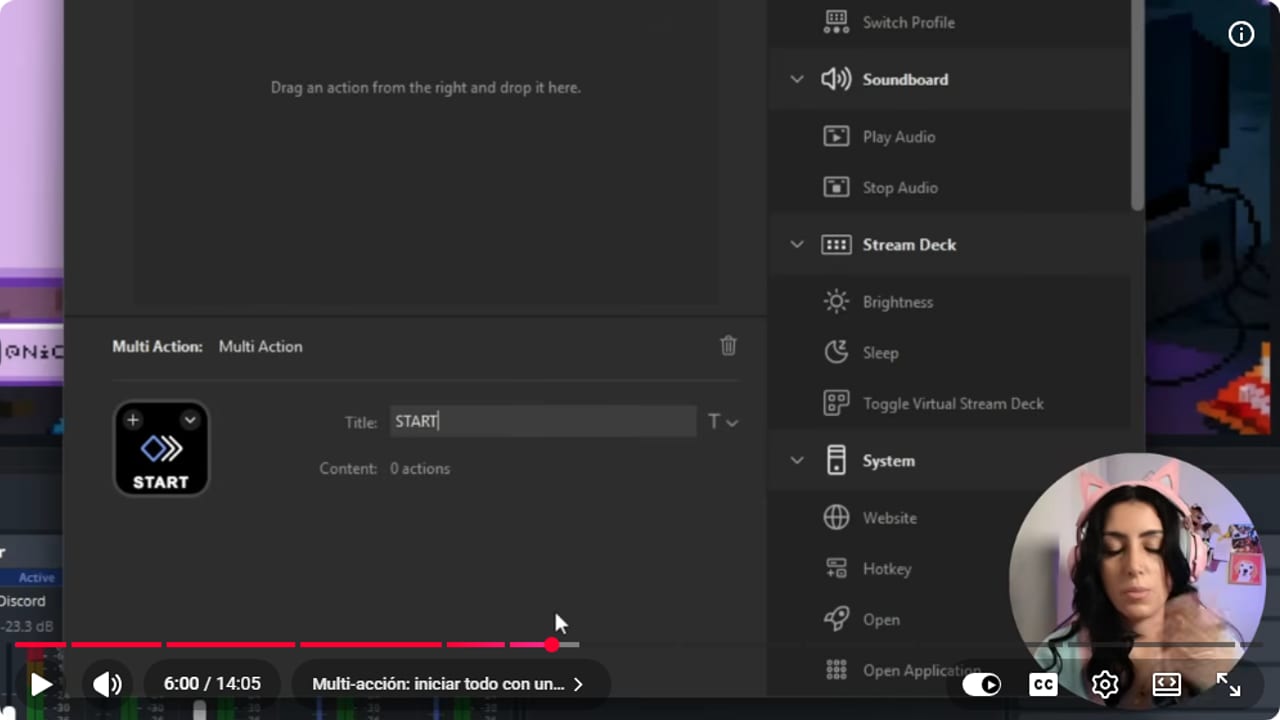
Multi Action ejecuta una secuencia de controles desde una sola tecla. YouTube · 6:01 ↗ - 08
Sumá una tecla para apagar la cámara
Nicole Rojas · YouTube · 7:14 ↗Vas a arrastrar Source Visibility a una tecla, elegir la escena del juego y la fuente de tu cámara. Sirve para apagar la cámara un momento sin tocar el resto de la escena, por ejemplo si tapa algo del gameplay o si pasa algo en tu casa. Funciona con cualquier fuente, como una captura de tu escritorio en una reacción.
Lo que deberías ver: La tecla de la cámara la apaga y la vuelve a prender, y lo demás de la escena no se mueve.
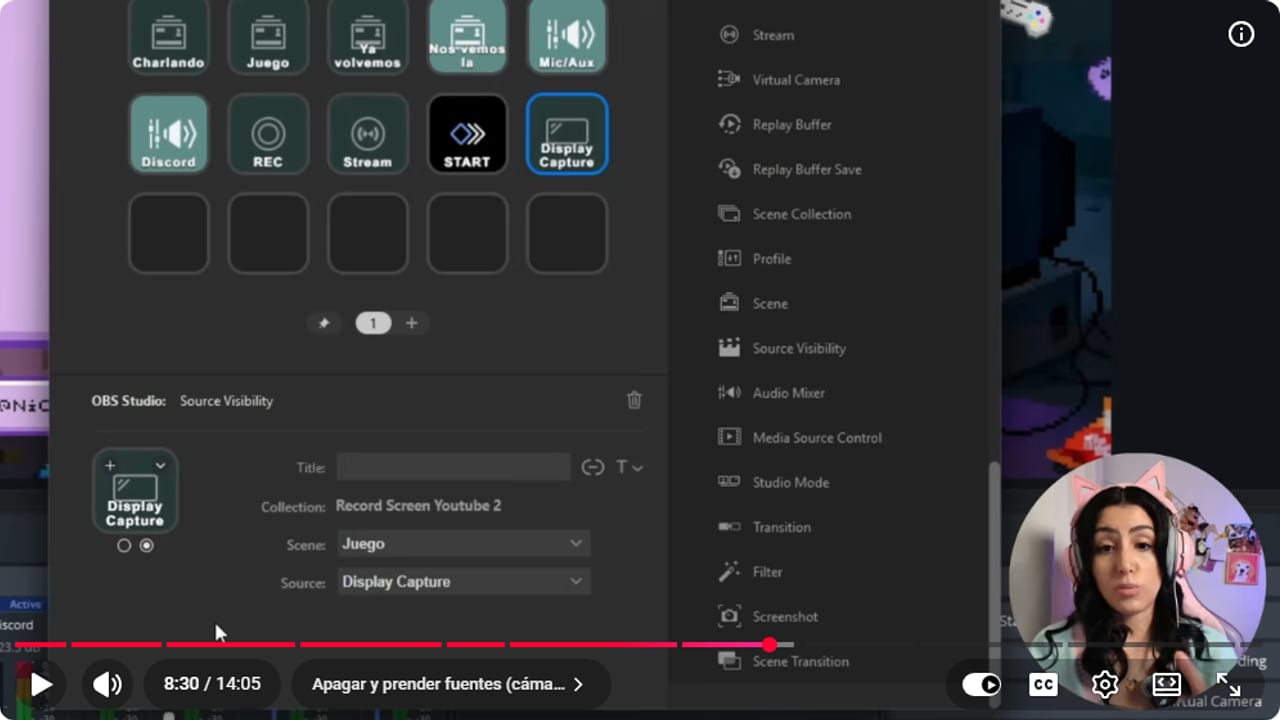
Source Visibility muestra u oculta una fuente elegida sin cambiar toda la escena. YouTube · 8:31 ↗ - 09
Sumá el plugin de Twitch para clips y modo escudo
Nicole Rojas · YouTube · 8:46 ↗En el Marketplace vas a buscar Twitch y bajar el de Elgato. Conectás tu cuenta y te aparecen sus acciones. Mi favorita es Create Clip: si pasa algo gracioso y no hay nadie haciendo clips, lo creás con una tecla, y después los tenés listos para TikTok o Instagram. También trae anuncios, Shield Mode para cuando se te enloquece el chat o aparecen bots, y chat en modo lento.
Lo que deberías ver: Tocás Create Clip y se crea un clip nuevo en tu canal.
- 10
Agregá Spotify y sumá el play a tu multiacción
Nicole Rojas · YouTube · 10:20 ↗Buscá Spotify en el Marketplace y tocá Get. Vas a poder poner teclas de play y pausa, canción siguiente o anterior. Si querés que el stream arranque con música, abrí tu multiacción Start, tocá la flechita de acciones y sumá Play. Una advertencia: los términos de Spotify son de uso personal y no comercial, así que no es música para poner en un stream público. En el video Nicole recomienda una playlist de NCS dentro de Spotify y acreditarlos en la descripción. Para tu directo, elegí música de fuentes libres de copyright, como NCS bajo su política de uso (ncs.io/usage-policy), que pide acreditar al artista y la canción en la descripción del stream.
Lo que deberías ver: Tocás Start y, además de cambiar la escena, empieza a sonar tu playlist en Spotify.
- 11
Ordená las teclas como te quede cómodo
Nicole Rojas · YouTube · 11:50 ↗Yo uso la primera fila para las escenas. La segunda, para el audio: mutear Discord, mutear el micrófono, la música y su volumen. Después van Start, apagar la cámara, Shield Mode, chat solo emotes y Clips. Con el + podés crear subcarpetas, y arriba, perfiles distintos, por ejemplo uno para los streams con amigas en Discord. Si te dan ganitas, en el + también hay iconos, la mayoría gratis. Y listo, tu Stream Deck ya no está de adorno.
Lo que deberías ver: Tu Stream Deck muestra las escenas en la primera fila y el audio en la segunda, cada tecla con su icono o título.
Si algo no funciona
- La tecla dice Waiting for OBS o no hace nada
- Abrí OBS antes de tocar la tecla. En OBS, el menú Herramientas tiene que mostrar Elgato Stream Deck, señal de que el plugin está conectado. Si no aparece, reinstalá OBS Studio desde el Marketplace y fijate que cumplas lo que pide Elgato: Stream Deck 5.3 o más nuevo y OBS Studio 27 o más nuevo.
- La tecla de Discord no encuentra la fuente Discord
- Tu Discord no tiene una pista de audio propia, así que entra dentro de Audio del escritorio. Si muteás eso, se va también el juego. Separá el audio de Discord en OBS primero y después elegí esa fuente en la tecla.
- Empezaste a grabar sin querer en medio del stream
- Clásico, y a la compu no le gusta nada. Cambiá Grabar y Transmitir a Long Press, o movelas a una esquina lejos de las escenas.
- La multiacción se corta a la mitad
- Probá cada acción sola, en su propia tecla, y fijate cuál falla. Lo más común es que la escena se haya renombrado en OBS o que Spotify no esté abierto. Volvé a sumar solo las que funcionan solas.
- Mutea la fuente equivocada
- Editá la tecla y elegí la fuente exacta por su nombre. Si dos fuentes se llaman parecido, renombralas en OBS y volvé a asignarla, con el mezclador abierto para ver qué medidor responde.
Probá antes de salir en vivo
- OBS muestra Elgato Stream Deck en el menú Herramientas.
- Cada escena principal tiene su tecla y responde.
- El micrófono y Discord se mutean desde teclas distintas.
- Grabar y Transmitir necesitan pulsación larga.
- Probaste la multiacción antes de salir en vivo.
- Ya no tenés que darte vuelta para cambiar de escena.
Cómo configurar tu Stream Deck con OBS
Ver el tutorial completo ↗Preguntas comunes
¿Sirve para cualquier Stream Deck?
Sí. Estos pasos funcionan con el Stream Deck Mini, el de 15 teclas y el de 32 teclas. En el Mini vas a tener que elegir menos teclas o usar subcarpetas.
¿Necesito un Stream Deck para hacer esto?
No. OBS tiene atajos de teclado para escenas y audio, así que podés controlar lo básico sin comprar el físico.
¿Puedo arrancar el stream y la grabación con una sola tecla?
Sí, con Multi Action. Un consejo de esta guía: probala antes con una grabación local, así sabés que la escena y el mute del micrófono quedan bien antes de salir en vivo.
¿Puedo mutear Discord sin separar el audio?
Sí, con el plugin oficial de Discord, que tiene mute, control de volumen, silenciar un canal y más. Lo bajás del Marketplace buscando Discord.
¿Puedo usar YouTube Music en vez de Spotify?
Hay plugins para YouTube Music, pero no son oficiales. Por seguridad de tu compu, acá uso el de Spotify. Si probás otro, fijate bien de dónde lo bajás. Y si la idea es poner música en el stream, usá música libre de copyright y no una app de streaming de música.
¿Qué configuro primero?
Las escenas y el mute del micrófono, que son fáciles de probar. Los plugins de Twitch y Spotify y los iconos lindos pueden esperar, aunque sé que dan ganitas.

