

Respuesta corta
Antes de empezar
- Una compu con Windows (Captura de juego es solo de Windows, en Mac se usa Captura de pantalla de macOS)
- Una cuenta de Twitch
- El juego que vas a mostrar, ya abierto
- Cámara web y micrófono, si los vas a usar (opcionales)
Llevá tu setup a un Streamer Coach con IA 24/7
Preguntar a Streamer Coach →Recibí feedback personalizado para resolver los problemas de tu stream y planear tu próximo contenido.
Paso a paso
- 01
Descargá OBS y corré el asistente
Ver este paso en YouTube · 1:01 ↗Si te sentís abrumada con tanto botón y los tutoriales están en inglés, te entiendo. Vas a ir a obsproject.com, elegir tu sistema operativo e instalarlo como cualquier otro programa.
Cuando lo abras por primera vez, aparece el asistente de configuración automática. Elegí optimizar para transmisiones, con la grabación como secundaria, y tocá Siguiente. OBS analiza tu compu y tu conexión y hace los ajustes básicos por vos. Si te pide conectar Twitch, podés hacerlo ahora o dejarlo para el final.
Lo que deberías ver: Se cierra el asistente y ves la ventana principal de OBS con una escena vacía, con el lienzo ya en la resolución que te propuso.
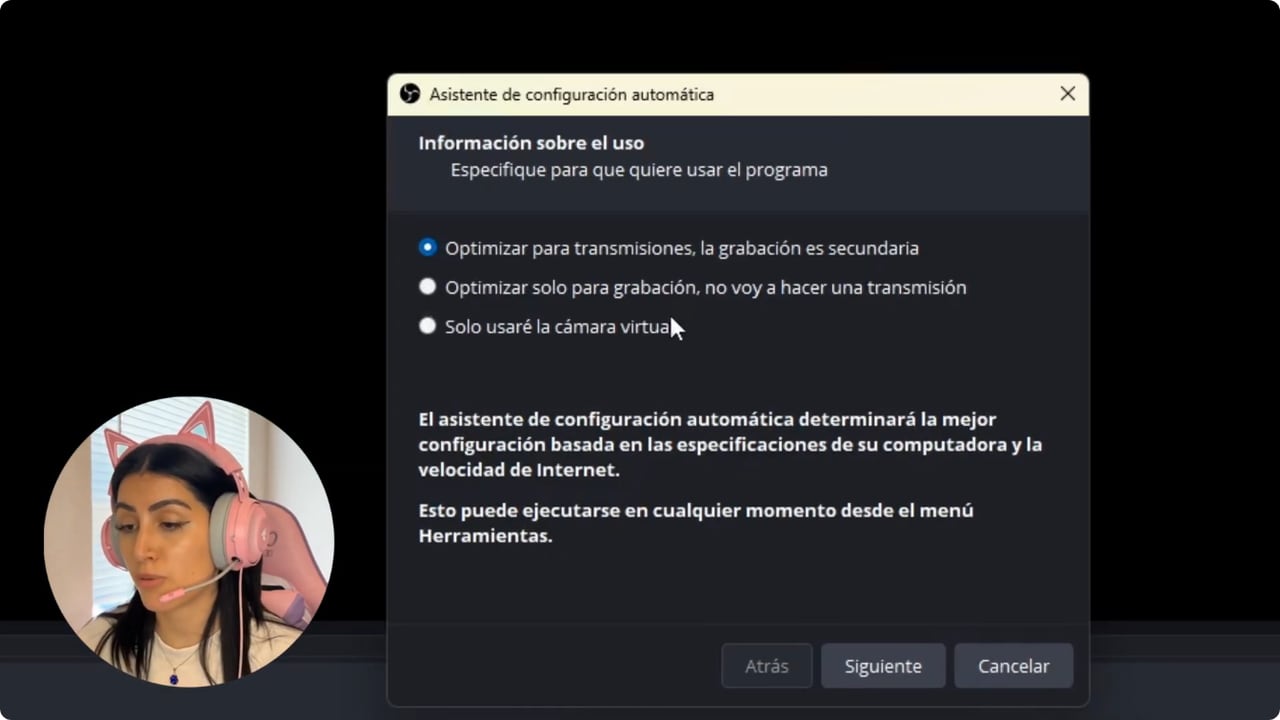
El tutorial muestra el asistente que propone una base según el equipo y la conexión. YouTube · 1:31 ↗ - 02
Renombrá la escena y agregá Captura de juego
Ver este paso en YouTube · 1:31 ↗Hacé clic derecho en la primera escena, Renombrar, y ponele Juego. Después vas a ir a Fuentes, tocar el más y elegir Captura de juego. Ponele el nombre del juego que vas a jugar.
En Modo, elegí Capturar ventana específica en vez de pantalla completa. A mí me pasó que algunos juegos no aparecían en OBS en pantalla completa, y así me evito el problema. Con el juego abierto, vas a elegirlo en la lista Ventana y tocar Aceptar.
Captura de juego es una fuente de Windows, que es lo que usa Nicole. En Mac, OBS indica usar Captura de pantalla de macOS en su lugar.
Lo que deberías ver: Captura de juego figura en la lista de Fuentes y la imagen del juego aparece en el lienzo, todavía chiquita.
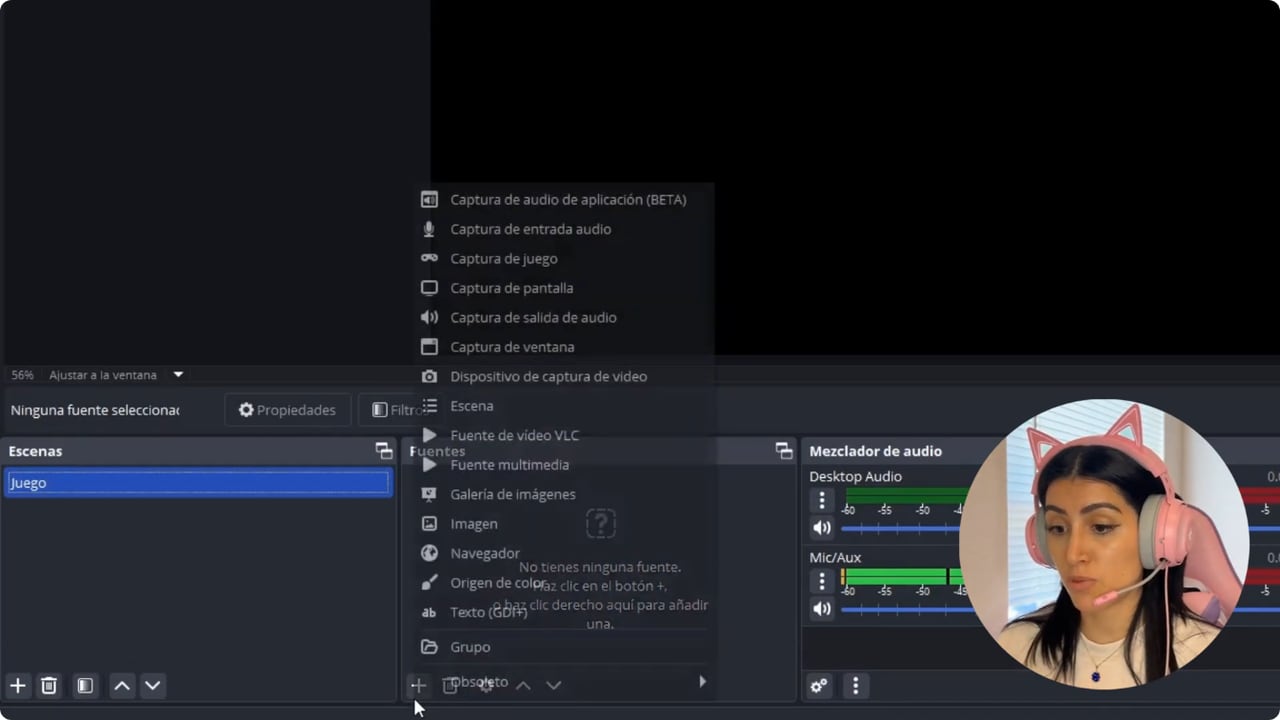
Captura de juego aparece en el menú de fuentes usado para crear la escena. YouTube · 2:12 ↗ - 03
Estirá el juego hasta los bordes del lienzo
Ver este paso en YouTube · 3:03 ↗Vas a agarrar los puntitos rojos de las esquinas y llevarlos hasta el borde del lienzo. Se pegan solos. Fijate que no queden rayitas a los costados: significa que estás perdiendo información de tu monitor y tu audiencia no la va a ver.
Lo que hace que las fuentes se peguen al borde está en Ajustes, General, Alineación de fuentes. Te recomiendo dejarlo habilitado.
Lo que deberías ver: El juego ocupa todo el lienzo, sin franjas negras a los costados ni partes cortadas.
- 04
Agregá la cámara y recortala con Alt
Ver este paso en YouTube · 4:33 ↗En la escena Juego, vas a ir a Fuentes, más, Dispositivo de captura de video, y ponerle Cámara. Si aparece enorme tapando todo, achicala desde las esquinas rojas y llevala a un costado.
Para recortarla, mantené apretado Alt y tirá de un borde. Sirve si tu cámara es muy amplia o tenés cosas atrás que no querés mostrar. Ubicala donde no tape la barra de vida ni nada que tu audiencia necesite ver para seguir la partida.
Lo que deberías ver: Mientras arrastrás con Alt aparece una línea verde en el borde de la cámara, y al soltar queda en una esquina sin tapar la barra de vida.
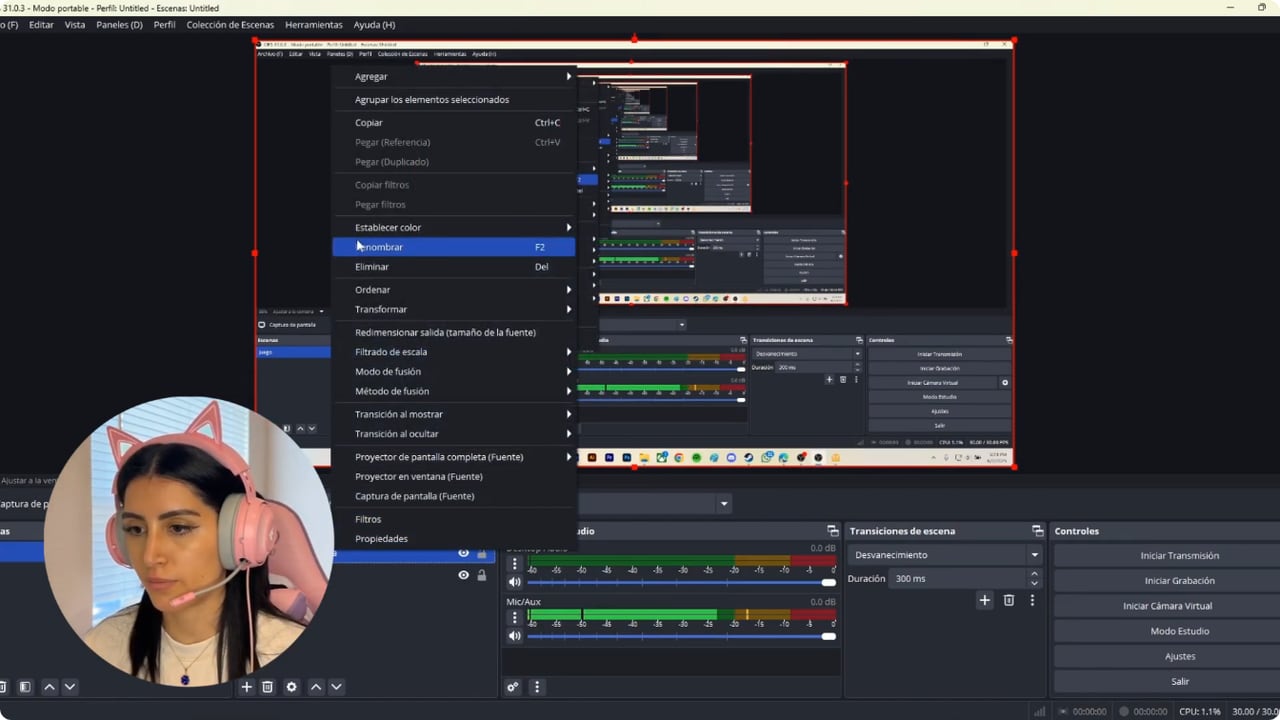
La cámara se revisa dentro del lienzo antes de decidir su recorte y posición. YouTube · 4:23 ↗ - 05
Armá una escena para charlar
Ver este paso en YouTube · 5:34 ↗No todo es gameplay. Para saludar o hablar con tu audiencia, vas a crear otra escena con el más de Escenas. Yo le puse Charlando.
En Fuentes vas a elegir Dispositivo de captura de video, pero en vez de Crear nuevo vas a marcar Añadir existente y elegir la cámara que ya armaste. Así no la duplicás y mantiene el mismo ajuste. Para pasar de una escena a otra alcanza con un clic en la lista de Escenas.
Lo que deberías ver: En la lista de Escenas tenés Juego y Charlando, y al tocar cada una el lienzo cambia y tu cámara se ve en las dos.
- 06
Elegí tu micrófono y probá el audio de escritorio
Ver este paso en YouTube · 6:34 ↗Vas a ir a Ajustes, Audio, y en Dispositivo de audio auxiliar vas a cambiar Por defecto por tu micrófono, elegido por su nombre. Hacelo aunque OBS ya lo haya detectado: con Por defecto a veces se cuela el audio de un joystick u otro aparato. Además, así queda igual en todas las escenas que crees.
Después poné sonido en el juego y mirá el mezclador. Ahí vas a ver dos medidores: el del micrófono y el de Audio del escritorio, que es todo lo que suena en tu compu. Los niveles finos los vas a ir ajustando con lo que te diga tu audiencia, porque muchas veces vos te escuchás bien y ellos no.
Lo que deberías ver: En el mezclador, la barra de Mic/Aux salta cuando hablás y la de Audio del escritorio cuando suena el juego, sin quedarse en rojo.
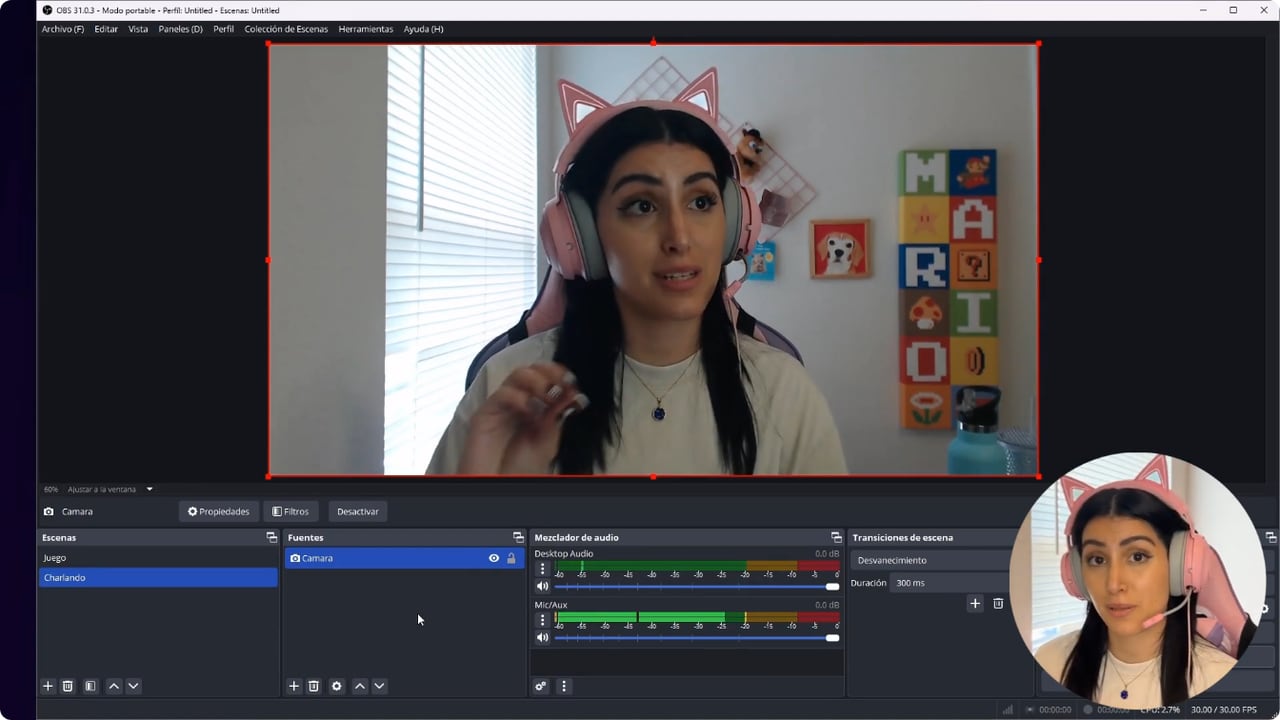
El mezclador permite comprobar por separado la señal de voz y el sonido del escritorio. YouTube · 7:06 ↗ - 07
Conectá Twitch y grabá una prueba
Ver este paso en YouTube · 9:06 ↗Vas a ir a Ajustes, Emisión, elegir Twitch y tocar Conectar cuenta. Iniciás sesión y OBS te da la posibilidad de ver el chat en vivo y tu usuario en cámara, así te integrás más rápido con la plataforma y con tus seguidores.
Un extra que no está en el video: antes del primer directo, tocá Iniciar grabación, hablá un poco con el juego sonando, cambiá de escena en el medio y pará a los treinta segundos. Escuchá el archivo con auriculares.
Lo que deberías ver: En Ajustes, Emisión, figura tu cuenta de Twitch como conectada y en OBS aparece el panel del chat.
- 08
Elegí música sin copyright y salí en vivo
Ver este paso en YouTube · 9:37 ↗Último tip, y es importante. La música tiene copyright. Si ponés música de Spotify de fondo, en el video que queda guardado en tu canal esa parte va a quedar en silencio. En el video Nicole dice que el VOD queda mudo. Hoy Twitch dice que silencia solo la parte donde detecta audio con copyright. Buscá música libre de derechos. Yo encontré NCS (NoCopyrightSounds) buscando en Reddit. NCS pide que lo acredites: poné "Music provided by http://spoti.fi/NCS" en la descripción de tu stream, y revisá su política de uso (ncs.io/usage-policy). Mejor prevenir que lamentar.
Con eso resuelto, tocá Iniciar transmisión. Ya tenés OBS armado para tu primer stream. Arrancar es un gran primer paso.
Lo que deberías ver: El botón cambia a Detener transmisión y en la barra de abajo empieza a correr el tiempo en vivo.
Si algo no funciona
- La Captura de juego se ve negra
- Abrí las propiedades de la fuente y cambiá el Modo a Capturar ventana específica, con el juego ya abierto. Si sigue en negro, probá con Captura de pantalla, sabiendo que muestra todo tu monitor y le exige más a la compu. Captura de juego solo existe en Windows: en Mac usá Captura de pantalla de macOS.
- El juego no aparece en la lista de ventanas
- OBS solo lista lo que ya está abierto. Abrí el juego primero, después volvé a las propiedades de la fuente y elegilo en Ventana.
- La cámara desaparece detrás del juego
- Subí la fuente de la cámara en la lista de Fuentes. OBS dibuja arriba lo que está primero en la lista, así que la cámara tiene que estar por encima de Captura de juego.
- Tus viewers dicen que no te escuchan, o que el juego te tapa
- Vos te escuchás bien porque tenés el sonido directo, ellos no. Bajá un poco Audio del escritorio en el mezclador, subí el micrófono y preguntá en el chat hasta que te digan que está parejo.
- Tu VOD de Twitch quedó sin sonido
- Twitch silencia las partes del VOD donde detecta audio con copyright, por ejemplo música de fondo. Cambiá a música libre de derechos para los próximos directos.
Probá antes de salir en vivo
- La cámara no tapa la barra de vida ni nada que tu audiencia necesite ver.
- Cuando probás el audio, tu voz se entiende por encima del juego.
- El micrófono está elegido por su nombre, no en Por defecto.
- Cambiar de escena no deja cuadros negros ni congela la cámara.
- La música que suena es libre de derechos y tiene su crédito en la descripción.
- Tenés el chat de Twitch a la vista sin salir de OBS.
Cómo configurar OBS para streaming en 10 minutos
Ver el tutorial completo ↗Preguntas comunes
¿Conviene Captura de juego o Captura de pantalla?
Si solo vas a mostrar el juego, usá Captura de juego. Captura de pantalla muestra todo tu monitor, y capturar la pantalla entera muchas veces pone más lenta la compu y el stream. Dejala para cuando quieras mostrar otras cosas, como un video.
¿Cómo recorto la cámara en OBS?
Seleccioná la fuente de la cámara, mantené apretado Alt y arrastrá uno de sus bordes. OBS marca el recorte con una línea verde. Soltá cuando quede solo lo que querés mostrar.
¿Necesito una Stream Deck para cambiar de escena?
No. Yo tampoco tengo una, dice Nicole. Podés cambiar con un clic en la lista de Escenas o asignar teclas en Ajustes, Atajos, donde también están iniciar y detener la transmisión.
¿Puedo poner música de fondo en mi stream?
Sí, pero que sea libre de derechos. Si suena música con copyright, como la de Spotify, Twitch silencia la parte del VOD donde la detecta. Bibliotecas como NCS existen justamente para esto, y NCS pide que la acredites en la descripción del stream.
¿Tengo que copiar la resolución que usa Nicole?
No. Usá lo que propone el asistente para tu compu y tu conexión como punto de partida. Si después se traba al probar, bajá la resolución o los FPS antes de salir en vivo.


