

Respuesta corta
Antes de empezar
- Una cuenta gratis de Canva
- El kit de overlays gratis o tu propia plantilla con permiso de uso
- OBS instalado, con tu cámara ya configurada
- Opcional: un PNG con la forma que quieras para tu cámara
Llevá tu setup a un Streamer Coach con IA 24/7
Preguntar a Streamer Coach →Recibí feedback personalizado para resolver los problemas de tu stream y planear tu próximo contenido.
Paso a paso
- 01
Conseguí la plantilla gratis
Nicole, overlays para OBS ↗Hacer que tu stream se vea bien es mucho menos difícil de lo que parece. Vamos a usar el kit de overlays gratis que hice: lo pedís con tu email desde el link de descarga de mi Instagram y te llega un PDF (muy rosita, ya vas a ver). Bajá hasta Preview visual del kit de overlays y plantillas y tocá el link de Canva. Ahí se abre tu copia del overlay, lista para editar.
Lo que deberías ver: Se abre en Canva el diseño con las cinco pantallas del kit, listo para editar.
- 02
Personalizá cada pantalla en Canva
Nicole, overlays para OBS ↗El kit trae Comenzando en breve, Jugando, Charlando, Ya volvemos y Nos vemos la próxima. En cada una vas a cambiar Usuario por tu nombre de usuario, poner tu logo o la foto de perfil de tu canal en el círculo de la foto, y escribir tus cuentas de YouTube, Instagram o TikTok, las que quieras promocionar. El espacio del chat y el de la cuenta atrás los dejás libres, porque después se llenan con herramientas como StreamElements.
Lo que deberías ver: Las cinco pantallas muestran tu usuario, tu logo y tus redes en lugar del texto de ejemplo.
- 03
Descargá los overlays en PNG
Nicole, overlays para OBS ↗Vas a tocar Compartir y Descargar, y elegir PNG, porque estos overlays son estáticos. Si tenés Canva Pro, marcá fondo transparente y listo. Con Canva gratis no se puede, por eso el diseño tiene partes verdes donde va la cámara o el juego. Tranqui, ese verde se va en OBS.
Lo que deberías ver: En tu carpeta de descargas tenés un PNG por pantalla, con el verde en los huecos para la cámara y el juego.
- 04
Creá una escena para cada overlay
Nicole, overlays para OBS ↗En OBS, en el panel Escenas, vas a tocar el + y sumar las que te falten. Si ya tenés Juego y Charlando, agregá Comenzando en breve, Ya volvemos y Nos vemos la próxima. Usá nombres claros, así cada overlay vive en su escena y no se mezcla con las fuentes del juego.
Lo que deberías ver: El panel Escenas muestra Juego, Charlando, Comenzando en breve, Ya volvemos y Nos vemos la próxima.
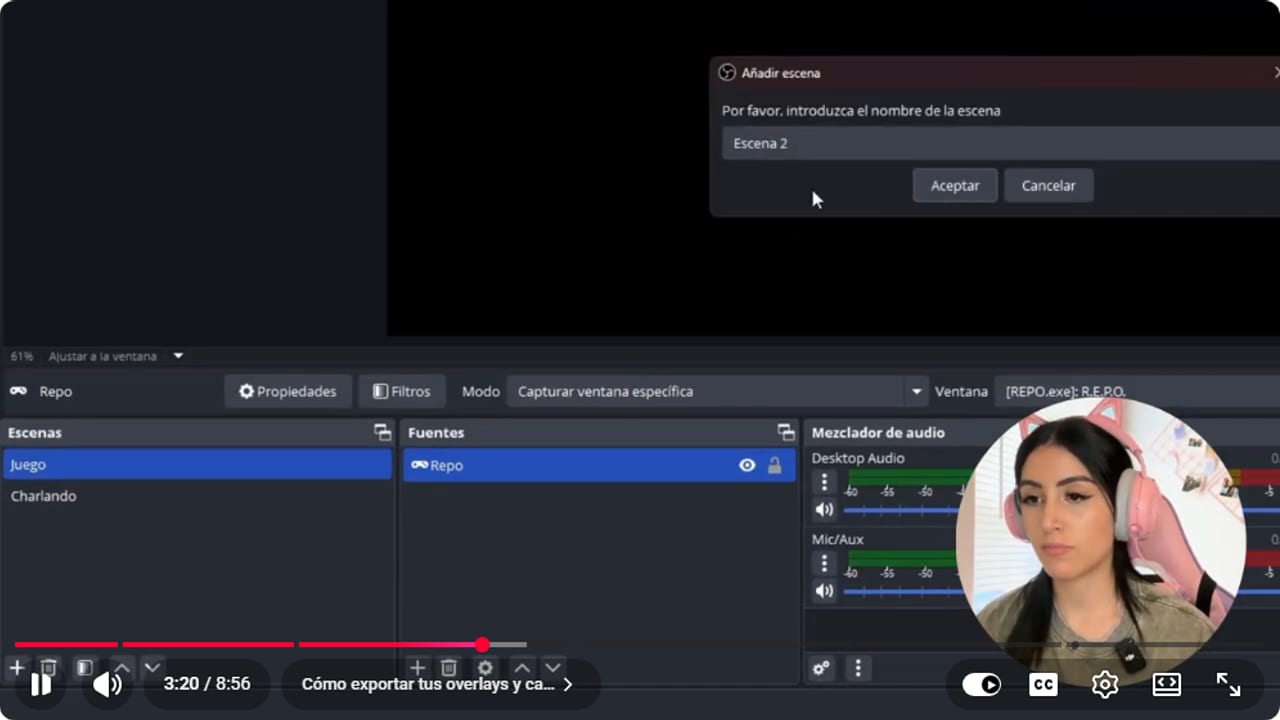
Una escena con nombre claro mantiene el overlay separado de las fuentes de juego. YouTube · 3:20 ↗ - 05
Sumá la cámara y el overlay a la escena de juego
Nicole, overlays para OBS ↗En la escena Juego vas a tocar el + de Fuentes y agregar Dispositivo de captura de video con tu webcam. Yo dejo la mía como está y prometo comprarme una cortina decente. Después tocá el + otra vez y elegí Imagen, porque el overlay es estático. Si fuera animado, elegirías Fuente multimedia. Ponele un nombre, tocá Examinar, elegí el PNG de juego y aceptá. Vas a ver todo verde y vas a pensar para qué te bajaste esto. Calma, ahora lo arreglamos.
Lo que deberías ver: El overlay de juego aparece en la escena, con el verde tapando el hueco de la cámara.
- 06
Sacá el verde y dale forma a tu cámara
Nicole, overlays para OBS ↗En el video Nicole lo hace en dos tandas. Primero (4:07), hacé clic derecho en la fuente del overlay, Filtros, el + y el filtro de color. Elegí color personalizado y usá Pick Screen Color para tocar el verde del overlay. Si queda un bordecito verde, subí de a poco la Similitud y la Suavidad. Después (5:11), para una cámara con forma, creá una fuente nueva, por ejemplo cámara con forma, usando tu Dispositivo de captura de video existente. En sus Filtros sumá Máscara de imagen/Mezcla, tocá Examinar y elegí el PNG con la forma que quieras. Acomodala dentro del hueco del overlay.
Lo que deberías ver: Donde antes había verde ahora se ve tu cámara, recortada con la forma del PNG.
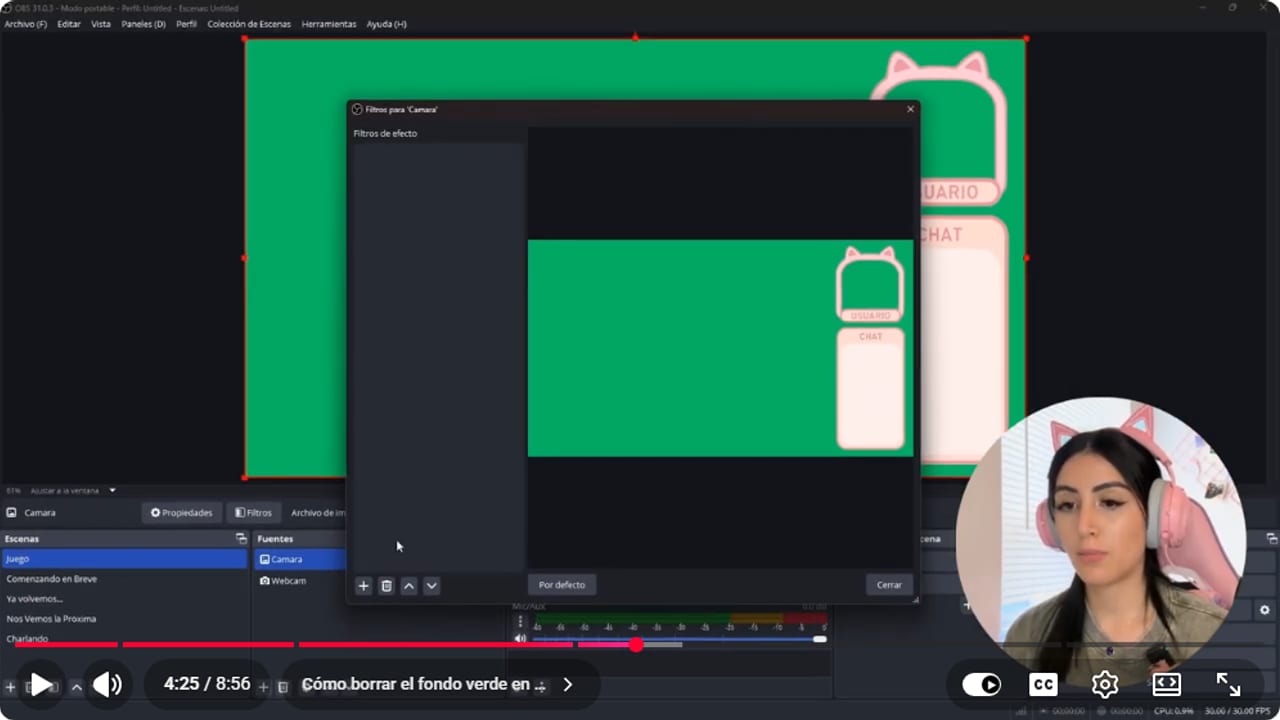
El fondo verde queda listo para sacarlo con el filtro de color. YouTube · 4:26 ↗ 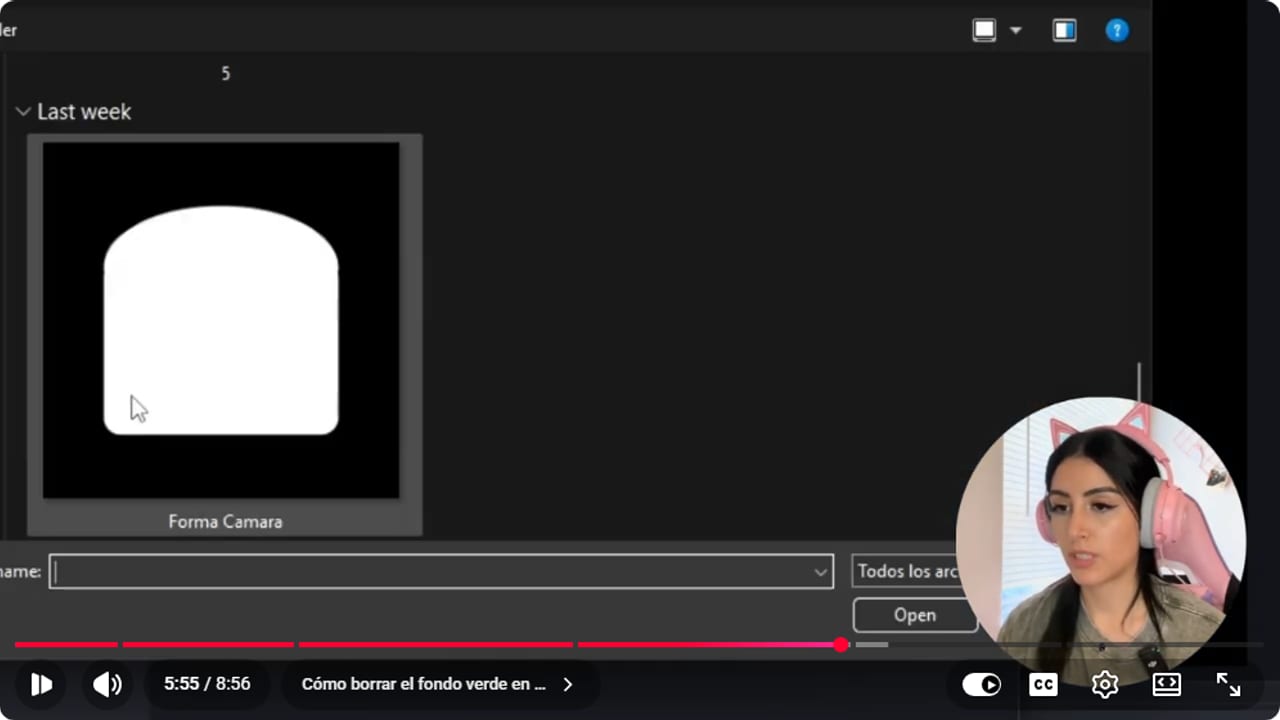
La máscara define la forma de la cámara sin modificar el archivo original. YouTube · 5:55 ↗ - 07
Ordená las fuentes y sumá la captura de juego
Nicole, overlays para OBS ↗Si la cámara desaparece o queda tapada, es el orden. En Fuentes vas a arrastrar la cámara arriba o abajo del overlay hasta que se vea bien. Acordate de sumar también Captura de juego con el +, así tu gameplay aparece en el hueco grande.
Lo que deberías ver: En la escena Juego ves el overlay, tu cámara en su marco y el gameplay en el centro.
- 08
Repetilo en Comenzando, Ya volvemos y Nos vemos
Nicole, overlays para OBS ↗En cada una de esas escenas vas a tocar el +, elegir Imagen, buscar el PNG que le corresponde y aceptar. Si un overlay es animado, usá Fuente multimedia y marcá Bucle, porque si no, la animación se reproduce una vez y desaparece. Si alguno tiene verde, ya sabés: el filtro de color.
Lo que deberías ver: Al hacer clic en cada escena, ves su overlay a pantalla completa sin restos de verde.
- 09
Armá la escena de Charlando
Nicole, overlays para OBS ↗En Charlando vas a sumar el PNG con Imagen y sacarle el verde. Después agregá tu webcam con Dispositivo de captura de video, mandala atrás del overlay en Fuentes y acomodala hasta que coincida con el marco.
Lo que deberías ver: En Charlando ves tu cámara dentro del marco, tu usuario y el espacio del chat al costado.
- 10
Grabá una prueba antes de salir en vivo
Guía rápida oficial de OBS ↗OBS recomienda hacer una prueba de unos minutos antes de salir en vivo. El resto es un consejo de la guía, que no sale en el video: hacé una grabación corta pasando por cada escena, moviéndote frente a la cámara y con el juego abierto. Mirala y fijate que el overlay no tape el minimapa, los subtítulos ni la barra de vida, y que no queden bordes verdes. Y listo, ya tenés tus cinco escenas con overlay y vas a quedar una bomba.
Lo que deberías ver: En la grabación, cada escena se ve completa, sin bordes verdes y sin que el overlay tape información del juego.
Si algo no funciona
- Todo el overlay se ve verde en OBS
- Es normal si lo bajaste con Canva gratis. Agregale un filtro de color a la fuente del overlay y elegí el verde con Pick Screen Color. Si tenés Canva Pro, también podés volver a bajarlo con fondo transparente.
- Queda un borde verde alrededor de la cámara o del texto
- Subí la Similitud y la Suavidad del filtro de a poco, mirando la vista previa. Si te pasás, empezás a borrar partes del diseño, así que andá despacio.
- La cámara desaparece cuando ponés el overlay
- Es el orden de las fuentes. En el panel Fuentes, arrastrá la cámara para que quede del lado correcto del overlay y fijate que el ojito esté prendido.
- El overlay animado aparece y después desaparece
- Lo agregaste como Fuente multimedia sin Bucle. Hacé doble clic en la fuente, marcá Bucle y aceptá.
- El overlay tapa información del juego
- Apagá el overlay un momento y fijate qué parte de la interfaz se perdió. Mové la captura de juego o simplificá el diseño en Canva antes de recortar el gameplay.
Probá antes de salir en vivo
- Le pediste a alguien que mire tu prueba y te diga si se lee todo.
- Guardaste los PNG en una carpeta fija, para que OBS no pierda la ruta.
- Tu diseño de Canva sigue guardado por si cambiás una red social.
- Hiciste la prueba con el juego abierto, no solo con la escena vacía.
- Sabés qué escena apagar primero si el overlay tapa algo del juego.
- Tu stream ya tiene facha. La cortina, eso sí, es otro tema.
Cómo configurar overlays en OBS con una plantilla gratis
Ver el tutorial completo ↗Preguntas comunes
¿Necesito Canva Pro?
No. Con Canva gratis bajás el PNG con fondo verde y lo sacás en OBS con un filtro de color. Canva Pro te ahorra ese paso porque deja descargar con fondo transparente.
¿Imagen o Fuente multimedia?
Imagen para overlays estáticos, como los PNG de este kit. Fuente multimedia para overlays animados, y en ese caso marcá Bucle.
¿Puedo usar JPG para un overlay?
No conviene, porque un JPG no guarda transparencia y tapa todo lo que tenga abajo. Usá PNG, con fondo transparente o con verde para sacar en OBS.
¿Cómo pongo el chat y la cuenta atrás en los espacios del overlay?
Esos huecos están pensados para herramientas como StreamElements, que te dan el chat en pantalla, alertas y contadores como fuentes de navegador. Para el contador también podés usar un plugin gratis de OBS.
¿Todas las escenas necesitan overlay?
No. Una escena de juego ya tiene mucha información. El overlay suma cuando ordena la pantalla o muestra tus redes, y sobra cuando solo agrega un borde lindo que tapa el minimapa.


