TWITCHDONACIONES
Cómo recibir donaciones en Twitch con StreamElements o Ko-fi
Recibí donaciones en Twitch con StreamElements o Ko-fi sin comisión de la plataforma, con alertas en OBS y los pasos para ocultar tu dirección en PayPal.


Respuesta corta
Antes de empezar
- Tu cuenta de Twitch
- Una cuenta de PayPal Business (gratis) o, para Ko-fi, PayPal o Stripe
- Una cuenta gratis en StreamElements o en Ko-fi, según el camino que elijas
- OBS Studio, si querés alertas en pantalla
Llevá tu setup a un Streamer Coach con IA 24/7
Preguntar a Streamer Coach →Recibí feedback personalizado para resolver los problemas de tu stream y planear tu próximo contenido.
Paso a paso
- 01
Entendé a dónde va la plata y elegí tu camino
Nicole Rojas · YouTube · 0:00 ↗¿Querés recibir donaciones pero te da miedo que alguien vea tus datos? Con razón, y lo vamos a resolver. Las donaciones o tips van directo a tu PayPal o a tu procesador de pago. Twitch no toca esa plata y no necesitás ser Afiliada. Los subs y los bits vienen de Twitch, y Twitch se queda con un porcentaje. En el video Nicole dice que Twitch exige ser Afiliada como mínimo para recibirlos. Hoy la ayuda de Twitch dice que podés activarlos con la incorporación de monetización, y que para cobrar sí hace falta ser Afiliada o Partner. Acá vas a ver dos caminos: StreamElements, más completo y con alertas, y Ko-fi, más simple para cuando recién arrancás.
Lo que deberías ver: Tenés abiertas en el navegador la página de PayPal y la de StreamElements o Ko-fi, según el camino que elegiste.
- 02
Pasá PayPal a Business y ocultá tus datos
Nicole Rojas · YouTube · 1:32 ↗Con PayPal personal, quien te dona muchas veces puede ver tu nombre real y tu email, y Nicole dice que hasta tu dirección. Eso se llama doxxing y es un riesgo real, más si sos mujer y streameás. Vas a ir a PayPal, Crear cuenta, y vas a elegir Empresa. Usá un email conectado a tu Twitch, no el de tu PayPal de siempre. En el tipo de negocio elegí Negocio propio y después Persona, y como nombre de la empresa poné el de tu canal. Poné una dirección real que puedas usar, porque después la vas a ocultar. Con la cuenta creada, vas a ir a Ventas, Facturas, y a la ruedita de Configuración. Ahí vas a ocultar de los destinatarios tu dirección, tu teléfono y tu email, y vas a guardar los cambios. PayPal explica que los datos del negocio aparecen en facturas y presupuestos, así que la prueba de verdad es la donación de prueba del último paso.
Lo que deberías ver: La vista previa de la factura, arriba de la configuración, muestra el nombre de tu canal sin tu dirección, tu teléfono ni tu email.
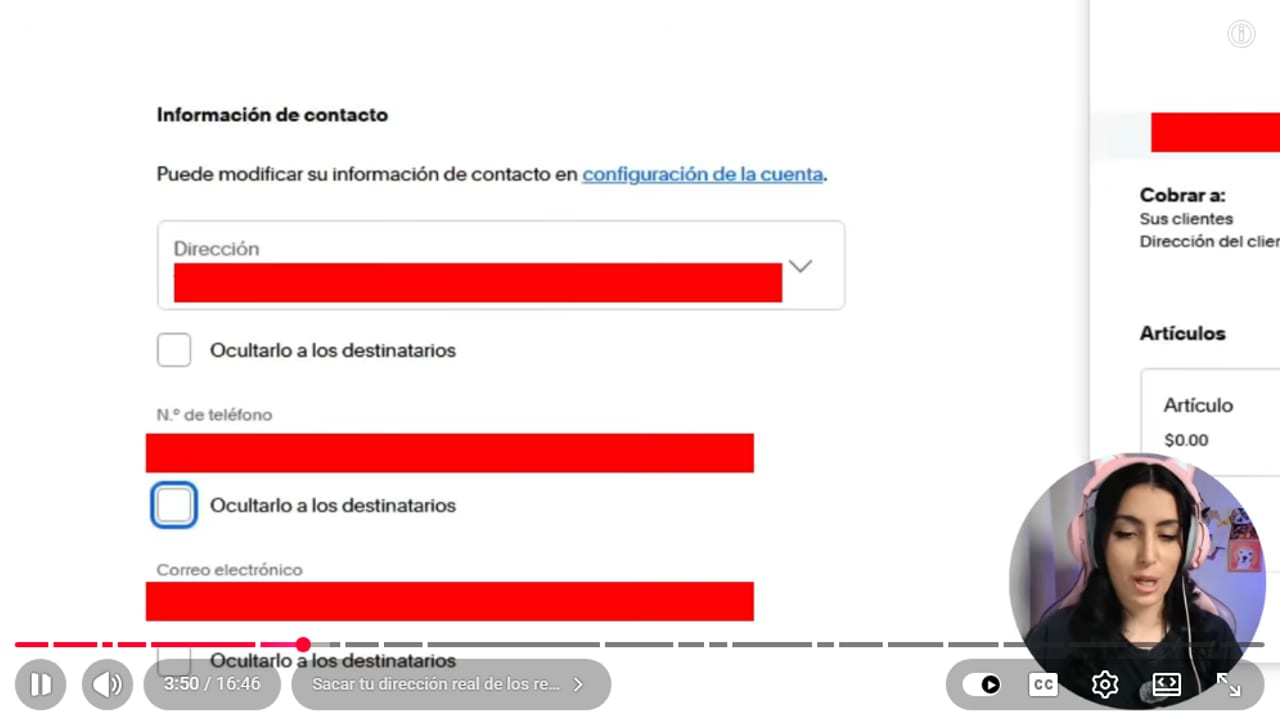
La revisión de privacidad evita publicar datos personales en un flujo de donaciones. YouTube · 3:50 ↗ - 03
Conectá StreamElements con Twitch y con PayPal
Nicole Rojas · YouTube · 4:34 ↗Vas a entrar a StreamElements, tocar Login y conectarlo con Twitch (también acepta YouTube o Kick). Autorizalo. Después vas a ir a Ingresos y a Configuración de donaciones (Tipping settings), y vas a tocar Conectar en PayPal. Te lleva a PayPal, cargás tus datos y tocás Permitir. PayPal te manda un email y un mensaje para confirmar que sos vos quien conecta la cuenta.
Lo que deberías ver: En Tipping settings figura PayPal como conectado y aparece tu link de donaciones, el que vas a compartir.
- 04
Armá las reglas y el diseño de tu página de tips
Nicole Rojas · YouTube · 5:36 ↗En Tipping settings vas a elegir la divisa. El dólar es la que más conoce la gente. Poné un mínimo de 1 dólar para frenar el spam y un máximo para evitar chargebacks, que es cuando alguien desconoce la donación después. Activá la opción de seguridad que exige que quien dona tenga un login real, así filtrás las donaciones anónimas sospechosas, y cargá los montos sugeridos. En Design cambiás el nombre de la página, el mensaje de agradecimiento, las imágenes y el leaderboard de donadores. En Tip moderation podés reemplazar las malas palabras por símbolos, activar el antispam o aprobar cada tip a mano antes de que salga en pantalla.
Lo que deberías ver: Abrís tu link de donaciones en el celular y ves tu divisa, los montos sugeridos y el diseño que elegiste.
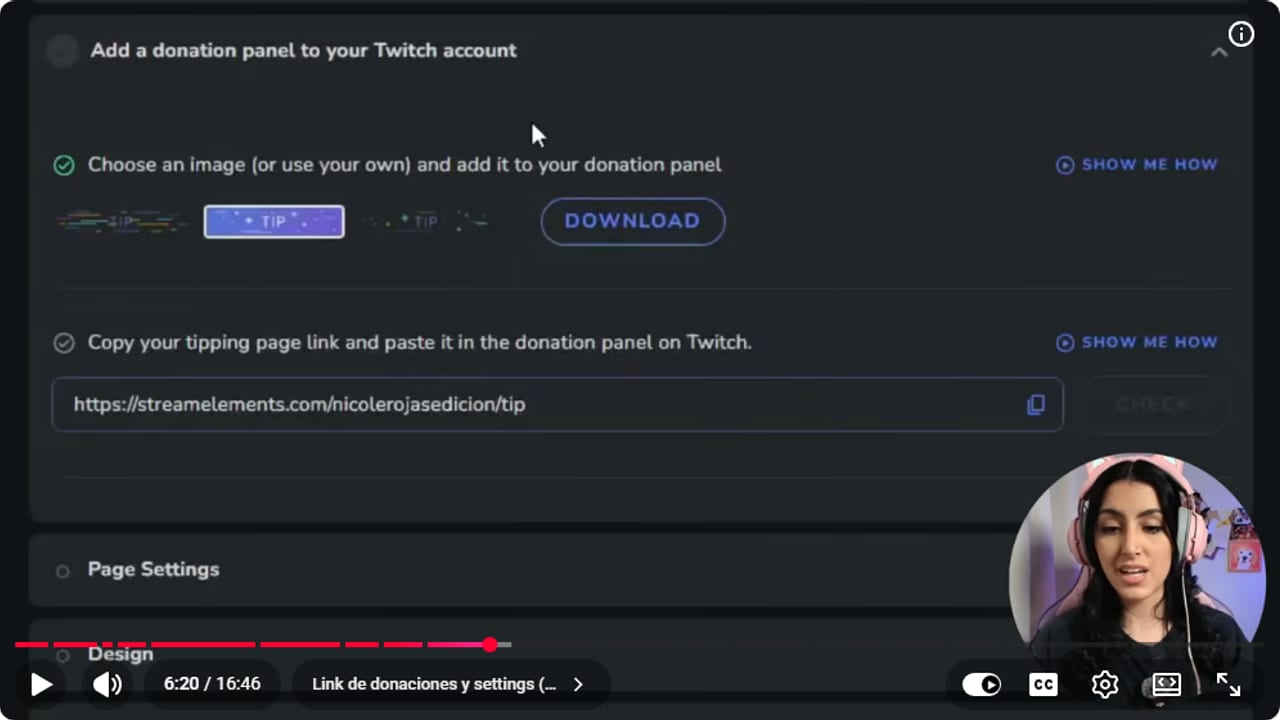
StreamElements reúne la página de propinas y los ajustes del panel que se publica en Twitch. YouTube · 6:21 ↗ - 05
Creá la alerta de tip y cargala en OBS
Nicole Rojas · YouTube · 8:08 ↗En StreamElements vas a ir a Herramientas de stream, Overlays, Nuevo overlay. Dejá la resolución como está y tocá Start. Después vas a tocar el +, Alertas, AlertBox. Sacá las alertas de suscriptores, seguidores y cheers, y quedate solo con la de tip. En su configuración elegís imagen o video, sonido, mensaje y posición. Guardala con un nombre que reconozcas, por ejemplo alertas donaciones, y tocá el ícono del link para copiar la URL. En OBS vas a agregar una fuente de Navegador, la vas a llamar alertas de donaciones, pegás la URL y ponés 1920 por 1080, que es el tamaño del overlay. Para probarla, en StreamElements tocá Emulate y elegí Tip.
Lo que deberías ver: La alerta de prueba aparece sobre tu escena en OBS, en el lugar donde la ubicaste, con su imagen y su sonido.
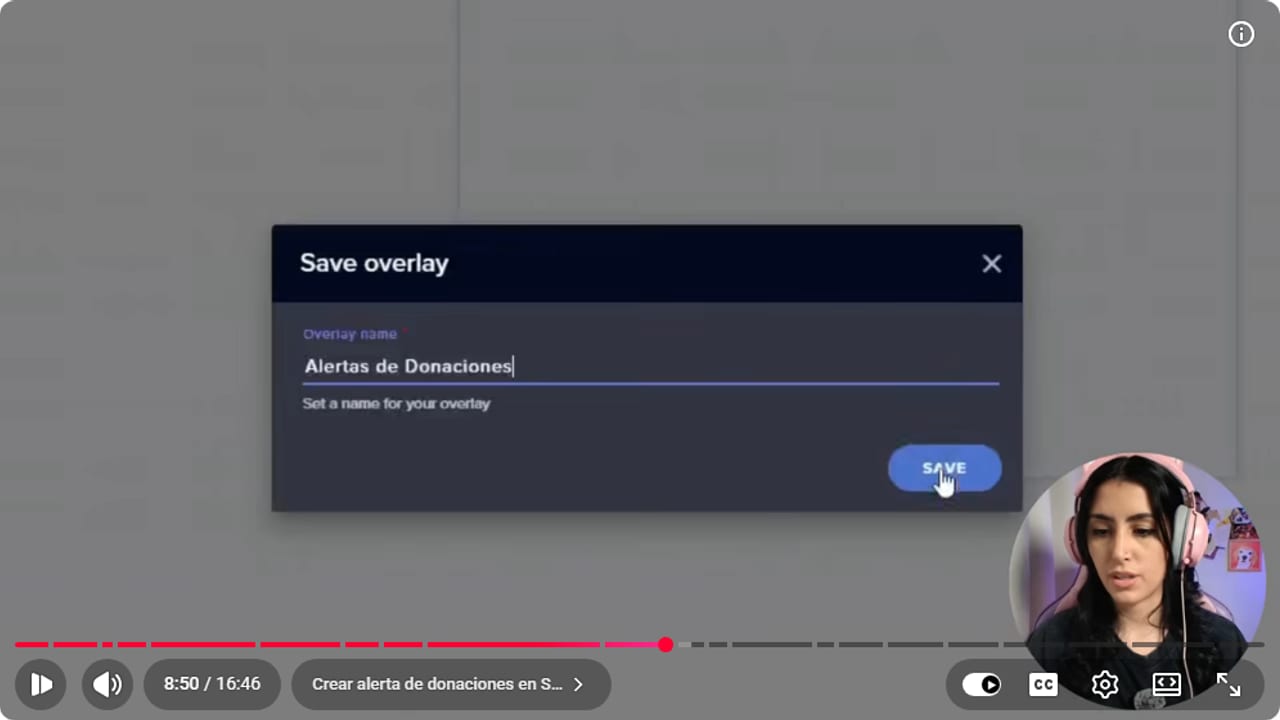
El overlay de alertas se guarda con un nombre reconocible antes de conectarlo a OBS. YouTube · 8:51 ↗ - 06
Agregá el panel de donaciones a tu Twitch
Nicole Rojas · YouTube · 9:38 ↗En tu canal de Twitch vas a bajar hasta Acerca de, tocar Editar paneles y después el + de Agregar panel de texto o imagen. De título poné Donaciones, subí la imagen que bajaste de StreamElements o una tuya, y en el link de la imagen pegá el link de Tipping settings. Si también querés el link en el texto, escribilo así: [Tips](tu link). Fijate que no quede un espacio entre el corchete y el paréntesis. Tocá Enviar.
Lo que deberías ver: El panel Donaciones aparece en Acerca de, y al hacer clic en la imagen o en el texto se abre tu página de tips.
- 07
O usá Ko-fi, el camino corto
Nicole Rojas · YouTube · 10:38 ↗Ko-fi se pone entre vos y quien te dona, y el pago va directo a tu PayPal o Stripe. En el video Nicole dice que Ko-fi cobra 0% de comisión. Al 9 de octubre de 2026, la ayuda de Ko-fi dice que Ko-fi Free cobra 0% en tips únicos y 5% en todo lo demás, y que PayPal o Stripe cobran aparte. Vas a ir a Sign Up, crear tu cuenta y elegir Creator y después Tips. Elegí el nombre de tu link y usá la misma foto que en Twitch, así nadie se confunde. Sumá tus intereses y una bio, confirmá el código que te llega al email y, en la ventana que aparece, conectá PayPal o Stripe. Después vas a ir a Settings, Payment. Ko-fi dice que las cuentas nuevas empiezan con Get all of Ko-fi activado, que cobra 5% también en los tips únicos a cambio de extras. En el video Nicole lo llama Contribution y lo desactiva para no pagar esa comisión. Ahí mismo ponés el monto mínimo, un mensaje de agradecimiento automático y si aceptás apoyos mensuales, que sí llevan 5%. Ojo con la privacidad: Ko-fi dice que con una cuenta personal de PayPal normalmente se muestran tu nombre legal y tu email, así que usá PayPal Business también acá.
Lo que deberías ver: En Settings, Payment, Get all of Ko-fi figura apagado, junto con el mínimo y el mensaje de agradecimiento que guardaste.
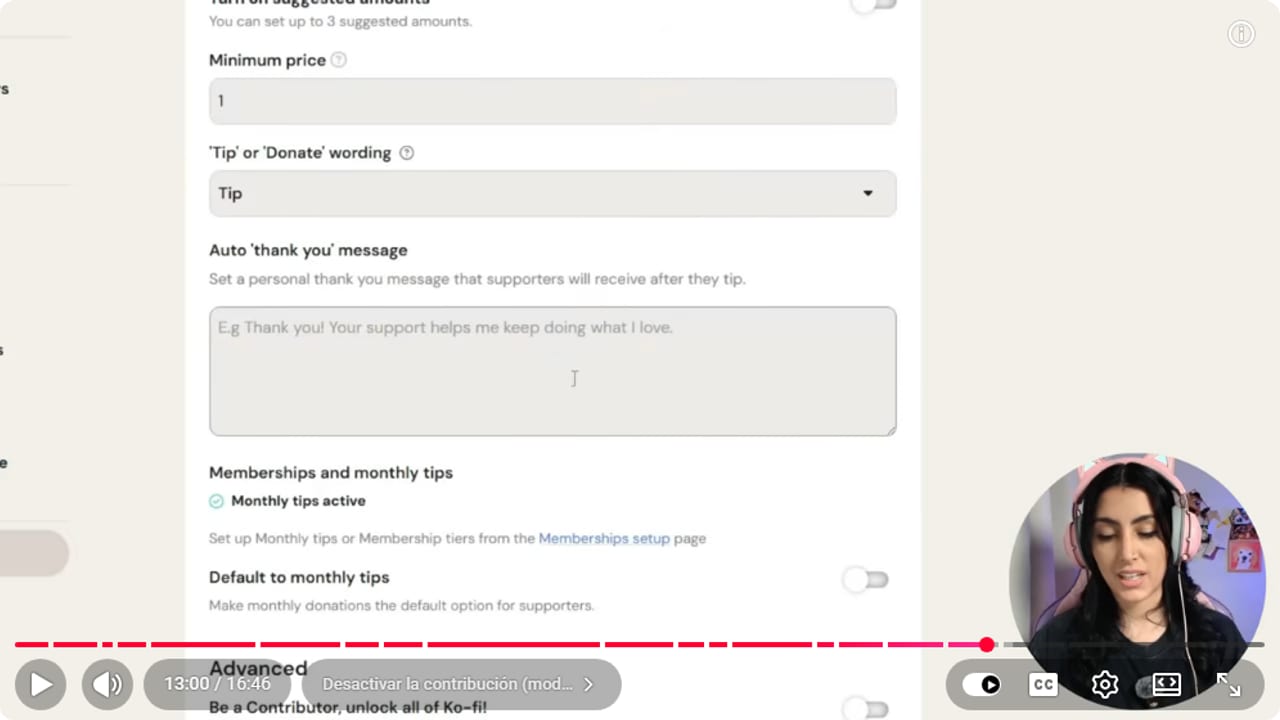
Ko-fi permite definir importes, texto y opciones de membresía desde su panel. YouTube · 13:01 ↗ - 08
Sumá las alertas de Ko-fi a OBS
Nicole Rojas · YouTube · 13:11 ↗En Ko-fi vas a ir a Settings, Stream alerts. Si querés, conectá el chatbot de Ko-fi para que avise en tu chat cada vez que alguien dona. Elegí el overlay de alerta, animado o normal, y copiá el link. En OBS agregá una fuente de Navegador, llamala alertas Ko-fi para no confundirla con las de StreamElements, y pegá el link. Movela a un lugar que no tape tu chat y mandá una alerta de prueba. Si no se escucha, hacé doble clic en la fuente, marcá Controlar audio vía OBS y tocá Aceptar.
Lo que deberías ver: Alertas Ko-fi aparece en el Mezclador de audio de OBS y su barra se mueve cuando suena la alerta de prueba.
- 09
Hacé el último chequeo de privacidad
Nicole Rojas · YouTube · 16:14 ↗Antes de compartir el link, volvé a la configuración de facturas de PayPal Business y fijate que no se vea tu dirección, tu nombre real, tu email ni tu teléfono. Eso es lo que muestra el video. Extra de la guía, que Nicole no dice: pedile a alguien de confianza que te mande una donación chiquita y revisá el recibo que le llega, y mirá también Business settings en PayPal, donde se ve la información que se muestra a los destinatarios. Y listo: tenés donaciones con alertas y, sobre todo, más seguras.
Lo que deberías ver: El recibo de la donación de prueba muestra el nombre de tu canal y ninguno de tus datos personales.
Si algo no funciona
- Alguien te donó y el tip no aparece
- Fijate si PayPal retuvo la transacción para verificarla. En ese caso StreamElements indica que hay que contactar a PayPal por ese pago. Cuando el estado esté claro, repetí la alerta a mano.
- La alerta no se ve en OBS
- Revisá que la URL de la fuente de Navegador sea la del overlay que guardaste, que la fuente esté visible en la escena correcta y que mida 1920 por 1080. Después probala con Emulate en StreamElements.
- La alerta de Ko-fi se ve pero no se escucha
- Hacé doble clic en la fuente, marcá Controlar audio vía OBS y aceptá. La alerta aparece en el Mezclador de audio y ahí le bajás o le subís el volumen. Si grabás el juego y la cámara por separado, también podés mandarla a otra pista.
- El recibo muestra tu nombre real o tu dirección
- Dejá de compartir el link ya mismo. Vas a ir a Ventas, Facturas, Configuración en PayPal Business y vas a ocultar dirección, teléfono y email. Después revisá Business settings en PayPal y mandá una donación de prueba para confirmar qué ve de verdad quien dona. Es un riesgo real, así que no lo dejes para después.
- El link en el texto del panel de Twitch no funciona
- Casi siempre es un espacio entre el corchete y el paréntesis. Escribilo pegado, [Tips](tu link), guardá y probá el clic desde tu canal.
- Te llegan donaciones mínimas con mensajes de spam
- Subí el mínimo en Tipping settings y activá el antispam en Tip moderation. Si sigue pasando, prendé la aprobación manual: ningún tip sale en pantalla hasta que vos lo aceptes.
Probá antes de salir en vivo
- Las facturas de PayPal Business ocultan tu dirección, tu teléfono y tu email.
- Tu link de donaciones abre bien desde el celular.
- El mínimo, el máximo y los filtros de mensajes están activos.
- Las alertas suenan a un volumen que no tapa tu voz.
- El panel de Twitch lleva a tu link actual.
- Hiciste una donación de prueba y el recibo no muestra tu dirección.
Cómo recibir donaciones en tu stream gratis y seguro con StreamElements y Ko-fi
Ver el tutorial completo ↗Preguntas comunes
¿Necesito ser Afiliada de Twitch para recibir donaciones?
No. Las donaciones van directo a tu PayPal o a tu procesador de pago, así que podés activarlas desde el primer día. Hoy Twitch también deja activar subs y bits con la incorporación de monetización, pero para cobrarlos hace falta ser Afiliada o Partner.
¿StreamElements se queda con una parte de las donaciones?
StreamElements dice que no suma una tarifa de procesamiento, pero PayPal y los otros procesadores cobran la suya. Revisá las condiciones actuales de tu procesador antes de publicar montos.
¿Ko-fi cobra comisión?
Depende del plan. Al 9 de octubre de 2026, la ayuda de Ko-fi dice que Ko-fi Free cobra 0% en tips únicos y 5% en todo lo demás, y que el modo Standard cobra 5% también en tips únicos. Las cuentas nuevas empiezan con Standard activado y se apaga en Settings, Payment. Además cobra tu procesador: Ko-fi dice que suele rondar 3% más 0,30 dólares y que varía por tipo de cuenta, ubicación y moneda. En el video Nicole habla de 0% y de PayPal con 2,9% más 30 centavos, y esas cifras ya no coinciden con las páginas oficiales. En Estados Unidos, la página de tarifas de PayPal lista 2,89% más 0,49 dólares para donaciones, 2,99% más 0,49 para tarjetas y 3,49% más 0,49 para PayPal Checkout. Revisá la tarifa de tu país.
¿Ko-fi oculta mi nombre real?
Ko-fi muestra tu página, pero el pago pasa por tu PayPal o Stripe, y esos procesadores comparten algunos datos. Según la ayuda de Ko-fi, una cuenta personal de PayPal normalmente muestra tu nombre legal y tu email, y con PayPal Business podés elegir el nombre y el email que se muestran. En el video Nicole dice que Ko-fi es privado incluso con PayPal personal, pero la ayuda oficial no lo respalda. Usá PayPal Business también con Ko-fi y mandá una donación de prueba.
¿Qué dirección pongo en PayPal Business?
Poné una dirección real que puedas usar y en la que recibas correo, y después ocultala de las facturas. No uses la de otra persona sin confirmar antes las reglas de PayPal. En el video aparece que PayPal no acepta casillas de correo (PO Box), así que si no tenés otra opción, elegí usar tu dirección residencial.
¿StreamElements o Ko-fi?
StreamElements te da muchas más alertas y personalización, y necesitás Twitch, StreamElements y PayPal Business. Ko-fi es más sencillo, solo pide tu email y PayPal o Stripe, y es ideal si recién arrancás y no te querés hacer drama.


