

Respuesta corta
Antes de empezar
- OBS 28 o más nuevo en Windows 10 (versión 2004 o más) u 11, con la fuente Captura de audio de aplicación (beta)
- Discord, el juego y tu música abiertos
- Auriculares para revisar la mezcla
Llevá tu setup a un Streamer Coach con IA 24/7
Preguntar a Streamer Coach →Recibí feedback personalizado para resolver los problemas de tu stream y planear tu próximo contenido.
Paso a paso
- 01
Mirá cómo viene el audio y elegí bien tus dispositivos
Ver este paso en YouTube · 1:36 ↗¿Alguna vez quisiste bajarle el volumen al juego y también se lo bajaste a tu voz? Pasa porque OBS viene con dos canales: Audio de escritorio, que agarra todo lo que suena en tu compu, y Mic/Aux, que es tu voz. Juego, música y Discord entran todos juntos.
Vas a ir a Ajustes, Audio. En Mic/Aux elegí el micrófono que usás de verdad, porque suele haber más de uno. En Audio de escritorio poné la misma salida que usa Windows: la ves en el ícono de sonido, Más opciones de volumen. Si dudás, poné una canción y fijate por dónde sale. Si pensás grabar, pasá también Ajustes, Salida a modo Avanzado: en Grabación vas a ver las seis pistas de audio que vamos a usar al final.
Lo que deberías ver: En Ajustes, Audio, Mic/Aux muestra el nombre de tu micrófono y Audio de escritorio la misma salida que Windows.
- 02
Separá la música con Captura de audio de aplicación
Ver este paso en YouTube · 3:31 ↗En Fuentes vas a tocar el más y elegir Captura de audio de aplicación (beta). Ponele un nombre, por ejemplo Música, y elegí la ventana de la aplicación. Yo uso la página de NCS en Chrome, que es música sin copyright. Abajo vas a ver la coincidencia de ventana: dejá que el título tenga que coincidir sí o sí, así no terminás capturando otra ventana que tengas abierta.
Lo que deberías ver: En el mezclador aparece Música con su propia barra, que se mueve cuando suena la canción.
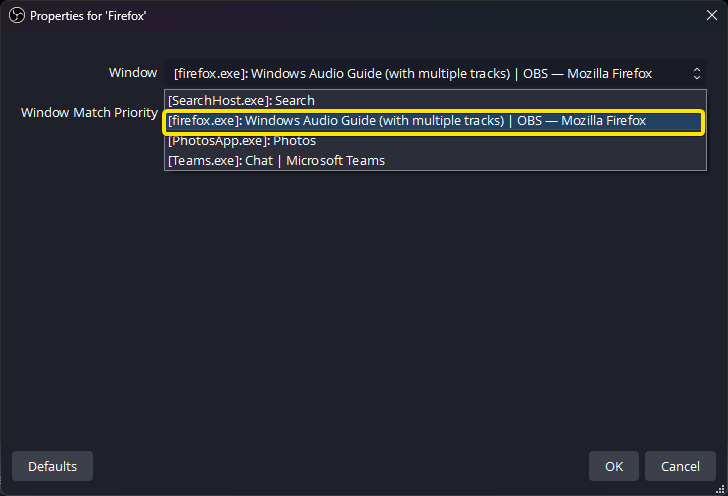
La documentación de OBS muestra dónde elegir la aplicación que tendrá su propia fuente de audio. Documentación de OBS ↗ - 03
Ajustá el nivel en el mezclador: rojo, amarillo y verde
Ver este paso en YouTube · 5:06 ↗Dale play a la canción y mirá en el mezclador la barra de esa fuente. Si llega al rojo, está demasiado fuerte para tu audiencia: bajala hasta el amarillo. Ese control mueve solo esa fuente, así que si bajás la música no tocás ni tu voz ni el juego. Con Spotify, elegí buscar una ventana del mismo ejecutable y te toma la aplicación directamente.
Un extra que no está en el video: grabá un minuto de prueba y escuchalo con auriculares.
Lo que deberías ver: La barra de Música no pasa del amarillo y las demás fuentes quedan en el nivel que tenían.
- 04
Separá Discord en su propio canal
Ver este paso en YouTube · 5:43 ↗Con Discord es exactamente lo mismo. Ponés más, Captura de audio de aplicación (beta), la llamás Discord y aceptás. Buscás la aplicación de Discord, dejás que el título tenga que coincidir y aceptás. Cuando tus amigos hablan, vas a ver subir los piquitos de esa barra, y si están muy arriba se los bajás vos sin pedirle nada a nadie.
Lo que deberías ver: En el mezclador aparece Discord como una barra separada, y salta solo cuando hablan tus amigos.
- 05
Separá el sonido del juego
Ver este paso en YouTube · 6:21 ↗Tenés dos caminos. El primero es el mismo de antes: otra Captura de audio de aplicación, la llamás Juego sonido y elegís tu juego.
El segundo te ahorra una fuente. Cuando agregás una Captura de juego, elegí Capturar ventana específica, porque pantalla completa a veces funciona y a veces no, seleccioná el juego y tildá Capturar audio (BETA). Esa casilla pide OBS 30.1 o más nuevo. El sonido del juego aparece en el mezclador con el nombre de esa captura. La fuente de audio anterior la podés eliminar para no confundirte.
Lo que deberías ver: El mezclador muestra una barra con el nombre de tu Captura de juego que se mueve con el juego y queda quieta cuando habla Discord.
- 06
Deshabilitá el Audio de escritorio
Ver este paso en YouTube · 7:57 ↗Con todos los canales armados, vas a ir a Ajustes, Audio, y en Audio de escritorio elegir Deshabilitado. Si lo dejás habilitado, sigue capturando todo lo que pasa en tu pantalla y se escucha doble. Tu chat te lo va a decir. Hacelo recién cuando ya tengas todos los canales, porque si no te quedás sin sonido.
Lo que deberías ver: Audio de escritorio ya no figura en el mezclador, y ves juego, música, Discord y micrófono, cada uno con su barra.
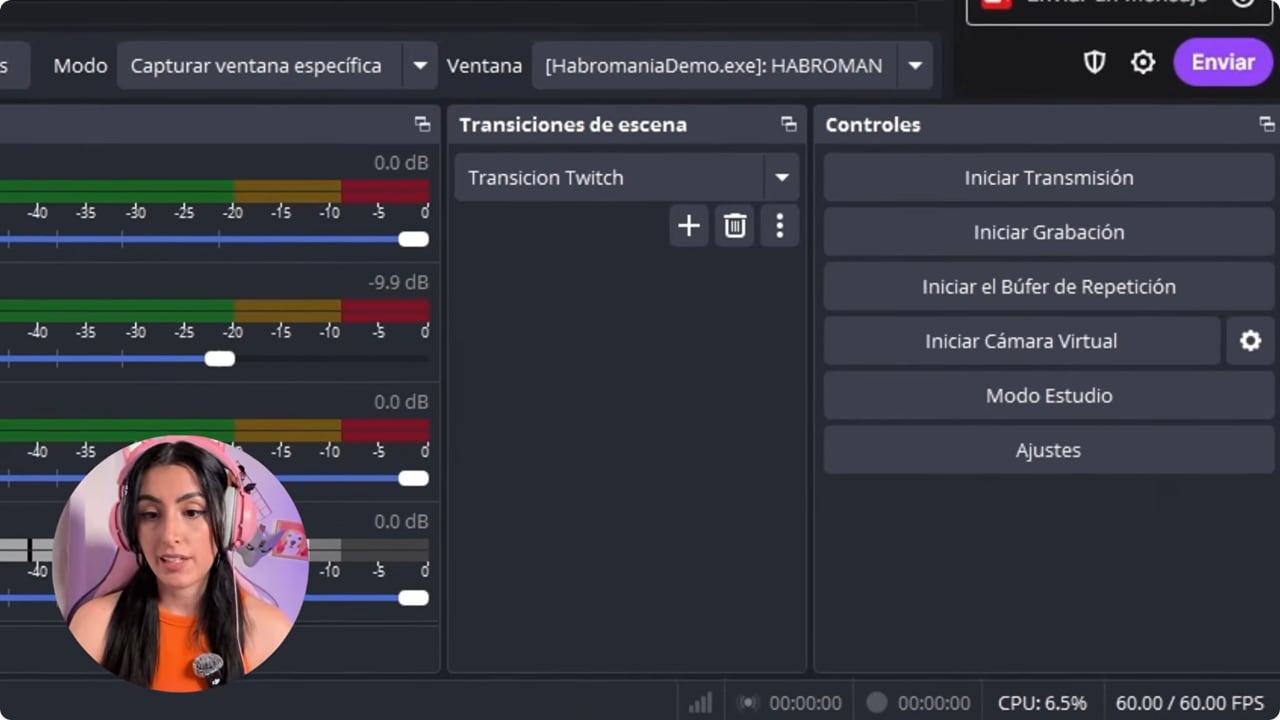
Audio del escritorio queda desactivado después de comprobar que las fuentes dedicadas funcionan. YouTube · 8:15 ↗ - 07
Recuperá las alertas
Ver este paso en YouTube · 10:12 ↗Si deshabilitás el sonido de escritorio, tus alertas dejan de escucharse. Buscá la fuente de navegador donde tenés las alertas, entrá a sus propiedades y tildá Controlar audio vía OBS. Aceptás y Alertas aparece en el mezclador. Después, en la ruedita de esa fuente, entrá a Propiedades de audio avanzadas y en Monitorización elegí monitorización y salida en vez de solo monitorización. Así controlás ese sonido igual que los demás.
Lo que deberías ver: Alertas aparece como una barra más en el mezclador y se mueve cuando salta una alerta.
- 08
Copiá las fuentes de audio a todas tus escenas
Ver este paso en YouTube · 11:08 ↗Estas fuentes las vas a necesitar en cada escena. Seleccioná las que tienen el ícono de captura de audio de aplicación y tocá Control + C. Andá a la otra escena, hacé clic en la lista de Fuentes y tocá Control + V. Al cambiar de escena, te aparecen en el mezclador.
Lo que deberías ver: Al cambiar de escena, el mezclador sigue mostrando las barras de juego, música y Discord.
- 09
Mandá cada fuente a su pista y grabá en MKV
Ver este paso en YouTube · 11:44 ↗Esto es más para grabar que para el stream. En la ruedita de una fuente, Propiedades de audio avanzadas, vas a ver las pistas. En el video, Nicole deja la captura de juego solo en la pista 2 y Discord solo en la 3, y así con cada una, para que cada fuente se grabe en un track distinto.
Ojo con un detalle: según OBS, la pista 1 es la que sale en vivo por defecto, así que una fuente que destildás de la 1 deja de escucharse en el stream. Si grabás y transmitís a la vez, dejá todas las fuentes tildadas en la pista 1 y sumá una pista extra por fuente. Si activaste la pista de VOD de Twitch (por defecto la 2), separá de la 3 a la 6 y dejá tildadas en la 2 las fuentes que querés en el VOD (en el ejemplo de OBS, todas menos la música).
Después, en Ajustes, Salida, Grabación, marcá todas las pistas que uses. Dejá el formato en MKV y en Avanzado activá convertir automáticamente a MP4. Grabar directo en MP4 es riesgoso: si se corta la luz o se cuelga la compu, perdés el archivo. Con MKV, pase lo que pase, te queda usable.
Lo que deberías ver: Al terminar de grabar tenés un MKV y su copia en MP4 en la carpeta de grabaciones, y en un editor ves varias pistas de audio separadas.
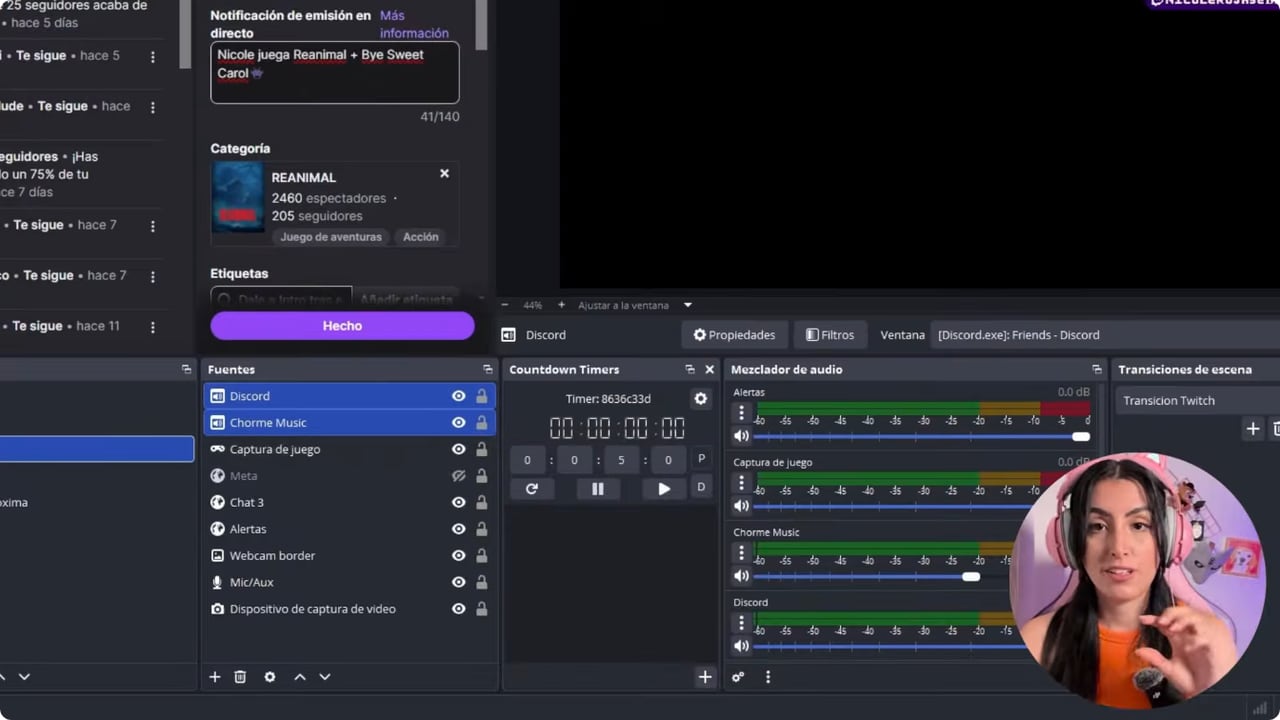
Las filas de fuentes y pistas permiten conservar una mezcla completa junto con señales separadas. YouTube · 12:15 ↗
Si algo no funciona
- Una aplicación no suena en su fuente
- Abrila antes de elegirla en la fuente, porque OBS solo lista lo que está abierto. Revisá que la coincidencia de ventana apunte al título actual. Si el título cambia todo el tiempo, como en Spotify con cada canción, elegí buscar el mismo ejecutable.
- Te quedaste sin sonido de golpe
- Deshabilitaste Audio de escritorio antes de armar todas las fuentes. Volvé a habilitarlo, creá las capturas que faltan y recién ahí lo apagás de nuevo.
- La música de Chrome se mezcla con otra pestaña
- En la fuente, la coincidencia quedó por ejecutable. Cambiala para que el título tenga que coincidir y elegí la pestaña exacta.
- El juego no suena por su canal
- Si usás la casilla de Captura de juego, fijate que el modo sea Capturar ventana específica y que esté tildado Capturar audio. Pantalla completa a veces engancha y a veces no.
- El reproductor muestra una sola pista
- La mayoría de los reproductores solo pasan la pista 1. Abrí el archivo en un editor que lea varias pistas y silenciá una por vez para confirmar que quedaron separadas.
- Una fuente dejó de oírse en el stream
- Fijate si la destildaste de la pista 1 en Propiedades de audio avanzadas. Por defecto la pista 1 es la que sale en vivo, así que tiene que seguir tildada en todas tus fuentes.
Probá antes de salir en vivo
- Bajar el juego no cambia el volumen de tu voz.
- Silenciar Discord no corta la música ni el juego.
- Nada se escucha dos veces en una grabación de prueba.
- Las alertas suenan en el stream y en tus auriculares.
- Todas tus escenas tienen las mismas fuentes de audio.
- La grabación queda en MKV con su copia en MP4.
Cómo separar audio en OBS: juego, Discord y micrófono
Ver el tutorial completo ↗Preguntas comunes
¿Necesito cables virtuales o programas externos para separar el audio?
No. Captura de audio de aplicación ya viene incluida en OBS y conecta cada fuente a un programa. No hace falta instalar nada más.
¿Por qué el chat me dice que se escucha todo doble?
Porque Audio de escritorio sigue habilitado y captura otra vez lo que ya entra por cada aplicación. Deshabilitalo en Ajustes, Audio, después de comprobar que todas tus fuentes suenan.
¿Por qué dejaron de sonar mis alertas?
Antes entraban por Audio de escritorio, que ahora está apagado. Tildá Controlar audio vía OBS en la fuente de navegador de las alertas y ponela en Monitorización y salida en Propiedades de audio avanzadas.
¿Sirve en Mac?
La fuente Captura de audio de aplicación es de Windows. En macOS 13 o más nuevo, OBS 30 o más nuevo trae la fuente Captura de audio de macOS, que captura todo el audio del escritorio o solo el de una aplicación. Con OBS 28 o 29 se usa Captura de pantalla de macOS, que también captura audio. Los menús son distintos a los del video.
¿Para qué sirven las pistas si solo hago stream?
Para el stream, todo sale por la pista 1 y no tenés que tocar nada. Las pistas sirven cuando grabás, porque podés subirle la voz o bajarle el juego en la edición. Si todo queda en un solo canal, eso ya no se arregla después.
Seguí con una de estas guías


OBSPISTAS DE AUDIO