

Respuesta corta
Antes de empezar
- OBS 30 o posterior, según la documentación actual del plugin
- El plugin Ashmanix Countdown Timer, gratis, bajado de su repositorio oficial
- Tu escena de Comenzando y la escena a la que querés pasar después
- Opcional: la tipografía y los colores de tu overlay, para que el contador combine
Llevá tu setup a un Streamer Coach con IA 24/7
Preguntar a Streamer Coach →Recibí feedback personalizado para resolver los problemas de tu stream y planear tu próximo contenido.
Paso a paso
- 01
Bajá el plugin desde el repositorio oficial
Releases oficiales de OBS Countdown Timer ↗Tenés tu pantallita de Comenzando, pero sin contador. Mal ahí, porque mientras esperás en silencio, la mitad de la gente ya se fue a scrollear TikTok. Vas a abrir el repositorio oficial de Ashmanix Countdown Timer en GitHub y a ir a Releases. En el video, Nicole elige el Windows x64 Installer, el .exe, y dice que con el ZIP no sabe instalarlo. Eso era así cuando grabó. Desde la versión 2.1.0 las versiones nuevas ya no traen instalador para Windows: el archivo que hay que bajar es el ZIP de Windows x64 (para macOS hay un .pkg y para Linux un .deb). Bajá el de tu sistema desde la página oficial, no desde archivos subidos por otras páginas. Consejo de la guía: el README pide OBS 30 o posterior, así que fijate tu versión.
Lo que deberías ver: En tu carpeta de descargas tenés el ZIP de Windows x64 (o el paquete .pkg de macOS o .deb de Linux).
- 02
Copiá el plugin a la carpeta de OBS con OBS cerrado
Notas de la versión 2.1.0 en GitHub ↗Cerrá OBS del todo antes de empezar. Extraé el ZIP y copiá la carpeta del plugin entera dentro de C:\ProgramData\obs-studio\plugins, que es lo que piden las notas de la versión 2.1.0. Si tenías una versión vieja instalada con el instalador de Windows, borrá esos archivos primero, porque interfieren con la nueva. Después abrí OBS. En el video (minuto 1:33), Nicole usa el instalador viejo: Windows avisa que es una aplicación desconocida, ella toca Run anyway, sigue los pasos y insiste en tener OBS cerrado. También recuerda que siempre descargás bajo tu propio riesgo.
Lo que deberías ver: En el menú Paneles de OBS aparece Countdown Timer.
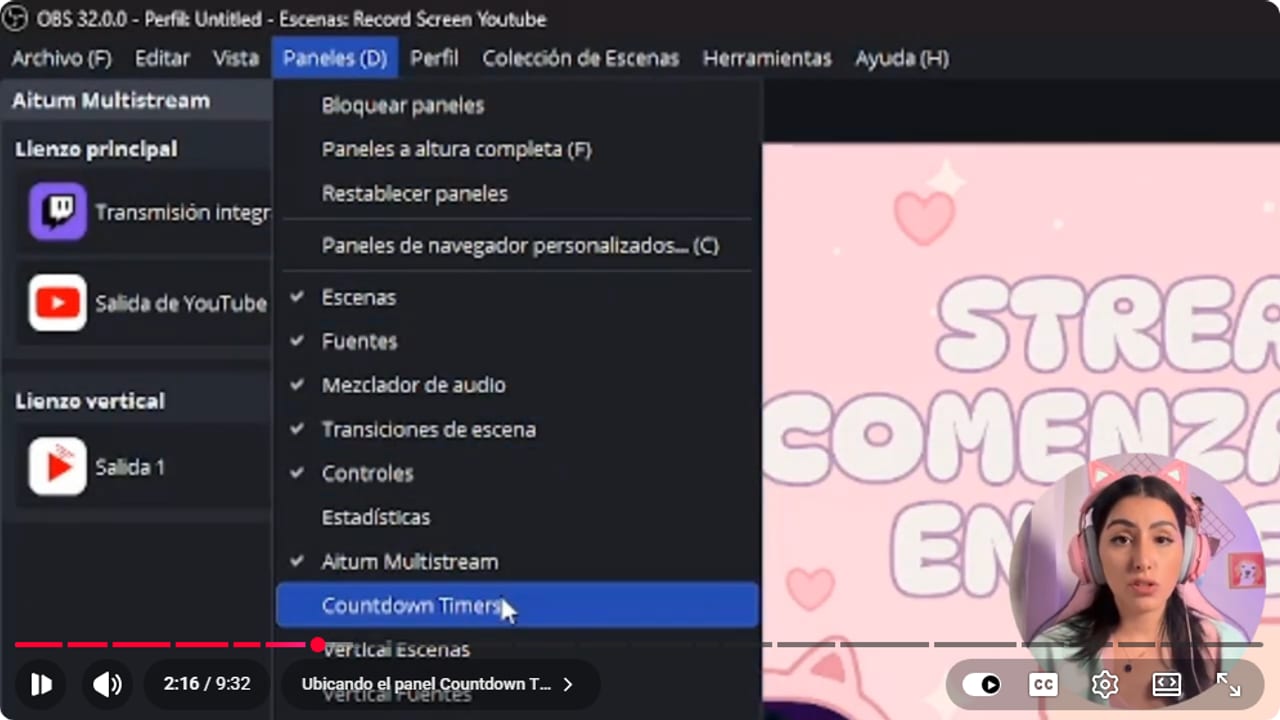
El plugin aparece en el menú Paneles después de reiniciar OBS. YouTube · 2:16 ↗ - 03
Creá la fuente de texto para el contador
Nicole, fuente de texto ↗En tu escena de Comenzando vas a ir a Fuentes, tocar el + y elegir Texto (GDI+). Elegí Crear nueva, ponele de nombre contador o timer y tocá Aceptar. Se abre la ventana de propiedades. Por ahora tocá Aceptar de nuevo, que el diseño lo vemos después.
Lo que deberías ver: La fuente contador aparece en la lista de Fuentes de tu escena de Comenzando.
- 04
Vinculá el panel con tu texto y arrancá
Nicole, vincular fuente ↗Vas a abrir el panel Countdown Timer y tocar la ruedita. En General, en Source, elegí la fuente contador. Hay dos tipos de contador. Con P ponés días, horas, minutos y segundos, y cuenta hacia atrás desde ese tiempo. Con D elegís un día y una hora, y cuenta hasta ese momento. Para empezar, poné 5 minutos en P y tocá Play.
Lo que deberías ver: El número aparece en tu escena y baja de a un segundo.
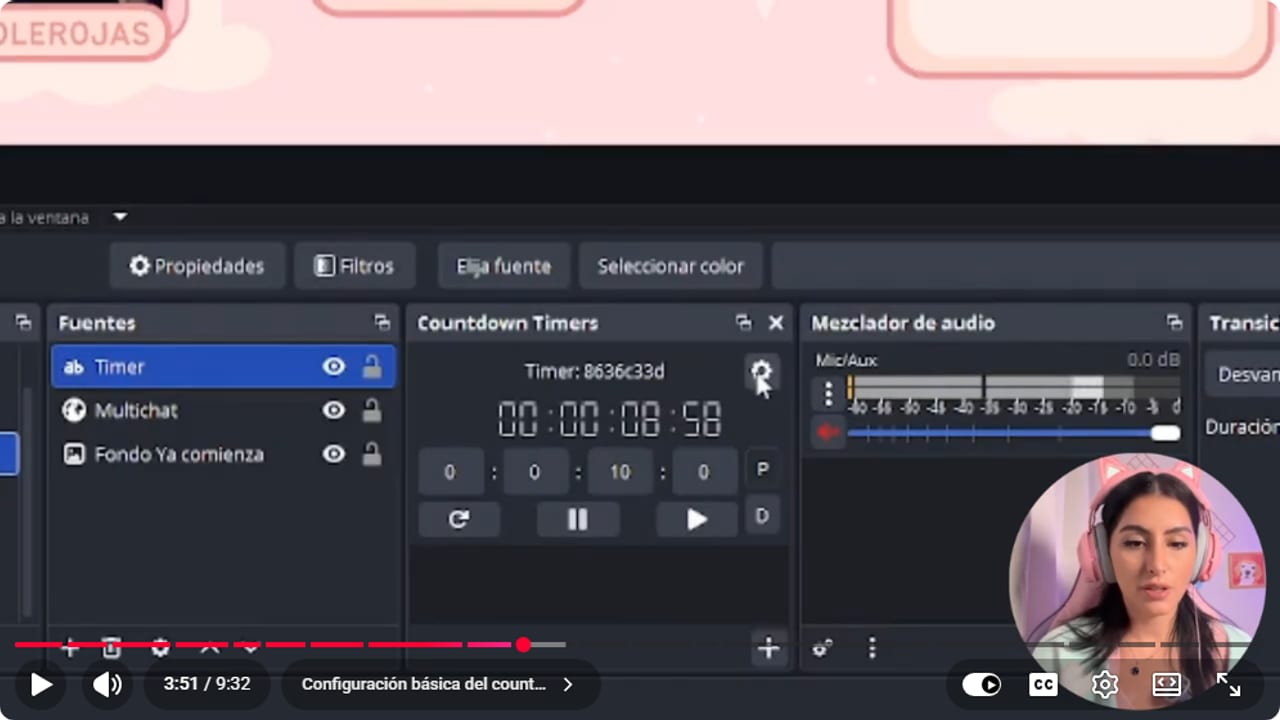
El nombre de la fuente conecta el panel con el texto visible. YouTube · 3:52 ↗ - 05
Decidí qué pasa cuando llega a cero
Nicole, mensaje y escena final ↗En la ruedita vas a ver la opción para que el contador arranque solo cuando empezás a transmitir. Es lo más fácil. En Message escribís lo que aparece al terminar, por ejemplo, si contás hasta que salga un juego, Salió Silent Hill. En Scene elegís a qué escena pasa cuando termina. Yo recomiendo arrancar en Charlando unos minutos: si hay gente en el chat, charlás un poco, y si no, saludás para el video de YouTube que vas a subir después. Ojo con el cambio automático, porque si justo no estás en la compu, el stream arranca igual. Un truco de la guía, no del video: probá con 10 segundos así no esperás en cada ajuste.
Lo que deberías ver: Al llegar a cero, OBS pasa sola a la escena que elegiste, o el contador muestra tu mensaje.
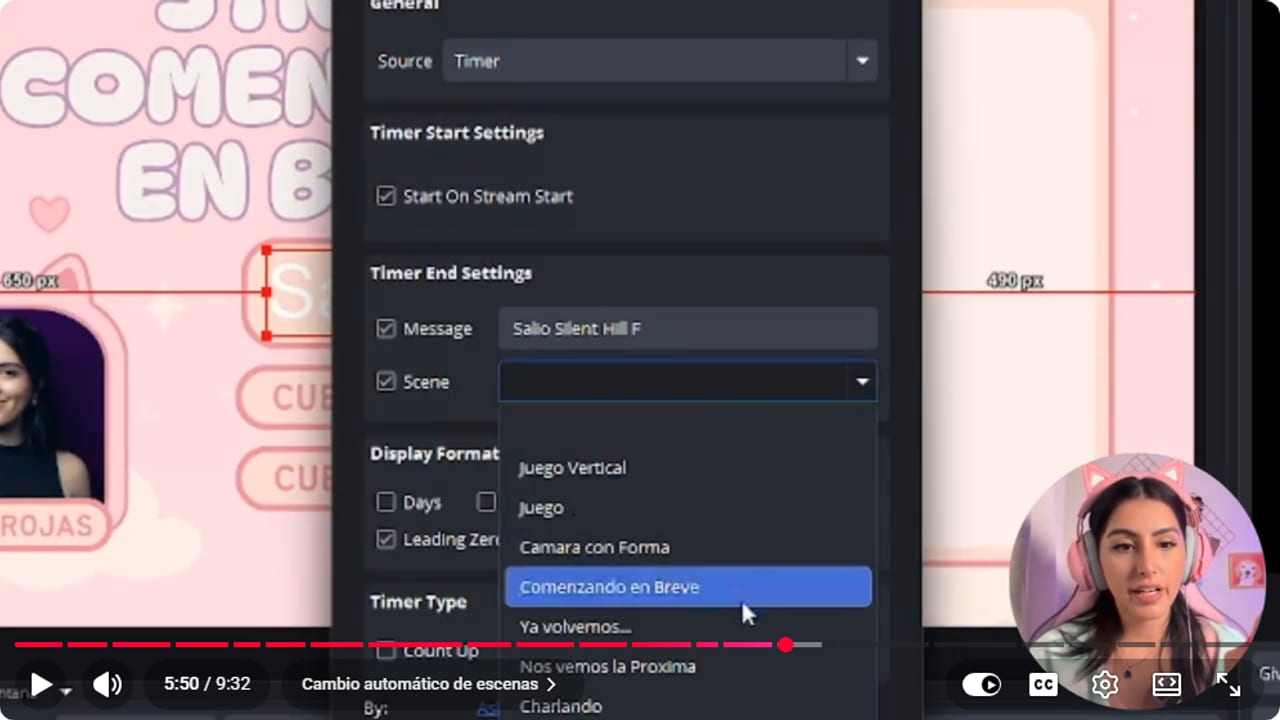
La escena elegida se abre cuando el contador llega a cero. YouTube · 5:51 ↗ - 06
Elegí el formato y la tipografía
Nicole, formato y diseño ↗En Display format elegís qué unidades se ven: días, horas, minutos o segundos. Yo dejo solo minutos, porque no siento que la gente espere más de 10 minutos en un chat, y diría que ni más de 3. Los días y las horas sirven si hacés, por ejemplo, un stream de 2 días. También está Count up, que cuenta hacia arriba hasta el número que pongas. Después hacé doble clic en la fuente contador para cambiar la tipografía, que viene en Arial y no pega con nada. Elegí una parecida a tu overlay y subí el tamaño, yo uso 26. Si no se ve nada, vas a Color y elegís el de tu diseño, con su opacidad o un degradado.
Lo que deberías ver: El contador se lee claro sobre tu overlay, con tu tipografía y tu color.
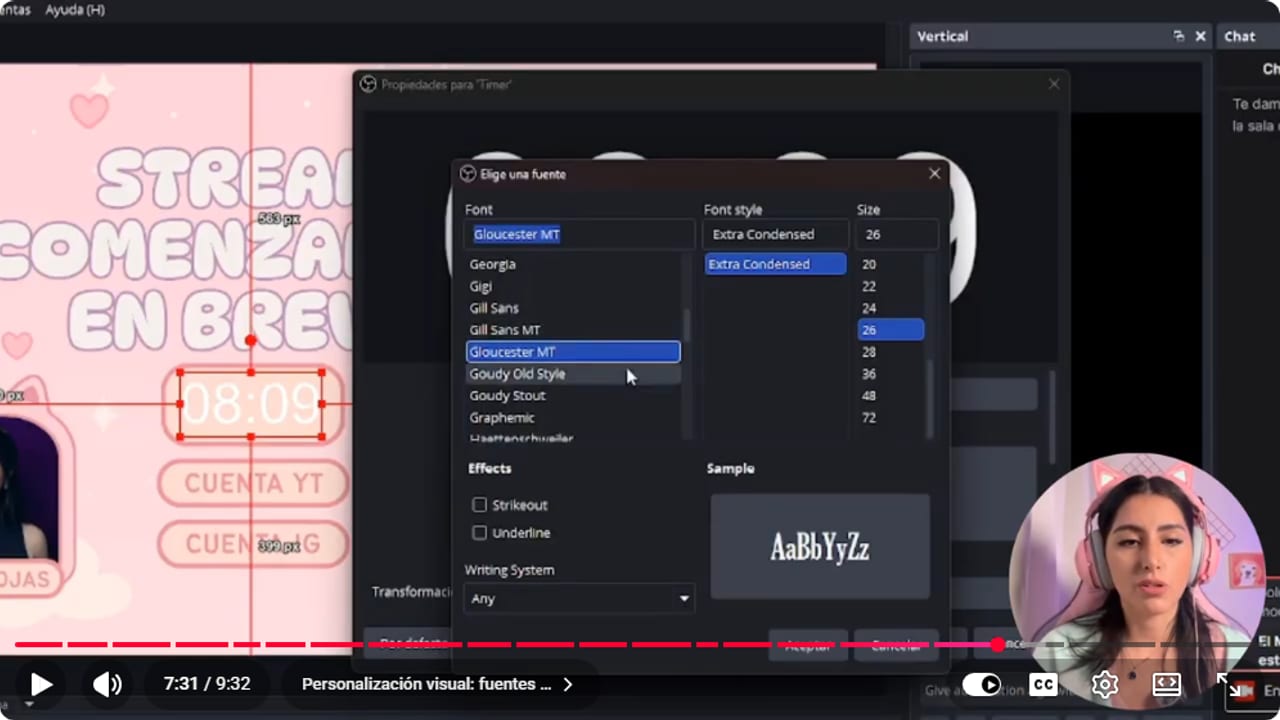
La fuente de texto controla tamaño y legibilidad sobre el overlay. YouTube · 7:32 ↗ - 07
Ajustá la alineación y el contorno
Nicole, alineación y contorno ↗En las mismas propiedades del texto vas a elegir la alineación: centrado, a la izquierda o a la derecha, según cómo esté armado tu overlay. Si tu diseño usa letras contorneadas, activá Contorno y ponele el color y el grosor. Cuanto más lo personalices, mejor se integra a tu diseño.
Lo que deberías ver: El contador queda alineado con el resto del texto de tu overlay y, si activaste el contorno, se ve el borde de color alrededor de los números.
- 08
Guardate un plan B sin plugin
Guía oficial de OBS Studio ↗Duplicá la escena de Comenzando con un texto fijo, por ejemplo Arrancamos en 5 minutos, y asigná un atajo de teclado a tu escena principal en Ajustes, Atajos. Si una actualización de OBS rompe el plugin, arrancás igual a horario sin ponerte a arreglar nada en vivo.
Lo que deberías ver: Tenés una escena de respaldo con texto fijo, y al apretar el atajo OBS salta a tu escena principal.
- 09
Usalo en cada arranque
Nicole, usar el countdown ↗Antes de cada stream, fijate que el contador esté en tu escena de Comenzando con el tiempo que querés. Así la gente sabe exactamente cuándo arrancás y se queda en el chat. Y listo, ya tenés tu countdown timer andando y con facha, sin venderle tu alma a ningún programa raro. Ahora no hay excusa.
Lo que deberías ver: Cuando salís en vivo, la escena Comenzando muestra el contador bajando desde el tiempo que elegiste.
Si algo no funciona
- Countdown Timer no aparece en Paneles
- Fijate que la carpeta del plugin esté entera dentro de C:\ProgramData\obs-studio\plugins, que hayas cerrado OBS antes de copiarla y que tu OBS sea la versión 30 o posterior. Si venís de una versión instalada con el instalador viejo, borrá esos archivos primero.
- Usás OBS Portable y no aparece ningún plugin
- A mí me pasó: en OBS Portable no me aparecía ninguno de estos widgets. Instalá el plugin en tu OBS instalado de forma normal, o probá con esa versión.
- Tocás Play y el texto no cambia
- Revisá en la ruedita, en General, que Source sea exactamente tu fuente contador. Si tenés dos fuentes con el mismo nombre, renombrá una y volvé a elegirla.
- El contador está ahí pero no se ve nada
- Casi siempre es el color: letra negra sobre fondo oscuro, por ejemplo. Cambiá el color o la opacidad en las propiedades del texto, y fijate que la fuente esté arriba del overlay en la lista de Fuentes.
- Pasó a la escena equivocada, o arrancó sin vos
- Volvé a elegir la escena en la ruedita y probá con 10 segundos (truco de la guía). Si te pone nerviosa que el stream arranque solo, desactivá el cambio de escena y pasala vos a mano cuando estés lista.
Probá antes de salir en vivo
- El contador arranca solo cuando empezás a transmitir, o sabés cuándo tocar Play.
- Muestra solo los minutos (o las unidades que de verdad necesitás).
- El mensaje final o el cambio de escena funcionan en una prueba de 10 segundos.
- Se lee bien en la vista previa chiquita de OBS.
- Tenés la escena de respaldo con texto fijo por si el plugin falla.
- Ya nadie se va a TikTok mientras esperás. O al menos menos gente.
Cómo agregar un countdown timer a tu stream con un plugin gratis
Ver el tutorial completo ↗Preguntas comunes
¿El plugin es gratis?
Sí, Ashmanix Countdown Timer es gratis y se baja de su repositorio oficial en GitHub. No necesitás ningún programa pago para tener el contador.
¿Puede contar hasta una fecha y hora?
Sí, con el tipo D elegís el día y la hora, y cuenta hasta ese momento. Sirve para Navidad, Año Nuevo, tu cumpleaños o el lanzamiento de un juego. Revisá que la fecha, la hora y la zona horaria de tu compu estén bien.
¿Cuánto tiempo pongo en el contador?
Yo pongo solo minutos. No siento que la gente espere más de 10 minutos en un chat, y diría que ni más de 3, pero cada una lo personaliza a su manera. La atención dura menos que mi dignidad en un jumpscare.
¿Puedo tener varios contadores?
Sí, el plugin admite varios temporizadores. Ponele un nombre claro a cada fuente de texto y probalos de a uno.
¿Tengo que cambiar de escena automáticamente?
No. Podés mostrar un mensaje al llegar a cero y cambiar vos a mano. El cambio automático es cómodo, pero si justo no estás en la compu, el stream arranca igual.
¿Puedo usar mi propia tipografía?
Si la tipografía de tu overlay está instalada en tu compu, debería aparecer en la lista de fuentes del texto. No lo probé con todas, así que probalo antes del stream.


