

Respuesta corta
Antes de empezar
- Una PC con Windows, donde corre Streamer.bot
- OBS 28 o posterior, que ya trae WebSocket
- Tu cuenta de Twitch (o de Kick, con la integración web de Streamer.bot)
- Un sonido en MP3 para el efecto, por ejemplo de MyInstants
- Nombres únicos para tus escenas, fuentes y filtros
Llevá tu setup a un Streamer Coach con IA 24/7
Preguntar a Streamer Coach →Recibí feedback personalizado para resolver los problemas de tu stream y planear tu próximo contenido.
Paso a paso
- 01
Descargá Streamer.bot y abrilo
Instalación oficial de Streamer.bot ↗¿Querés que tu stream reaccione solo a tu chat, con un sonido y un filtro en la cámara cuando alguien canjea puntos? Para eso está Streamer.bot, que es gratis y corre en tu PC. Vas a ir a su página, tocar Descargar y bajar Streamer.bot. Extraé el ZIP en una carpeta local, fuera de carpetas sincronizadas, y abrí Streamer.bot.exe. La documentación desaconseja ejecutarlo como administrador. La primera vez Windows puede avisarte que es un archivo desconocido, porque no figura como aplicación verificada por Microsoft. Lo usan muchos streamers, pero siempre descargás bajo tu propio riesgo.
Lo que deberías ver: Se abre Streamer.bot con su pantalla de inicio y el menú de la izquierda, donde aparece Platforms.
- 02
Conectá tu cuenta de Twitch como Broadcaster
Documentación oficial de Twitch en Streamer.bot ↗En Platforms vas a entrar a Twitch y después a Accounts. Vas a ver Broadcaster Account, tu cuenta principal, la que usás para streamear, y Bot Account, que es opcional y sirve si querés que los mensajes automáticos salgan desde otra cuenta, como pasa con Nightbot. Tocá Login en Broadcaster y autorizá en la ventana de Twitch. Arriba vas a ver el estado: punto verde es conectada, punto rojo es logueada pero sin conexión. Si usás Kick, seguí el paso siguiente.
Lo que deberías ver: Arriba dice conectada 1 de 1 y tu cuenta tiene el puntito verde al lado.
- 03
Si usás Kick, conectala como dice la documentación de hoy
Guía oficial de Kick en Streamer.bot ↗En el video, Nicole dice que Kick todavía no está súper implementado: conecta la cuenta Broadcaster y la de bot, ve un estado amarillo (no completamente conectada) y lo arregla haciendo logout en Broadcaster, cerrando Streamer.bot del todo y volviendo a loguear. Hoy la documentación oficial de Streamer.bot para Kick pide otra cosa y no menciona una cuenta de bot. Primero, iniciá sesión en Streamer.bot (abajo a la izquierda) para vincular la Website Integration. Después andá a Platforms, Kick, tocá Login en Broadcaster Account y aceptá todos los permisos que pide Kick. Luego, en la web de Streamer.bot, entrá a Account Settings, Connections y conectá Kick con la misma cuenta. Tiene que decir Connected as y tu usuario de Kick. Si la conectaste hace poco, reiniciá Streamer.bot.
Lo que deberías ver: En la web de Streamer.bot, Kick figura como Connected as con tu usuario, y en Platforms, Kick la cuenta Broadcaster aparece conectada.
- 04
Conectá OBS por WebSocket
Nicole, conectar OBS ↗WebSocket suena a cosa de programadores, pero no te asustes. Podés. En OBS vas a ir a Herramientas, Ajustes del servidor WebSocket, y vas a marcar Habilitar servidor WebSocket. Dejá el puerto en 4455, tocá Mostrar información de conexión, copiá la contraseña y tocá Aplicar. En Streamer.bot vas a ir a Stream Apps, OBS Studio, hacer clic derecho y elegir Add. De nombre poné OBS, la versión en 5, el host como está, el mismo puerto, y pegá la contraseña. Marcá Auto connect on startup y Reconnect on disconnect, poné 10 en Retry interval y tocá OK.
Lo que deberías ver: OBS figura con estado Connected y debajo ves la escena en la que estás y tus escenas disponibles.
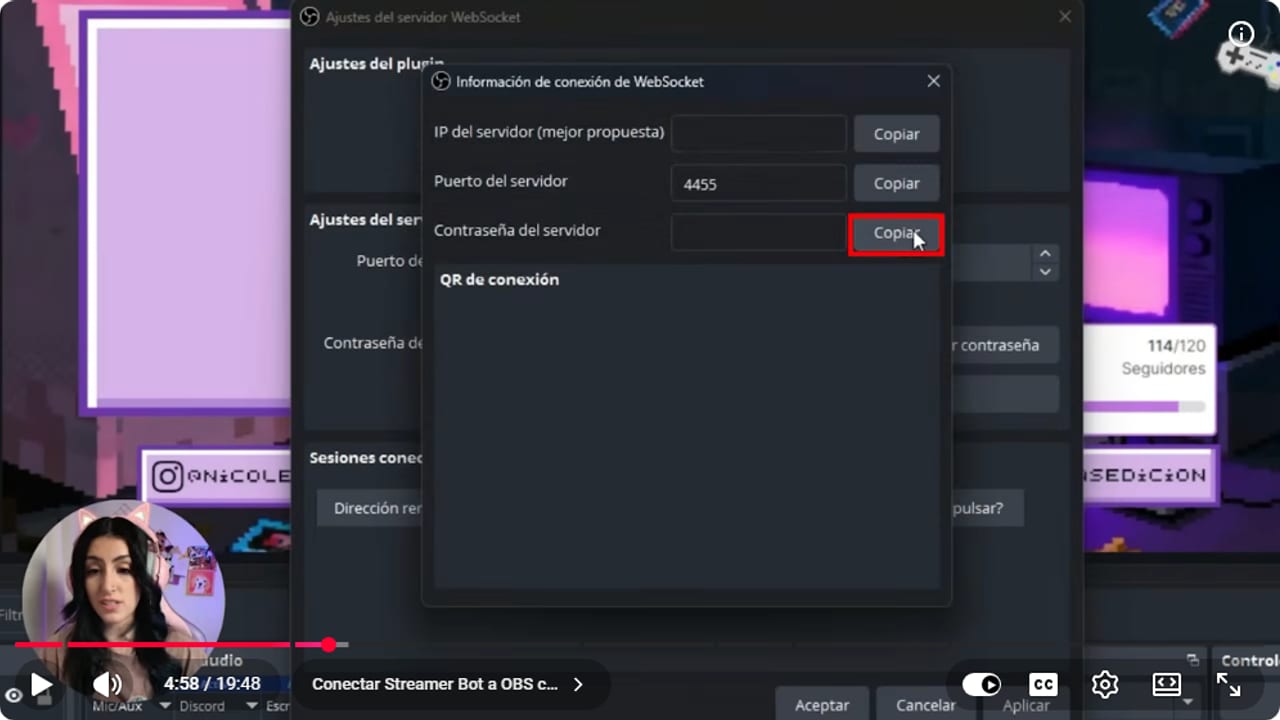
Puerto y contraseña deben coincidir con la conexión creada en Streamer.bot. YouTube · 4:58 ↗ - 05
Entendé acción, trigger y subacción
Nicole, estructura de acciones ↗En el menú de la izquierda vas a ir a Actions & Queues y después a Actions. Hay tres palabras que tenés que entender. La acción es la receta y tiene un nombre, por ejemplo Discord. El trigger es el cuándo: un comando en el chat, cierta cantidad de minutos, un canje de puntos o un evento de OBS. La subacción es el qué: mandar un mensaje, reproducir un sonido, prender un filtro. Una acción puede tener varios triggers y varias subacciones.
Lo que deberías ver: Al seleccionar una acción, ves a la derecha el panel Triggers arriba y el de Sub-Actions abajo.
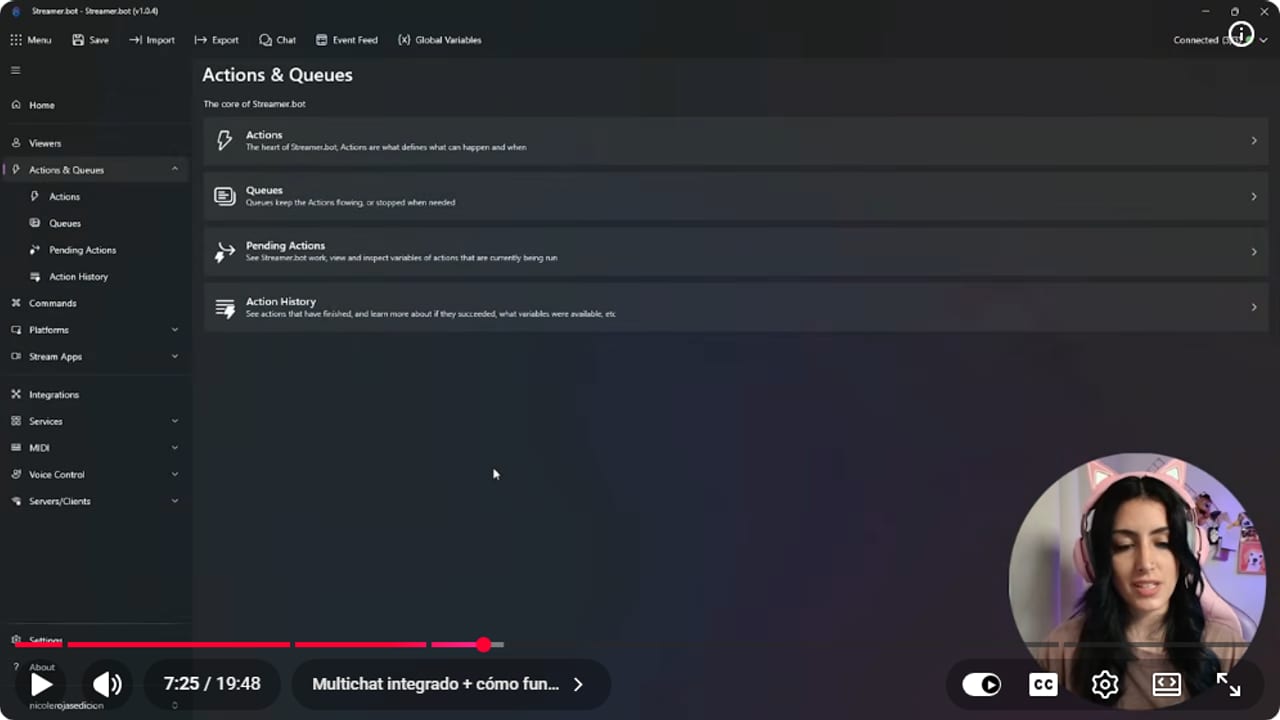
El trigger inicia la acción y las subacciones corren en orden. YouTube · 7:26 ↗ - 06
Creá tu primer comando: !discord
Nicole, comando de Discord ↗En Actions vas a hacer clic derecho, Add, y la vas a llamar Discord. En Sub-Actions, clic derecho, Add, Twitch, Chat, Send Message to Channel. Escribí tu frase, por ejemplo Sumate al Discord, pegá el link y elegí si responde tu cuenta o la de bot. Después, en Triggers, clic derecho, Add, Core, Commands, Command Triggered, y tocá Create Command. De nombre poné Discord y como comando !discord. Ahí mismo podés limitarlo a moderadores, suscriptores o VIPs.
Lo que deberías ver: En la pestaña Chat de Streamer.bot escribís !discord y aparece la respuesta con tu link.
- 07
Armá el efecto: sonido y cámara en blanco y negro
Nicole, puntos y efectos ↗Primero conseguí el sonido. En MyInstants buscás uno, por ejemplo un pedo, no juzgo, y lo bajás en MP3. En OBS vas a hacer clic en tu cámara, Filtros, + y Corrección de color. Bajá la saturación al mínimo para que quede en blanco y negro y renombrá el filtro como blanco y negro. En Streamer.bot creá una acción nueva con ese nombre y sumale cuatro subacciones. Play Sound, con tu MP3 y el volumen a gusto (yo lo dejo en 50). Set Source Filter State, en OBS Studio, Sources, con tu escena, tu cámara, el filtro blanco y negro y el estado Visible. Delay de 5000, que son 5 segundos. Y otro Set Source Filter State igual, pero en Hidden.
Lo que deberías ver: La acción blanco y negro muestra las cuatro subacciones en orden: sonido, filtro visible, delay de 5000 y filtro oculto.
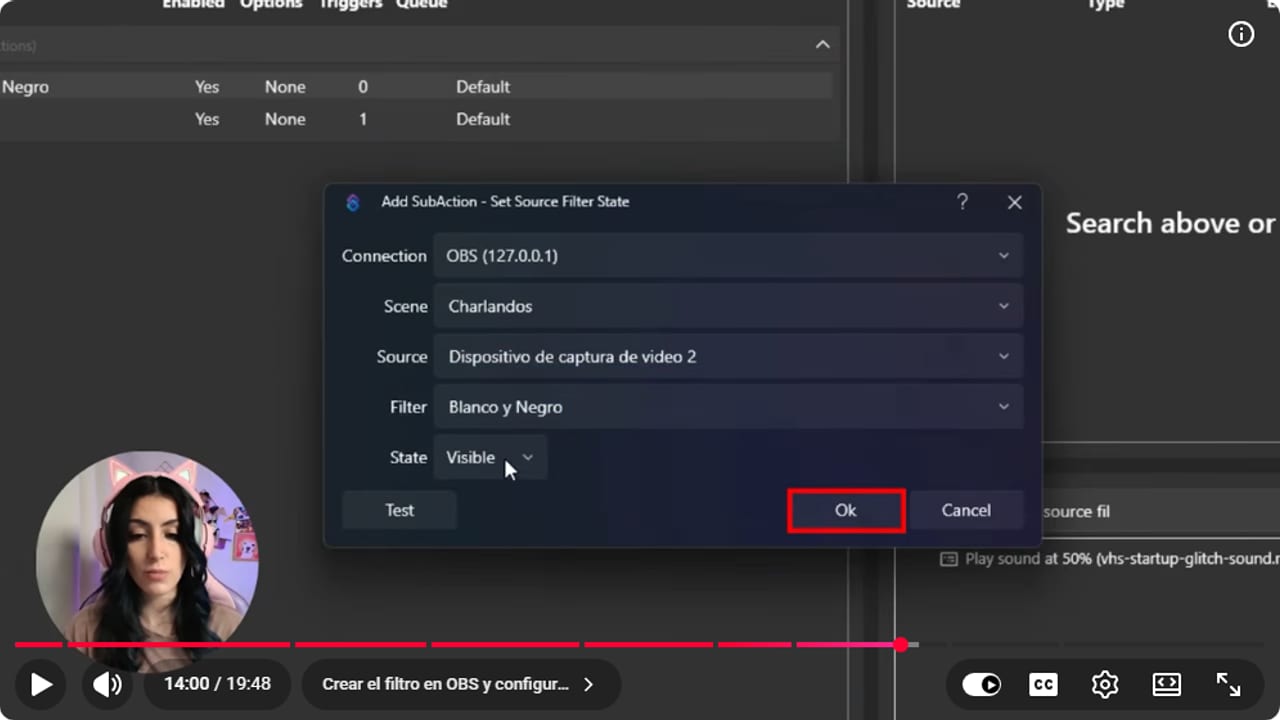
La subacción elige conexión, escena, fuente, filtro y estado antes de ejecutar la prueba. YouTube · 14:01 ↗ - 08
Creá el canje de puntos desde Streamer.bot
Nicole, canjes desde Streamer.bot ↗Regla de oro que da Nicole en el video: creá los canjes desde Streamer.bot. Dice que puede ver las recompensas que hiciste en Twitch, pero no las puede modificar. La documentación actual de Streamer.bot las ubica en Platforms, Twitch, Channel Point Rewards (clic derecho y Add) y recomienda recrear las que ya tenés desde ahí, así tu bot pasa a ser el dueño. En el video, el camino es desde la acción blanco y negro: Triggers, Add, Twitch, Channel Reward, Reward Redemption, y tocar Create Reward. Ponele el nombre, una descripción si querés y el costo, por ejemplo 100 puntos. Definí cuántas veces se puede canjear por stream, cuántas por usuario y los segundos de cooldown. Marcá Enabled y tocá Create.
Lo que deberías ver: La recompensa nueva aparece en la lista de triggers de la acción, con su costo y marcada como activa.
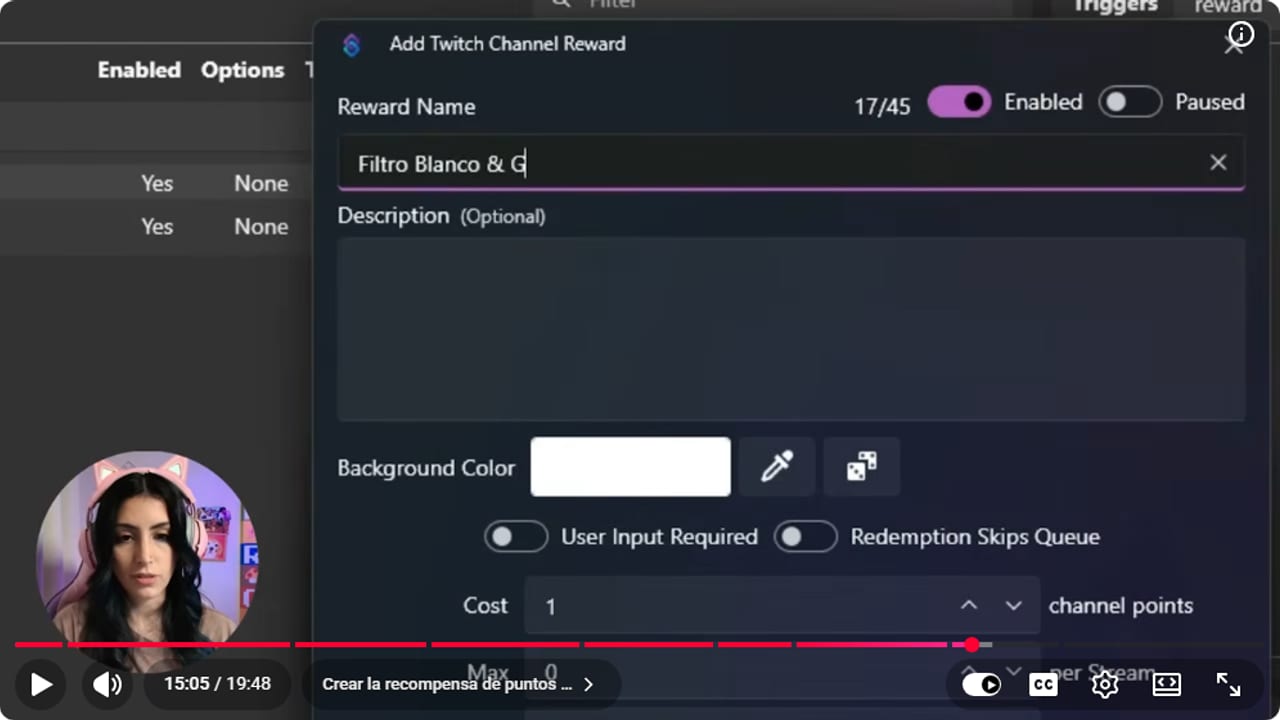
Costo, máximos y cooldown contienen la frecuencia del efecto. YouTube · 15:06 ↗ - 09
Probá el canje desde Twitch
Nicole, probar el canje ↗Vas a abrir el Administrador de transmisiones de Twitch, ir a tus puntos y canjear blanco y negro. Las subacciones corren en orden: suena el audio, se prende el filtro, espera 5 segundos y se apaga. Si querés otro orden o que dure más, movés las subacciones o cambiás el delay. Cuando termines de probar, fijate que el filtro quede apagado para arrancar el stream con tu cámara normal.
Lo que deberías ver: Tu cámara se pone en blanco y negro con el sonido y, 5 segundos después, vuelve a color.
- 10
Sumá un timer para que el Discord se publique solo
Nicole, timers ↗En la acción Discord vas a ir a Triggers, Add, Core, Timed Actions, y tocar Create Timer. Ponele Discord, el intervalo de 10 minutos y marcá que se repita. Así tu link sale solo en el chat cada 10 minutos, sin que nadie escriba nada.
Lo que deberías ver: El timer Discord aparece en Timed Actions con su intervalo de 10 minutos y el link sale en el chat cuando se cumple.
- 11
Cambiá de escena con un comando
Nicole, cambiar de escena ↗Sirve si no tenés Stream Deck o si la PC del stream está en otro lado. Vas a crear una acción, por ejemplo escena gaming, con la subacción Set Active Scene y tu escena de juego. Como trigger poné un comando, por ejemplo !escena gaming, y limitalo a vos o a tus moderadores. Así, si pasa algo mientras jugás, vos o tus mods cambian la escena rápido.
Lo que deberías ver: Escribís el comando en el chat y OBS salta a la escena que elegiste.
- 12
Exportá lo que ya funciona antes de sumar más
Exportar e importar en Streamer.bot ↗Este paso es consejo de la guía, no del video. Antes de sumar más, tocá Export en la barra de arriba, agregá tus acciones con clic derecho y Add to Export, poneles un nombre y tocá Export to File. Después anotá de qué escena, fuente y filtro depende cada una. Sumá una automatización por vez y probá qué pasa si cerrás y abrís OBS y Streamer.bot. Y listo, tu stream ya reacciona solo a tu chat.
Lo que deberías ver: Tenés el archivo de exportación guardado y, después de reiniciar los dos programas, OBS vuelve a figurar como Connected.
Si algo no funciona
- Streamer.bot no se conecta a OBS
- Fijate que en OBS hayas tocado Aplicar después de habilitar el servidor, y que los dos programas estén abiertos. Revisá que la versión sea 5, el puerto 4455 y la contraseña la misma. Si sigue sin conectar, hacé clic derecho sobre OBS en Stream Apps y elegí forzar la conexión.
- Tu cuenta de Kick se queda en amarillo
- En el video, amarillo en Kick significa que la cuenta no está completamente conectada. Verde es conectada, y en Twitch el punto rojo es logueada pero sin conexión. Hoy la documentación oficial pide: estar logueada en Streamer.bot (abajo a la izquierda), loguear la cuenta Broadcaster en Platforms, Kick, vincular la misma cuenta en la web de Streamer.bot (Account Settings, Connections) y reiniciar Streamer.bot. Si sigue en amarillo, probá lo que muestra Nicole: logout en Broadcaster, cerrá Streamer.bot por completo y volvé a loguear. Sí, es medio confuso.
- El filtro se prende pero no se escucha el sonido
- El sonido sale por la salida de audio que tenga configurada OBS, y si la tenés en la captura de juego, puede que no lo escuches donde esperás. Revisá qué salida de audio usás en OBS y probá de nuevo hasta escucharlo.
- Tu cámara se quedó en blanco y negro para siempre
- A la acción le falta la última subacción, o está en Visible en vez de Hidden. Agregá el segundo Set Source Filter State en Hidden, después del delay. Mientras tanto, apagá el filtro a mano con el ojito en OBS.
- No podés editar un canje que hiciste en Twitch
- En el video, Nicole dice que Streamer.bot ve las recompensas creadas en Twitch, pero no las puede modificar. Volvé a crear ese canje desde Streamer.bot, con Create Reward, y después borralo de Twitch para no tener dos iguales.
- El comando responde dos veces
- Buscá triggers duplicados con el mismo comando en otras acciones. Confirmá también que solo una cuenta, la tuya o la de bot, mande el mensaje.
Probá antes de salir en vivo
- Twitch y OBS figuran conectados en verde cuando abrís Streamer.bot.
- !discord responde una sola vez y desde la cuenta que elegiste.
- El canje tiene costo, límites y cooldown.
- Después de cada canje la cámara vuelve a color sola.
- El sonido del efecto llega a tu stream, y lo comprobaste en una grabación de prueba.
- Tu chat ya puede ponerte en blanco y negro. Con moderación, eso sí.
Cómo configurar Streamer.bot desde cero: comandos, puntos y efectos en OBS
Ver el tutorial completo ↗Preguntas comunes
¿Streamer.bot es gratis?
Sí, es gratis y corre en tu propia PC. Para mí es bastante más potente que el chatbot de Streamlabs o StreamElements.
¿Necesito una cuenta bot aparte?
No, es opcional. Tu cuenta Broadcaster recibe los eventos y puede mandar las respuestas. La de bot sirve si preferís que los mensajes automáticos salgan con otro nombre.
¿Tengo que instalar obs-websocket?
No, si tenés OBS 28 o posterior, porque ya trae WebSocket versión 5. Solo tenés que habilitar el servidor en Herramientas. Revisá tu versión antes de instalar plugins viejos.
¿Streamer.bot sirve como multichat?
Sí. En la pestaña Chat ves en tiempo real los chats de todas las plataformas que conectaste, con los eventos, y podés mandar un mensaje a todas a la vez. Es una alternativa cuando Casterlabs o BotRix te hacen renegar.
¿Qué más puede hacer?
Cambiar de escena con tu voz si activás Voice Control, prender y apagar fuentes de OBS por un momento, reaccionar a donaciones si lo conectás a StreamElements o Streamlabs en Integrations y avisar en tu Discord cuando salís en vivo. También trae un Stream Deck gratis que se abre en el navegador del celular, y podés pasarle el link a tus mods.
¿Cómo evito que el chat abuse de un efecto?
En el video, el canje trae costo, un máximo por stream, un máximo por usuario y un cooldown en segundos. Usalos para frenar el abuso. Consejo de la guía: terminá siempre la acción devolviendo la fuente a como estaba.


