

Respuesta corta
Antes de empezar
- Tu cuenta de Kick
- Una cuenta gratis en BotRix (la creás entrando con Kick)
- OBS Studio, ya conectado a Kick
- Opcional: una imagen y un sonido tuyos para la alerta. Si no tenés, BotRix trae una galería.
Llevá tu setup a un Streamer Coach con IA 24/7
Preguntar a Streamer Coach →Recibí feedback personalizado para resolver los problemas de tu stream y planear tu próximo contenido.
Paso a paso
- 01
Creá tu cuenta en BotRix entrando con Kick
Nicole Rojas | YouTube | 1:00 ↗¿Querés alertas con facha en Kick sin pagar un peso? BotRix es como StreamElements o Streamlabs, pero pensado para Kick, y las alertas que vamos a armar acá son gratis. BotRix también tiene membresías pagas opcionales para funciones avanzadas, pero no las necesitás para esto. Vas a entrar a BotRix y vas a iniciar sesión con Kick. Te va a aparecer una pantalla de permisos: BotRix pide escribir en el chat, leer tu información de usuario, suscribirse a los eventos, actualizar la información del canal, hacer acciones de moderación, leer los puntos de canal y leer, agregar, editar y borrar sus recompensas. Como dije en el video, obviamente le estás dando permiso de moderador. Tocá Aceptar.
Lo que deberías ver: BotRix te muestra un aviso con los pasos para hacerlo moderador de tu canal.
- 02
Hacé moderador a BotRix en Kick
Nicole Rojas | YouTube | 1:31 ↗Vas a tocar el link del aviso, que te lleva a los moderadores de tu canal. Hoy la ayuda de Kick ubica esa pantalla en el Panel, Community, Moderators (en algunas versiones del panel está en Roles), Add New. Copiá el nombre Botrix, pegalo en el buscador y elegí la cuenta que tiene el tilde de verificado. Tocá Agregar. En un video más nuevo mío, Botrix ya no me aparecía en esa búsqueda. Si te pasa lo mismo, o si desde el panel no te funciona, escribí /mod botrix en el chat de tu canal y mandalo. Kick también documenta el comando /mod seguido del usuario. Después volvé a BotRix y tocá Verificar.
Lo que deberías ver: Botrix figura en tu lista de moderadores de Kick. Si usaste el comando, el chat avisa que fue agregado como moderador.
- 03
Pasá BotRix a español y confirmá que Kick está conectado
Nicole Rojas | YouTube | 2:32 ↗Vas a tocar tu foto, entrar a Idioma y elegir Español, así todo se entiende mejor. Antes no se podía conectar BotRix directo con Kick, y una de las opciones era hacerlo a través de Twitch o de Google. Si lo tenés conectado de esa manera, vas a ir a tu perfil, bajar hasta el ícono de Kick y tocarlo para conectarlo directo. La pantalla de inicio de BotRix hoy muestra botones para Kick, Twitch, YouTube, Trovo y Discord.
Lo que deberías ver: El panel de BotRix está en español y en tu perfil aparece Kick como cuenta conectada.
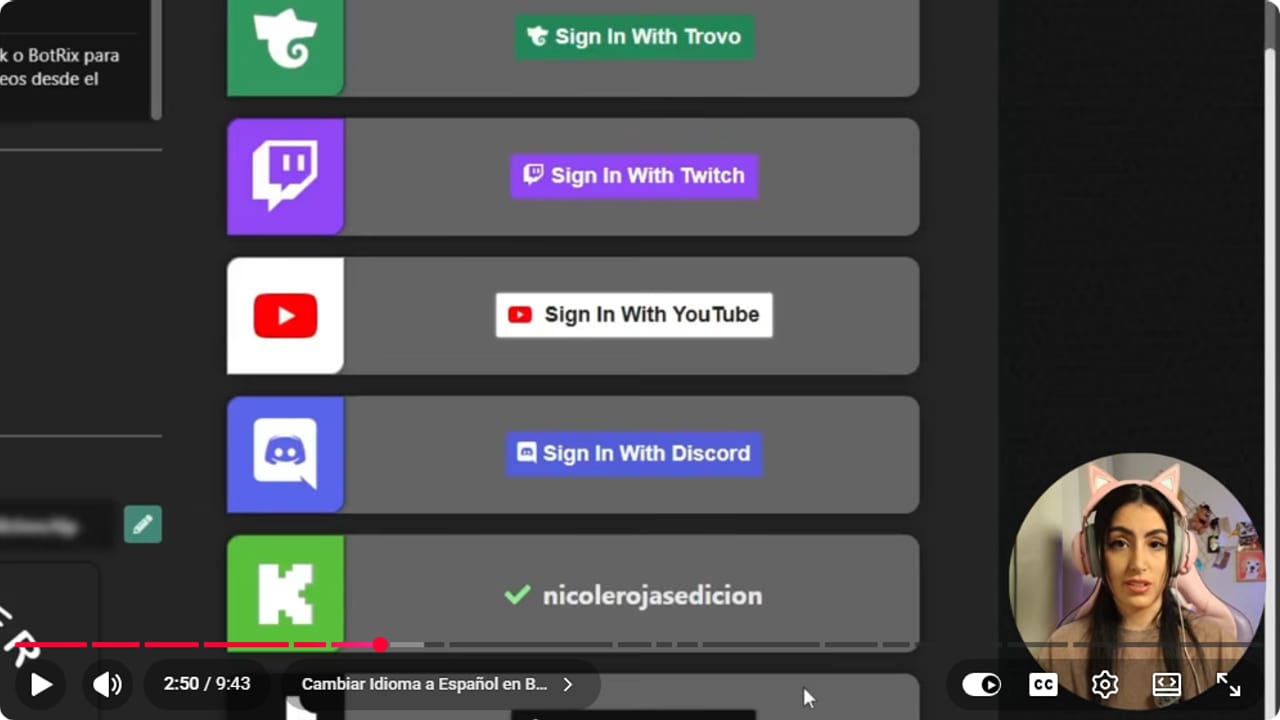
La cuenta conectada se comprueba antes de configurar eventos y widgets. YouTube · 2:51 ↗ - 04
Abrí la sección Alertas y empezá por Seguidores
Nicole Rojas | YouTube | 3:02 ↗Vas a ir a Alertas. Ahí tenés Suscripción, Sub regalada, Seguidores, Host, Kicks y Propinas. Cada una tiene arriba el interruptor Alerta activa, para prenderla o apagarla. Cuando recién arrancás, lo mejor es dejar todas activadas. Vamos a empezar por Seguidores.
Lo que deberías ver: Se abre la configuración de Seguidores, con Alerta activa prendida en verde.
- 05
Elegí estilo, animación, imagen y sonido
Nicole Rojas | YouTube | 3:32 ↗En Estilo elegís Legacy o Compacto, y en Disposición, dónde va la imagen respecto del texto. Ajustá la duración y la animación según tu overlay (yo uso slide up). Para la imagen, subí una tuya o entrá a la galería. Con el sonido es igual: subís uno o elegís uno de la galería, y lo mantenés apretado para escucharlo. Bajá el volumen, porque al máximo te comés un jumpscare gratis en los auriculares.
Lo que deberías ver: La vista previa muestra tu imagen y el texto en la disposición que elegiste, y escuchás el sonido al mantenerlo apretado.
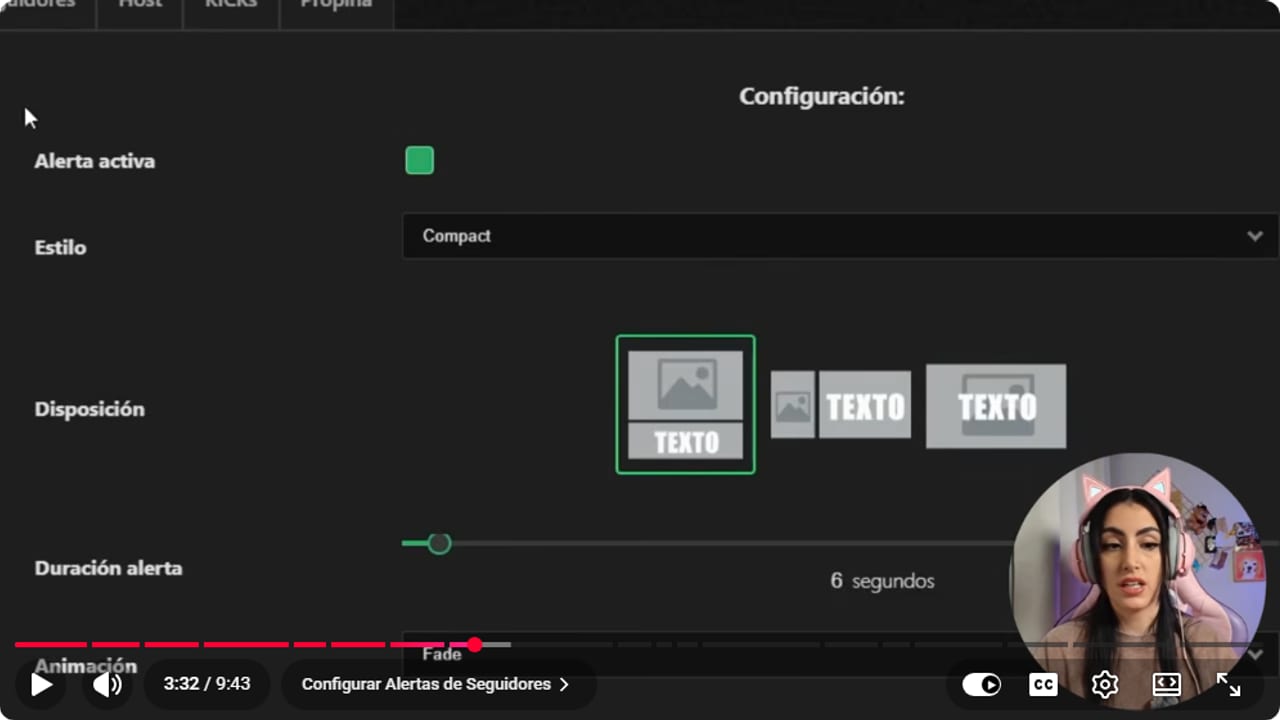
La disposición y la duración se revisan antes de sumar imagen y sonido. YouTube · 3:33 ↗ 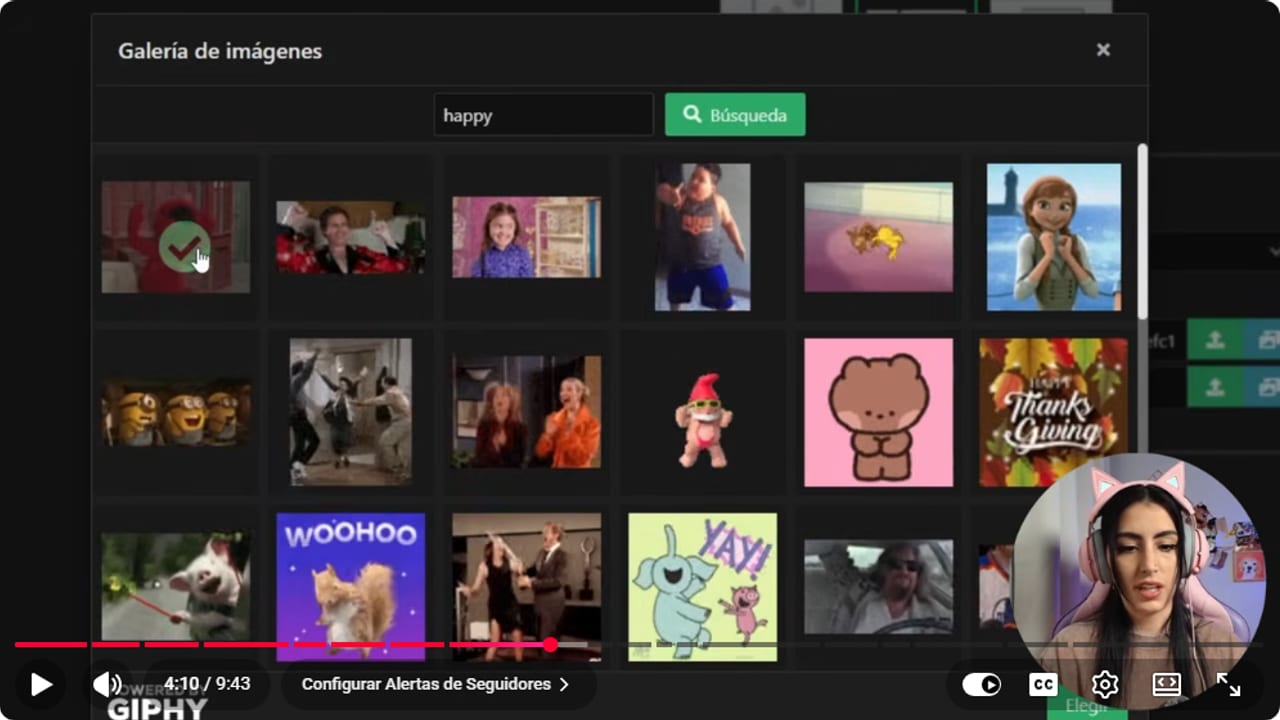
La galería muestra los archivos disponibles para el evento seleccionado. YouTube · 4:11 ↗ - 06
Ajustá colores y texto, y guardá
Nicole Rojas | YouTube | 4:33 ↗Vas a elegir el color del texto superior y del inferior (yo puse blanco y verde), la tipografía, la posición y el tamaño de la letra. Usá los colores que van con tu canal. Revisá el mensaje que acompaña la alerta y tocá Guardar.
Lo que deberías ver: Aparece el aviso Ajustes guardados.
- 07
Copiá la URL del widget
Nicole Rojas | YouTube | 5:04 ↗Arriba de todo en BotRix vas a ver URL del widget, con el botón Copiar. Tocalo. Ese único link sirve para todas tus alertas: seguidores, subs, propinas, todo. Por eso no se lo pases a nadie ni lo muestres en pantalla.
Lo que deberías ver: Tenés la URL copiada. Si la pegás en un lugar privado, como un bloc de notas, ves el link completo del widget de BotRix.
- 08
Agregá las alertas en OBS como fuente de Navegador
Nicole Rojas | YouTube | 5:34 ↗En OBS, elegí la escena donde querés las alertas, por ejemplo la del juego. Tocá el +, elegí Navegador, ponele Alertas de nombre y aceptá. Pegá la URL que copiaste y aceptá. Después, en Fuentes, arrastrá Alertas arriba de todo, así ninguna otra capa la tapa.
Lo que deberías ver: La fuente Alertas figura primera en la lista de Fuentes, y en la escena ves su recuadro vacío, listo para acomodar donde quieras.
- 09
Probá las alertas desde BotRix
Nicole Rojas | YouTube | 6:04 ↗Llegó el momento de la verdad. Dejá OBS abierto, volvé a Alertas en BotRix y usá los botones de prueba de arriba. Tocá Seguidores. Si no aparece nada, en OBS hacé doble clic en la fuente Alertas, bajá hasta Actualizar la caché de la página actual, tocalo, aceptá y probá de nuevo.
Lo que deberías ver: En OBS aparece la alerta de follow, con el nombre y el mensaje en los colores que elegiste.
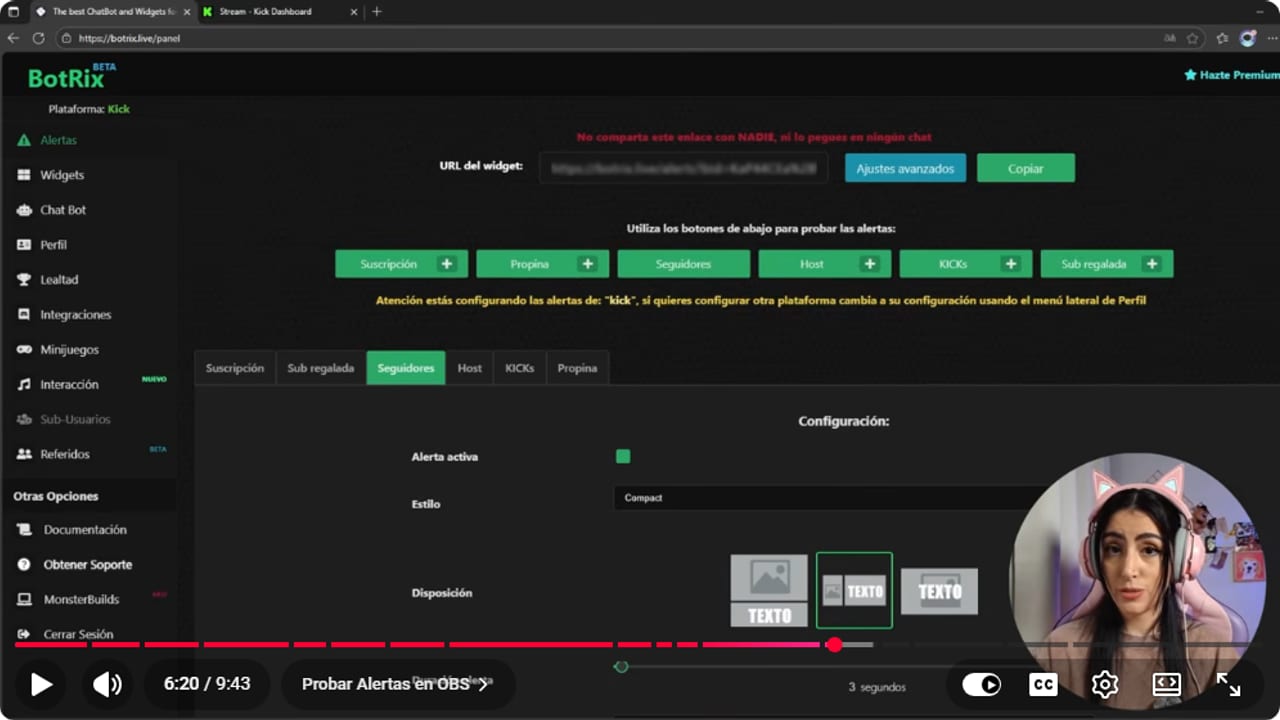
La prueba desde Botrix confirma el evento antes de revisar el resultado en OBS. YouTube · 6:21 ↗ - 10
Revisá las alertas que BotRix ya trae armadas
Nicole Rojas | YouTube | 7:07 ↗Lo bueno de BotRix es que el resto ya viene configurado: Suscripción, Sub regalada, Host, Kicks y Propinas. Entrá a cada una, probala con su botón y fijate en OBS cómo se ve. Si querés, la personalizás igual que Seguidores. Y si alguna no te interesa, apagá Alerta activa y desaparecen el sonido y la alerta.
Lo que deberías ver: Cada botón de prueba muestra su alerta en OBS, y las que apagaste ya no salen.
- 11
Salí en vivo y esperá las primeras alertas
Nicole Rojas | YouTube | 7:38 ↗En OBS tocá Iniciar transmisión. Si ya conectaste OBS con Kick, el stream aparece directo en tu canal. Las alertas pueden tardar un poco al principio, así que te conviene arrancar con un countdown timer de 5 minutos: en ese rato avisás a tus amigos que estás por empezar y subís la foto a Instagram o TikTok.
Lo que deberías ver: En Kick figurás en vivo, y cuando alguien te sigue, la alerta sale en tu stream.
- 12
Activá las alertas de chat, el truquito extra
Nicole Rojas | YouTube | 8:09 ↗Si estás jugando y no escuchás una alerta, te la perdés. Para que no pase, vas a ir a Chatbot, Extras y Alertas de chat, y lo vas a activar. Desde ahí, cada follow, bienvenida o alerta también queda escrita en el chat.
Lo que deberías ver: Cuando alguien te sigue, el chat muestra un mensaje de BotRix con ese follow.
Si algo no funciona
- La alerta de prueba no aparece en OBS
- Hacé doble clic en la fuente Alertas, bajá hasta Actualizar la caché de la página actual, aceptá y volvé a probar desde BotRix. Si sigue sin aparecer, fijate que pegaste la URL completa y que el ojito de la fuente esté prendido.
- La alerta suena pero no se ve, o queda tapada por el juego
- Las fuentes de OBS funcionan como capas, y la que está arriba en la lista se ve encima de las demás. Arrastrá Alertas arriba de todo en Fuentes y revisá que el recuadro no haya quedado fuera de la pantalla.
- BotRix no aparece como moderador o la verificación falla
- Buscá Botrix en la lista de moderadores de tu canal en el Panel, Community, Moderators (en algunas versiones del panel está en Roles), Add New, y elegí la cuenta con el tilde de verificado, no una con nombre parecido. Si Botrix no te aparece en la búsqueda o el panel no te deja, mandá /mod botrix en el chat de tu canal. Después volvé a BotRix y tocá Verificar.
- Conectaste BotRix con Twitch o Google y no ves tu Kick
- Antes BotRix no se conectaba directo con Kick, y una de las opciones era entrar por Twitch o por Google. Andá a tu perfil, bajá hasta el ícono de Kick y conectalo desde ahí.
- En vivo, las alertas tardan en salir
- Es normal que al principio tarden un poco. Yo recomiendo arrancar con un countdown timer de 5 minutos, y en ese rato avisarle a tus amigos que estás por empezar. Y si estás jugando y no las escuchás, activá las alertas de chat.
Probá antes de salir en vivo
- Las alertas están en todas las escenas donde las querés ver, y siempre arriba de todo en Fuentes.
- Probaste Seguidores y al menos otra alerta, como Suscripción o Propinas, y las viste en OBS.
- El sonido de la alerta se escucha por debajo de tu voz, sin aturdir a nadie.
- La URL del widget no aparece en ninguna captura ni se la pasaste a nadie.
- Las alertas de chat están activadas, por si se te escapa alguna mientras jugás.
- Y listo: tenés alertas con facha en Kick, gratis y funcionando.
Cómo configurar alertas en Kick con Botrix, gratis
Ver el tutorial completo ↗Preguntas comunes
¿BotRix es gratis?
Las alertas, el widget y las alertas de chat que mostramos en esta guía son gratis. BotRix funciona como StreamElements o Streamlabs, pero está hecho para Kick, que todavía tiene pocas herramientas propias. También ofrece membresías pagas opcionales para funciones avanzadas, según sus términos, y nada de eso hace falta acá.
¿Necesito un link distinto para cada alerta?
No. La URL del widget es una sola y sirve para seguidores, subs, propinas y todo lo demás. Justamente por eso no la tenés que compartir ni mostrar en pantalla.
¿Por qué BotRix tiene que ser moderador de mi canal?
En el video explico que el rol de moderador le da a BotRix control sobre lo que pasa en tu chat. Al iniciar sesión ves la lista de permisos que pide, así sabés qué le estás dando antes de tocar Aceptar.
¿Puedo apagar algunas alertas?
Sí. Entrá a la alerta que no querés y apagá Alerta activa: desaparecen el sonido y la imagen. Ideal si te siguen tantas personas que ya te cansa escuchar lo bien que te va en la vida.
¿Qué pasa si estoy jugando y no escucho la alerta?
Activá las alertas de chat en Chatbot, Extras y Alertas de chat. Cada follow o sub también aparece escrito en el chat, así lo ves aunque tengas los auriculares a todo volumen con el juego.


