

Respuesta corta
Antes de empezar
- Tu cuenta de Kick, con acceso al chat de tu canal
- Una cuenta gratis en BotRix (entrás directo con Kick)
- Tus links de redes, Discord o comunidad para los comandos
- Una lista corta de palabras que no querés en tu chat
- OBS, si querés mostrar el chat en pantalla
Llevá tu setup a un Streamer Coach con IA 24/7
Preguntar a Streamer Coach →Recibí feedback personalizado para resolver los problemas de tu stream y planear tu próximo contenido.
Paso a paso
- 01
Entrá a BotRix con tu cuenta de Kick
Nicole Rojas | YouTube | 1:31 ↗¿Querés un bot que modere tu chat, responda comandos y promocione tus redes mientras vos jugás? Si usás Nightbot en Twitch, BotRix es lo mismo pero para Kick. Vas a abrir la web de BotRix, elegir Kick como plataforma y entrar con tu cuenta. Ahora se entra directo con Kick, sin pasar por Google ni Discord. En la pantalla de permisos dejá todo tildado, porque BotRix necesita leer y modificar tu chat, y tocá Permitir acceso. Si manejás varios canales, fijate que la sesión iniciada sea la del canal que querés usar.
Lo que deberías ver: Ves el panel de BotRix, y arriba, en Plataforma, aparece Kick seleccionado.
- 02
Hacé moderador a BotRix en tu canal
Nicole Rojas | YouTube | 2:33 ↗Este es el paso más importante: sin el rol de moderador no funcionan ni los comandos, ni los timers, ni la moderación. Antes podías buscar a Botrix en la lista de moderadores de Kick y elegir la cuenta con el tilde de verificación, pero en el video ya no me aparecía así. La ayuda de Kick sigue documentando el camino del panel (Community, Moderators (en algunas versiones del panel está en Roles), Add New) y también el comando /mod seguido del usuario. Lo que me funcionó a mí fue el chat. En BotRix, en Chatbot, vas a ver un aviso con el comando /mod botrix. Copialo, andá al chat de tu stream, pegalo y dale Enter.
Lo que deberías ver: El chat de tu stream muestra el cartel Botrix ha sido agregado como moderador.
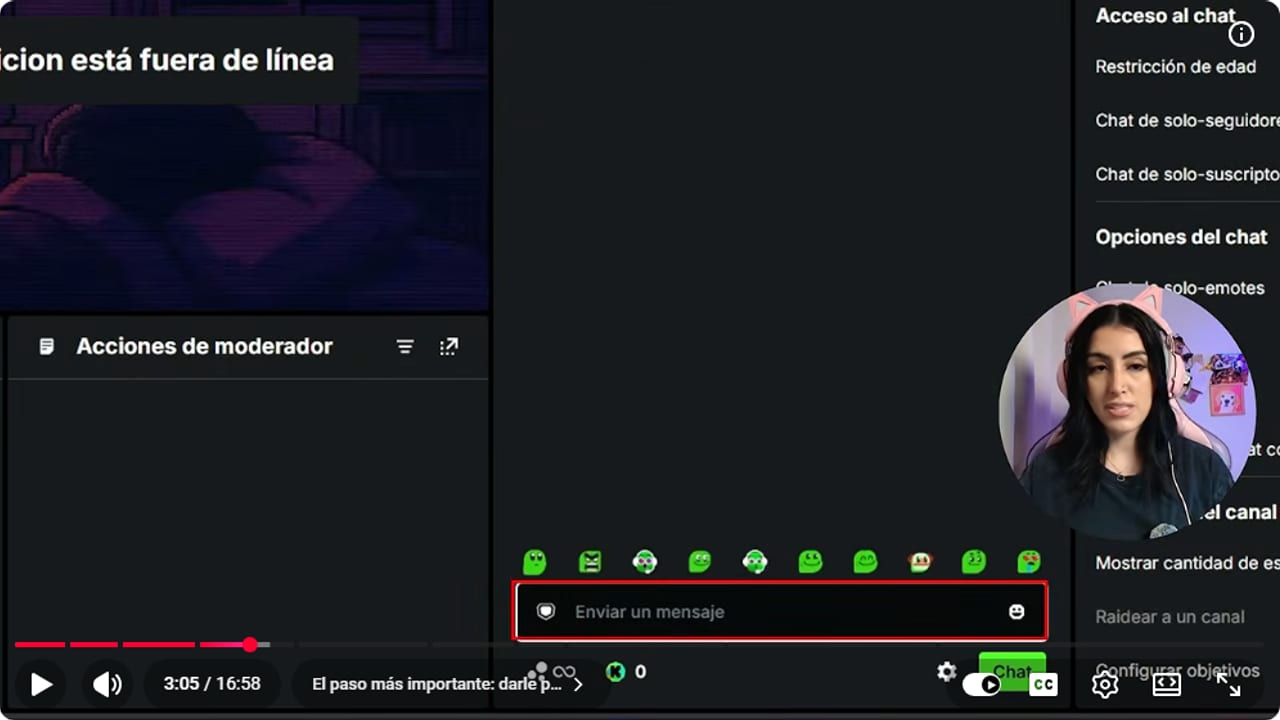
Acá pegás /mod botrix. Es la única forma que queda de hacerlo moderador. YouTube · 3:06 ↗ - 03
Encendé el chatbot con Kick seleccionado
Nicole Rojas | YouTube | 3:34 ↗Volvé a BotRix y fijate otra vez que arriba diga Kick. Si usás varias plataformas y tenés otra seleccionada, no te va a funcionar. En Chatbot vas a tocar el interruptor para prenderlo. Te va a saltar un cartel que te pide asegurarte de que el bot sea moderador, que es justo lo que hiciste recién, así que tocá Confirmar.
Lo que deberías ver: Aparecen las pestañas Moderación, Nombre, Comandos, Temporizadores y Extra.
- 04
Bloqueá las palabras que no querés en tu chat
Nicole Rojas | YouTube | 11:24 ↗Vamos con Moderación, que mantiene tu chat sin insultos, sin spam y sin la típica de comprá seguidores, el horror en vida. Arrancá por la más importante: Protección contra palabras ofensivas. Tocá Configurar y escribí las palabras que no querés ver. Si no tenés ganas de pensarlas una por una, pedile a ChatGPT, Claude, Gemini o la IA que uses algo así: Soy streamer, ¿qué palabras ofensivas pueden aparecer en mi chat? Quiero pegarlas en BotRix para bloquearlas. Pegá la lista, sumá un mensaje personalizado si querés, elegí qué roles pueden saltearse el filtro y tocá Confirmar.
Lo que deberías ver: Tus palabras quedan cargadas en Protección contra palabras ofensivas y esa protección aparece encendida.
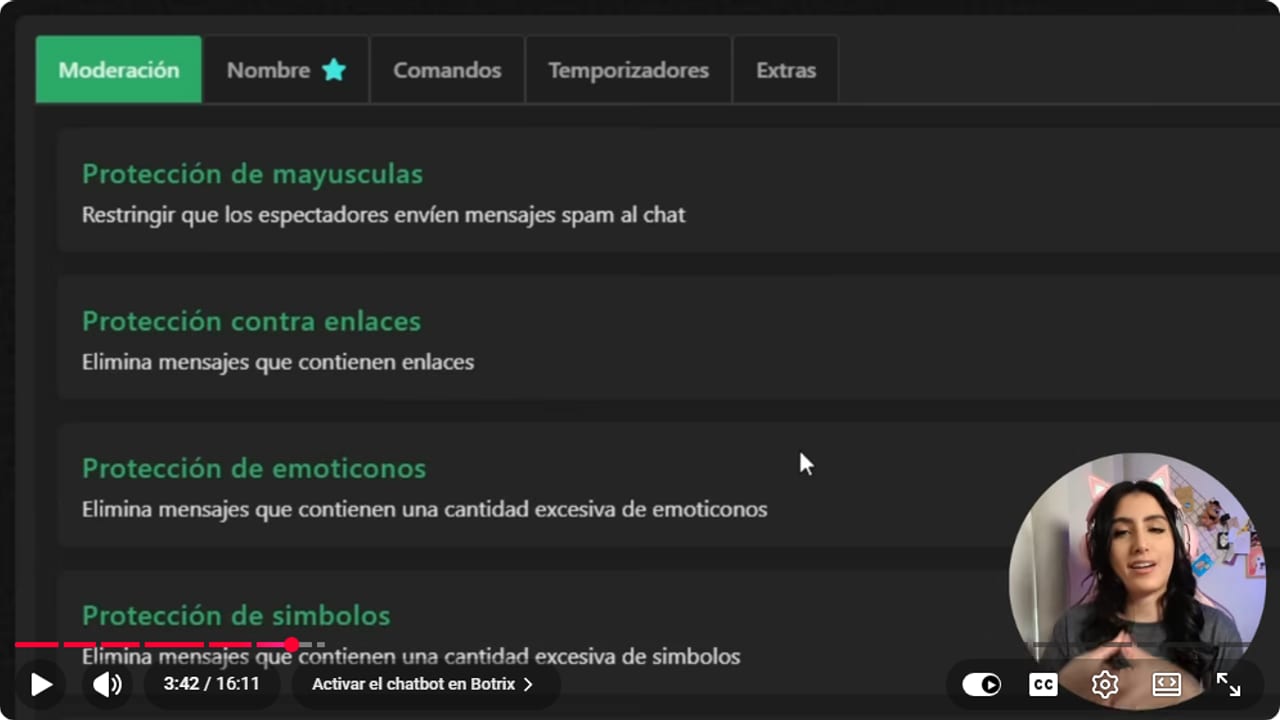
Cada categoría se revisa por separado antes de activarla. YouTube · 3:43 ↗ - 05
Elegí qué más filtrar: links, símbolos, emotes y mayúsculas
Nicole Rojas | YouTube | 9:50 ↗Protección contra enlaces va sí o sí, porque borra los clásicos mensajes de comprá viewers. Ojo, también puede borrar el link de un clip que alguien hizo en tu stream. Por eso, en Configurar vas a elegir los roles con bypass, como moderador, OG, VIP o suscriptor, que sí pueden mandar links. Ahí también ponés el timeout y un mensaje personalizado, tipo no mandes links que no te conocemos.
El resto depende de tu comunidad. Protección de mayúsculas borra al que escribe gritando (yo la tengo apagada, porque a veces la gente se emociona). Protección de emoticonos y Protección de símbolos borran mensajes con demasiados emotes, stickers o signos. Yo las dejo apagadas porque mi comunidad no abusa, pero fijate qué te sirve a vos.
Lo que deberías ver: En Moderación ves encendidas las protecciones que elegiste, y en la de enlaces aparecen tildados los roles que pueden mandar links.
- 06
Creá tu primer comando, como !discord o !instagram
Nicole Rojas | YouTube | 4:05 ↗Un comando es una palabra que tu audiencia escribe para que el bot responda solo. Vas a ir a Comandos, Mis comandos, y tocar Añadir. El comando siempre empieza con signo de exclamación: !discord. En Acceso elegís cuándo se puede usar: siempre, solo en vivo o solo offline. Yo lo dejo en siempre. En el mensaje escribís algo como Sumate a mi Discord y pegás tu link. La opción Solo comando es premium, así que podés ignorarla.
En Plataforma tildá todas las que uses. Si hacés multistream, un mismo comando sirve para todas, sin armarlo de nuevo en cada una como en Nightbot. En Cooldown tenés 3, 5 o 10 segundos (yo uso 10, porque mi chat no va tan rápido) y en Modo de cooldown elegís si cuenta por usuario o global. Precio usa puntos de canal, así que dejalo como está, y en Rango poné Todos. Tocá Confirmar.
Lo que deberías ver: El comando aparece en Mis comandos con su respuesta, las plataformas tildadas y el cooldown.
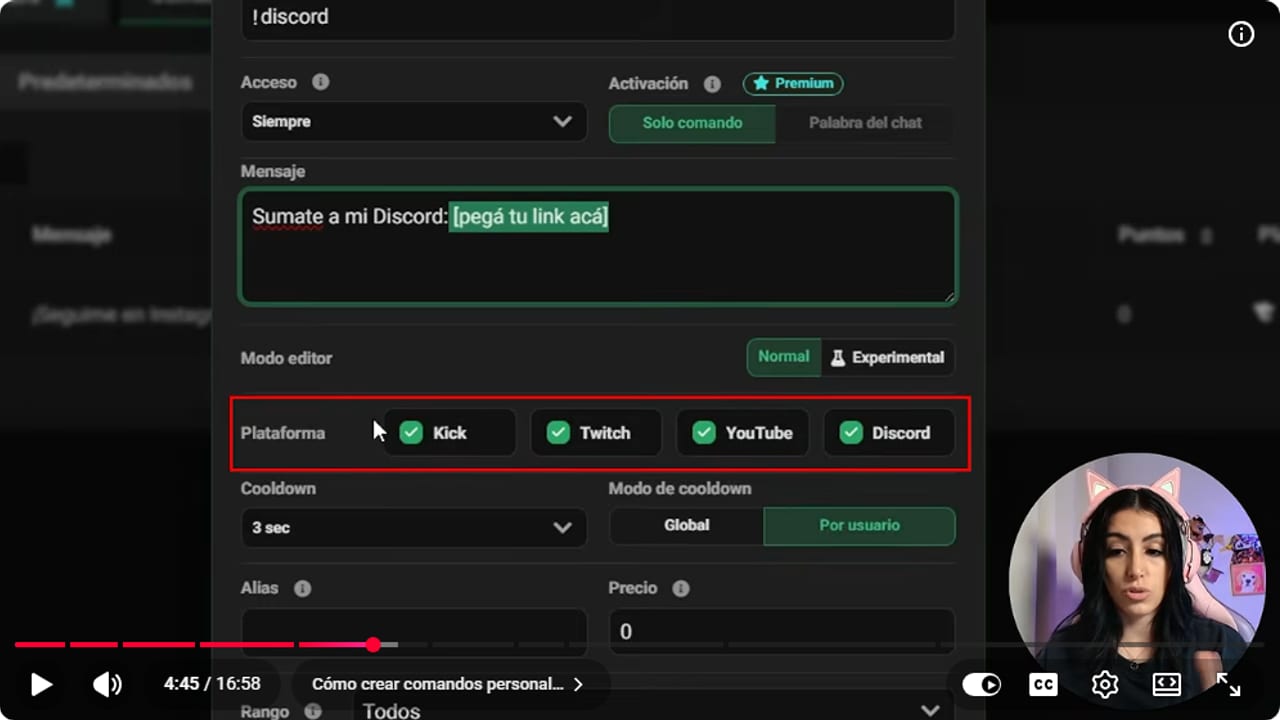
El formulario nuevo: acceso, mensaje, plataformas y un cooldown de 3, 5 o 10 segundos por usuario o global. YouTube · 4:46 ↗ - 07
Probá el comando y sumá los predeterminados
Nicole Rojas | YouTube | 5:16 ↗Vas a ir al chat de tu stream y escribir !discord. Si BotRix responde, el chatbot y el comando funcionan. Después pasá por Predeterminados: ahí tenés comandos listos para aprobar y modificar, como !comandos, que muestra la lista de los activos, uno para editar comandos desde el chat (solo para moderadores) y !uptime, que le dice a quien llega hace cuánto estás en vivo. Sumá también los tuyos: Instagram, YouTube, TikTok, uno de redes con un solo link para todo y !setup con tu cámara, tus luces y tu micrófono, así no lo repetís en cada stream.
Lo que deberías ver: BotRix contesta en el chat con tu mensaje y el link de tu Discord.
- 08
Sumá un temporizador con mínimo de líneas
Nicole Rojas | YouTube | 7:17 ↗Los temporizadores mandan un mensaje a tu chat cada cierto tiempo, así no andás pegando tus redes a mano. Vas a ir a Temporizadores y tocar Añadir. Escribí el mensaje, por ejemplo: Si te gusta el stream, dejame un follow, es gratis y me ayuda un montón. En Intervalo poné cada cuánto sale: yo uso 20 minutos para que no sea excesivo.
En Líneas poné 10. Es la cantidad mínima de mensajes que tiene que haber en el chat antes de mandarlo: aunque pasen los 20 minutos, si no hubo 10 mensajes, no sale. Cuando recién arrancás y tenés poca gente, eso evita un chat con tu aviso 500 veces y dos preguntas de tu audiencia. Dejá tildado Kick y tocá Confirmar. Más ideas: tus redes para clips cada 25 minutos y tu comunidad o tu Discord cada 30. Con tres o cuatro timers alcanza para arrancar.
Lo que deberías ver: El timer nuevo aparece al final de la lista con Kick activado, los 20 minutos y el requisito de 10 mensajes.
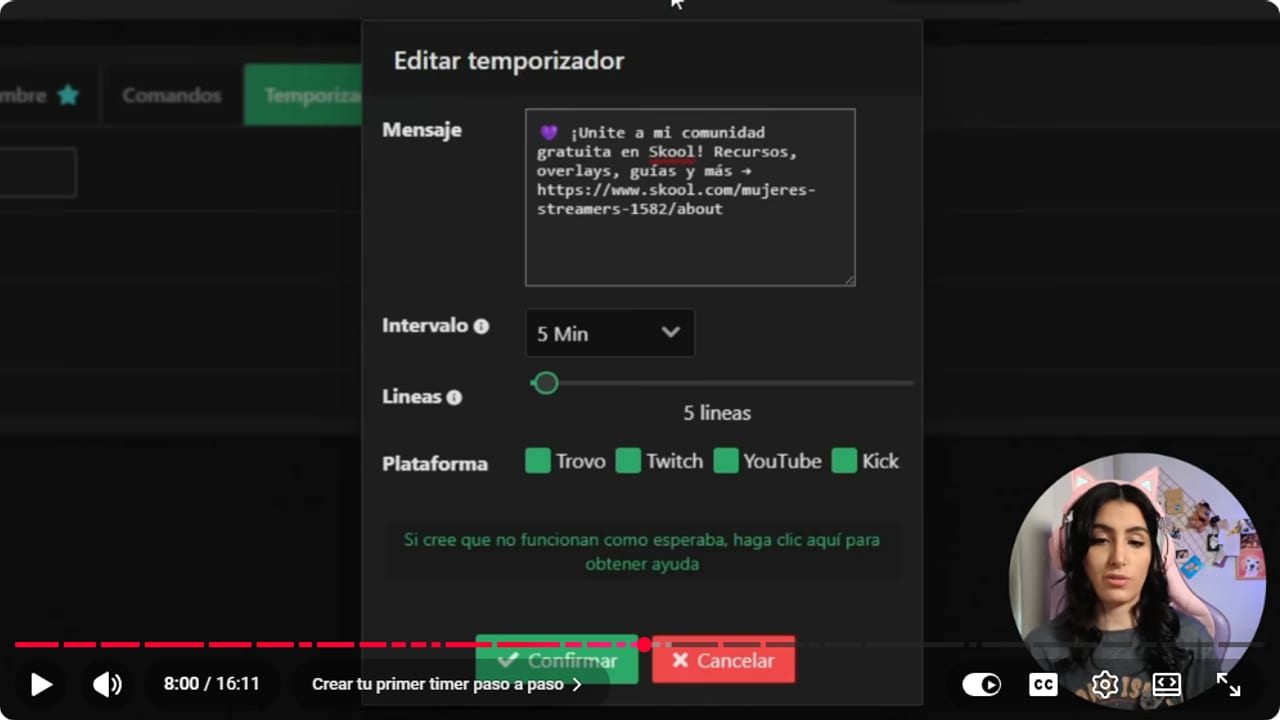
El mínimo de líneas evita que el mensaje aparezca en un chat quieto. YouTube · 8:01 ↗ - 09
Decidí si querés las alertas de chat
Nicole Rojas | YouTube | 10:07 ↗En Extras tenés Alertas de chat: cada follow, kick, suscripción, sub regalada o raid sale escrito en el chat, por si no lo escuchaste y querés agradecer. Hay streamers que lo encuentran muy spam, pero si recién arrancás te ayuda a conocer a la gente que llega. Probalo, y si no te gusta, lo sacás.
Lo que deberías ver: Cuando alguien te sigue, BotRix escribe el aviso en el chat con el nombre de esa persona.
- 10
Opcional: niveles y puntos para tu comunidad
Nicole Rojas | YouTube | 12:08 ↗El sistema de niveles premia a quien participa en el chat. Activalo y en Lealtad, Ranking, vas a ver quién está en cada posición. Podés armar un panel en la sección Sobre de tu canal con el top y darle un premio, como jugar una partida con vos o elegir el próximo juego. Los puntos se ganan mirando tu stream y se canjean en Lealtad, Tienda. Usalos solo si de verdad los vas a manejar, porque es un tercer ojo mientras streameás y Kick ya tiene sus propios puntos.
Lo que deberías ver: En Lealtad, Ranking, aparece la lista de tu chat con el nivel o los puntos de cada persona.
- 11
Armá el chat de BotRix para OBS
Nicole Rojas | YouTube | 12:22 ↗BotRix también tiene un widget para mostrar tu chat en pantalla. Vas a ir a Widgets, bajar hasta Chat overlay y revisar las opciones: animación, diseño transparente, fuente, tamaño de letra, sombra y si los mensajes entran de abajo para arriba o al revés. Te recomiendo ocultar los mensajes de bots y los comandos, así tus timers no se mezclan con la gente, y activar el sonido de mensajes nuevos si tenés pocos espectadores y te concentrás mucho jugando.
Yo te diría que no muestres el ícono de la plataforma, porque a YouTube, Twitch y Kick no les gusta ver los logos de las otras plataformas en su pantalla. La hora de cada mensaje tampoco hace falta, es mucha información. Cuando esté listo, tocá Copiar.
Lo que deberías ver: BotRix muestra el aviso de enlace copiado y te pide pegarlo en tu programa de streaming.
- 12
Pegá el chat en OBS como fuente de navegador
Nicole Rojas | YouTube | 14:00 ↗En OBS vas a elegir la escena donde lo querés, por ejemplo la del juego. En Fuentes tocá el más, elegí Navegador y ponele un nombre como Chat Kick. Pegá el enlace en URL y no se lo pases a nadie. En Ancho poné 400 y en Alto 600. Si activaste el sonido de mensajes, tildá Controlar audio vía OBS. Lo demás queda igual. Tocá Aceptar y ubicalo donde quieras. Yo lo pongo debajo de la cámara, así cámara y comentarios quedan juntos.
Para tenerlo en otras escenas, como la de Comenzando, vas a ir a más, Navegador, Añadir existente, y elegir Chat Kick. Si lo achicás en OBS se achica la letra, así que el tamaño ajustalo mejor desde BotRix.
Lo que deberías ver: La fuente Chat Kick aparece en la lista de Fuentes de tus escenas y, cuando alguien escribe, el mensaje se ve en pantalla.
- 13
Probá todo con tu stream abierto
Nicole Rojas | YouTube | 14:10 ↗Vas a ir a tu Panel de control de creador, a tu stream, y en el chat vas a probar cada comando. Escribí una de las palabras que bloqueaste para ver que BotRix la borre. Durante el stream, fijate que los temporizadores salten cuando corresponde. Si BotRix no responde, asegurate de que sea moderador de tu canal (con /mod botrix), de que el chatbot esté activado, o sea que arriba esté en verde y no en gris, y de que la plataforma seleccionada sea Kick, no Twitch ni YouTube.
Lo que deberías ver: Tus comandos responden, la palabra bloqueada desaparece del chat y el temporizador sale cuando se cumplen el tiempo y las líneas.
Si algo no funciona
- No encontrás a Botrix al buscarlo entre los moderadores
- En el video, a mí la cuenta verificada de Botrix ya no me aparecía en esa búsqueda. Copiá /mod botrix desde el aviso de Chatbot en BotRix, pegalo en el chat de tu stream y dale Enter. Cuando veas el cartel de que fue agregado como moderador, está resuelto. Si preferís el panel, la ayuda de Kick lo ubica en Community, Moderators (en algunas versiones del panel está en Roles), Add New.
- BotRix no responde nada en el chat
- Revisá tres cosas. Que BotRix sea moderador (si dudás, mandá /mod botrix en tu chat), que el chatbot esté en verde y no en gris, y que arriba de BotRix esté seleccionado Kick, no Twitch ni YouTube.
- Escribís el comando y no pasa nada
- Fijate que lo escribas igual que lo creaste, con el signo de exclamación adelante. Si lo acabás de usar, esperá a que termine el cooldown. Revisá también que el comando tenga Kick tildado y que Acceso no esté en solo offline mientras estás en vivo.
- BotRix borra los links de los clips
- Es la Protección contra enlaces haciendo su trabajo con todos. Entrá a Configurar en esa protección y tildá los roles con bypass, como moderador, OG, VIP o suscriptor. Así tu gente de confianza puede compartir clips y el spam sigue afuera.
- Tu chat parece un cartel de publicidad
- Tenés demasiados temporizadores o salen muy seguido. Quedate con tres o cuatro, ponelos cada 20 a 30 minutos y subí el mínimo de líneas a 10. Nadie quiere entrar a un stream con 300 millones de avisos automáticos, que es lo que me pasa a mí con Nightbot.
- El chat de BotRix no se ve en OBS
- Es normal que la fuente se vea vacía hasta que alguien escriba, así que mandá un mensaje de prueba en tu chat. Si sigue vacía, volvé a Widgets, Chat overlay, copiá el enlace de nuevo y pegalo en la URL de la fuente de navegador.
- Probaste todo y sigue sin andar
- Mirá la guía de los problemas más comunes de BotRix en Kick, que cubre los casos que más se repiten. Si no está ahí, BotRix tiene un servidor de Discord: escribí tu duda en el buscador, porque seguramente alguien ya preguntó lo mismo.
Probá antes de salir en vivo
- Arriba de BotRix dice Kick, así tus cambios van al canal correcto.
- Tenés al menos tres comandos andando, por ejemplo !discord, !uptime y !comandos.
- Un mensaje normal con alguna mayúscula o un emote no se borra.
- El link de un clip que manda un moderador o VIP queda en el chat.
- El chat en pantalla se ve igual en todas tus escenas y sin ícono de plataforma.
- Y listo: tenés un chatbot que modera y responde por vos, gratis, mientras vos jugás.
Cómo configurar el chatbot de Kick con Botrix
Ver el tutorial completo ↗Preguntas comunes
¿Qué es BotRix y es gratis?
BotRix es una herramienta gratis para creadores de contenido, con alertas y un chatbot que modera tu chat. Funciona con Kick, Twitch, YouTube, Trovo y Discord. Las funciones de esta guía son gratis. Tiene una opción premium paga y opcional, que suma cosas como Solo comando. En el video dije que creo que el precio depende del país, y en otro mencioné que ronda los 2 o 3 dólares, así que mirá el precio actual en la web de BotRix.
¿Por qué BotRix tiene que ser moderador de mi canal?
Porque sin ese rol no puede borrar mensajes, responder comandos ni mandar timers en tu chat. En el video se lo doy escribiendo /mod botrix en el chat de tu stream, y Kick te confirma con un cartel.
¿Cuántos temporizadores conviene tener?
Entre tres y cuatro, cada 20 a 30 minutos. Por ejemplo, uno que pida el follow cada 20, otro con tu Instagram y tu TikTok para clips cada 25 (en mi caso salen buenos, porque siempre estoy gritando en mis streams) y otro con tu comunidad o tu Discord cada 30.
¿Mis viewers pueden mandar mensajes de voz?
Sí. La opción está en Extras, Mensajes de voz, y te lleva a la sección de widgets. Ahí elegís el idioma, el comando que lo activa y qué rol hace falta para usarlo. Algunas opciones avanzadas son pagas.
¿Qué es el mínimo de líneas de un temporizador?
Es la cantidad de mensajes que tiene que haber en tu chat antes de que el temporizador se mande. Si tu chat está quieto, el aviso espera, así quien entra encuentra a la gente charlando en vez de una lista de tus redes.
¿Muestro el ícono de la plataforma en el chat de OBS?
Mejor no. Yo te diría que no lo pongas, porque a YouTube, Twitch y Kick no les gusta ver los logos de las otras plataformas en su pantalla. Es mi consejo. Esta guía no encontró una regla sobre eso en la ayuda de las plataformas. Lo que sí existe es una condición de Twitch: sus Términos de servicio (sección 11) no permiten usar servicios que combinen el chat de otras plataformas en tu stream de Twitch durante un simulcast. La hora de cada mensaje tampoco suma mucho, salvo en streams muy largos.


