

Respuesta corta
Antes de empezar
- Tu canal de Kick y OBS Studio actualizado
- Una cuenta en BotRix conectada con Kick. Si es tu primera vez, la guía de alertas de Kick con BotRix te lleva paso a paso.
- El widget de alertas de BotRix cargado en OBS (sin eso, el feed no funciona)
- Opcional: el chatbot de BotRix ya configurado
Llevá tu setup a un Streamer Coach con IA 24/7
Preguntar a Streamer Coach →Recibí feedback personalizado para resolver los problemas de tu stream y planear tu próximo contenido.
Paso a paso
- 01
Entrá a BotRix con tu cuenta de Kick
Nicole Rojas | YouTube | 1:45 ↗Estás en plena partida, te persigue un monstruo y justo alguien te sigue o te hace un raid. No lo ves, y después no sabés a quién agradecer. Mal ahí. Para eso está el Activity Feed de BotRix: una lista en vivo de todo lo que pasa en tu canal. Vas a entrar a BotRix, iniciar sesión con Kick y tocar Permitir acceso. Fijate que arriba diga Kick como plataforma, así no tocás la configuración de otra.
Lo que deberías ver: El panel de BotRix muestra Kick como la plataforma seleccionada arriba.
- 02
Hacé moderador a BotRix en Kick
Nicole Rojas | YouTube | 2:17 ↗En Kick vas a ir a Panel de control del creador, Canal, Roles, Moderadores, y te vas a fijar que Botrix esté en la lista. Si no está, buscá Botrix y elegí la cuenta con el tilde de verificado, no una con nombre parecido. Si desde ahí no te funciona, escribí /mod botrix en el chat de tu stream y aceptá.
Lo que deberías ver: Botrix figura en tu lista de moderadores de Kick con el tilde de verificado.
- 03
Abrí Widgets y Feed de actividad
Nicole Rojas | YouTube | 2:51 ↗En BotRix vas a ir a Widgets y después a Feed de actividad. Arriba vas a ver un aviso: para que el feed funcione necesitás el widget de alertas. Más abajo, en Opciones, Modo, hay dos formas de usarlo. Widget lo pone en pantalla, para que tu chat también vea la actividad. Dock es un panel dentro de OBS que solo ves vos mientras streameás. Yo uso Dock, y es el que armamos acá.
Lo que deberías ver: Ves la página Feed de actividad con la URL del widget, el botón Copiar y una vista previa de la lista con eventos de prueba.
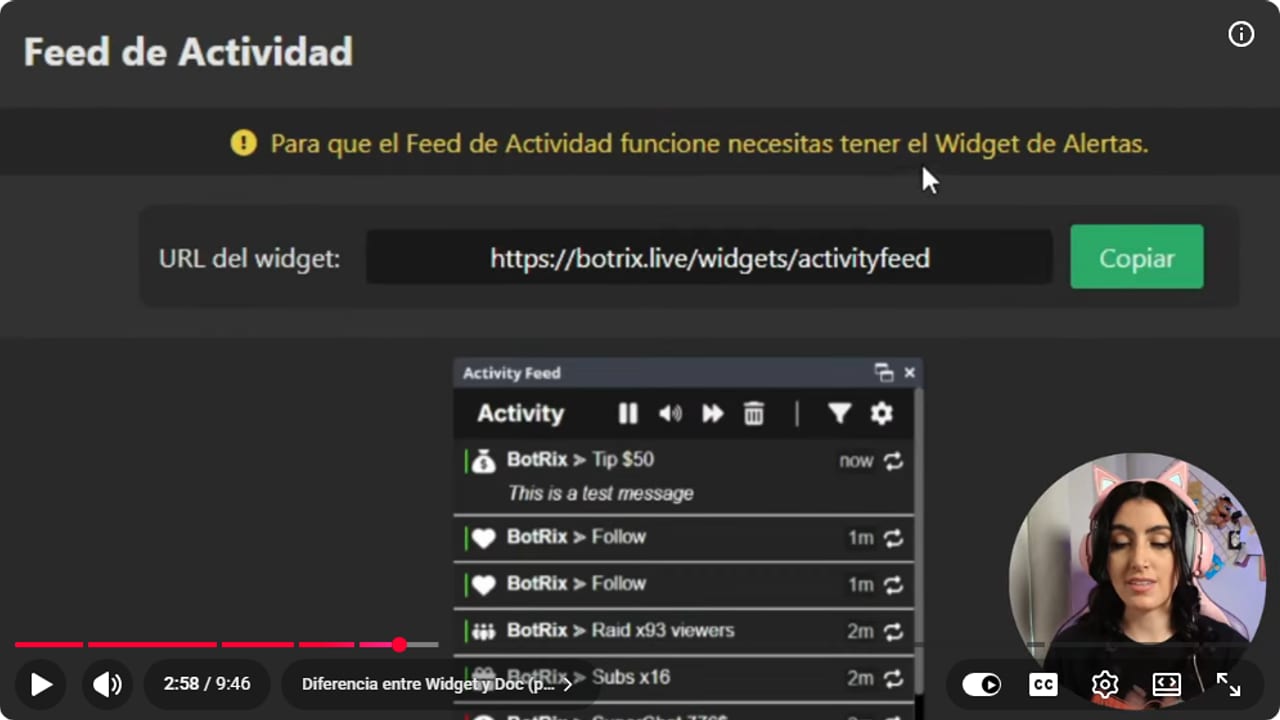
Leé el aviso amarillo: sin el widget de alertas, el feed no recibe nada. YouTube · 2:59 ↗ - 04
Cargá el widget de alertas en OBS
Nicole Rojas | YouTube | 3:30 ↗Si ya seguiste la guía de alertas de Kick con BotRix, saltá este paso. Si no, en BotRix vas a ir a Alertas y copiar la URL del widget. En OBS, en tu escena, tocá el +, elegí Navegador, ponele Alertas y aceptá. Pegá la URL, aceptá otra vez y arrastrá la fuente Alertas arriba de todo en Fuentes.
Lo que deberías ver: La fuente Alertas aparece primera en la lista de Fuentes de tu escena.
- 05
Probá que las alertas salten
Nicole Rojas | YouTube | 4:04 ↗Con OBS abierto, vas a ir a Alertas en BotRix y tocar los botones de prueba: Suscripción, Follow, Host o Kicks. Si no ves nada, revisá tres cosas. Que el link de la fuente en OBS sea el mismo que muestra BotRix. Que la fuente esté arriba de todo, porque un overlay de pantalla completa la tapa. Y, con doble clic en la fuente, tocá Actualizar la caché de la página actual.
Lo que deberías ver: La alerta de prueba aparece en la vista previa de OBS.
- 06
Copiá la URL en modo Dock y creá el panel en OBS
Nicole Rojas | YouTube | 5:05 ↗Volvé a Feed de actividad, elegí Dock en Modo y tocá Copiar. Tratá esa URL como la de tus alertas: mejor que no aparezca en pantalla. En OBS vas a ir al menú Paneles y después a Paneles de navegador personalizados. Escribí un nombre que reconozcas (yo puse Activity Feed Kick Botrix, súper largo, pero no me lo olvido), pegá la URL en la columna de al lado y tocá Aplicar.
Lo que deberías ver: Se abre una ventanita con el nombre que le pusiste. Si sale en blanco, es porque las alertas todavía no están conectadas.
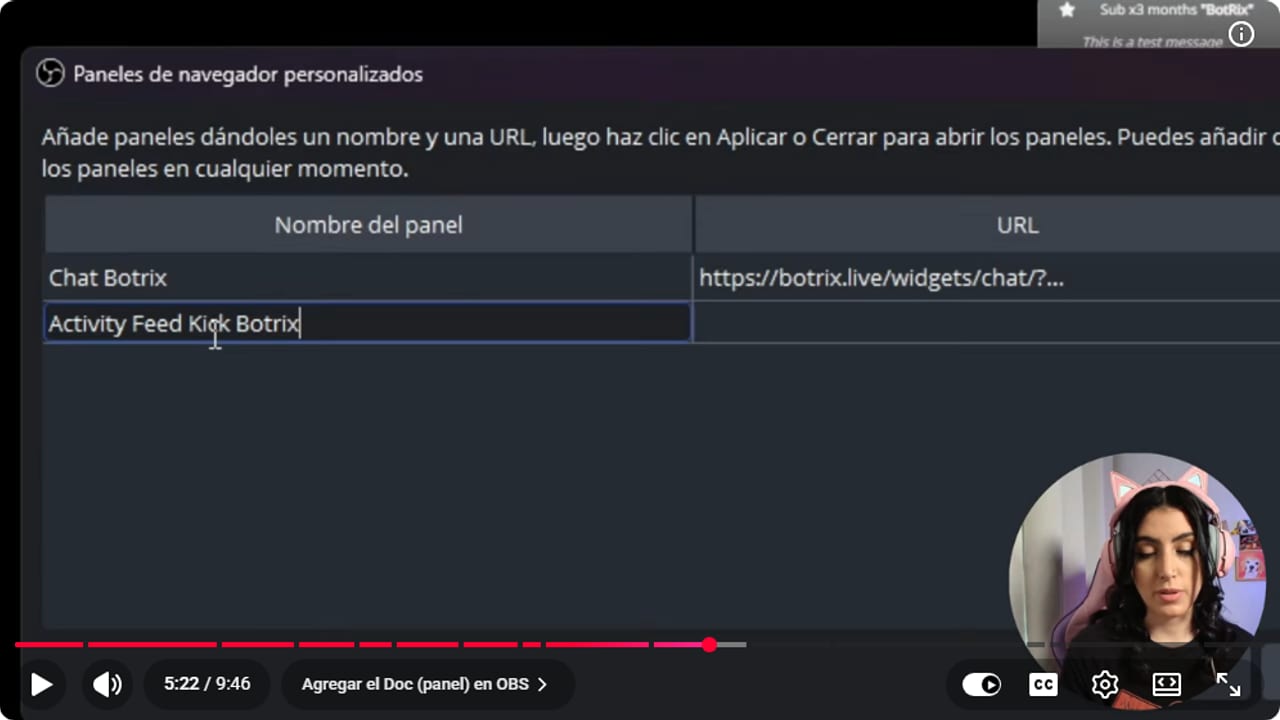
A la izquierda va el nombre que quieras y a la derecha la URL del Feed de actividad en modo Dock. YouTube · 5:23 ↗ - 07
Acomodá el panel donde lo veas cómodo
Nicole Rojas | YouTube | 5:33 ↗Arrastrá el panel al lugar de OBS donde lo vas a mirar mientras jugás, por ejemplo al costado de la vista previa. Si se ve cortado, estiralo desde la esquina hasta que entren los nombres. Tocá Aplicar y después Cerrar.
Lo que deberías ver: El panel queda dentro de la ventana de OBS, con los íconos de pausa, sonido, papelera, filtro y ajustes arriba de la lista.
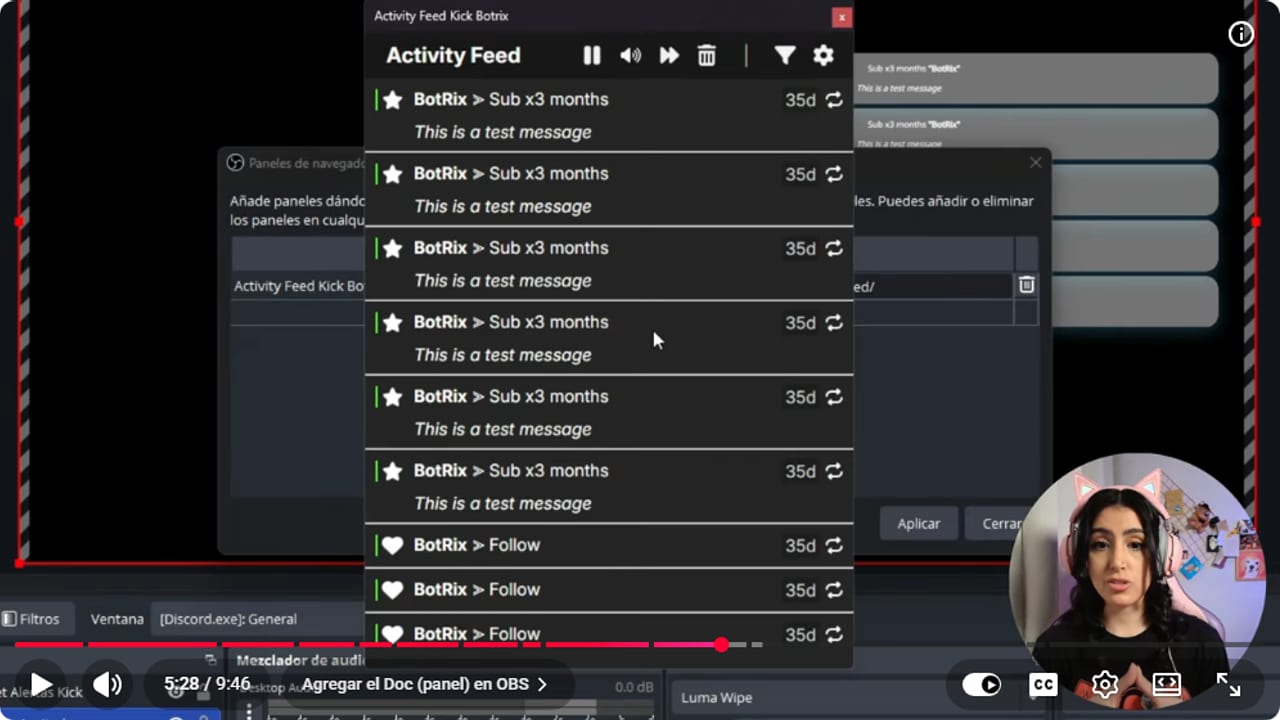
Cuando las alertas están conectadas, el panel ya trae eventos. Arrastralo a donde lo veas mientras jugás. YouTube · 5:29 ↗ - 08
Testealo con un follow de prueba
Nicole Rojas | YouTube | 5:40 ↗Llegó el momento de la verdad. Volvé a Alertas en BotRix y tocá un botón de prueba, por ejemplo Follow. Si el panel no muestra nada, revisá que las alertas estén conectadas y que la URL esté bien copiada. Si sigue sin andar, cerrá el panel, abrilo de nuevo y probá otra vez.
Lo que deberías ver: Arriba de todo en el panel aparece BotRix > Follow con la marca now.
- 09
Filtrá qué eventos y qué plataformas ves
Nicole Rojas | YouTube | 6:37 ↗Con el ícono del embudo abrís los filtros. En Alerts marcás lo que querés ver: Tips, Raid, Followers, Gifted Subs, Subscribers, KICKs y Shop. En Platforms dejá marcada solo Kick, que es la que estás usando. Vos elegís qué ver y qué no.
Lo que deberías ver: El menú de filtros muestra con tilde los tipos de alerta que elegiste y, en Platforms, solo Kick marcada.
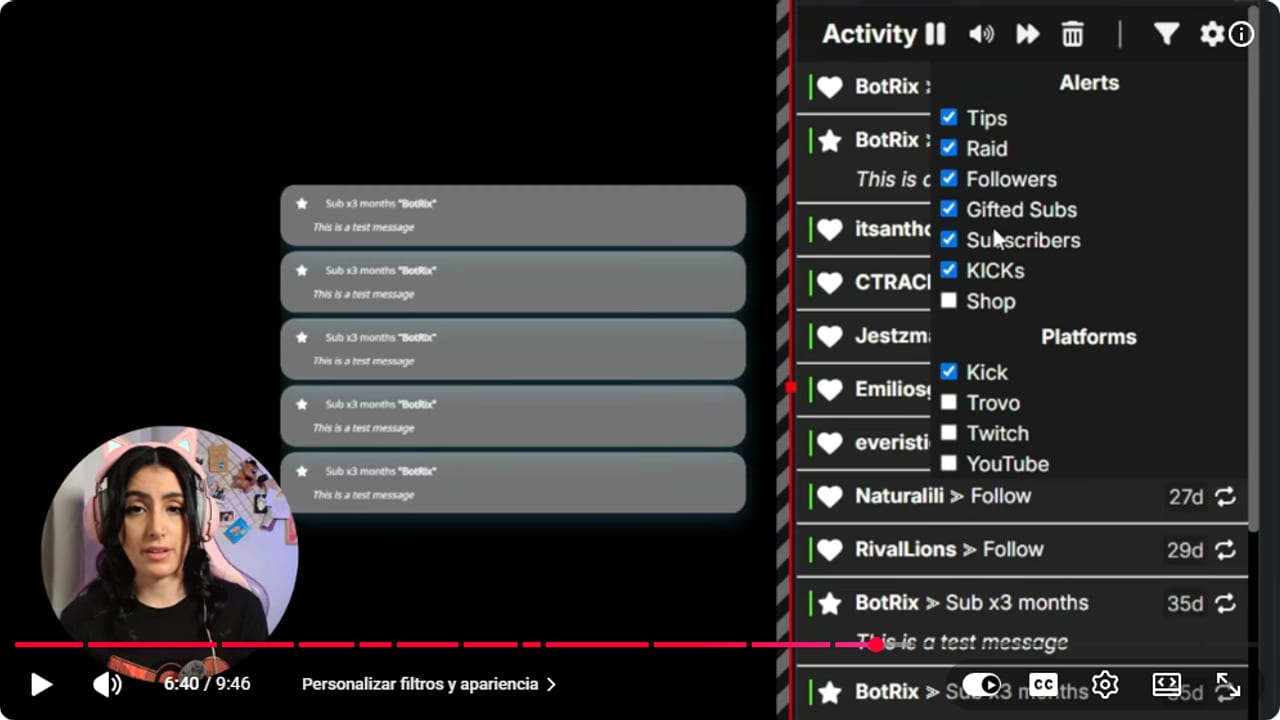
En Platforms dejá solo Kick, así el feed muestra lo que pasa en tu canal y nada más. YouTube · 6:41 ↗ - 10
Elegí dónde va el ícono de la plataforma
Nicole Rojas | YouTube | 6:45 ↗Con el engranaje entrás a la apariencia. En Platform Icons elegís si el ícono de la plataforma va a la izquierda, a la derecha, solo como color o sin nada. Así sabés de un vistazo de dónde vino cada evento.
Lo que deberías ver: Cada evento de la lista muestra el ícono verde de Kick del lado que elegiste.
- 11
Usá pausa, sonido, limpiar y replay en vivo
Nicole Rojas | YouTube | 7:00 ↗Cuando te hacen un raid o te regalan subs, tocá la pausa del panel, pausá el juego y agradecé con calma, sin perderte ningún nombre. El parlante silencia el sonido de las alertas, la papelera limpia la lista para arrancar de cero, y el replay al costado de cada evento repite esa alerta en pantalla. Revisalo en los momentos tranquilos y combinalo con las alertas en pantalla. Y listo, ya sabés quién te bancó en cada momento del stream.
Lo que deberías ver: Al tocar replay en un evento, la alerta vuelve a salir en tu escena de OBS.
Si algo no funciona
- El panel del Activity Feed sale en blanco
- Casi siempre es porque el widget de alertas de BotRix no está en tu OBS. Cargalo como fuente de Navegador, probalo con un botón de prueba, y después cerrá y volvé a abrir el panel.
- Los eventos no aparecen en el panel
- Fijate que las alertas estén activadas en BotRix, que arriba esté seleccionada Kick como plataforma y que la URL del panel sea la misma que muestra Feed de actividad. Si dudás, copiala y pegala de nuevo.
- No encontrás dónde agregar el panel, o lo cerraste sin querer
- Actualizá OBS a la última versión: los paneles de navegador personalizados están en el menú Paneles. Si lo cerraste, entrá a Paneles y buscá abajo de todo el nombre que le pusiste. Clásico de OBS, esconder justo lo que necesitás en el menú que nunca abrís.
- El panel se ve cortado
- Estiralo desde la esquina hasta que se vean los nombres completos y los íconos de arriba. Si lo acoplaste en un costado muy angosto, movelo a un lugar con más espacio.
- La alerta de prueba no sale en OBS
- Revisá que el link de la fuente sea el de BotRix, que la fuente esté arriba de todo en Fuentes y actualizá la caché con doble clic en la fuente. Si nada funciona, BotRix tiene un Discord donde podés preguntar o buscar si a alguien ya le pasó lo mismo.
Probá antes de salir en vivo
- Las alertas de BotRix salen en todas las escenas donde las querés.
- El panel está en un lugar de OBS que mirás sin perder de vista el juego.
- Los filtros dejan pasar solo los eventos que querés agradecer.
- Sabés dónde están la pausa y el silencio del panel para usarlos en un raid.
- Si cerrás el panel, sabés volver a abrirlo desde el menú Paneles.
- Y listo: ya nadie se queda sin su gracias. Cualquier follow es un buen follow.
Cómo ver el Activity Feed en Kick con Botrix
Ver el tutorial completo ↗Preguntas comunes
¿El Activity Feed se ve en mi stream?
En modo Dock, no: es un panel dentro de OBS que solo ves vos. Si querés que tu chat también vea la actividad, BotRix tiene el modo Widget, que se carga en tu escena como fuente de Navegador.
¿Funciona si hago multistream?
Yo no encontré la forma de que muestre varias plataformas a la vez mientras hacés multistream. Los filtros traen Kick, Twitch, YouTube y Trovo, pero para Kick solo es donde anda bien. Si transmitís en varias plataformas, para juntar los chats te sirve la guía de multichat con BotRix.
¿Necesito las alertas de BotRix para usarlo?
Sí. El Activity Feed se alimenta del widget de alertas, y BotRix lo avisa arriba de la página. Si todavía no las tenés, armalas primero con la guía de alertas de Kick con BotRix.
¿Para qué me sirve si ya tengo alertas?
Las alertas salen unos segundos y se van, y si estás en un momento intenso te las perdés. El feed queda en una lista, así que en una pausa lo mirás y agradecés a cada persona por su nombre. Es la forma más fácil de empezar a conocer a tu comunidad.
¿Qué hace el botón de replay?
Repite esa alerta en pantalla otra vez. Si lo tocás sin querer, tu chat va a pensar que te volvieron a seguir, pero bien usado sirve para festejar una meta de seguidores o de subs justo cuando se están riendo con vos.


