OBSMULTICHAT
Cómo poner el multichat de Twitch, Kick y YouTube en OBS con BotRix
Juntá los chats de Twitch, Kick y YouTube en un solo panel de OBS con BotRix, gratis. Y sí, también arreglamos el chat de YouTube que no quiere conectar.


Respuesta corta
Antes de empezar
- Tus cuentas de Twitch, Kick o YouTube (solo las que uses)
- Una cuenta gratis en BotRix Live
- OBS Studio
- Para YouTube: un directo en Público
Llevá tu setup a un Streamer Coach con IA 24/7
Preguntar a Streamer Coach →Recibí feedback personalizado para resolver los problemas de tu stream y planear tu próximo contenido.
Paso a paso
- 01
Entrá a BotRix Live y conectá Twitch
Nicole Rojas | YouTube | 1:01 ↗Mirar tres chats al mismo tiempo es literal un bardo, así que vamos a juntarlos. Vas a ir a BotRix Live y vas a iniciar sesión. Podés entrar con Trovo, Twitch, YouTube, Kick o Discord. Arrancá por Twitch, que es la más fácil de linkear: te va a pedir autorización, bajás y tocás Autorizar.
Lo que deberías ver: Te aparece la sección Plataformas, con cada servicio listo para conectar de a uno.
- 02
Conectá Kick y hacé moderador a BotRix
Nicole Rojas | YouTube | 1:31 ↗Vas a tocar Kick y permitir el acceso. Después vas a ir a Kick, a tu foto de perfil y al Panel de control de creador. En el video voy a Canal, Roles y Moderadores y busco Botrix. Hoy la ayuda de Kick lo ubica en Community, Moderators (en algunas versiones del panel está en Roles), Add New. Ojo: aparecen varias cuentas con nombres parecidos. Elegí la que tiene el tilde de verificado y tocá Agregar. En un video más nuevo mío, esa cuenta ya no me aparecía en la búsqueda. Si te pasa lo mismo, escribí /mod botrix en el chat de tu canal.
Lo que deberías ver: BotRix figura en tu lista de moderadores de Kick con el tilde de verificado.
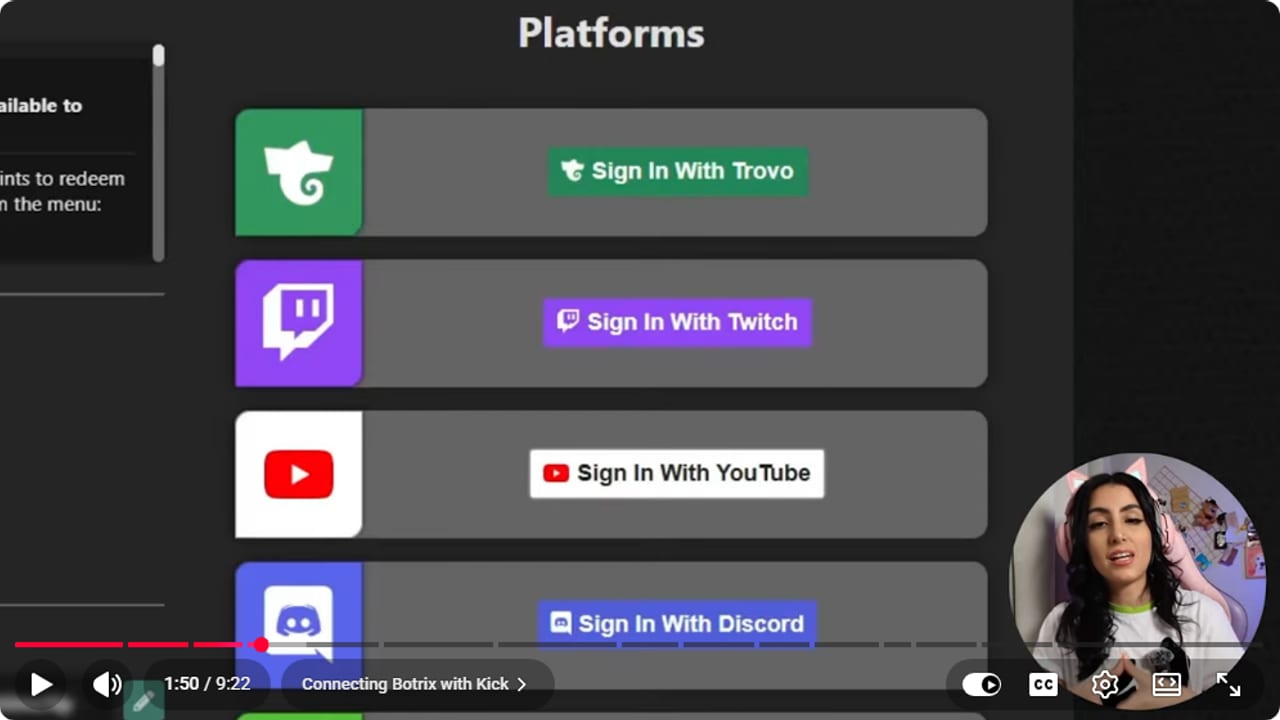
Cada plataforma se conecta por separado antes de abrir el overlay. YouTube · 1:51 ↗ - 03
Conectá YouTube en BotRix
Nicole Rojas | YouTube | 2:32 ↗YouTube es la plataforma que más problemas da, así que vamos despacio. Vas a tocar YouTube, elegir tu cuenta y darle acceso. Tip de la guía, que no sale del video: si tu cuenta de Google maneja más de un canal, fijate que sea la del canal con el que vas a transmitir.
Lo que deberías ver: En BotRix, YouTube aparece conectado, con las opciones para configurar tu perfil o deslinkearlo.
- 04
Hacé moderador a BotRix en YouTube Studio
Nicole Rojas | YouTube | 3:02 ↗A diferencia de Twitch, YouTube no lo conecta solo. Vas a ir a YouTube Studio, Configuración, Moderación de la comunidad, pestaña Administración de usuarios, y en el cuadro de Moderadores de administración vas a buscar BotRix. Te van a aparecer cuentas que no tienen nada que ver, porque siempre hay alguien que se quiere aprovechar. Elegí la que dice BotRix, con la B y la R en mayúscula, y tocá Guardar. La ayuda actual de YouTube pide pegar la URL del canal en ese cuadro, así que si la búsqueda por nombre no te funciona, usá el enlace del canal de BotRix.
Lo que deberías ver: YouTube Studio muestra el aviso de que se guardó la configuración y BotRix figura como moderador.
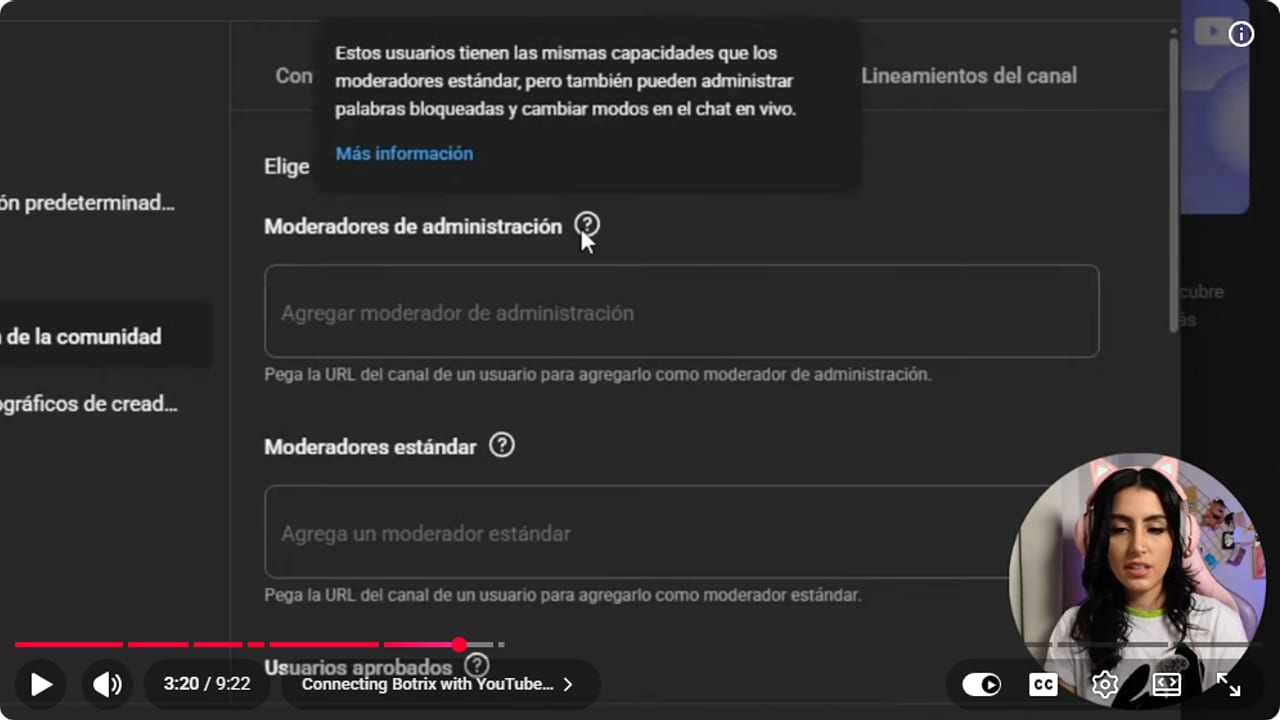
YouTube Studio permite añadir la cuenta de Botrix con el rol que pide el flujo actual. YouTube · 3:21 ↗ - 05
Armá el chat overlay
Nicole Rojas | YouTube | 3:33 ↗En BotRix vas a ir a Widgets y vas a abrir Chat overlay. La pantalla se ve en blanco, y es normal. Marcá solo las plataformas que usás y activá el diseño transparente para que no se vea el fondo. Después elegí lo que querés mostrar: emotes de BetterTTV, canjes de puntos, tamaño de letra, sombras. Hay una opción para mostrar los íconos de las plataformas: yo no te la recomiendo, pero podés elegirla. Cuando esté listo, tocá Copiar widget URL.
Lo que deberías ver: Tenés la URL del widget copiada y el preview solo muestra las plataformas que marcaste.
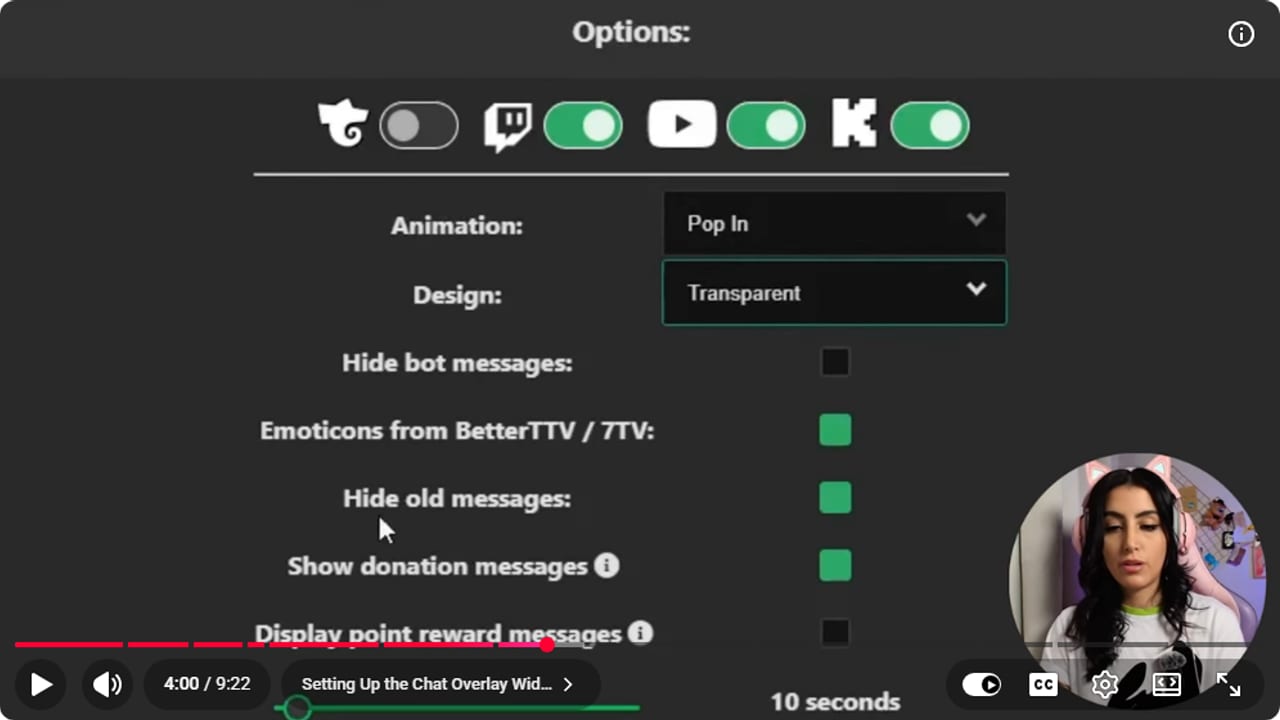
La vista permite elegir plataformas y opciones de lectura antes de llevar el chat a OBS. YouTube · 4:01 ↗ - 06
Cargalo en OBS como panel para leerlo vos
Nicole Rojas | YouTube | 4:34 ↗En OBS vas a ir a Paneles y Paneles de navegador personalizados (en OBS en inglés: Docks, Custom Browser Docks). Ponele un nombre, por ejemplo BotRix chat, y pegá la URL. El panel queda en blanco hasta que estés en vivo. Acomodalo donde te resulte cómodo leerlo mientras jugás.
Lo que deberías ver: Aparece un panel nuevo en OBS, fuera de la escena, que se llena de mensajes cuando salís en vivo.
- 07
O mostralo en pantalla como fuente
Nicole Rojas | YouTube | 5:35 ↗Si querés que tus viewers vean el chat, vas a agregar una fuente de Navegador, la vas a llamar chat, pegás la URL y ponés el ancho y el alto. Va a aparecer vacía hasta que estés en vivo, así que movela al lugar donde la quieras ver. Lo que cargás como fuente lo ven tus viewers, mientras que el panel del paso anterior lo ves solo vos. Nota de la guía, que no sale del video: si también transmitís en Twitch, quedate con el panel. Los Términos de servicio de Twitch (sección 11) no permiten usar servicios que combinen el chat de otras plataformas en tu stream de Twitch durante un simulcast, y su ayuda aclara que para uso personal está bien.
Lo que deberías ver: El chat aparece en tu escena, en el lugar donde lo acomodaste, sin tapar el HUD del juego.
- 08
Poné tu directo de YouTube en Público y con Chat en vivo
Nicole Rojas | YouTube | 6:06 ↗BotRix solo se conecta a YouTube si el directo está en Público, no en oculto ni en privado. Vas a ir a Crear, Transmitir en vivo, Editar, y en Visibilidad elegís Público y guardás. En el chat, cambiá Chat destacado por Chat en vivo, así ves todos los mensajes y no una selección.
Lo que deberías ver: Tu directo figura como Público y arriba del chat dice Chat en vivo.
- 09
Dale tiempo a BotRix para conectarse a YouTube
Nicole Rojas | YouTube | 6:36 ↗BotRix tarda mucho en conectarse con YouTube y no es instantáneo. Al principio puede tardar hasta una hora, y cuanto más lo uses, más rápido se conecta. Cuando ya se conectó una vez, suele tardar entre 5 y 10 minutos. Si apagaste el bot y lo volviste a prender, capaz tarda hasta una hora de nuevo. Mientras esperás, andá a Chatbot en BotRix y asegurate de que el chatbot esté activado arriba. Vas a saber que conectó cuando veas el mensaje Botrix se ha conectado en tu chat o en OBS.
Lo que deberías ver: Aparece el mensaje Botrix se ha conectado en tu chat o en OBS.
- 10
Salí en vivo y mandá un mensaje en cada plataforma
Nicole Rojas | YouTube | 7:38 ↗Escribí un mensaje de prueba desde cada chat. Es algo que probás en vivo, así que paciencia ante todo. Con YouTube, cada mensaje llega con 5 a 10 segundos de demora.
Lo que deberías ver: Tus mensajes de prueba aparecen en el panel, y si activaste los íconos de plataforma, cada uno con el ícono de su plataforma al lado del usuario.
- 11
Opcional: agradecé los follows según la plataforma
Nicole Rojas | YouTube | 8:09 ↗En BotRix vas a ir a Perfil, elegís la plataforma, y después Chatbot, Extras y Alertas de chat. Activalo y escribí un mensaje distinto para cada una, por ejemplo Gracias por el follow en Kick. Así sabés de un vistazo de dónde llega cada seguidor o suscriptor.
Lo que deberías ver: Cuando alguien te sigue, el chat muestra tu agradecimiento con el nombre de la plataforma.
Si algo no funciona
- El chat de YouTube no aparece en el multichat
- Revisá tres cosas, en este orden: que el directo esté en Público, que el chat esté en Chat en vivo y no en Chat destacado, y que el chatbot de BotRix esté activado arriba de todo en la sección Chatbot.
- BotRix tarda muchísimo en conectarse a YouTube
- Es normal, aunque sea medio ridículo. Al principio puede tardar hasta una hora y cada vez se conecta más rápido. Una vez que conectó, suele tardar entre 5 y 10 minutos, y si apagaste el bot y lo volviste a prender puede volver a tardar hasta una hora. Dejalo andar y esperá el mensaje Botrix se ha conectado.
- Los mensajes de YouTube llegan tarde
- YouTube tiene una demora de 5 a 10 segundos por mensaje. No es un error de BotRix ni de OBS, así que no hace falta tocar nada.
- Kick no aparece
- Fijate que BotRix sea moderador de tu canal de Kick y que hayas agregado la cuenta con el tilde de verificado, no una con nombre parecido. Si Botrix no te aparece en la búsqueda del panel, que está en Community, Moderators (en algunas versiones del panel está en Roles), Add New, escribí /mod botrix en el chat de tu canal.
- El chat tapa el juego
- Achicá el alto de la fuente, mostrá menos líneas y movela a una zona sin HUD. Si solo vos necesitás leerlo, sacá la fuente de la escena y usá el panel.
- Probaste todo y sigue sin andar
- BotRix tiene un Discord oficial, con el link en su página. Buscá tu problema ahí: es muy probable que a alguien ya le haya pasado lo mismo y tenga la respuesta.
Probá antes de salir en vivo
- BotRix es moderador en Kick y en YouTube Studio.
- Tu directo de YouTube está en Público y con Chat en vivo.
- El panel de OBS se llena de mensajes cuando salís en vivo.
- Llegó un mensaje de prueba desde cada plataforma que usás.
- Si mostrás el chat en pantalla, no tapa el juego.
- Y listo: leés los tres chats en un solo panel, sin andar saltando de pestaña en pestaña.
Cómo configurar el multichat de Botrix con Twitch, Kick y YouTube en OBS
Ver el tutorial completo ↗Preguntas comunes
¿BotRix es gratis?
En el video el multichat se muestra como gratis. BotRix también ofrece membresías pagas opcionales para funciones avanzadas, según sus términos, así que mirá en tu cuenta qué incluye cada opción. Además del multichat tiene alertas y un chatbot que podés sumar después.
¿Tengo que transmitir en las tres plataformas?
No. Conectá solo los chats que vas a leer. Si una plataforma no está en vivo, desmarcala en el chat overlay para que el panel no se llene de huecos.
¿Reemplaza el chat de cada plataforma?
En el video el multichat sirve para leer todos los mensajes en un solo lugar. Para moderar, dar timeouts o banear, el consejo de la guía es usar las herramientas de moderación de cada plataforma.
¿Mis viewers pueden ver el multichat?
Sí, si lo cargás como fuente de Navegador en la escena: lo que está en la escena lo ven tus viewers, y el panel lo ves solo vos. Si transmitís también en Twitch, usalo como panel privado. Los Términos de servicio de Twitch (sección 11) no permiten usar servicios que combinen el chat de otras plataformas en tu stream de Twitch durante un simulcast. Es una nota de la guía, no del video.
¿BotRix o Casterlabs?
Hacen lo mismo. Hice este tutorial porque muchas personas tuvieron problemas para conectar Casterlabs. Probá cuál te funciona mejor con tus plataformas y quedate con esa.


