

Respuesta corta
Antes de empezar
- Un celular con cámara y batería (mejor si está cargando)
- El celular y la compu con buena conexión a internet
- OBS instalado
- Opcional: una lámpara o un aro de luz
Llevá tu setup a un Streamer Coach con IA 24/7
Preguntar a Streamer Coach →Recibí feedback personalizado para resolver los problemas de tu stream y planear tu próximo contenido.
Paso a paso
- 01
Abrí VDO.Ninja en el celular y elegí la cámara trasera
Ver este paso en YouTube · 0:31 ↗¿Querés streamear, pero tu cámara web parece sacada de un Nokia 2005? No te preocupes: tu celular la reemplaza gratis. Vas a abrir vdo.ninja en el navegador del celular. No tenés que instalar nada, ni crear cuenta, ni registrarte.
Tocá Add your camera to OBS. Te aparecen las opciones: cámara frontal, trasera o dual. Elegí la de atrás, que tiene más calidad.
Lo que deberías ver: La pantalla del celular muestra la imagen de la cámara trasera dentro de VDO.Ninja, con las opciones de efectos abajo.
- 02
Poné contraseña si querés, iniciá y copiá el link de view
Ver este paso en YouTube · 1:01 ↗Si querés, podés sumar efectos: fondo desenfocado, una máscara o las orejas de perro tipo Snapchat que a todo el mundo le encantan. También podés poner una contraseña. Después tocá Start.
Arriba aparece el link de view. Copialo y mandátelo a vos misma, por ejemplo por WhatsApp, para abrirlo en la compu.
Un extra que no está en el video: con ese link se ve tu cámara, así que no lo muestres en pantalla ni lo compartas.
Lo que deberías ver: En la compu tenés el link de view que empieza con vdo.ninja, recibido en tu chat de WhatsApp.
- 03
Pegá el link en una fuente Navegador de OBS
Ver este paso en YouTube · 1:35 ↗En OBS vas a ir a Fuentes, más, Navegador, y ponerle Cámara celu. En URL pegá el link que te mandaste por WhatsApp. Nicole le agrega al final &bitrate=2500 para tener una calidad decente mientras streameás. Según la documentación de VDO.Ninja, ese valor ya es el que apunta por defecto (unos 2500 kbps), así que solo cambia algo si ponés otro número: más bajo si tu conexión es floja, más alto si es buena.
En Ancho poné 1920 y en Alto 1080. Tildá Controlar audio vía OBS y tocá Aceptar.
Lo que deberías ver: Las propiedades de la fuente Navegador muestran tu link en URL con 1920 de ancho y 1080 de alto, y al aceptar aparece tu imagen en el lienzo.
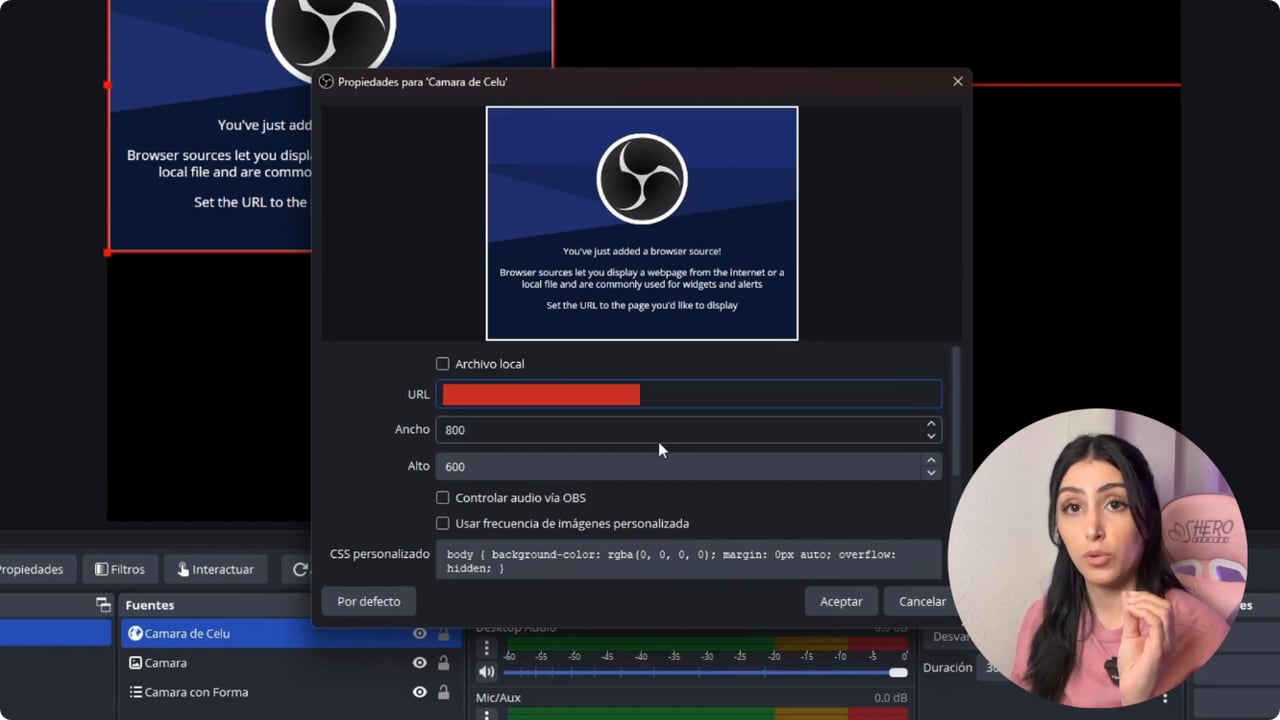
OBS muestra el campo de URL y las dimensiones de Browser Source. Este cuadro no muestra el enlace de VDO.Ninja ya pegado. YouTube · 1:38 ↗ - 04
Armá una iluminación básica
Ver este paso en YouTube · 2:05 ↗Primero apagá todas las luces, así ves qué luz necesitás de verdad. Después usá una lámpara o un aro de luz a 45 grados de tu cara, para que no se vean sombras duras.
Yo apunto una luz contra la pared para que rebote y me ilumine pareja, sin sombras raras en ningún lado de la cara. Y uso un aro LED para darle un toquecito de luz al fondo.
Lo que deberías ver: En la vista previa de OBS se te ven los dos lados de la cara iluminados, sin sombras duras sobre los ojos.
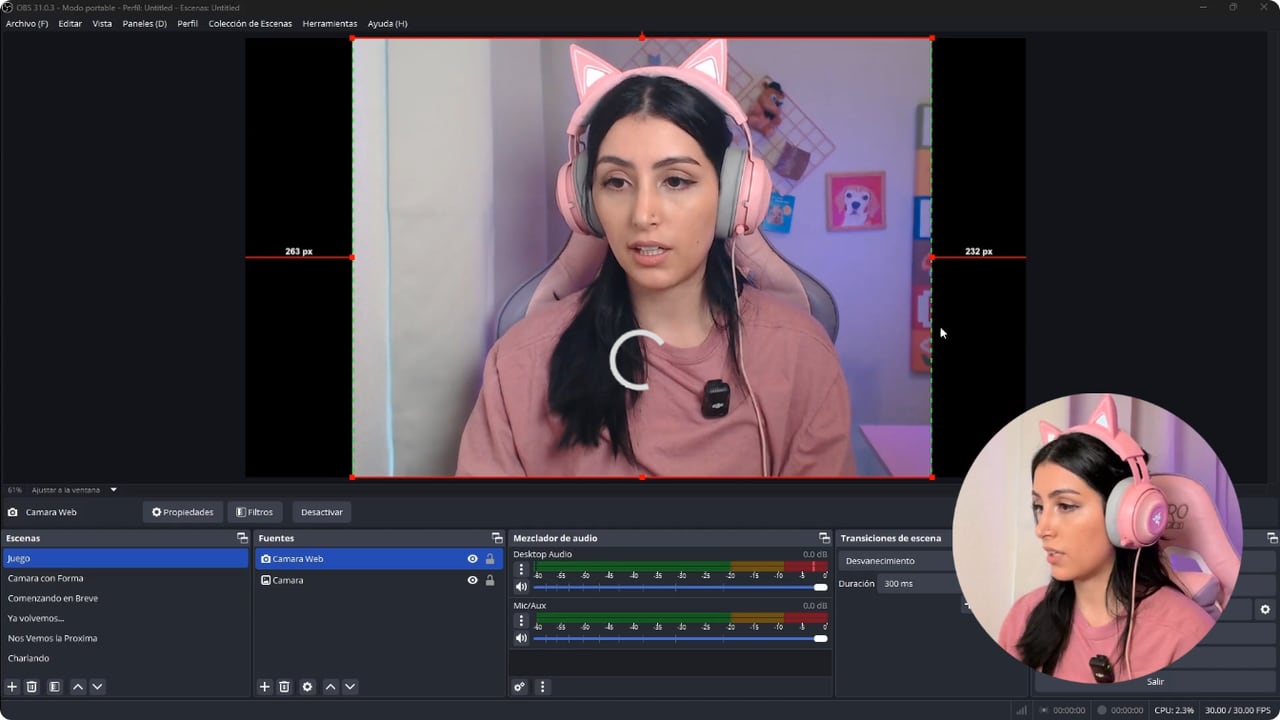
La vista previa permite comprobar luz, posición y espacio alrededor de la cámara. YouTube · 3:00 ↗ - 05
Recortá la imagen y ajustá nitidez y color
Ver este paso en YouTube · 2:35 ↗Mantené Alt y arrastrá los bordes para recortarla. Una cámara más chica en pantalla se ve mejor. Después, clic derecho en la fuente, Filtros, y en Filtros de efecto agregá Enfocar para darle nitidez. Movelo de a poco, porque de más se ve medio extraño.
Para brillo, contraste y saturación, Nicole abre las Propiedades de la cámara y entra a Configurar video. Más saturación y parecés recién bronceada. Menos, y estás en una película muda o de Tim Burton. Con el balance de blancos podés bajar una parte de la cara muy iluminada. Si tu cámara en OBS es una fuente Navegador como la de esta guía y no ves esas opciones, el filtro Corrección de color de OBS tiene brillo, contraste y saturación. Si tenés placa Nvidia, también podés descargar sus filtros, como el de fondo borroso, pero cada filtro extra le suma trabajo a tu compu.
Lo que deberías ver: En la lista de filtros de la fuente ves Enfocar, y la imagen en la vista previa se ve más nítida y con mejor color que antes.
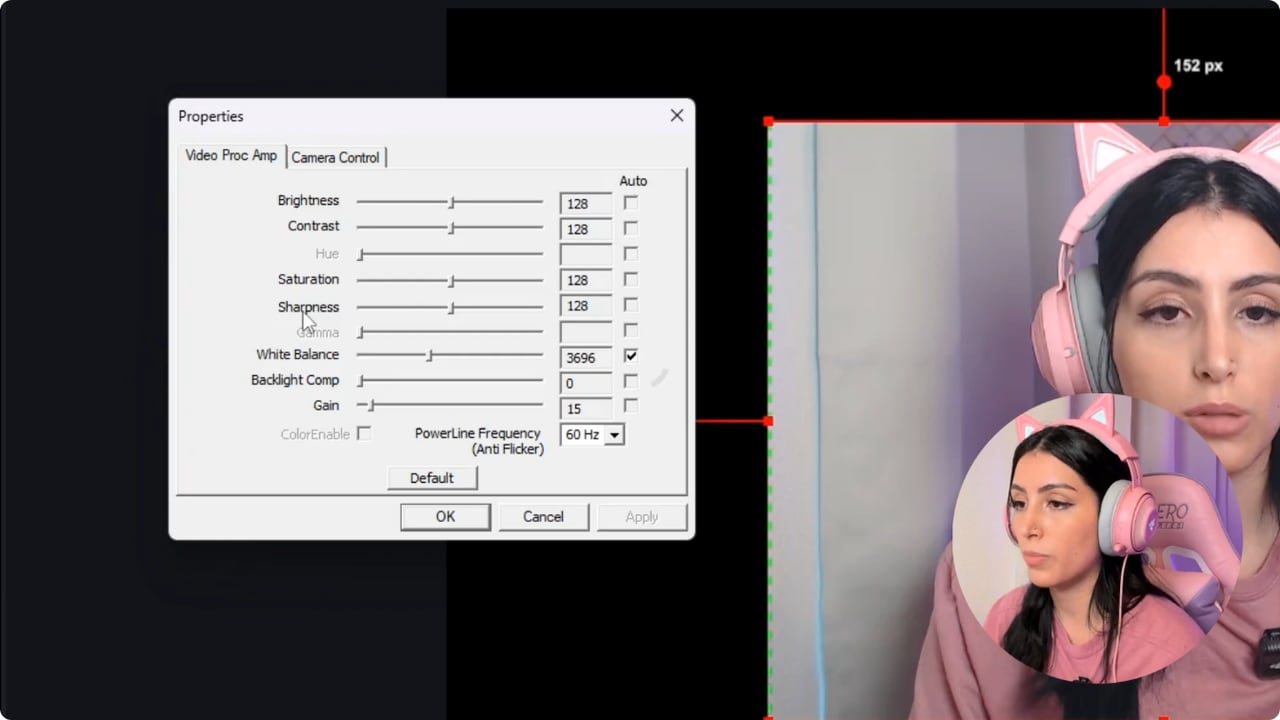
El tutorial muestra controles de imagen que conviene mover poco a poco y comparar con la vista anterior. YouTube · 4:00 ↗ - 06
Cuidá la conexión, la batería y el calor
Ver este paso en YouTube · 5:08 ↗Lo bueno: es gratis, los celulares de ahora tienen muy buena calidad y es portátil. Si viajás, te llevás el celu y seguís streameando.
Lo malo: si tu internet no es bueno, la imagen se traba. No podés usar el celular para leer el chat, porque lo estás usando de cámara. Y según el modelo, se puede calentar mucho y perder batería rápido.
Un extra que no está en el video: dejalo cargando, cerrá las otras apps y hacé una prueba larga antes del directo. Y listo: celu, OBS, unas luces, y estás lista para arrancar con estilo.
Lo que deberías ver: Después de varios minutos de prueba, la imagen del celular en OBS sigue fluida y el celular marca que está cargando.
Si algo no funciona
- La fuente Navegador aparece vacía o negra
- Fijate que el celular siga con VDO.Ninja abierto y la cámara iniciada. Copiá de nuevo el link de view y revisá que haya quedado completo, sin espacios.
- La imagen se traba o se corta
- Es la conexión. Usá una red más estable para la compu y el celular, y si sigue, bajá el número del bitrate en el link. Probá varios minutos antes de decidir.
- Te ves torcida en la cámara
- A mí me pasó: estaba torcida yo. Enderezá el celular o usá un soporte, y si hace falta rotá la fuente con clic derecho, Transformar.
- Tu cara se ve con sombras duras o quemada de un lado
- Movete un poco lejos de la luz o rebotala contra una pared. Si un lado de la cara sigue muy iluminado, bajá el brillo o el balance de blancos en las Propiedades de la cámara, o el brillo en Corrección de color.
- El celular se calienta o se queda sin batería
- Dejalo cargando todo el stream y cerrá las otras aplicaciones. Algunos modelos se calientan más que otros, así que hacé una prueba larga antes de un stream importante.
Probá antes de salir en vivo
- Tu link de view no se ve en ninguna escena ni en el chat.
- Si le pusiste contraseña a VDO.Ninja, la tenés guardada.
- La imagen del celular no se congela durante una prueba de varios minutos.
- La cámara no tapa alertas ni información del juego.
- El celular está cargando y no quema al tocarlo.
- Tenés el chat abierto en la compu, no en el celular.
Cómo usar tu celular como cámara en OBS, gratis
Ver el tutorial completo ↗Preguntas comunes
¿Tengo que instalar una app para usar VDO.Ninja?
No. Funciona desde el navegador del celular y no pide cuenta ni registro. En OBS solo agregás una fuente Navegador con el link.
¿Qué cámara del celular conviene usar?
La trasera, porque casi siempre tiene más calidad que la frontal. La contra es que no te ves mientras streameás, así que acomodá el encuadre mirando la vista previa de OBS.
¿Para qué sirve el &bitrate=2500?
Es un parámetro de VDO.Ninja para fijar la calidad de video en kbps. Nicole lo agrega al link, pero la documentación de VDO.Ninja dice que por defecto ya apunta a unos 2500 kbps, así que solo hace falta si querés otro número. Si tu internet no lo banca y la imagen se traba, probá con menos.
¿Puedo leer el chat en el mismo celular?
No, porque lo estás usando como cámara. Si tenés un solo monitor, armate un panel con el chat en OBS o usá otro dispositivo.


