

Respuesta corta
Antes de empezar
- Tu cuenta de Twitch
- Una cuenta gratis en nightbot.tv
- Las reglas de tu chat, aunque sean tres líneas
- Una segunda cuenta de Twitch o un moderador de confianza para probar mensajes
Llevá tu setup a un Streamer Coach con IA 24/7
Preguntar a Streamer Coach →Recibí feedback personalizado para resolver los problemas de tu stream y planear tu próximo contenido.
Paso a paso
- 01
Conectá Nightbot y hacé que entre a tu canal
Configuración oficial de Nightbot ↗Estás jugando, tratando de que no te maten, y encima tenés que frenar bots y spam en el chat. Imposible. Para eso está Nightbot. Vas a ir a nightbot.tv, iniciar sesión con Twitch y revisar los permisos que te pide. Después tocás Join Channel y hacés moderador a Nightbot, como te indica el aviso. Fijate que aparezca en la lista de usuarios del chat.
Lo que deberías ver: Nightbot figura en la lista de usuarios de tu chat con el ícono de moderador.
- 02
Creá tu primer comando, por ejemplo !discord
Nicole, comandos personalizados ↗En el panel vas a ir a Commands y vas a tocar New Command. En el nombre ponés discord, y en la respuesta, algo como Unite a mi Discord, con el link completo. Cuando alguien escriba !discord en el chat, Nightbot va a contestar eso. En nivel de usuario elegís quién puede usarlo, todo el mundo o solo moderadores. En las opciones avanzadas ponés un cooldown, así nadie te llena el chat spameando el comando, y si querés, un alias. Tocá Create.
Lo que deberías ver: Escribís !discord en el chat y Nightbot responde con tu mensaje y el link que cargaste.
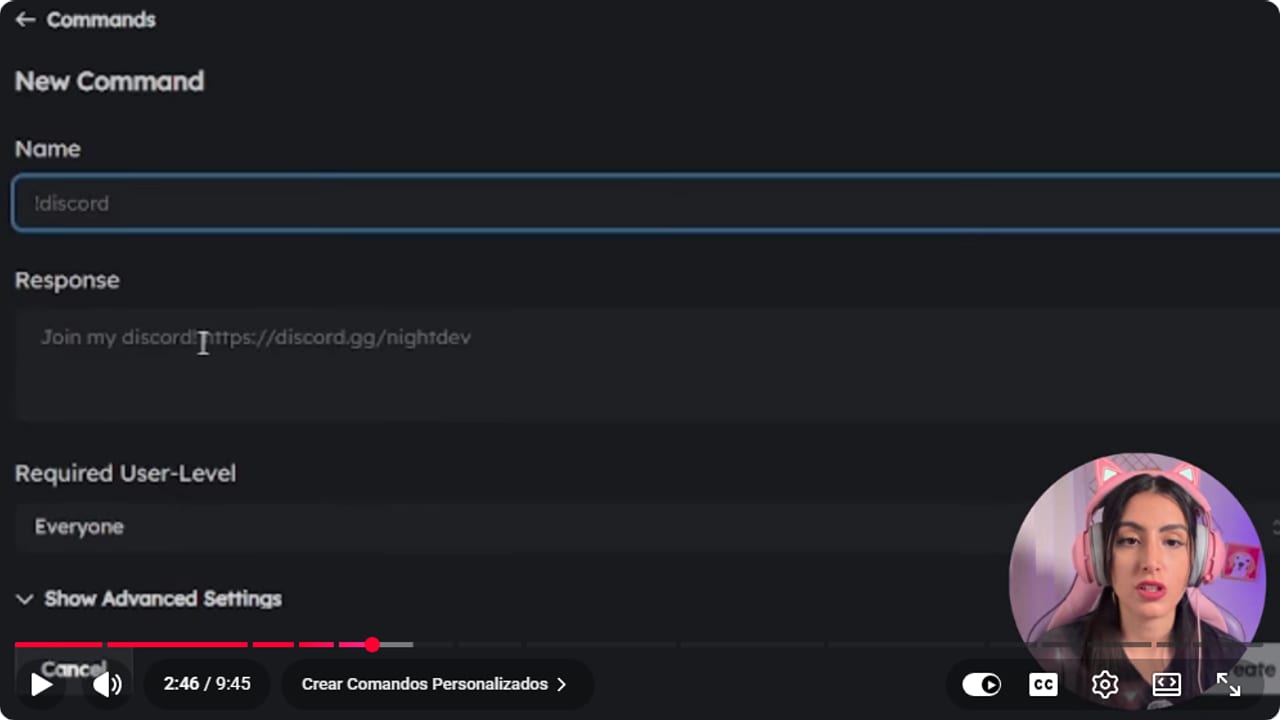
El comando reúne respuesta, permisos y cooldown. YouTube · 2:47 ↗ - 03
Revisá los comandos que vienen por defecto
Nicole, comandos predeterminados ↗En Commands también vas a ver Default, los que ya vienen configurados: filters, marker, poll, game y otros, y Nicole nombra también canciones, título y ganador. La lista que se oye en el video es confusa, así que mirá la tuya. Entrás a cada uno con la plumita (el lápiz) y tenés los mismos ajustes que en tus comandos. Consejo de la guía, no del video: desactivá los que no vas a usar y dejá los delicados, como !filters, solo para moderadores. Menos comandos prendidos, menos sorpresas en vivo.
Lo que deberías ver: En la lista Default solo quedan activos los comandos que pensás usar, con su nivel de usuario al lado.
- 04
Ajustá los filtros de spam de a uno
Documentación oficial de Spam Protection ↗En Spam Protection vas a ver un filtro para cada cosa: palabras bloqueadas (blacklist), exceso de mayúsculas, emotes, links, símbolos y repeticiones. Cada uno tiene su botón de Settings, donde elegís cuánto dura el timeout, qué mensaje recibe la persona y quién queda exento, por ejemplo tus moderadores. Arrancá tolerante. Yo apagué el de mayúsculas y el de emotes porque no me molestan y mis amigos usan emotes un montón. El de links, en cambio, lo dejé prendido.
Lo que deberías ver: Cada filtro muestra su propio interruptor y sus ajustes, con el de links activado.
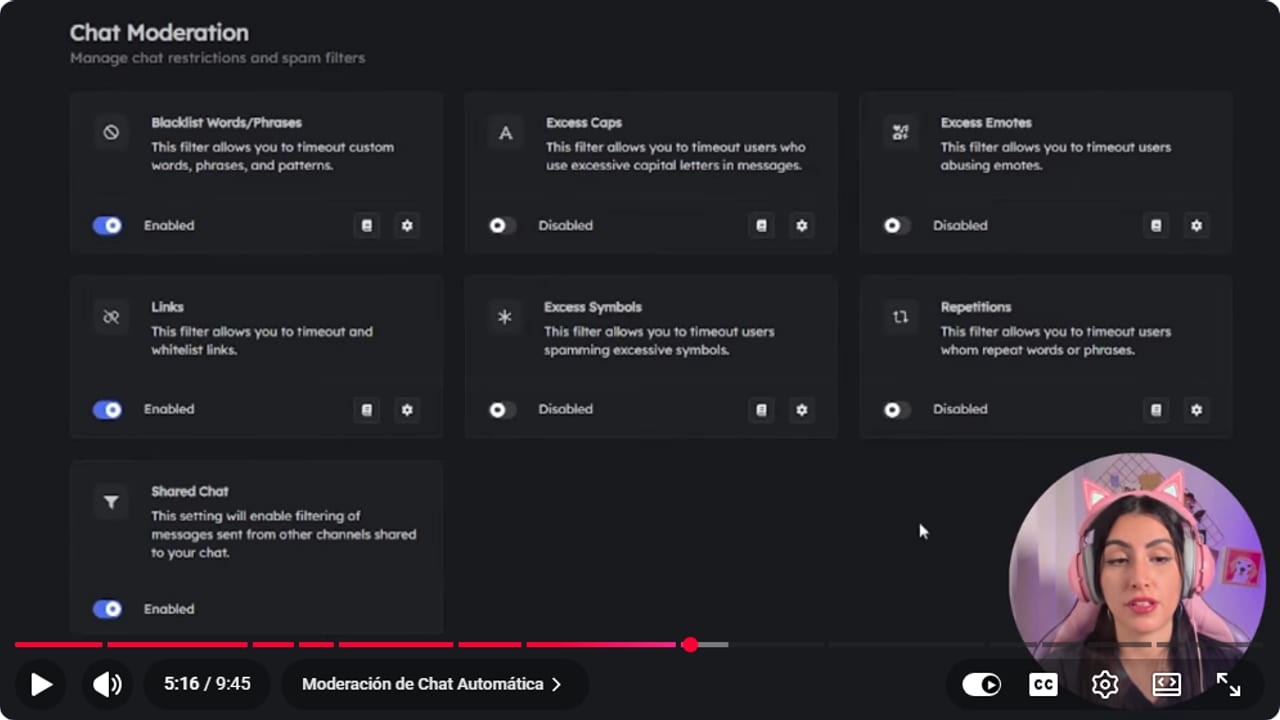
Cada tipo de spam tiene controles separados. YouTube · 5:17 ↗ - 05
Dejá pasar los links buenos sin abrir la puerta
Documentación oficial del filtro de links ↗Este paso sale de la documentación de Nightbot, no del video. En los ajustes del filtro de links vas a armar una whitelist con los dominios que usás seguido, como tu Linktree o tu Discord. Para una excepción puntual, un moderador puede escribir !permit seguido del usuario: esa persona puede mandar links por un rato (el ejemplo de la documentación usa 60 segundos), siempre que !filters esté activo. Probá un link de la whitelist y uno de afuera.
Lo que deberías ver: El link de la whitelist queda en el chat y el de afuera desaparece con el aviso que configuraste.
- 06
Armá timers con tus redes, bien espaciados
Nicole, timers ↗Vas a ir a Timers y tocar New Timer. Ponele un nombre, como mis redes, y en el mensaje pegá tus links o tu Discord. En Interval elegís cada cuántos minutos de stream sale, y en los ajustes avanzados, cuántas líneas de chat tienen que pasar antes. Yo tengo uno que pide ayuda para llegar a Afiliada cada 10 minutos, el Linktree cada 15 y la comunidad cada 30, en streams de unas 3 horas. Si recién arrancás y el chat está tranquilo, no lo pongas cada 5 minutos o va a ser todo Nightbot hablando solo.
Lo que deberías ver: El timer aparece en la lista con su intervalo y sale en el chat cuando pasan los minutos y las líneas que elegiste.
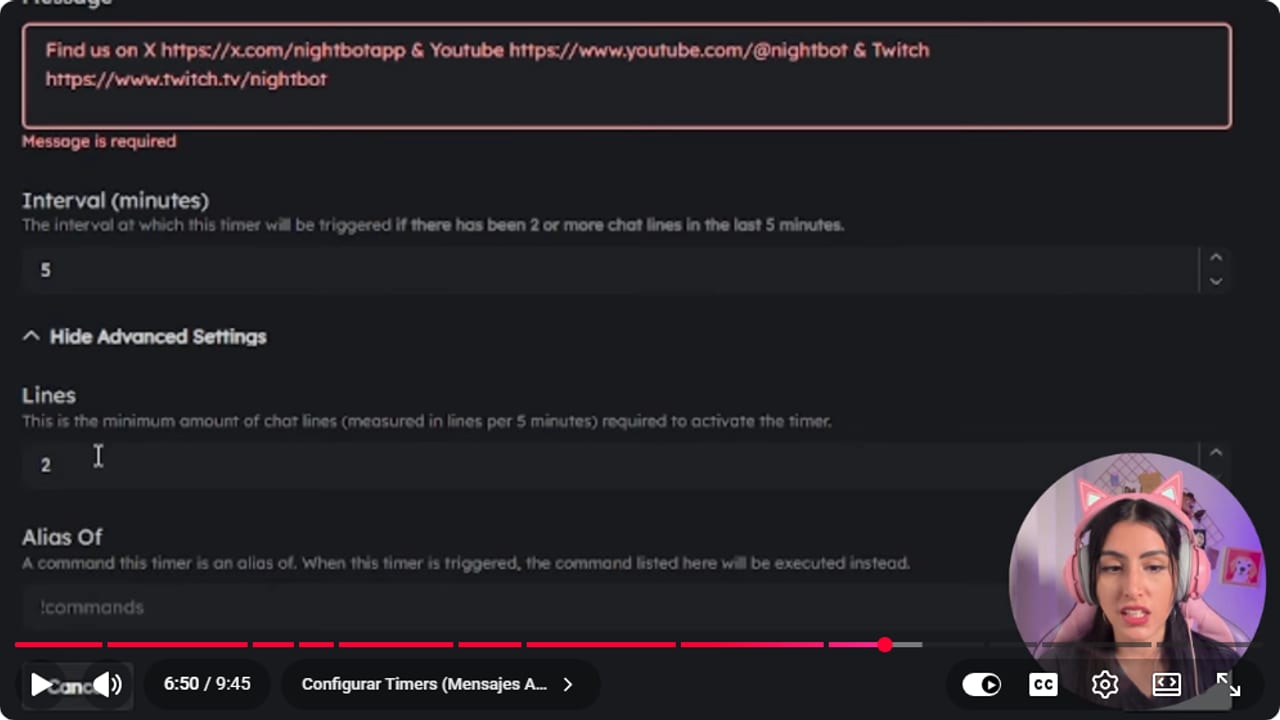
El requisito de actividad evita mensajes automáticos en un chat quieto. YouTube · 6:51 ↗ - 07
Probá los filtros y mirá los Logs
Nicole, logs de Nightbot ↗Una prueba que sugiere la guía, no el video: desde tu segunda cuenta mandá un mensaje en mayúsculas, uno repetido, un link y una palabra bloqueada. Después vas a ir a Logs, que según Nicole guarda lo que se dijo en tu chat durante los últimos 7 días. Ahí encontrás tus mensajes de prueba y ves si algo que no querías quedó bloqueado. Si castigó una charla normal, aflojá ese filtro. A mí me bloqueaba a la gente por mandar muchos emojis y stickers, y lo tuve que arreglar. Como los Logs solo llegan a 7 días, revisalos seguido.
Lo que deberías ver: En Logs aparecen tus mensajes de prueba, y sabés cuáles pasaron y cuáles no.
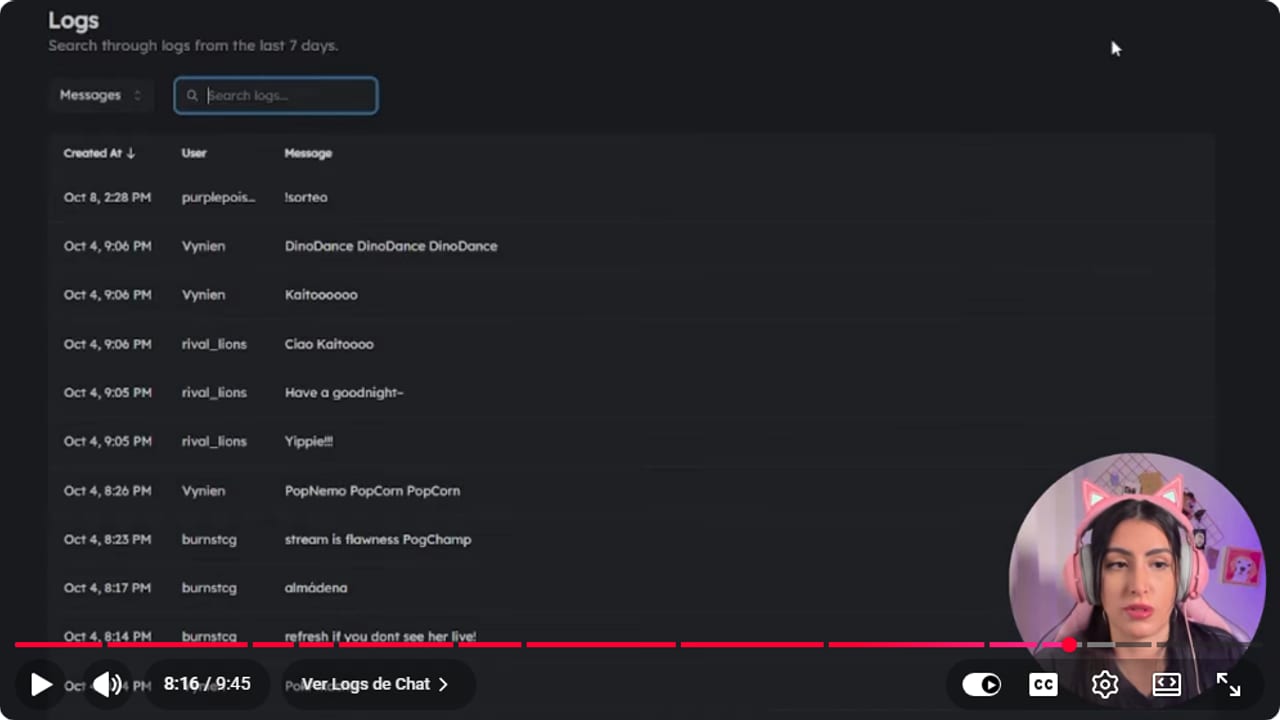
El registro permite encontrar falsos positivos después del directo. YouTube · 8:17 ↗ - 08
Escribí avisos de timeout que expliquen la regla
Nicole, mensajes de filtros ↗Cada filtro tiene su propio mensaje de timeout, el que recibe la persona. En el video, el de ejemplo dice stop spamming, y lo editás en Settings. Consejo de la guía, no del video: cambialo por una frase corta que diga qué pasó y cómo seguir, por ejemplo: Sin links, por favor. Si querés compartir algo, pedile permiso a un mod. No discutas a través del bot, y los casos dudosos dejalos para una persona.
Lo que deberías ver: Cuando un mensaje de prueba cae en un filtro, el chat muestra tu aviso nuevo en lugar del genérico.
- 09
Opcional: hacé un sorteo con palabra clave
Nicole, sorteos ↗En Giveaways elegís cómo entra la gente: chatters activos, palabra clave o número al azar. Con Keyword vas a elegir quién participa (viewers, regulares, suscriptores, VIP o moderadores), la palabra, por ejemplo sorteo, y, si querés, la opción unique winners, que Nicole presenta como la de tener un solo ganador (la documentación de Nightbot no la describe, así que probala). Tocás Done y cada persona que escriba la palabra entra sola en la lista. Al final tocás Pick winner, y después podés volver a sortear o cerrar.
Lo que deberías ver: Los nombres de quienes escribieron la palabra se suman a la lista y Nightbot anuncia al ganador en el chat.
- 10
Apagá Song Requests
Nicole, song requests ↗Song Requests deja que tu chat elija canciones, y suena lindo hasta que llega el copyright. Muchas canciones tienen derechos, te pueden borrar el VOD o hasta bajarte el canal. Vas a ir a Song Requests, tocar los tres puntitos y elegir deshabilitar.
Lo que deberías ver: Song Requests figura como deshabilitado y el comando de canciones deja de responder en el chat.
- 11
Repasá todo después de cada directo
Configuración oficial de Nightbot ↗Después de streamear, mirá los Logs, los comandos que se usaron y los mensajes castigados. Anotá falsos positivos, dominios nuevos para la whitelist y comandos que nadie usó. Cambiá un filtro por vez y probalo antes del próximo stream. Y listo, tu chat se modera solo y vos jugás tranqui.
Lo que deberías ver: Cada cambio que hiciste tiene un caso en los Logs que lo explica, y el mensaje de prueba nuevo pasa como esperabas.
Si algo no funciona
- Escribís un comando y Nightbot no responde
- Fijate que Nightbot haya entrado al canal con Join Channel y que sea moderador. Después revisá que el comando esté activo y que tu nivel de usuario tenga permiso para usarlo. Si acabás de usarlo, esperá a que termine el cooldown.
- Nightbot les da timeout a mensajes normales
- Buscá el mensaje en Logs y revisá en Spam Protection qué filtro pudo cortarlo. Subí el límite de ese filtro, acortá el timeout o sumá a la gente fija como Regulars. A mí me bloqueaba a gente por mandar muchos emojis y stickers, y lo tuve que arreglar.
- El chat parece un grupo de WhatsApp de un solo bot
- Tus timers salen muy seguido para el tamaño de tu chat. Subí el intervalo, pedí más líneas de chat en los ajustes avanzados y apagá los mensajes que repiten la misma información.
- Un moderador no puede usar !permit
- El comando !filters tiene que estar activo y el moderador necesita el nivel de usuario que pide. Probá primero desde el chat, y dale acceso al panel de Nightbot solo si lo va a necesitar.
- Alguien entró dos veces al sorteo o no aparece
- Revisá a quién dejaste participar en el sorteo, porque si elegiste solo suscriptores, el resto no entra. Para las entradas repetidas, mirá los ajustes antispam de la palabra clave: según la documentación de Nightbot, pueden dejar inelegible a quien repite la palabra. Si cambiás la palabra, se reinicia la elegibilidad de todos.
Probá antes de salir en vivo
- Nightbot es moderador y contesta un comando de prueba.
- Los comandos tienen cooldown y el nivel de usuario correcto.
- Un link de afuera se corta y uno de tu whitelist pasa.
- Los timers no salen más seguido de lo que habla tu chat.
- Song Requests está apagado.
- Ya podés esquivar monstruos sin mirar el chat cada dos segundos.
Cómo configurar Nightbot en Twitch: moderador automático gratis
Ver el tutorial completo ↗Preguntas comunes
¿Nightbot es gratis?
Sí. Moderación, comandos, timers y sorteos son gratis. También funciona con YouTube, además de Twitch.
¿Nightbot reemplaza a un moderador humano?
No. Aplica reglas que se repiten, como links o palabras bloqueadas. Una persona sigue haciendo falta para entender el contexto, frenar acoso coordinado y resolver reclamos.
¿Cómo dejo pasar un link puntual?
Con !filters activo, un moderador escribe !permit y el usuario, y esa persona puede mandar links por un rato (el ejemplo de la documentación usa 60 segundos). Para los dominios que usás siempre, mantené una whitelist corta en el filtro de links.
¿Qué son los Regulars?
Son personas fijas de tu chat a las que querés darles privilegios extra sin hacerlas moderadoras, como usar ciertos comandos. Los agregás en Regulars con New Regular y su usuario de Twitch.
¿Conviene activar Song Requests?
Mejor no. Muchas canciones tienen copyright y te pueden borrar el VOD o bajarte el canal. Tu chat va a sobrevivir sin elegir la música, te lo prometo.
¿Cada cuánto pongo los timers?
Depende de cuánto se mueva tu chat. Si recién arrancás, espacialos: 10, 15 o 30 minutos según el mensaje, y pedí algunas líneas de chat entre cada uno para que el bot no hable solo.


