

Respuesta corta
Antes de empezar
- OBS Studio con tu escena de juego armada
- Un micrófono que ya funcione en OBS
- Una imagen que te represente: tu logo, una foto con la cara tapada o un dibujo (PNG sin fondo queda mejor)
- Una cuenta en Nightbot si streameás en Twitch o YouTube, o en BotRix si estás en Kick
- Opcional: veadotube mini, gratis, para animar tu PNGtuber
Llevá tu setup a un Streamer Coach con IA 24/7
Preguntar a Streamer Coach →Recibí feedback personalizado para resolver los problemas de tu stream y planear tu próximo contenido.
Paso a paso
- 01
Sacá la cámara y poné tu voz primero
Nicole Rojas | YouTube | 1:20 ↗¿Querés streamear pero te da vergüenza aparecer en cámara? Tranqui, no sos la única, y no la necesitás. Sin cara, tu voz es el 90% del stream: tu personalidad, tus ideas y tus ocurrencias llegan por el audio. Vas a ir a tu escena de juego en OBS y, si tenías la cámara agregada, la vas a sacar de Fuentes. Si nunca la agregaste, no hace falta hacer nada.
Lo que deberías ver: En la vista previa de OBS ya no aparece tu cámara, y en Fuentes no figura la webcam.
- 02
Capturá el juego con su audio
Nicole Rojas | YouTube | 1:33 ↗En Fuentes vas a tocar el + y elegir Captura de juego. En Modo vas a elegir Capturar ventana específica y en Ventana, tu juego. Tildá Captura de audio (BETA), así el sonido del juego entra por esa misma fuente. Tocá Aceptar.
Lo que deberías ver: El juego se ve en la vista previa y en el mezclador aparece una barra con el nombre de la captura que se mueve con el sonido del juego.
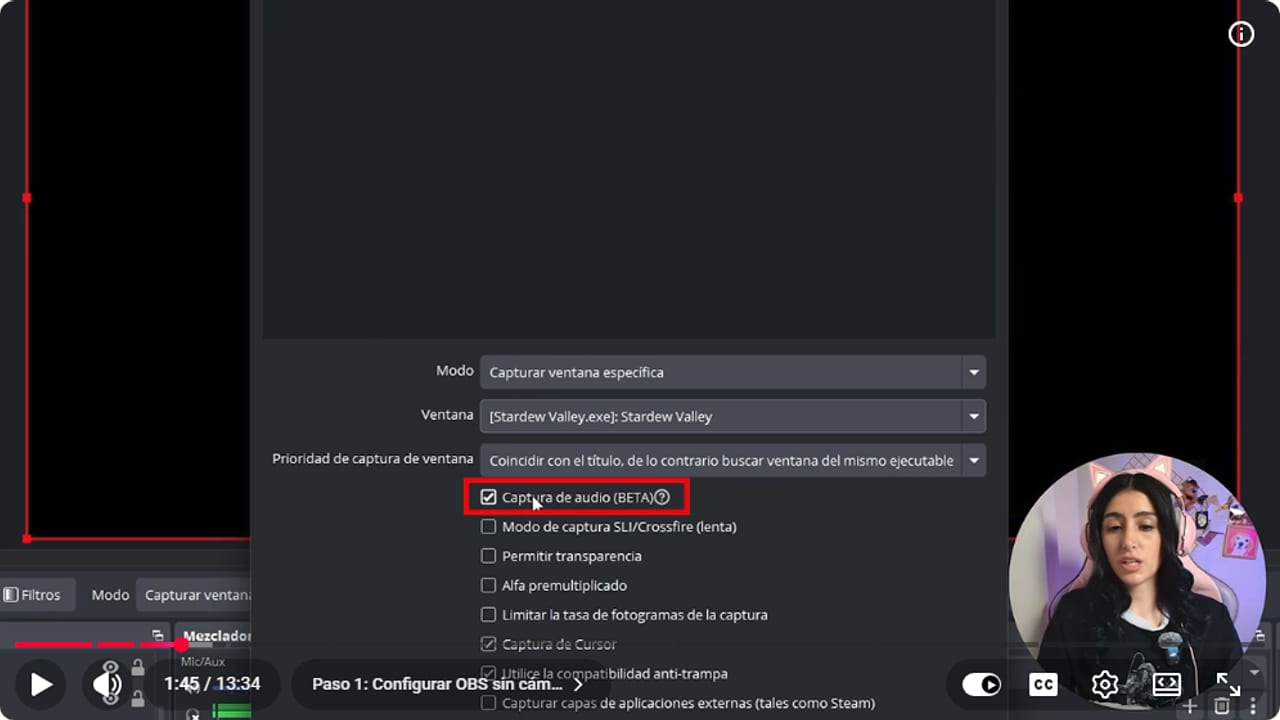
Fijate que Captura de audio (BETA) esté tildada, así el sonido del juego entra por esta misma fuente. YouTube · 1:46 ↗ - 03
Elegí tu micrófono en Ajustes, Audio
Nicole Rojas | YouTube | 1:55 ↗Vas a ir a Ajustes, Audio. En Dispositivo de audio Mic/auxiliar elegí tu micrófono principal por su nombre, el de los auriculares o el que uses. Yo tengo Audio del escritorio deshabilitado porque separo los audios por aplicación. Si querés hacer lo mismo, está en la guía para separar el audio en OBS. Tocá Aceptar.
Lo que deberías ver: Cuando hablás, la barra de Mic/Aux del mezclador se mueve, y queda quieta cuando te callás.
- 04
Ponele tres filtros básicos al micrófono
Nicole Rojas | YouTube | 2:20 ↗Hacé clic derecho en Mic/Aux y entrá a Filtros. Con el + vas a agregar Eliminación de ruido (RNNoise o Speex, según cuánta CPU tengas). Después agregá Compresor, que evita que el micrófono explote si gritás. Yo lo dejé con relación 4:1 y umbral en -18 dB. Por último sumá Puerta anti-ruidos con umbral de clausura en -40 dB y umbral de apertura en -32 dB. Esa puerta corta el audio cuando no hablás, así no se escucha el ventilador.
Lo que deberías ver: En la lista de Filtros para Mic/Aux ves Eliminación de ruido, Compresor y Puerta anti-ruidos, y en silencio la barra del micrófono queda quieta.
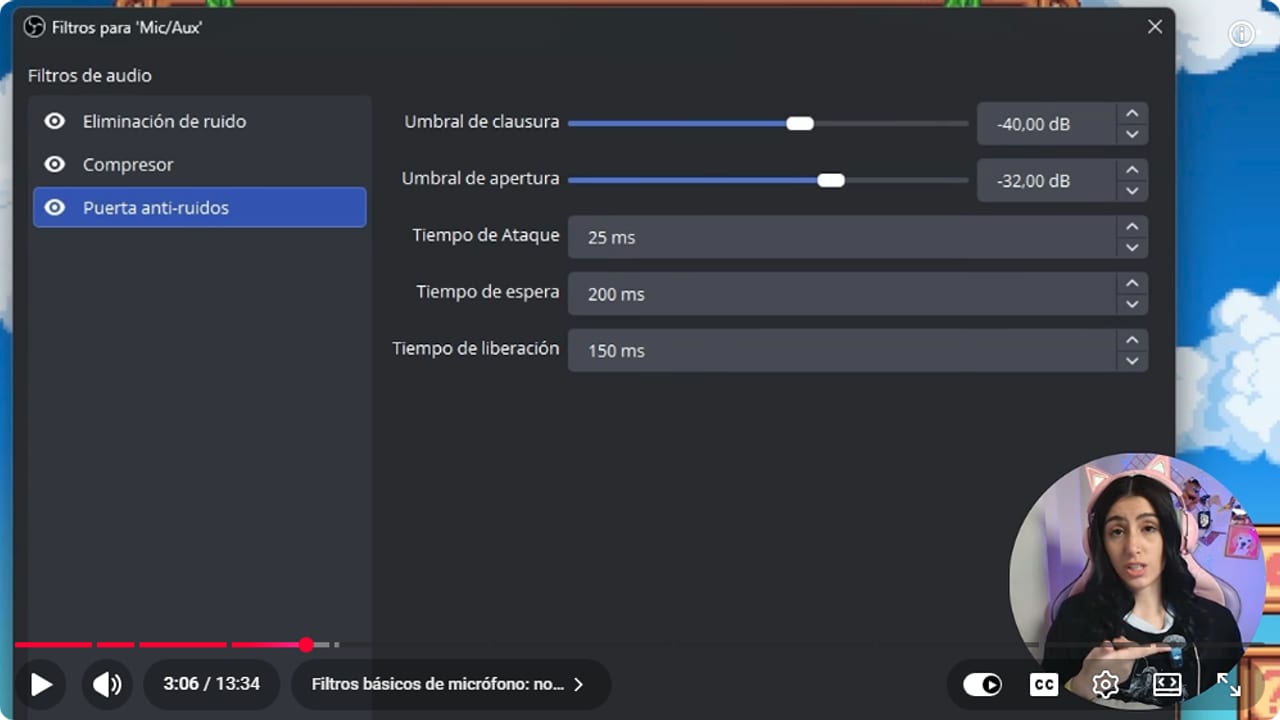
Los tres filtros en orden. La puerta en -40 y -32 dB corta el audio cuando no hablás. YouTube · 3:07 ↗ - 05
Elegí una imagen que te represente
Nicole Rojas | YouTube | 3:26 ↗Ahora vamos con tu cara digital. Por orden de dificultad: tu logo, que armás en Canva en 5 minutos. Una foto tuya con la cara tapada por un emoji o un sticker, en Canva, Photoshop o cualquier editor. Un dibujo simple en Krita, Procreate o Photoshop. O un avatar hecho a medida por una artista, cuando tengas más presupuesto. Podés buscar artistas en X, en la comunidad, o preguntarle a tu chat, porque capaz alguien dibuja y no lo sabías. La artista cobra por su trabajo, y es lo justo.
Lo que deberías ver: Tenés un archivo de imagen, idealmente PNG sin fondo, guardado en una carpeta que no vas a mover.
- 06
Agregá la imagen como fuente en OBS
Nicole Rojas | YouTube | 4:34 ↗En Fuentes vas a tocar el +, elegir Imagen, ponerle un nombre como PNG y en Archivo de imagen tocar Examinar para buscar tu archivo. Ubicala donde quieras en la escena, por ejemplo en una esquina, como si fueras vos frente a la compu. Si querés, ponele un borde o un marco.
Lo que deberías ver: Tu imagen aparece en la vista previa en el lugar donde la dejaste, encima del juego.
- 07
Creá un comando en Nightbot para que el chat juegue
Nicole Rojas | YouTube | 7:20 ↗Sin cara, la gente no ve tus reacciones, así que lo que llama la atención es la actividad del chat. Los comandos lo mantienen hablando todo el tiempo. Se arman en BotRix si estás en Kick, o en Nightbot si usás Twitch o YouTube. En Nightbot vas a ir a Commands y crear un comando nuevo. En Name poné !waifu (o el nombre que quieras) y en Response pegá: $(user) sos $(eval Math.floor(Math.random()*101))% waifu. $(user) pone el nombre de quien lo usa y la parte de eval tira un número al azar del 0 al 100. Tocá Create.
Lo que deberías ver: En tu chat escribís !waifu y el bot responde con tu nombre y un porcentaje distinto cada vez.
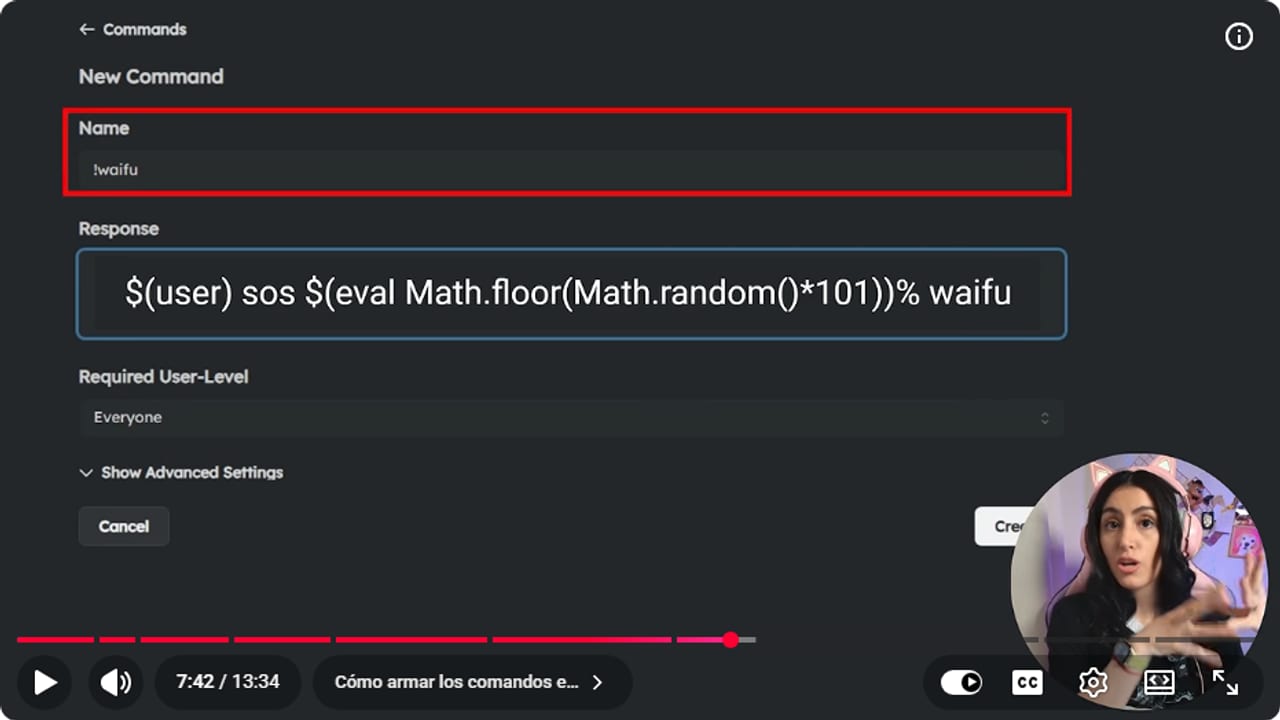
Copiá la respuesta tal cual: $(user) pone el nombre de quien escribe y eval tira un número del 0 al 100. YouTube · 7:43 ↗ - 08
Armá comandos con resultados al azar de tu vibra
Nicole Rojas | YouTube | 7:50 ↗Si querés frases en vez de números, usás una lista dentro de eval. Mi !backrooms tiene una lista de monstruos con su descripción, y a cada persona le toca uno al azar, como la bacteria que te persigue sin parar o el Smiler. Lo importante es que los comandos vayan con tu vibra o con el juego que estás jugando. Para sacar ideas, mirá los comandos que ya trae StreamElements y adaptalos a tu personalidad. Otra idea copada: shoutouts personalizados para las personas que vienen seguido.
Lo que deberías ver: Cada vez que alguien usa el comando, el chat muestra una frase distinta de tu lista.
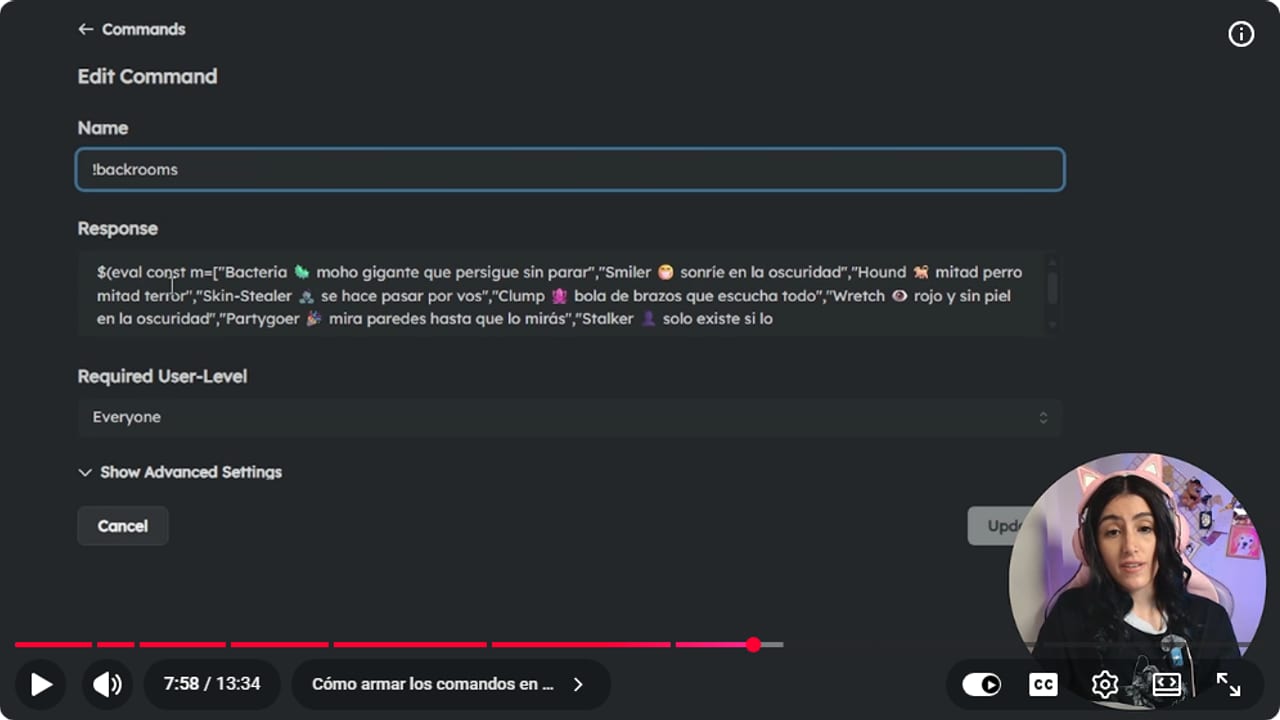
Cada monstruo de la lista es un resultado posible. Armá la tuya con el juego o la vibra de tu canal. YouTube · 7:59 ↗ - 09
Hablá más de lo que hablarías con cámara
Nicole Rojas | YouTube | 9:28 ↗En vivo, el chat te da temas: la gente sugiere cosas, usa comandos y saltan los timers. Si te callás, el stream se siente medio vacío. Narrá lo que pasa en el juego, lo que pensás que va a pasar o algo que te hizo acordar. Si en vez de streamear grabás para YouTube, vas a tener que relatar todavía más, porque no tenés al chat, y vas a editar un poco más, con subtítulos o cortes en CapCut. Si tu estilo es jugar tranqui y hablar poco, también hay gente que disfruta eso. No te fuerces.
Lo que deberías ver: En una grabación de prueba de 5 minutos no quedan silencios largos sin nada en pantalla que los llene.
- 10
Conocé el PNGtuber animado
Nicole Rojas | YouTube | 11:22 ↗El nivel avanzado es un avatar 2D que reacciona cuando hablás, te enojás o te reís. La herramienta más popular es veadotube mini, y para los dibujos se usa Krita. Subís tu personaje en distintas poses, el programa escucha tu micrófono y cambia la imagen según lo que decís. Después lo llevás a OBS capturando la ventana del programa abierto. Una streamer de la comunidad armó el suyo así. Yo te lo cuento pero no te lo muestro, porque claramente no estoy a ese nivel.
Lo que deberías ver: Tenés a mano al menos dos dibujos de tu personaje: uno con la boca cerrada y otro hablando.
- 11
Instalá veadotube mini y llevalo a OBS
veadotube mini | sitio oficial ↗Vas a bajar veadotube mini desde su sitio oficial. Se descarga gratis y, si querés, podés dejar un aporte. Al abrirlo elegís tu micrófono y cargás las imágenes de tu personaje: una para cuando estás en silencio y otra para cuando hablás. Dejá el programa abierto y en OBS agregá una Captura de ventana que apunte a veadotube mini. Y listo, ya tenés tu cara digital moviendo la boca y un chat que no se calla. Ahora no hay excusa para arrancar.
Lo que deberías ver: En la vista previa de OBS tu personaje cambia a la imagen de hablar cuando decís algo y vuelve a la de silencio cuando te callás.
Si algo no funciona
- El juego se ve pero no se escucha
- Abrí las propiedades de la Captura de juego y fijate que esté en Capturar ventana específica, con tu juego elegido y Captura de audio (BETA) tildada. Si igual no suena, revisá en el mezclador que esa barra no esté silenciada.
- En los silencios se escucha el ventilador (o la secadora de ropa)
- Agregá la Puerta anti-ruidos al micrófono con umbral de clausura en -40 dB y apertura en -32 dB. Si todavía se cuela, subí un poco la clausura y probá hablando bajito, para que no te corte las palabras. A mí se me colaba la secadora, que todavía no tiene su propio público.
- El comando de Nightbot responde el texto tal cual o con error
- Copiá la sintaxis exacta, con $(user) y $(eval ...) cerrando bien cada paréntesis. Nightbot ejecuta el código de eval en menos de un segundo, así que mantené las listas cortas y simples.
- El stream se siente vacío
- Sin cámara, cada silencio pesa el doble. Narrá lo que pasa en el juego, contale al chat lo que estás pensando y dejá comandos para que la gente juegue aunque vos estés concentrada.
- La imagen se ve chata encima del juego
- Usá un PNG sin fondo y ponele un borde o un marco, como si fueras vos en tu lugar frente a la compu. Si es una foto, tapá la cara con un emoji o un sticker que vaya con tu canal.
Probá antes de salir en vivo
- Ninguna escena muestra la cámara por error, ni siquiera Comenzando o Charlando.
- Grabaste 30 segundos hablando y se te entiende sin ruido de fondo.
- Tu imagen o tu PNGtuber está en todas las escenas donde querés aparecer.
- Probaste cada comando en tu chat antes de salir en vivo.
- Tenés a mano dos o tres temas para cuando el juego se pone tranquilo.
- Tu personaje digital está listo para su debut. Vos también.
Cómo Streamear sin Mostrar tu Cara | Logo, Comandos y PNG Tuber GRATIS 2026
Ver el tutorial completo ↗Preguntas comunes
¿Qué es un PNGtuber?
Es un streamer que usa una imagen en lugar de la cámara: un logo, un dibujo o un avatar. En la versión animada, la imagen cambia cuando hablás, así parece que tu personaje te sigue la voz.
¿Cuánto cuesta armar un PNGtuber?
Lo básico es gratis: un logo en Canva o un dibujo en Krita, cargado en OBS como Imagen. veadotube mini también se descarga gratis, con la opción de dejar un aporte. Lo que se paga es un avatar a medida hecho por una artista.
¿Qué bot uso para los comandos?
BotRix si streameás en Kick, y Nightbot si estás en Twitch o YouTube. Los dos te dejan crear comandos con el nombre de quien los usa y resultados al azar.
¿Sirve también para grabar videos de YouTube sin cara?
Sí, pero vas a tener que relatar más, porque no tenés al chat dándote temas. Pensá un poco lo que vas a decir y sumá subtítulos o cortes en la edición.
¿Necesito un micrófono caro?
No hace falta. Lo que importa es que se te entienda, y con los filtros de eliminación de ruido, compresor y puerta anti-ruidos un micrófono común mejora un montón. Sin cámara, tu bonita voz es la protagonista.


