

Respuesta corta
Antes de empezar
- Una cuenta gratis de Canva. Las plantillas y elementos con coronita son de Canva Pro.
- OBS Studio con una escena de despedida
- Los nombres de tus seguidores, suscriptores y bits que quieras agradecer
- Opcional: tu webcam, si querés aparecer al costado de los créditos
Llevá tu setup a un Streamer Coach con IA 24/7
Preguntar a Streamer Coach →Recibí feedback personalizado para resolver los problemas de tu stream y planear tu próximo contenido.
Paso a paso
- 01
Creá un video de 1920 por 1080 en Canva
Nicole Rojas | YouTube | 1:04 ↗Terminás el stream, te despedís y en pantalla solo está tu cámara mientras la gente se va. Medio triste. Vamos a armar créditos de película que suben solos mientras charlás. En Canva vas a ir a Video y elegir Video de YouTube, 1920 por 1080. En Plantillas buscá créditos: vas a ver varias ya armadas. Yo arranco con una en blanco y negro, el estilo Hollywood clásico.
Lo que deberías ver: Se abre un lienzo de video horizontal y a la izquierda ves resultados de plantillas de créditos.
- 02
Escribí los títulos y los nombres de tu comunidad
Nicole Rojas | YouTube | 1:32 ↗Borrá lo que no te sirve de la plantilla y dejá los textos centrados. Vas a escribir tres títulos: Seguidores, Suscriptores y Bits leaderboard. Poné los títulos más grandes que los nombres (yo subo la letra a 31) así se leen como encabezados. Debajo de cada uno escribí los nombres que quieras: no hace falta poner a todos. Arriba sumá Gracias por este stream y al final Nos vemos la próxima.
Lo que deberías ver: En el lienzo ves los tres títulos centrados, con los nombres debajo de cada uno y el saludo final abajo de todo.
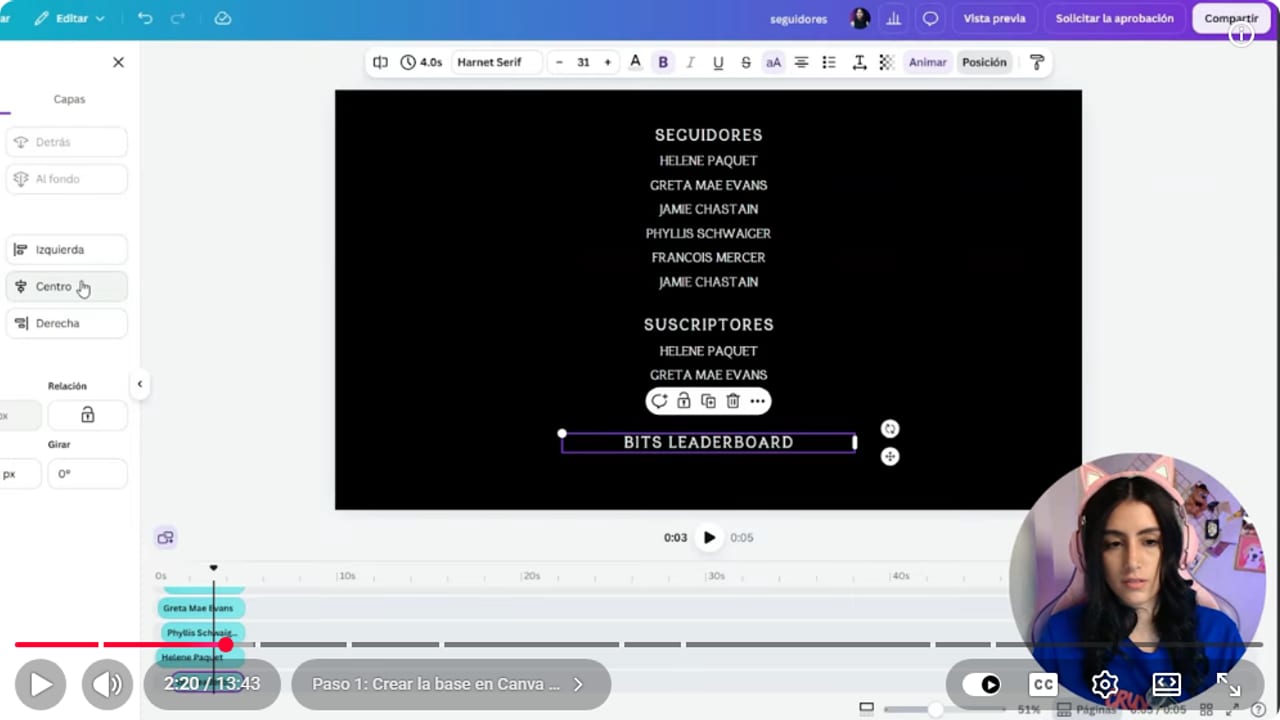
Fijate que los títulos van más grandes que los nombres, así se leen como encabezados. YouTube · 2:21 ↗ - 03
Agrupá todo y abrí Crear una animación
Nicole Rojas | YouTube | 2:43 ↗Seleccioná todos los textos y tocá Agrupar, así suben juntos. Arrastrá el grupo hasta abajo del lienzo, que quede casi afuera, y alejá el zoom para tener lugar. Con el grupo seleccionado, vas a ir a Animar y elegir Crear una animación. Canva te muestra un consejo: si mantenés apretada la tecla Mayús (Shift) mientras arrastrás, el recorrido sale en línea recta.
Lo que deberías ver: A la izquierda se abre el panel Crear una animación, con los consejos y las pestañas Grupo y Elemento.
- 04
Dibujá la subida con Mayús y elegí Estable
Nicole Rojas | YouTube | 3:20 ↗Con Mayús apretada, arrastrá el grupo hacia arriba hasta que salga por el borde superior y soltá. Ese recorrido es la animación. En Estilos de movimiento elegí Estable, así el texto no se bambolea. Después bajá la Velocidad: yo la dejo bien lenta para que se lean todos los nombres.
Lo que deberías ver: Al reproducir la página, los créditos suben derechito de abajo hacia arriba y salen por arriba.
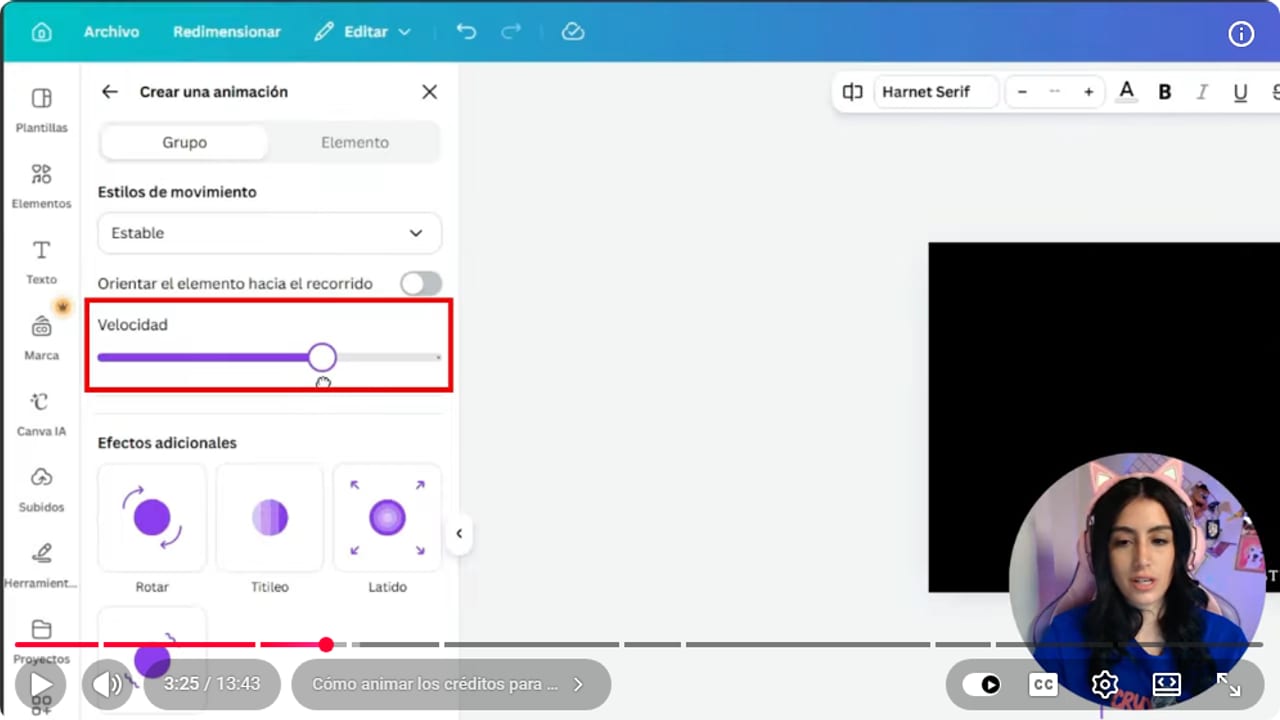
Elegí Estable y bajá la Velocidad hasta que se lean todos los nombres. YouTube · 3:26 ↗ - 05
Opcional: dejá lugar para tu cámara y el chat
Nicole Rojas | YouTube | 3:53 ↗Si no querés créditos que ocupen toda la pantalla, corré el grupo hacia un costado. Del otro lado poné un rectángulo verde, que después en OBS tapás con tu webcam, y dejá espacio abajo para el chat. Si querés, sumá tu logo desde Elementos.
Lo que deberías ver: Los créditos quedan de un lado y del otro ves el recuadro verde donde va a ir tu cámara.
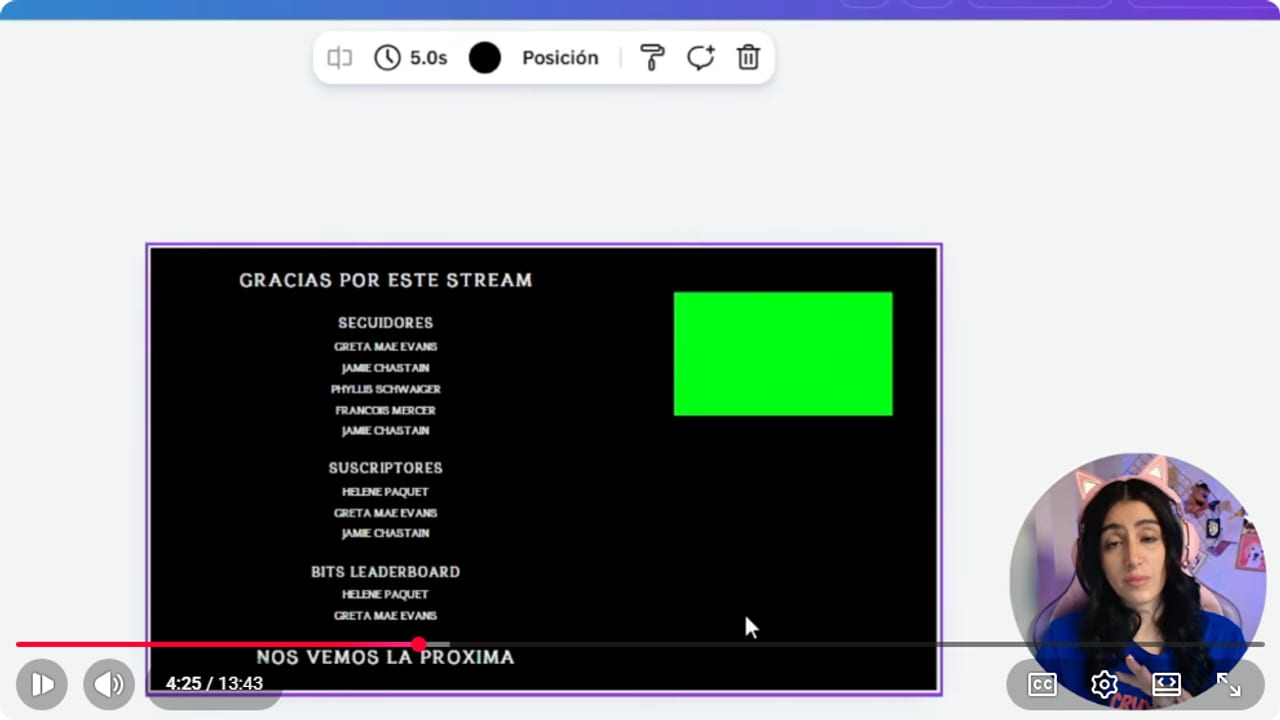
El rectángulo verde marca dónde va tu webcam cuando armes la escena en OBS. YouTube · 4:26 ↗ - 06
Armá la versión cute en rosa
Nicole Rojas | YouTube | 4:42 ↗Para el segundo estilo, buscá otra plantilla de créditos. Ojo: las que tienen una coronita son de Canva Pro, así que si usás la versión gratis te sirven solo para inspirarte. Yo elegí una con florcitas que ya trae animaciones cayendo a los costados, le cambié el fondo a un rosa más fuerte y puse los mismos títulos. Sumá stickers animados si querés. Después repetí la animación: agrupar, bajar, Crear una animación, subir con Mayús, Estable y velocidad lenta.
Lo que deberías ver: Tenés una segunda página con fondo rosa, los mismos títulos y decoraciones animadas a los costados.
- 07
Empezá los créditos de Halloween en una página nueva
Nicole Rojas | YouTube | 6:08 ↗Para el tercer estilo vas a ir a Páginas y agregar una nueva. Buscá un fondo de Halloween, o dejalo en negro si se lee mejor. Elegí una tipografía con onda pero legible: yo probé varias cursivas y me quedé con una que se entiende. Escribí los títulos y los nombres. Mi truco: dejá un poco de espacio vacío arriba y abajo del bloque de texto, así cuando hagas la animación no se te desarma todo. Agrupá y animá igual que antes.
Lo que deberías ver: En la página nueva ves los títulos de Halloween sobre fondo oscuro, y al reproducirla suben con la animación Estable.
- 08
Sumale elementos animados, una luna o textura VHS
Nicole Rojas | YouTube | 8:42 ↗Vas a ir a Elementos, buscar Halloween y en Filtros elegir Animado. Ahí tenés fantasmitas, calabazas y murciélagos para los costados. En Videos también hay fondos, como una luna (los que tienen coronita son pagos, y en Pixabay hay más opciones). Otra idea: poné una textura VHS encima y bajale la opacidad para que quede de fondo.
Lo que deberías ver: Los créditos suben con fantasmitas o murciélagos moviéndose a los costados y un fondo que se mueve detrás.
- 09
Descargalo en MP4 a 1080p
Nicole Rojas | YouTube | 10:03 ↗Cuando tengas la versión terminada, vas a ir a Compartir y después a Descargar. En Tipo de archivo dejá Video MP4 y en Calidad elegí 1080p. En Seleccioná páginas elegí la que querés bajar, o Todo si querés los tres estilos. Tocá Descargar.
Lo que deberías ver: Canva arma el video y en tu carpeta de descargas aparece el archivo MP4 con tus créditos.
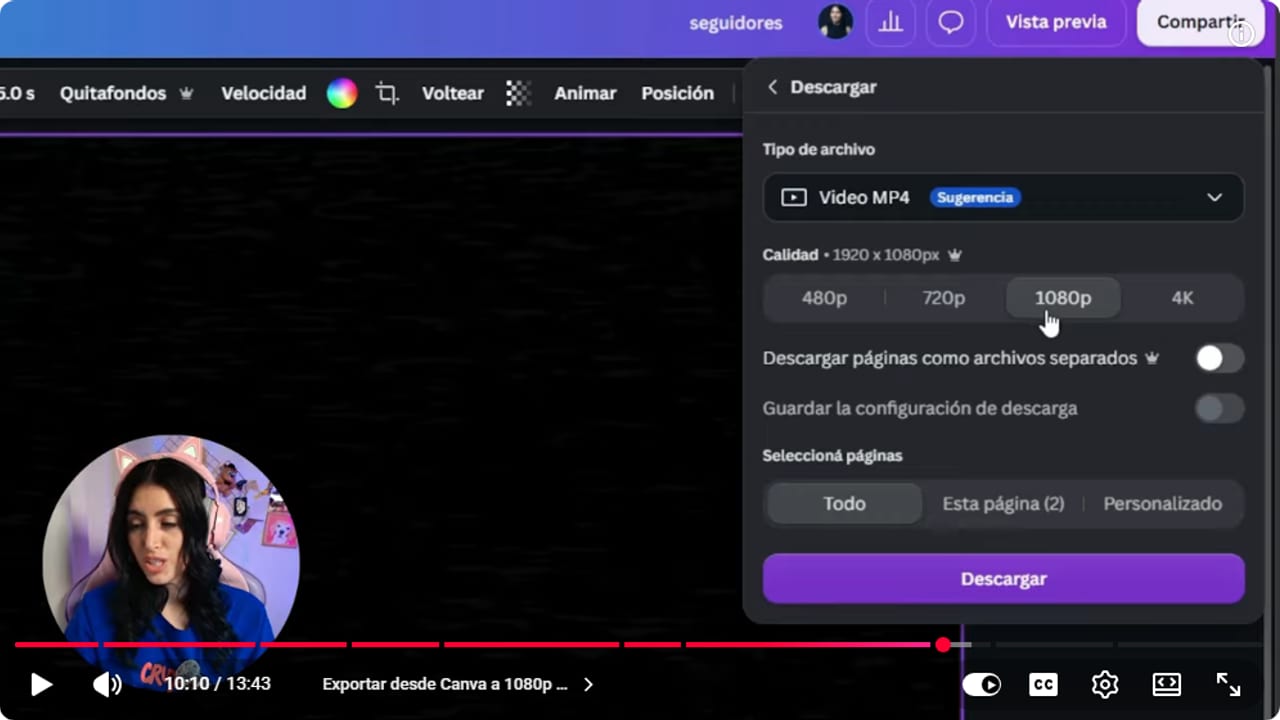
Dejá Video MP4, elegí 1080p y fijate qué páginas vas a bajar antes de tocar Descargar. YouTube · 10:11 ↗ - 10
Nombrá cada archivo y guardalo en una carpeta fija
Nicole Rojas | YouTube | 10:20 ↗Ponele a cada video un nombre que te diga qué es, por ejemplo créditos cute o créditos VHS, así los cambiás según el stream. Guardalos en Descargas o en una carpeta de tu PC, nunca en un USB o un disco externo. Si OBS no lo encuentra cuando arranca, te va a tirar un error cada vez.
Lo que deberías ver: En tu carpeta ves los archivos de créditos con nombres claros, todos dentro del disco de tu PC.
- 11
Agregalo en OBS como fuente multimedia en bucle
Nicole Rojas | YouTube | 10:48 ↗En OBS vas a ir a tu escena de despedida. Si ya tenías una imagen de Nos vemos, ocultala con el ojito. Tocá el +, elegí Fuente multimedia, ponele un nombre como Overlay créditos Halloween y aceptá. Con Examinar elegí el archivo, activá Bucle para que siga corriendo mientras charlás y, si quedó muy rápido, bajá la Velocidad (yo la puse en 75 %). Aceptá.
Lo que deberías ver: En la vista previa de tu escena de despedida los créditos suben y, cuando terminan, vuelven a empezar.
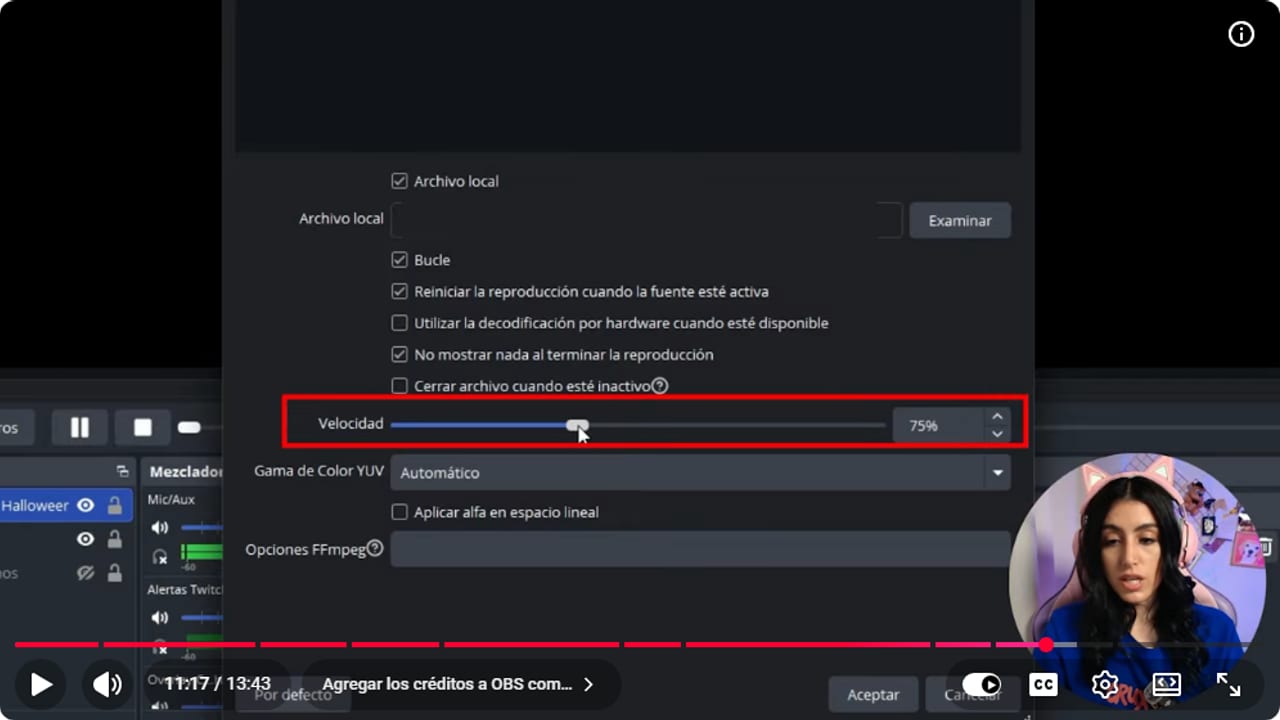
Con Bucle activado los créditos vuelven a empezar solos, y la Velocidad los frena si quedaron rápidos. YouTube · 11:18 ↗ - 12
Sumá tu webcam y despedite con los créditos de fondo
Nicole Rojas | YouTube | 11:25 ↗Si dejaste el lugar verde, tocá el +, agregá Dispositivo de captura de video, elegí tu webcam y ubicala en ese costado, arriba de los créditos en Fuentes. Los créditos siguen en loop mientras charlás, saludás y le decís a tu gente que vuelva la próxima. Antes de cada stream tomate 5 minutos para actualizar los nombres en Canva y volver a descargar. Y listo: tu stream termina como una película.
Lo que deberías ver: En la escena de despedida ves tu cámara en un costado y los créditos subiendo al lado sin cortarse.
Si algo no funciona
- OBS tira un error al abrir porque no encuentra el video
- Pasa cuando el archivo está en un USB o un disco externo que no estaba conectado. Mové el video a una carpeta de tu PC, como Descargas, y en la fuente multimedia volvé a elegirlo con Examinar.
- Los créditos pasan tan rápido que no se lee ningún nombre
- En Canva bajá la Velocidad del panel Crear una animación y volvé a descargar. Si no querés exportar de nuevo, abrí la fuente multimedia en OBS y bajá la Velocidad hasta que se lean bien.
- Los créditos se mueven torcidos o se bambolean
- Rehacé el recorrido manteniendo apretada la tecla Mayús mientras arrastrás, así sale en línea recta. Después elegí Estable en Estilos de movimiento. Una animación con hipo no es la vibra de despedida que buscabas.
- La animación se desarma o los textos se cortan al subir
- Asegurate de haber agrupado todo antes de animar, porque si no cada texto se mueve por su lado. Dejá espacio vacío arriba y abajo del bloque, como hice yo en el estilo de Halloween, y empezá la animación con el grupo bien abajo del lienzo.
- Los créditos aparecen una vez y después la pantalla queda vacía
- Abrí la fuente multimedia en OBS y activá Bucle. Así el video vuelve a empezar solo mientras seguís charlando con tu gente.
Probá antes de salir en vivo
- Los nombres de los créditos son los de tu último stream, sin errores de tipeo.
- El video está guardado en el disco de tu PC y no en un USB.
- La fuente de créditos está solo en tu escena de despedida.
- Tu cámara tapa el recuadro verde y no se come ningún nombre.
- Probaste la escena entera y los créditos vuelven a empezar sin un salto feo.
- Y listo: tu despedida ya tiene créditos de película.
Cómo Hacer Rolling Credits para tu Stream en Canva | 3 Estilos GRATIS 2026
Ver el tutorial completo ↗Preguntas comunes
¿Se pueden hacer créditos finales en Canva gratis?
Sí. Yo armé los tres estilos con plantillas, elementos y la animación de la cuenta gratis. Solo lo que tiene coronita es de Canva Pro, y eso te sirve para inspirarte.
¿Los créditos se actualizan solos con los nombres de cada stream?
No. Estos créditos son un video fijo, así que antes de cada stream tenés que cambiar los nombres en Canva y descargar de nuevo. Te lleva unos 5 minutos. Para que se llenen solos tendrías que conectarlos con Streamer.bot o Mix It Up, que es bastante más complicado de armar.
¿Puedo aparecer en cámara mientras pasan los créditos?
Sí. Corré los créditos a un costado en Canva, dejá un rectángulo verde del otro lado y en OBS poné tu webcam encima de ese lugar. También podés dejar espacio abajo para el chat.
¿Qué conviene poner en los créditos?
Yo uso Seguidores, Suscriptores y Bits leaderboard, más un Gracias por este stream arriba y un Nos vemos la próxima al final. No hace falta nombrar a todos. Elegí a quienes quieras agradecer, y tu chat va a tener tema de conversación mientras busca su nombre.
¿Puedo animar otras cosas de mi stream en Canva?
Sí. Con la misma lógica de animar y exportar en video podés hacer una transición stinger en Canva y usarla en OBS. Y cuando tu canal pida algo único, podés encargarle créditos a una diseñadora de motion graphics.


