

Respuesta corta
Antes de empezar
- Una cuenta gratis de Canva
- Tu logo y los colores de tu canal
- OBS Studio con al menos dos escenas para probar
Llevá tu setup a un Streamer Coach con IA 24/7
Preguntar a Streamer Coach →Recibí feedback personalizado para resolver los problemas de tu stream y planear tu próximo contenido.
Paso a paso
- 01
Creá un diseño de 1920 por 1080 en Canva
Nicole Rojas | YouTube | 0:31 ↗¿Querés que tu stream se vea profesional pero no tenés plata para transiciones caras? Te entiendo. Lo mínimo que te cobran por ahí son 20 dólares, que claramente no tenemos. Vas a crearte una cuenta gratis en Canva, tocar Crear y buscar el tamaño 1920 por 1080. También lo encontrás en Redes sociales, YouTube, Video de introducción para YouTube, que tiene ese tamaño. Canva te ofrece plantillas hechas, y podés usar una cambiándole cosas, pero acá vamos a armarla desde cero.
Lo que deberías ver: Se abre un lienzo en blanco de 1920 por 1080 con una sola página abajo.
- 02
Pensá la transición en tres páginas
Nicole Rojas | YouTube | 1:02 ↗La transición se arma con tres páginas. En la primera ponés todos tus elementos. En la segunda esos elementos se mueven y aparece tu logo. La tercera es donde todo desaparece y le da paso a la escena siguiente. En los próximos pasos las vas a ir armando una por una.
Lo que deberías ver: Sabés qué va en cada una de las tres páginas: elementos, logo y página vacía.
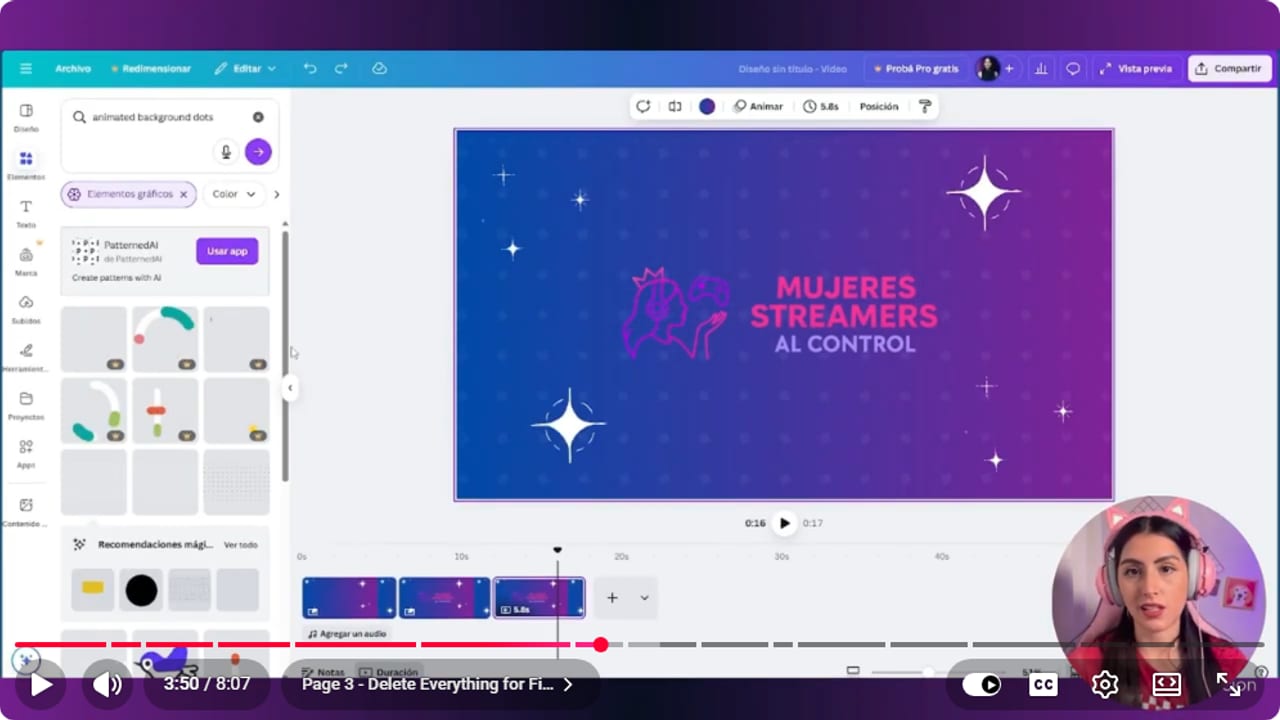
Las miniaturas separan entrada, cobertura y salida para que el cambio tenga un punto claro. YouTube · 3:51 ↗ - 03
Diseñá la primera página con fondo y stickers
Nicole Rojas | YouTube | 1:33 ↗Primero elegí el fondo según tu paleta: un degradado, un color sólido o negro, que va con todo. Yo uso violeta y rosa. Después vas a ir a Elementos, buscar sticker y sumar lo que quieras, por ejemplo unas estrellitas. Yo hice algo rápido para que se entienda. Esa es tu primera página.
Lo que deberías ver: La primera página tiene tu fondo y tus stickers.
- 04
Duplicá la página y sumá tu logo y un fondo animado
Nicole Rojas | YouTube | 2:33 ↗Duplicá la primera página. La idea de duplicar y no crear las tres páginas de entrada es que los elementos queden exactamente en el mismo lugar, así la transición se ve prolija. En la copia sumá tu logo y algo animado de fondo, como galaxias, rayos o puntitos, con la opacidad bien bajita para que sea sutil. Duplicá esa también y, en la última, borrá todo menos el fondo.
Lo que deberías ver: La segunda página muestra tu logo sobre el fondo animado suave, y la tercera tiene solo el fondo.
- 05
Animá y aplicá a todas las páginas
Nicole Rojas | YouTube | 4:04 ↗Vas a seleccionar la primera página y tocar Animar. Podés animar elemento por elemento o la página entera. Yo elijo la más sencilla, la que hace salir todo. Después tocá Aplicar a todas las páginas y dale play para ver cómo queda. Vas a notar que tarda demasiado, y eso lo arreglamos en el paso siguiente.
Lo que deberías ver: Las tres miniaturas muestran el ícono de animación y, al darle play, los elementos entran y salen.
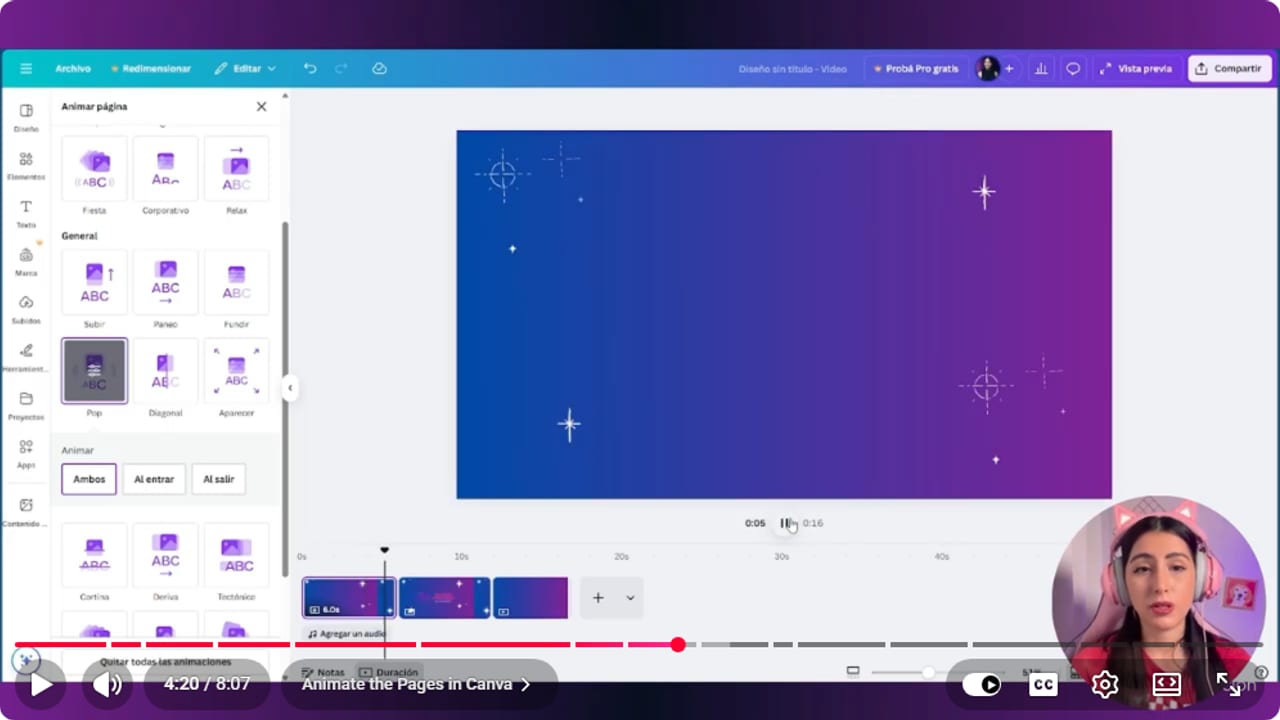
La animación se aplica a las páginas y se revisa antes de exportar. YouTube · 4:21 ↗ - 06
Ajustá los tiempos y apuntá a 2 segundos
Nicole Rojas | YouTube | 4:36 ↗Cada página viene con varios segundos de duración, en el video seis. Vas a tocar el tiempo de cada una y cambiarlo: 0,5 en la primera, 1,5 en la del medio y 0,5 en la última. Eso suma 2,5 segundos. Yo quiero que la transición no dure más de 2 segundos y te recomiendo que apuntes a 2, así que podés achicar alguna página, por ejemplo 0,5, 1 y 0,5. Al probarla, el final me pareció un poco largo. Si el fondo no te gusta, fijate que sea igual en las tres páginas: duplicá la página, borrá todo y arrastrala al principio, así no rehacés nada.
Lo que deberías ver: Cada miniatura muestra su duración nueva (0,5, 1,5 y 0,5) y la reproducción completa dura unos 2,5 segundos.
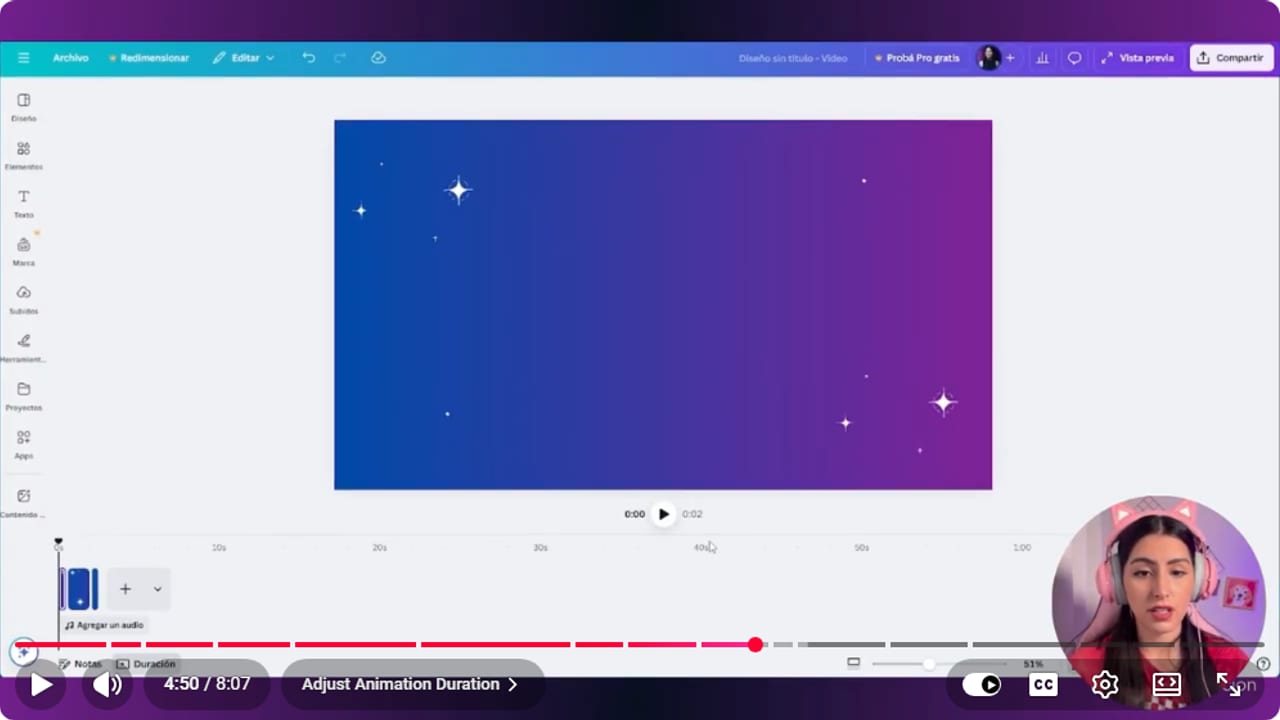
El control de tiempo mantiene breve la cobertura de la transición. YouTube · 4:51 ↗ - 07
Bajala en MP4 y ponele un nombre claro
Nicole Rojas | YouTube | 5:37 ↗Vas a ir a Compartir, Descargar, y elegir MP4 en 1080p con las tres páginas. Canva Free baja el MP4 en 1080p por defecto, así que no cambies la calidad: si lo hacés, Canva Free te muestra un aviso para mejorar el plan. Si tu diseño incluye elementos pagos, Canva Free te pide Pagar y descargar, así que elegí stickers y animados gratis. Cuando se descargue, ponele un nombre que reconozcas, como Transición Twitch. Mientras lo explicaba dije YouTube sin querer: el mío era para Twitch, así que lo renombro Transición para Twitch. Tip de la guía, que no sale del video: si querés, movelo de Descargas a una carpeta fija, así no se rompe la transición si un día limpiás esa carpeta.
Lo que deberías ver: Tenés un MP4 con tu nombre nuevo y, al abrirlo, se reproduce la transición completa.
- 08
Creá la transición Stinger en OBS
Nicole Rojas | YouTube | 6:07 ↗En OBS vas a ir a Transiciones de escena y tocar el +. Elegí Stinger y ponele un nombre, por ejemplo Transición Twitch. En Archivo de video buscá el MP4 en la carpeta donde lo descargaste, que normalmente es Descargas. En Tipo de punto de transición dejá Tiempo, y en Punto de transición poné 1000, más o menos lo que hace falta para que el cambio se vea claro, en milisegundos. Lo demás lo dejás como está. Tocá Aceptar.
Lo que deberías ver: En el menú de transiciones de OBS aparece Transición Twitch como opción.
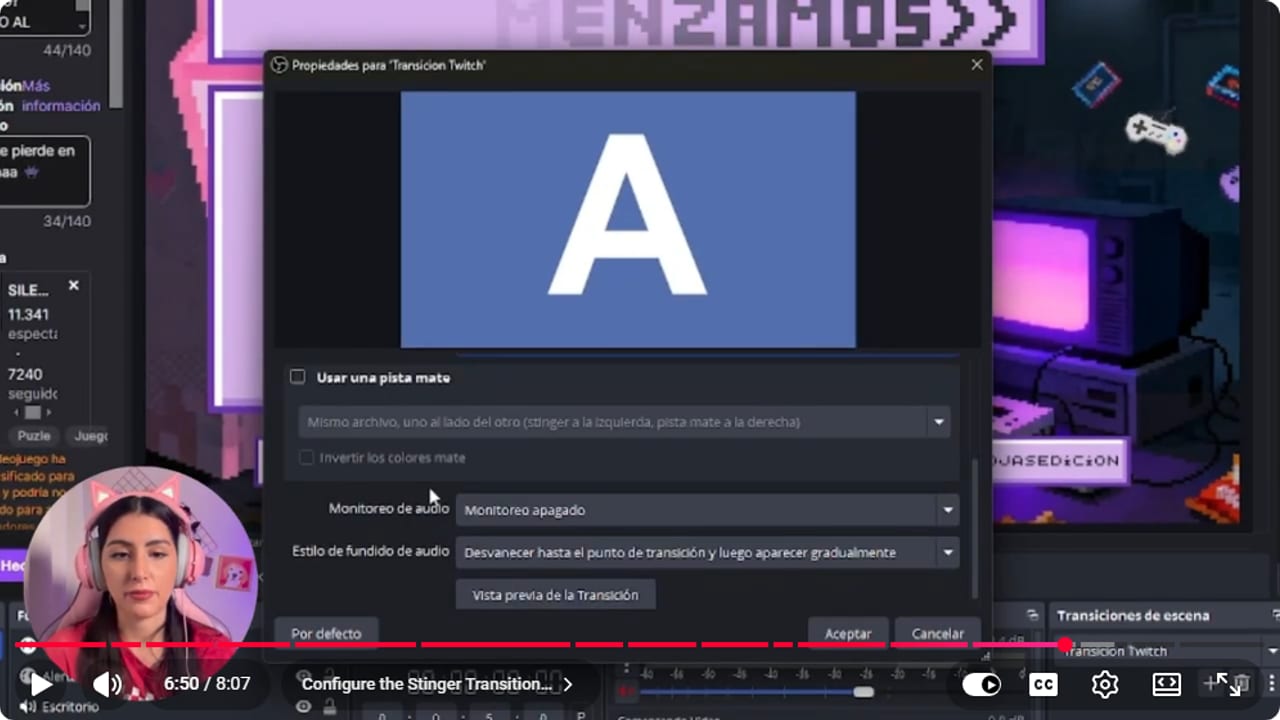
OBS carga el video y permite comprobar el punto de transición desde el cuadro de propiedades. YouTube · 6:51 ↗ - 09
Probala en Modo estudio
Nicole Rojas | YouTube | 6:38 ↗Activá el Modo estudio, dejá una escena en Vista previa, por ejemplo Charlando, y otra en Programa. En el desplegable de transiciones elegí la tuya en lugar de Desvanecimiento y tocá Transición. Tip de la guía, que no sale del video: si ves un destello de la escena nueva antes de que el video la tape, subí el punto de transición de a poco y volvé a probar.
Lo que deberías ver: Al tocar Transición se reproduce tu video y la escena cambia mientras el video tapa la pantalla.
- 10
Ajustá el final si se siente largo
Nicole Rojas | YouTube | 7:09 ↗Mirala con la escena nueva. A mí me pareció que el final quedaba un poco largo, así que capaz lo hago con menos segundos, por ejemplo apuntando a 2, para que sea más rápido. Si te pasa lo mismo, volvé a Canva, acortá la última página y bajala de nuevo. Tip de la guía: bajala con el mismo nombre, así OBS la sigue encontrando. Y listo, ya tenés tu transición hecha a tu gusto y con tu estética, sin pagarle a nadie. No hay excusa.
Lo que deberías ver: Después del ajuste, la transición se siente ágil y la escena nueva aparece apenas termina el video.
Si algo no funciona
- Se ve la escena nueva antes de que la tape el video
- El punto de transición está muy temprano. Subilo de a poco desde 1000 y probá en Modo estudio (ajuste de la guía, no del video). Usar dos escenas de colores bien distintos, una clara y una oscura, te ayuda a ver el corte.
- Los elementos saltan de lugar entre páginas
- Seguramente creaste las páginas por separado en vez de duplicarlas. Duplicá la primera página y editá la copia, así todo queda exactamente en el mismo lugar.
- La transición tarda una eternidad
- Canva le pone varios segundos a cada página por defecto. Cambiá los tiempos a 0,5, 1,5 y 0,5, o achicá alguna página para apuntar a 2 segundos, y sacá animaciones que no suman. Tus viewers no vinieron a ver estrellitas.
- OBS no carga el video
- Abrí el MP4 en un reproductor para confirmar que anda, y fijate que siga en la misma carpeta. Si lo moviste o lo renombraste, volvé a elegirlo en Archivo de video.
- El fondo cambia de color a mitad de la transición
- El degradado no es igual en las tres páginas. En la vista de cuadrícula, duplicá la página con el fondo correcto, borrale todo y arrastrala al principio.
Probá antes de salir en vivo
- Tu transición dura alrededor de 2 segundos y el final no se siente largo.
- El logo y el fondo coinciden con tu overlay y tu paleta.
- El MP4 vive en una carpeta que no vas a limpiar.
- Tu transición está elegida en OBS, y no Desvanecimiento.
- Ningún destello de la escena nueva aparece antes de tiempo.
- Tenés transición propia y los 20 dólares siguen en tu bolsillo.
Cómo hacer transiciones profesionales en Canva gratis y usarlas en OBS
Ver el tutorial completo ↗Preguntas comunes
¿Necesito Canva Pro?
No. En el video armo todo con Canva gratis, desde el lienzo hasta el MP4 en 1080p, y menciono que también existe Canva Pro. Ojo, si tu diseño incluye elementos pagos, Canva Free te pide Pagar y descargar, así que elegí stickers y animados gratis.
¿Cuánto tiene que durar una transición?
Apuntá a 2 segundos. Con 0,5, 1,5 y 0,5 en las tres páginas llegás a 2,5, así que podés achicar alguna página, por ejemplo 0,5, 1 y 0,5. Más larga se siente como una pausa, y nadie quiere eso en cada cambio de escena.
¿Necesita fondo transparente?
No hace falta. Dato extra de la guía, que no sale del video: el MP4 de Canva no tiene transparencia, así que el video tapa toda la pantalla mientras dura, y por eso el diseño ocupa todo el cuadro. Desde OBS 27.0 existe otro modo, Track Matte, que usa una máscara para decidir qué escena se ve.
¿Qué pongo en el punto de transición?
En el video pongo 1000 milisegundos, más o menos lo que hace falta para que el cambio se vea claro. Probalo en Modo estudio. Si ves un destello de la escena nueva, subilo de a poco (consejo de la guía, no del video) hasta que el cambio quede escondido detrás del video.
¿Puedo tener varias transiciones?
Sí, armá todas las que quieras y cargalas en OBS con nombres distintos. Probar diseños distintos es parte de lo divertido.


