

Respuesta corta
Antes de empezar
- Un canal de YouTube verificado, sin restricciones de directos en los últimos 90 días, y tener al menos 16 años
- Tu celular a mano para recibir el código de verificación
- Una webcam, u OBS Studio si vas a transmitir juego o escenas
Llevá tu setup a un Streamer Coach con IA 24/7
Preguntar a Streamer Coach →Recibí feedback personalizado para resolver los problemas de tu stream y planear tu próximo contenido.
Paso a paso
- 01
Fijate si tu canal ya puede hacer directos
Requisitos oficiales de YouTube Live, revisados el 9 de octubre de 2026 ↗YouTube no te habilita los directos apenas creás el canal. Mal ahí, pero se arregla rápido. Para transmitir, YouTube pide verificar el canal y no tener una restricción de directos en los últimos 90 días. En el video, Nicole entra a YouTube Studio, Configuración, Canal y Elegibilidad de funciones, y mira el segundo nivel, Funciones intermedias: si los requisitos tienen los dos tildes, ya podés transmitir. Si no, te pide verificar tu número de teléfono con un código, y ella dice que la verificación es bastante rápida. La página actual de YouTube no nombra ese menú. Si no lo ves, buscá Verificar tu cuenta en la ayuda de YouTube (support.google.com/youtube/answer/171664).
Lo que deberías ver: En Funciones intermedias ves los requisitos con tilde y la transmisión en vivo figura entre las funciones disponibles.
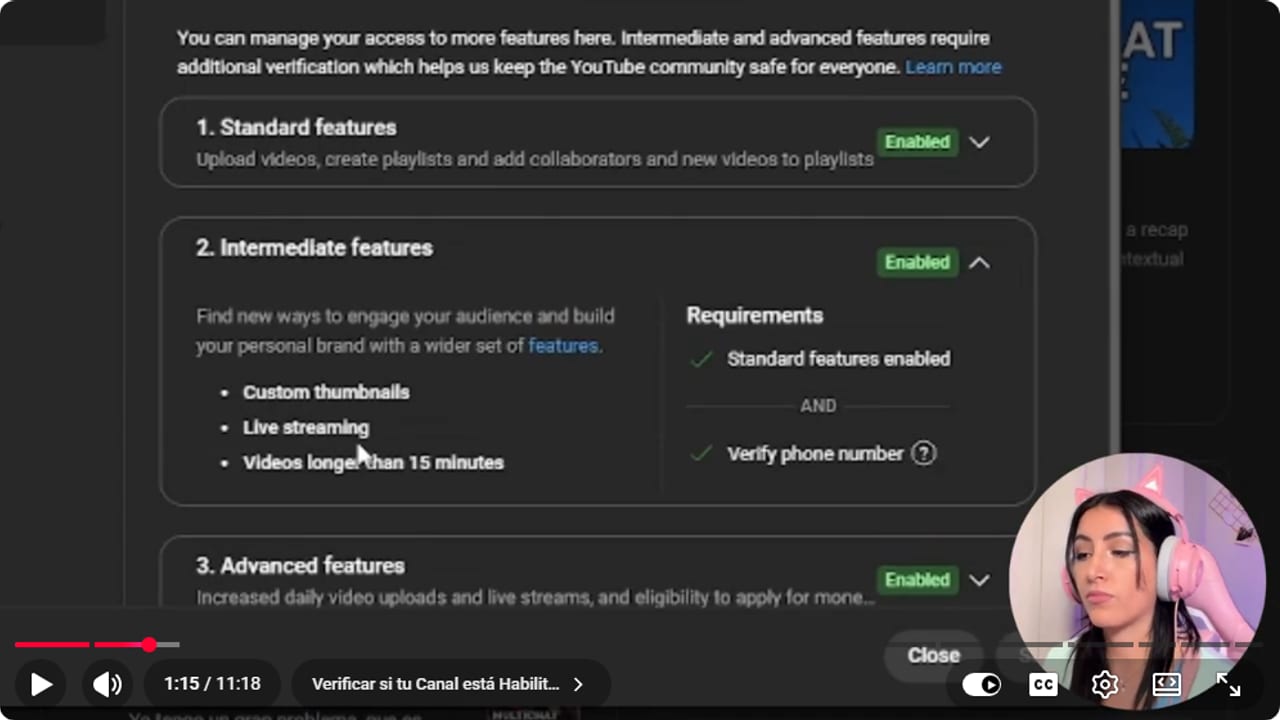
Elegibilidad de funciones muestra qué nivel tiene activo el canal y qué verificación queda. YouTube · 1:16 ↗ - 02
Entrá a Crear y Go live
Nicole Rojas · YouTube · 1:31 ↗Arriba vas a tocar Crear y después Go live. Tranqui, no salís en vivo. La primera vez yo pensé que sí, y ahí estaba mi cara. YouTube te da la bienvenida y te pregunta si querés transmitir ahora o programar. Por ahora elegí Ahora, la programación la vemos al final.
Lo que deberías ver: Se abre la bienvenida de YouTube con dos opciones: transmitir ahora o programar para más tarde.
- 03
Elegí webcam u OBS
Nicole Rojas · YouTube · 2:01 ↗Vas a ver dos caminos. La webcam es lo más rápido: usás la cámara de tu compu y arrancás. El software (OBS, Streamlabs o el que uses) te da control sobre el overlay, los sonidos, dónde va tu cámara, el juego y las transiciones. Vamos a ver los dos, empezando por la webcam.
Lo que deberías ver: Al elegir webcam aparece el formulario de detalles del directo, con la imagen de tu cámara más abajo.
- 04
Completá título, descripción, categoría y miniatura
Nicole Rojas · YouTube · 2:32 ↗Vas a escribir un título que llame la atención pero que también diga qué vas a streamear. En la descripción poné qué vas a jugar o charlar, tus horarios y tus redes. Elegí la categoría (comedia, entretenimiento, educación) y subí la miniatura. Ojo: en los directos solo podés subir una, no tres como en los videos. Si querés, sumalo a una playlist. Más abajo marcás la restricción de edad si el juego la pide (Silent Hill te obliga a ponerla para mayores de 18), si hay sponsor, si usás contenido hecho con IA, y los tags con el juego, tu nombre y el idioma.
Lo que deberías ver: El formulario muestra tu miniatura cargada, la categoría elegida y la playlist seleccionada.
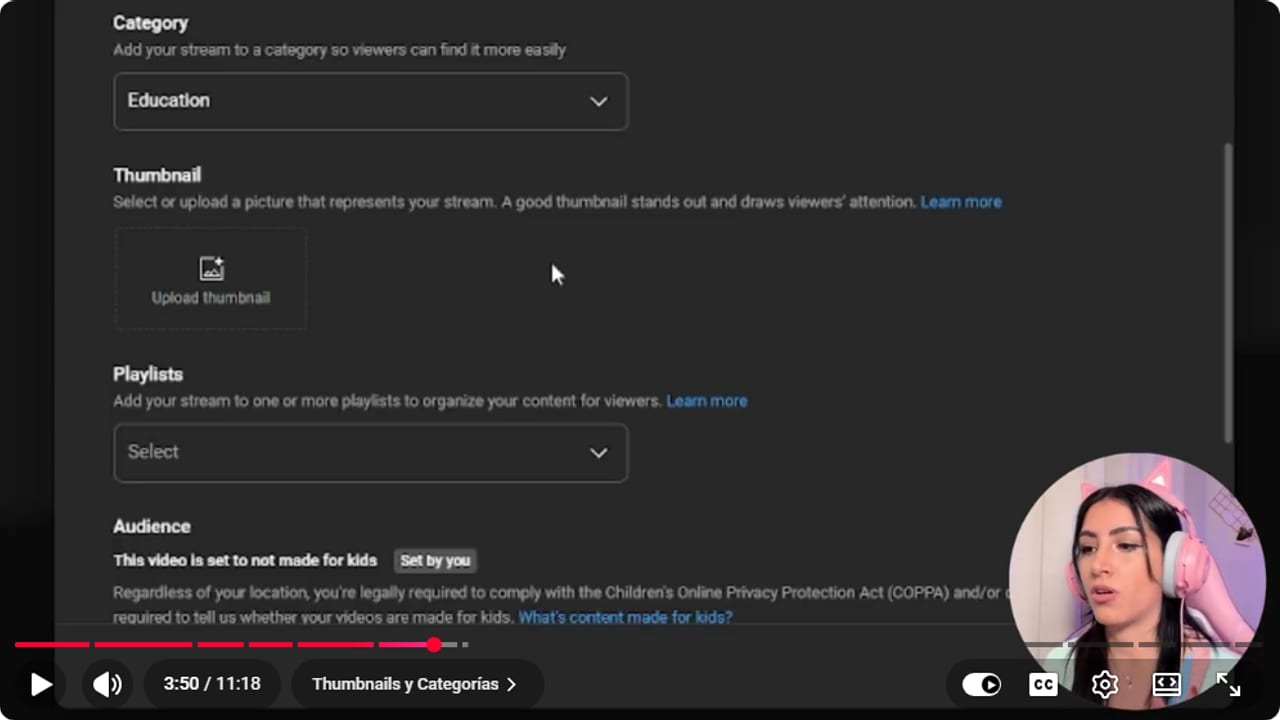
Los datos del directo incluyen categoría, miniatura, playlist y opciones de audiencia. YouTube · 3:51 ↗ - 05
Configurá el chat y la visibilidad
Nicole Rojas · YouTube · 4:33 ↗Vas a elegir cómo se moderan los comentarios y si querés que se vea cuánta gente te está mirando. Tocá Siguiente y vas a llegar a la personalización del chat en vivo: que hablen solo tus suscriptores, reacciones en vivo, mensajes con demora o modo lento, por ejemplo 30 segundos cuando habla mucha gente a la vez. Después, en Visibilidad, elegís Público, No listado (solo entra quien tiene el link) o Privado (solo vos). Para una prueba, Privado.
Lo que deberías ver: La pantalla de Visibilidad queda con tu opción marcada y, al confirmar, aparece la vista previa del directo.
- 06
Revisá la vista previa y salí en vivo con la webcam
Nicole Rojas · YouTube · 5:34 ↗Antes de tocar Go live, mirá la vista previa: la cámara, el layout y el micrófono que vas a usar. En el video, el layout puede ser vertical u horizontal, y la página actual de YouTube dice que por defecto los directos salen en horizontal (16:9) y vertical (9:16), así que las opciones pueden verse distintas. Cuando todo esté como querés, tocá Go live. Si algo falla en el medio, abajo tenés Editar para cambiar título, cámara o visibilidad sin cortar.
Lo que deberías ver: Arriba aparecen el tiempo en vivo, cuánta gente te está viendo y los likes, y abajo los botones para silenciar el micrófono y compartir el directo.
- 07
Conectá OBS con la clave de transmisión
Nicole Rojas · YouTube · 7:36 ↗Si preferís OBS, en YouTube vas a ir al camino del software y vas a copiar la clave de transmisión (Stream key). Esa clave conecta tu directo con OBS, así que no se la des a nadie. Si se filtra, tocá Restablecer y YouTube te da una nueva. En OBS vas a ir a Ajustes, Emisión, vas a cambiar el servicio a YouTube, pegás la clave (o conectás tu cuenta) y tocás Aplicar.
Lo que deberías ver: En Ajustes, Emisión, OBS muestra YouTube como servicio, y en YouTube se abre el panel del directo con el chat.
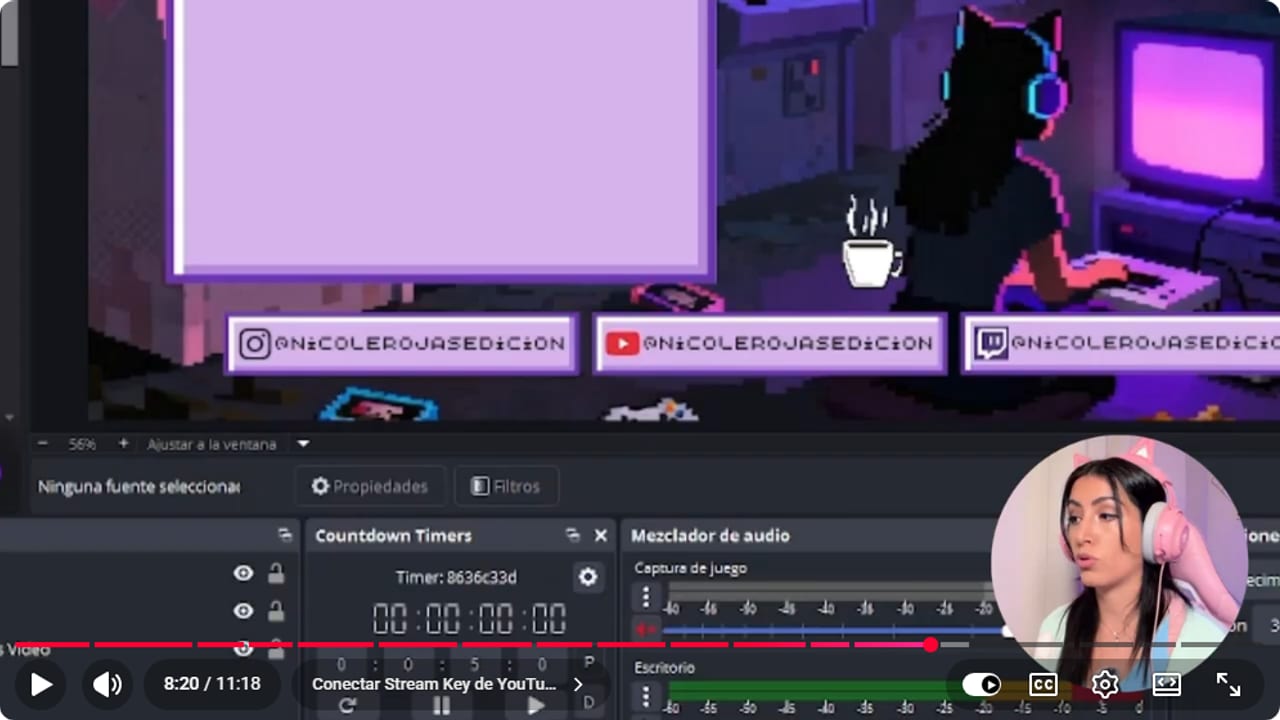
La escena de OBS se revisa antes de enviar la señal al evento de YouTube. YouTube · 8:21 ↗ - 08
Programá el directo para que te esperen
Nicole Rojas · YouTube · 8:36 ↗Vas a ir a Administrar (o Programar) y vas a tocar Programar transmisión. Completás los mismos detalles de antes, elegís software, webcam o celular, y en Visibilidad ponés la fecha y la hora. Dejalo en Público, así aparece en el feed de la gente y pueden activar un recordatorio. Ahora lo importante: el directo programado no arranca solo. A la hora pactada vas a entrar a Administrar y tocar Iniciar transmisión. Y si después querés hacer multistream con Twitch, iniciá justo a la hora programada, porque unos minutos tarde alcanzan para que la app de multistream no conecte.
Lo que deberías ver: En Administrar ves tu directo programado como Público, con la fecha y la hora que elegiste.
Si algo no funciona
- No te aparece la opción de hacer directos
- Andá a Configuración, Canal y Elegibilidad de funciones y verificá tu teléfono en Funciones intermedias, como en el video. Si no ves ese menú, usá Verificar tu cuenta en la ayuda de YouTube. YouTube también exige no tener una restricción de directos en los últimos 90 días y tener al menos 16 años.
- Apareció tu cara en pantalla y pensaste que ya estabas en vivo
- Tranqui, a mí me pasó lo mismo. Al entrar a Go live, YouTube primero te muestra las opciones y la vista previa. Recién transmitís cuando tocás Go live en la pantalla final, después de configurar todo.
- El directo programado no empezó a la hora
- YouTube no lo arranca solo. Entrá a Administrar, abrí tu directo y tocá Iniciar transmisión.
- Se te filtró la clave de transmisión
- En la pantalla del directo, tocá Restablecer al lado de la clave y YouTube te genera una nueva. Pegala en OBS, en Ajustes, Emisión, y no la muestres en ninguna captura.
- El multistream con Twitch no conecta con YouTube
- Iniciá la transmisión de YouTube a la hora exacta que programaste, cuando arrancás en Twitch. Si la iniciás aunque sea unos minutos tarde, la app de multistream puede no conectar.
Probá antes de salir en vivo
- Tu canal tiene la transmisión en vivo habilitada.
- El título dice qué vas a streamear y la miniatura está subida.
- La visibilidad es la correcta: Privado para probar, Público para tu audiencia.
- Tu clave de transmisión no aparece en ninguna captura ni en pantalla.
- Hiciste una prueba en Privado y se escuchan bien tu voz y el juego.
- Si programaste el directo, tenés anotado que lo iniciás vos. Y listo, a transmitir.
Cómo hacer directos en YouTube desde cero
Ver el tutorial completo ↗Preguntas comunes
¿Cuánto tarda YouTube en habilitar los directos?
En el video, Nicole dice que la verificación con el código de tu celular es bastante rápida. La página de requisitos de YouTube no da un plazo. Mientras tanto podés ir armando el título, la miniatura y tu escena de OBS, así salís sin apuro.
¿Me conviene la webcam u OBS?
La webcam es la forma más rápida si solo vas a charlar a cámara. OBS te da control sobre el overlay, los sonidos, la posición de tu cámara, el juego y las transiciones, así que es la opción si vas a jugar.
¿El directo programado empieza solo?
No. A la hora programada tenés que entrar a Administrar y tocar Iniciar transmisión. Programarlo sirve para que la gente lo vea en su feed y active el recordatorio.
¿Público, No listado o Privado?
Público lo ve todo el mundo y es el que necesitás para que un directo programado aparezca en el feed. No listado solo lo ve quien tiene el link, y Privado es solo para vos, ideal para probar.
¿Puedo subir varias miniaturas como en los videos?
En los videos YouTube te deja subir tres miniaturas y te dice cuál funciona mejor, pero en los directos solo podés subir una. Elegila bien. La típica cara de susto con el juego atrás es típica por algo.
¿Qué pide YouTube antes de dejarte transmitir?
Un canal verificado, normalmente con tu número de teléfono, y no haber tenido una restricción de directos en los últimos 90 días. Además, tenés que tener al menos 16 años para transmitir en vivo, según la página de ayuda actual de YouTube.


