

Respuesta corta
Antes de empezar
- Un correo, tu fecha de nacimiento y un nombre de usuario para Kick (o tu cuenta de Google o Apple)
- OBS Studio, que bajás gratis de la página de OBS Project
- Una foto cuadrada para el avatar, la misma de tus redes
- Opcional: Canva para diseñar el banner y el banner offline
Llevá tu setup a un Streamer Coach con IA 24/7
Preguntar a Streamer Coach →Recibí feedback personalizado para resolver los problemas de tu stream y planear tu próximo contenido.
Paso a paso
- 01
Creá tu cuenta de Kick
Nicole Rojas · YouTube · 0:31 ↗¿Querés streamear en Kick y no sabés por dónde arrancar? Tranqui, en un rato estás en vivo. Vas a ir a la página de Kick, tocás Registrarte y completás tu correo, tu fecha de nacimiento, tu nombre de usuario y tu contraseña. Si preferís, te registrás con Google o con Apple. Confirmá y listo.
Lo que deberías ver: Entrás a Kick con tu sesión iniciada y tu foto de perfil aparece arriba a la derecha.
- 02
Poné tu avatar desde Ajustes y Perfil
Nicole Rojas · YouTube · 1:02 ↗Antes de streamear, vamos a personalizar tu canal. Tocá tu foto, entrá a Panel de control del creador y después a Ajustes y Perfil. Arriba tenés una vista previa de cómo te va a ver la gente. Tocá Editar avatar y subí la misma foto que usás en tus redes, así te reconocen más rápido. Tiene que ser cuadrada. Tocá Confirmar.
Lo que deberías ver: La vista previa del perfil muestra tu foto nueva en el círculo del avatar.
- 03
Subí el banner, el banner offline y tu biografía
Nicole Rojas · YouTube · 1:33 ↗En Banner del canal tocá Agregar y subí una imagen con las medidas que te indica el panel, de menos de 4 MB. Si no sabés diseñar, abrí Canva, poné esas medidas y listo. Kick también tiene banner offline: se muestra cuando no estás en vivo, y 2 minutos al terminar tu transmisión. Va en 1080, formato 16:9, con la misma estética que el otro. Después escribí tu biografía (quién sos, qué hacés en vivo, qué jugás), revisá que tus redes estén bien escritas y tocá Guardar cambios.
Lo que deberías ver: La vista previa muestra tu banner arriba del perfil y tu biografía con los links de tus redes.
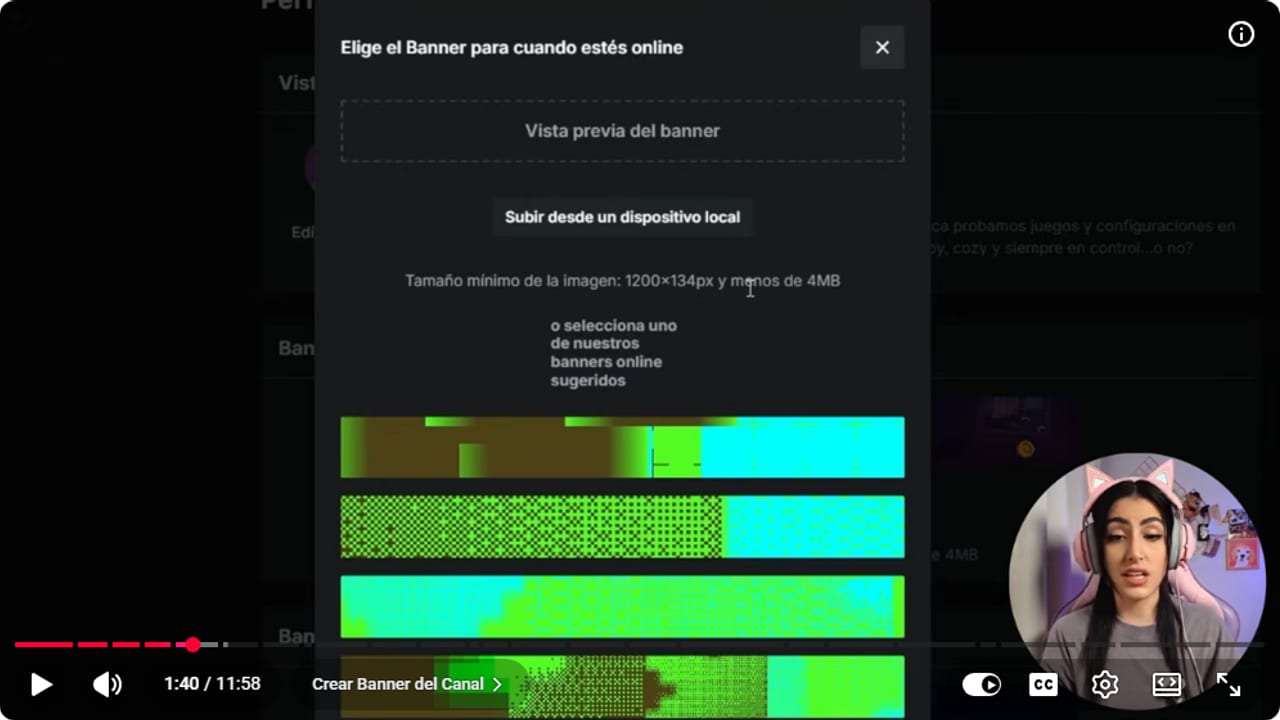
El editor del perfil permite cargar y recortar el banner antes de publicarlo. YouTube · 1:41 ↗ - 04
Abrí el asistente de OBS y pegá tu servidor y tu clave
Nicole Rojas · YouTube · 5:07 ↗Bajá OBS desde OBS Project e instalalo. Al abrirlo te aparece el asistente de configuración automática: elegí Optimizar para transmisiones, poné la resolución de tu monitor y 60 FPS cuando sea posible. En Información del servicio de stream elegí Personalizado. Ahora, en Kick, vas a ir a tu panel, Canal y Servidor y clave de retransmisión. Copiá el servidor y pegalo en OBS, y hacé lo mismo con la clave. Esa clave es tuya y de nadie más: no la compartas ni la muestres en pantalla.
Lo que deberías ver: En el asistente de OBS ves el servicio Personalizado, con el servidor de Kick y la clave cargados en sus campos.
- 05
Hacé la prueba de ancho de banda y elegí tu micrófono
Nicole Rojas · YouTube · 5:37 ↗Tocá Siguiente y aceptá la prueba de ancho de banda: OBS manda un video de prueba a tu canal para calcular los mejores ajustes según tu compu y tu internet. Cuando termine, tocá Aplicar configuración. Después, en el Mezclador de audio, tocá los tres puntitos del mic, entrá a Propiedades y en Dispositivo elegí el micrófono que usás.
Lo que deberías ver: El medidor del mic en el Mezclador de audio se mueve cuando hablás.
- 06
Armá tu primera escena con el juego y la cámara
Nicole Rojas · YouTube · 6:08 ↗Hacé clic derecho en la escena y renombrala. Tocá +, Captura de juego, ponele Juego, y elegí Capturar ventana específica. Marcá Captura de audio (beta), así el juego tiene su propio canal de audio, separado del escritorio y del mic. Con el juego abierto, elegilo en la lista Ventana. Después tocá +, Dispositivo de captura de video, ponele Cámara, elegí tu cámara y acomodala donde quieras (yo la pongo al costado). Si tenés un overlay, sumalo con + e Imagen.
Lo que deberías ver: La vista previa de OBS muestra tu juego de fondo y tu cámara en el lugar donde la pusiste.
- 07
Ajustá la salida a los límites de Kick
Ajustes oficiales de streaming de KICK, revisados el 6 de septiembre de 2026 ↗Vas a ir a Ajustes, Salida, y vas a elegir el modo Avanzado. En Codificador de video elegí NVENC H.264 si tenés placa Nvidia, o AMD H.264 si tenés AMD. Usá CBR como control de frecuencia. La ayuda actual de Kick marca un máximo de 8000 kbps, 1920x1080 y un intervalo de fotogramas clave de 2 segundos. Elegí un bitrate que tu subida aguante tranquila y, si Estadísticas muestra cortes o fotogramas perdidos, bajá el bitrate o la resolución. Tocá Aplicar.
Lo que deberías ver: En Ajustes, Salida, ves tu codificador, CBR, un bitrate de 8000 o menos y el intervalo de fotogramas clave en 2.
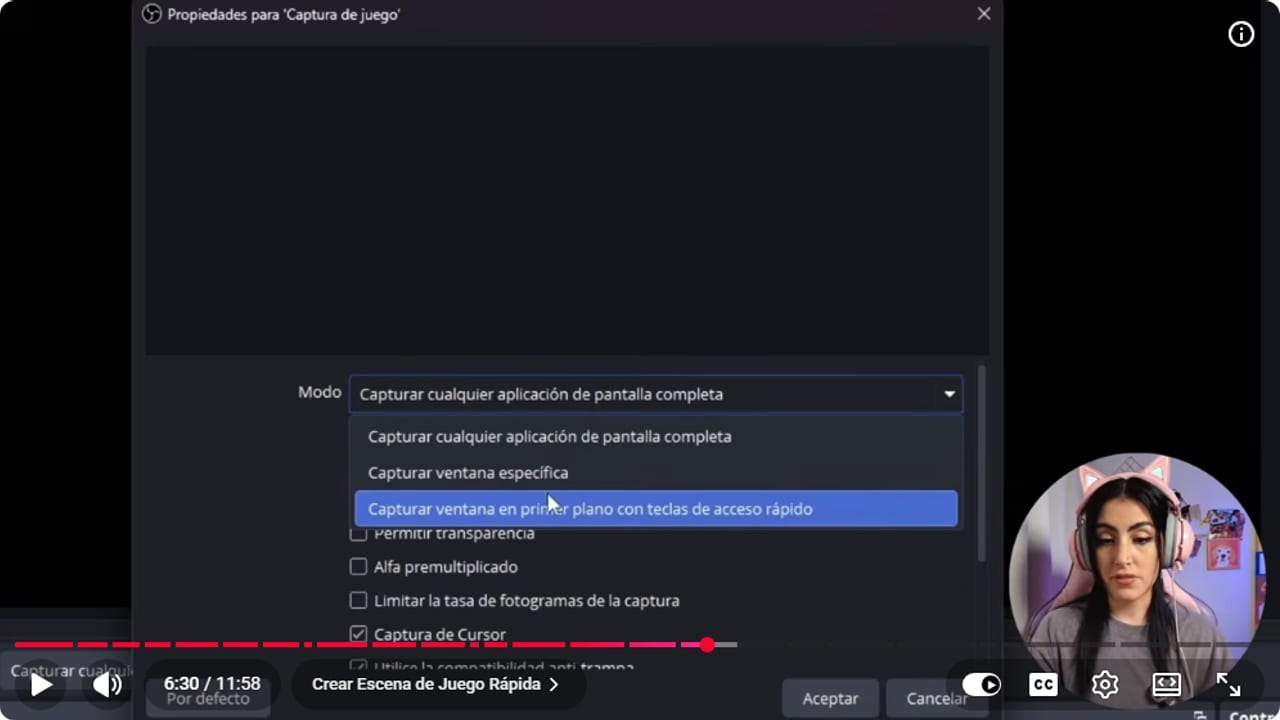
La escena de OBS debe quedar probada antes de conectar la salida con Kick. YouTube · 6:31 ↗ - 08
Completá la información del stream e iniciá la transmisión
Nicole Rojas · YouTube · 9:10 ↗En Kick, entrá a Panel de control del creador, Stream. En Información del stream tocá el lápiz y escribí el título: el juego, algo chistoso, quiénes juegan con vos. En Categoría elegí el juego, sumá etiquetas, poné Español, marcá si es para mayores de 18 y tocá Guardar. Después, en OBS, tocá Iniciar transmisión.
Lo que deberías ver: En el panel de Stream ves tu título y tu categoría, el contador de espectadores, el tiempo en vivo y tu chat funcionando.
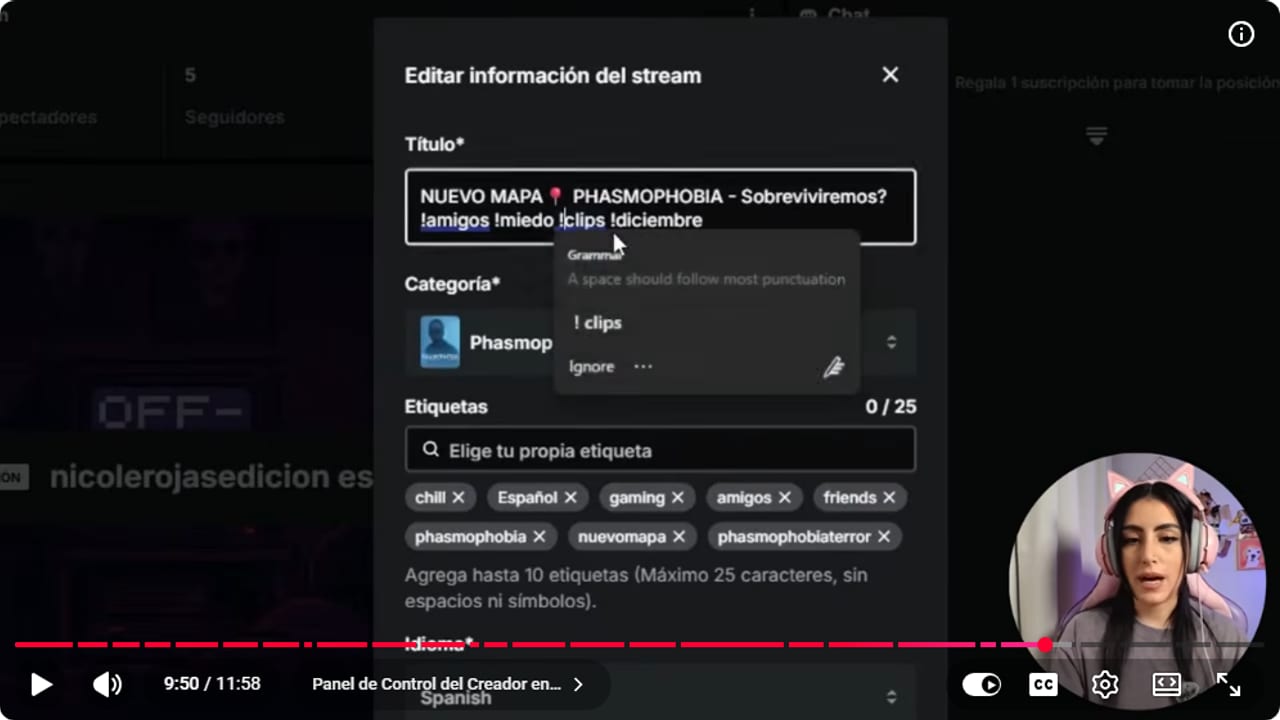
La información del stream explica el contenido antes de empezar la emisión. YouTube · 9:51 ↗ - 09
Sumá Kick como una opción más, sin abandonar Twitch
Nicole Rojas · YouTube · 10:11 ↗Cuando llegué a Afiliada en Twitch estaba superemocionada, y los subs tardaron un montón en habilitármelos. Me dijeron que me los daban en 60 días (por suerte no fueron tantos). Me calenté, empecé a streamear en Kick y ahí los subs me los habilitaron casi al instante. Twitch hoy está saturado de creadores, así que otra plataforma te suma visibilidad. Mi fórmula: streameás, hacés clips todos los días y tu contenido largo o tus cortos van a YouTube. Si te pasa lo mismo que a mí, no abandones Twitch, porque lo mejor es tener varias opciones. Si querés transmitir en Kick y en otras plataformas a la vez, mirá la guía de multistream con Aitum.
Lo que deberías ver: En tu panel de Kick ves el stream activo, y tu plan de qué plataformas vas a usar queda claro antes del próximo vivo.
- 10
Después de 5 horas en vivo, activá los subs
Nicole Rojas · YouTube · 2:34 ↗La pregunta del millón: ¿cómo hago plata en Kick? Lo primero son los subs. En tu panel, Ingresos te va a decir Pagos no activados. Vas a ir a Logros, y en el camino hacia ser creador vas a ver la meta de transmitir 5 horas en total. Cuando la cumplas, las suscripciones se habilitan desde una página nueva de Ingresos. Después, Logros te muestra los requisitos para verificar tu canal y para ser socio.
Lo que deberías ver: En Logros ves tu progreso hacia las 5 horas, y al completarlas aparece la opción de suscripciones en Ingresos.
Si algo no funciona
- OBS acepta la configuración pero Kick no te muestra en vivo
- Volvé a Canal, Servidor y clave de retransmisión y compará los dos datos con los de OBS, carácter por carácter, sin espacios de más al principio o al final. Si la clave apareció en una captura o se la pasaste a alguien, regenerala desde ese mismo panel, pegala de nuevo y reiniciá OBS.
- El stream se traba, se pixela o se corta
- Medí tu internet en un speedtest: con más de 12 Mbps de subida, 6000 kbps anda bien. Si igual se corta, bajá el bitrate o escalá la salida a 1280x720 en Ajustes, Video. Mantené CBR y no pases los límites que marca Kick.
- La cámara aparece en negro en OBS
- Una cámara solo puede usarla una aplicación a la vez. Cerrá Zoom, Discord o cualquier programa que la esté usando y volvé a elegirla en Dispositivo de captura de video.
- No se escucha el juego, o se escucha dos veces
- En la Captura de juego, revisá que esté marcada Captura de audio (beta). Si el juego suena dos veces, bajá o silenciá el Audio de escritorio en el Mezclador, porque el juego ya tiene su propio canal.
- Estás en vivo pero el título o la categoría están mal
- Entrá a Panel de control del creador, Stream, y tocá el lápiz de Información del stream. Cambiá lo que haga falta y guardá. La próxima vez, cargalo antes de tocar Iniciar transmisión.
Probá antes de salir en vivo
- Tu avatar, tu banner, tu banner offline y tu biografía se ven bien en el perfil.
- La clave de transmisión no aparece en ninguna captura, overlay ni chat.
- El juego suena en su propio canal del mezclador, separado del escritorio.
- La salida respeta los límites de Kick: CBR, hasta 8000 kbps, 1080p y fotogramas clave cada 2 segundos.
- Título, categoría, etiquetas e idioma están cargados antes de arrancar.
- Cuando terminás, el VOD queda en tu canal y se ve y se escucha bien.
- Y listo: Kick ya es tu nueva opción.
Cómo empezar a streamear en Kick desde cero
Ver el tutorial completo ↗Preguntas comunes
¿Dónde encuentro la clave de transmisión de Kick?
En Panel de control del creador, Canal, Servidor y clave de retransmisión. Copiala directo desde ahí y no la compartas con nadie. Si se te escapó en una captura o un mensaje, regenerala en el mismo lugar.
¿Qué bitrate uso para Kick?
La ayuda de Kick marca hasta 8000 kbps, 1920x1080 y fotogramas clave cada 2 segundos. Con más de 12 Mbps de subida, 6000 kbps es un buen punto de partida. Medí tu internet y bajá si ves cortes.
¿Cuándo puedo cobrar suscripciones en Kick?
Según la ayuda de Kick, necesitás transmitir 5 horas en total para habilitar las suscripciones. Lo seguís en Logros, y después se activan en Ingresos. A mí en Kick me las habilitaron casi al instante, mientras que en Twitch tardaron un montón.
¿Kick guarda mis directos?
Sí. Según la ayuda de Kick, el VOD queda guardado en tu canal cuando terminás la transmisión. Miralo antes de compartirlo para revisar que se vean el juego y la cámara y que se escuche tu voz.
¿Tengo que usar OBS o sirve Streamlabs?
Podés usar Streamlabs. Yo uso siempre OBS y es el que te recomiendo, por eso esta guía está armada con OBS.
¿Conviene dejar Twitch y pasarme a Kick?
No hace falta elegir. Lo mejor es tener varias opciones: streameás, hacés clips todos los días y subís tu contenido largo o tus cortos a YouTube. Con multistream podés estar en Kick y en Twitch al mismo tiempo.


