

Respuesta corta
Antes de empezar
- Una cuenta gratis de Canva
- Tu foto, tu logo o tu avatar
- Tus redes sociales y tus horarios de stream, si ya los tenés
- Tu canal de Twitch o Kick creado
Llevá tu setup a un Streamer Coach con IA 24/7
Preguntar a Streamer Coach →Recibí feedback personalizado para resolver los problemas de tu stream y planear tu próximo contenido.
Paso a paso
- 01
Anotá las medidas antes de diseñar
Nicole Rojas | YouTube | 1:00 ↗Si alguien entra a tu canal y ve el avatar por defecto, sin banner ni paneles, no sabe si sos una persona real o un bot. Mal ahí. Antes de diseñar, anotá las medidas, porque una imagen del tamaño equivocado se estira, se ve rara o directamente no se sube. Estas medidas son las de Twitch, que es lo que cubre el video. Para Twitch: foto de perfil de 800 x 800, banner de 1200 x 480 (hasta 10 MB, en JPG, PNG o GIF), pantalla offline de 1920 x 1080 (hasta 10 MB), paneles de 320 de ancho (la ayuda de Twitch dice hoy menos de 2,9 MB cada uno y como máximo 320 x 300, aunque en el video Nicole dice 1 MB), emotes de 112 x 112 en PNG (hasta 1 MB) y pantallas de inicio, ya volvemos y cierre de 1920 x 1080.
Lo que deberías ver: En Canva, Crear diseño y Elegir tamaño te dejan escribir cada medida y abrir un lienzo con esas proporciones.
- 02
Elegí tu foto de perfil y armá el lienzo de 800 x 800
Nicole Rojas | YouTube | 2:32 ↗Tu foto de perfil aparece en tu canal, en el chat y en todos lados, así que usá la misma que en tus redes. Tenés tres opciones: tu cara, si te sentís cómoda (es lo que más conecta), un logo, si sos un grupo o una marca, o un avatar estilo gaming. Si sabés dibujar, un dibujo tuyo le da mucha más personalidad. En Canva vas a ir a Crear, Elegir tamaño, vas a poner 800 x 800 y vas a tocar Crear diseño. Subí tu imagen, hacé clic derecho y elegí Establecer imagen como fondo.
Lo que deberías ver: Tu foto llena el lienzo cuadrado de 800 x 800 en Canva.
- 03
Ponele un fondo de tu color y subila
Nicole Rojas | YouTube | 3:33 ↗Si querés sacarle el fondo a tu foto, Canva lo hace en la versión paga, y si no, hay herramientas online gratis. Para el fondo nuevo, vas a ir a Elementos y vas a buscar un color o una imagen que represente tu canal. También podés ir a Color de fondo, Agregar nuevo color, Degradado, y elegir tus dos colores. Si en Canva no encontrás fondos gratis, buscá Background en Pixabay. Sumale una sombra para que la foto se despegue, tocá Compartir y Descargar. En Twitch la subís desde el Panel de control del creador, Configuración, Canal, pestaña Marca, en Foto de perfil, con Agregar foto de perfil (JPEG, PNG o GIF, hasta 10 MB).
Lo que deberías ver: Tu foto aparece en tu canal dentro del círculo, con tu color de fondo y sin cortarte la cara.
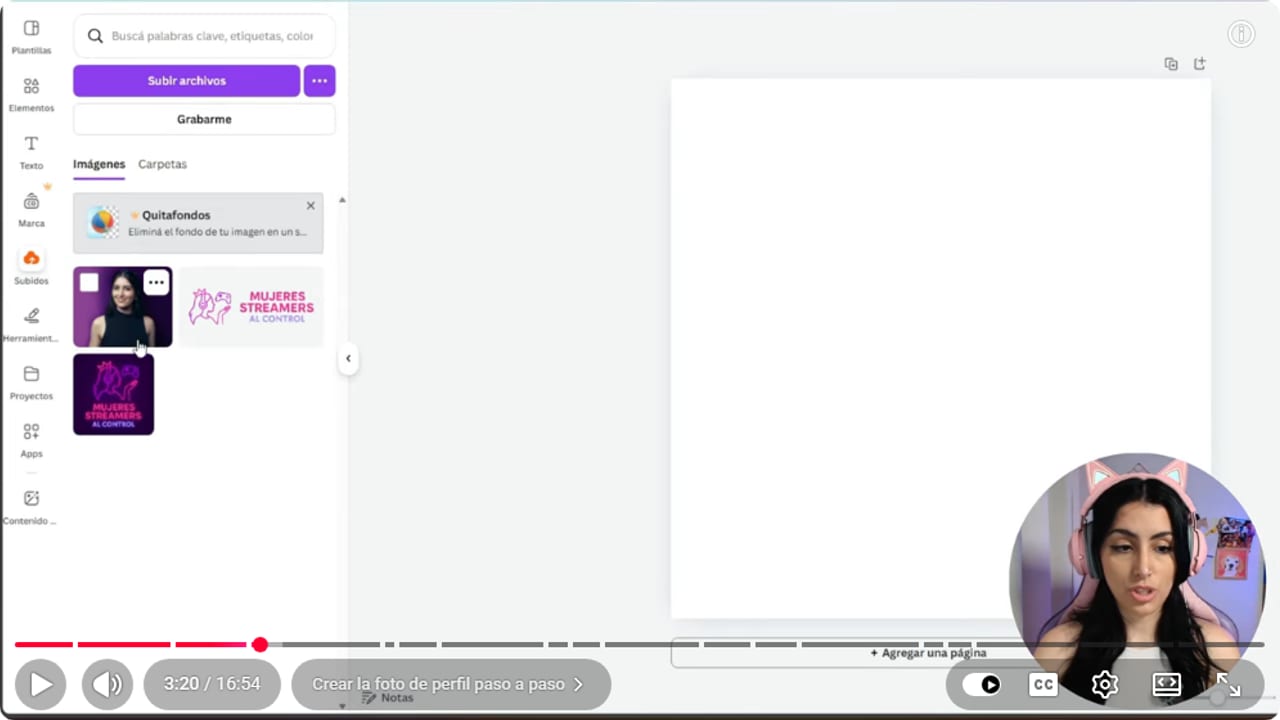
El lienzo cuadrado deja margen para el recorte circular que aplica la plataforma. YouTube · 3:21 ↗ - 04
Diseñá el banner con la info a los costados
Nicole Rojas | YouTube | 5:36 ↗El banner es la primera impresión de tu canal. Puede llevar tu nombre, tus horarios (opcional, pero muy útil), tus redes y tu estética. Ojo: Twitch pone encima un preview de tu último stream, así que la info va a los costados. Vas a ir a Crear, Elegir tamaño, 1200 x 480. Buscá gamer en las plantillas, elegí una y cambiale colores, nombre y redes. Un tip: si el borde de abajo coincide con el color de acento de tu perfil, todo se ve más prolijo. Descargalo y subilo en Twitch desde el Panel de control del creador, Configuración, Canal, Marca, en Banner de perfil, con Actualizar. Twitch recomienda 1200 x 480.
Lo que deberías ver: En tu canal, el banner se ve completo y el preview de tu último stream no tapa tu nombre ni tus redes.
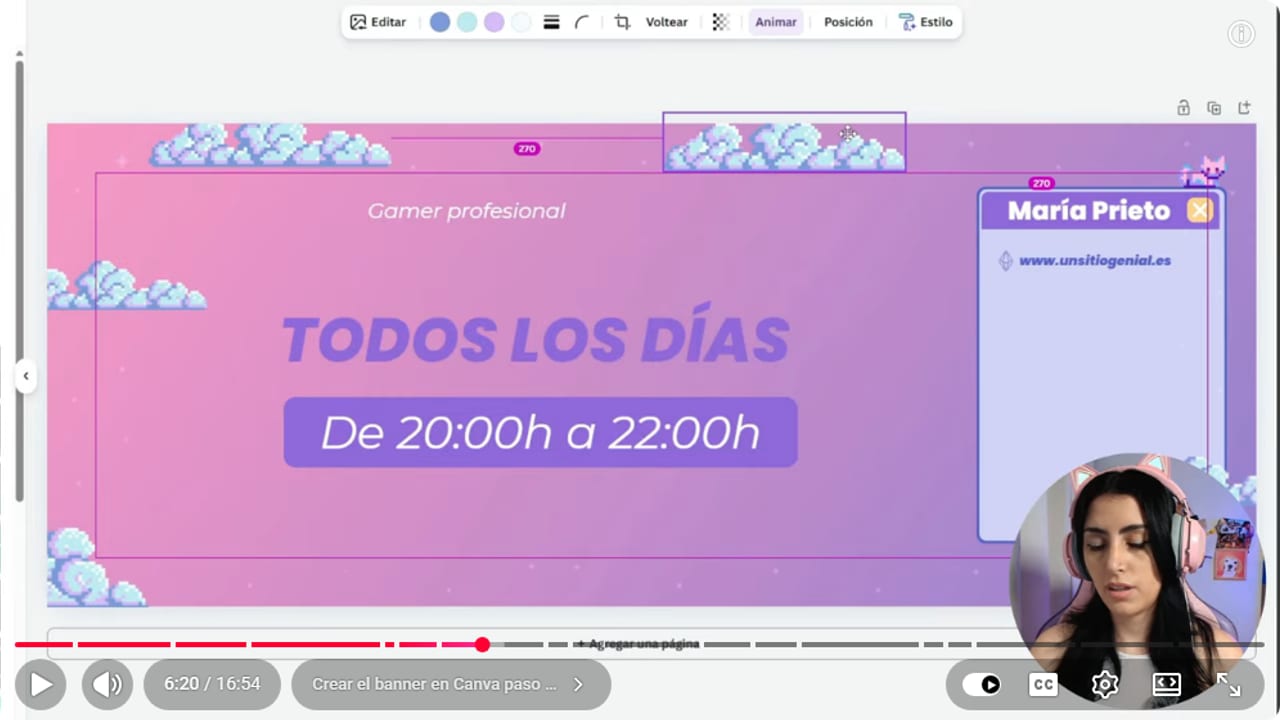
El banner lleva tu nombre, horario y redes. Ponelos a los costados, porque Twitch tapa el centro con la vista previa de tu último directo. YouTube · 6:21 ↗ - 05
Armá la pantalla offline con la misma estética
Nicole Rojas | YouTube | 7:39 ↗Es lo que se ve cuando no estás en vivo. Poné un mensaje amigable o una frase tuya, tus horarios y tus redes, con los mismos colores y la misma tipografía del banner. En Canva creá un diseño de 1920 x 1080 y buscá offline. Las plantillas con coronita son Pro, pero podés inspirarte y armarla vos gratis. Copiá el fondo y las letras del banner. En el video, Nicole la descarga como MP4 para conservar una animación, pero la ayuda de Twitch dice hoy que los banners animados del reproductor no están soportados de forma nativa. Descargala como imagen estática, PNG o JPG. La subís en Panel de control del creador, Configuración, Canal, Marca, en Banner del reproductor de video, con Actualizar.
Lo que deberías ver: Con el canal offline, el reproductor muestra tu pantalla nueva con tus horarios y tus redes.
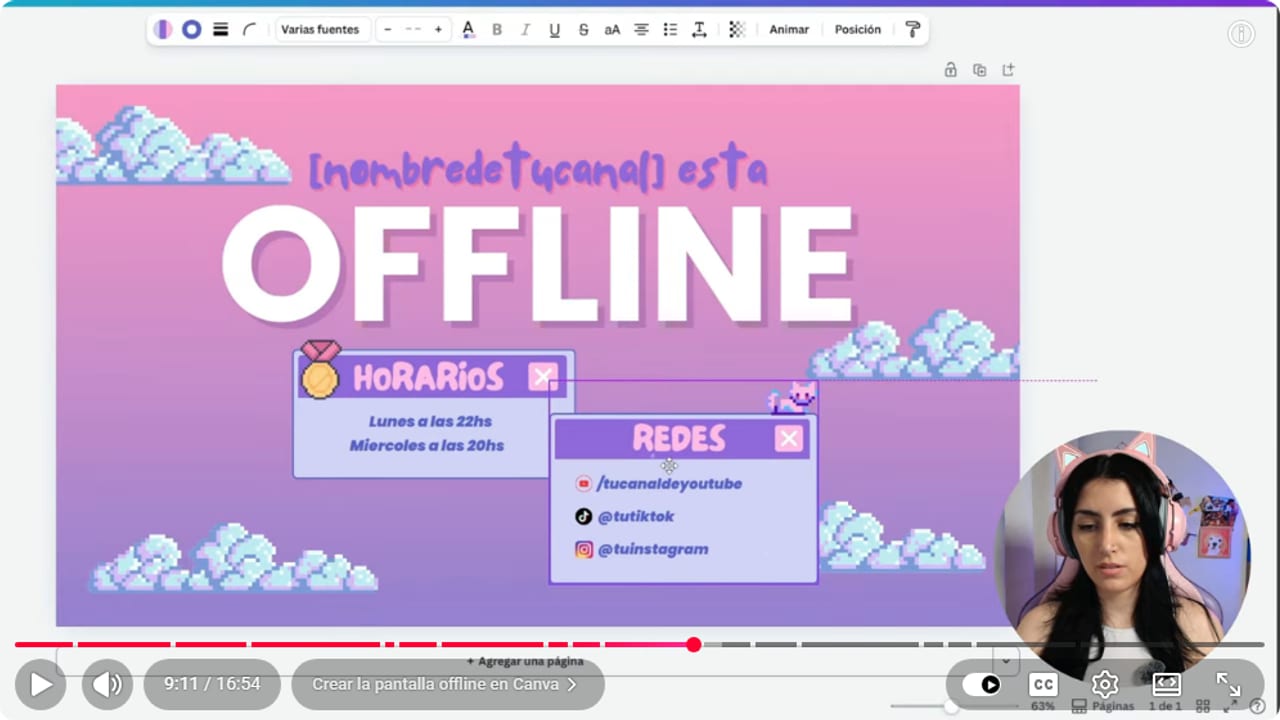
La pantalla offline reutiliza el sistema visual y deja más espacio al mensaje de regreso. YouTube · 9:12 ↗ - 06
Hacé un panel y duplicalo para los demás
Nicole Rojas | YouTube | 10:11 ↗Los paneles esenciales son Sobre mí, Horarios, Redes y Reglas del chat. Donaciones, setup o qué juegos jugás son opcionales. En Canva creá un diseño de 320 x 100 (Canva lo sugiere como Panel de Twitch) y elegí una plantilla con la estética de tu banner y tu offline. Armá Sobre mí con tus colores y tu letra. Después tocá Duplicar página y cambiá solo el texto y el ícono de cada uno. Descargá todas las páginas en PNG. Para subirlos, vas a tu canal, Acerca de, Editar paneles y Agregar imagen.
Lo que deberías ver: Debajo de tu stream, en Acerca de, aparecen tus paneles uno al lado del otro con el mismo estilo.
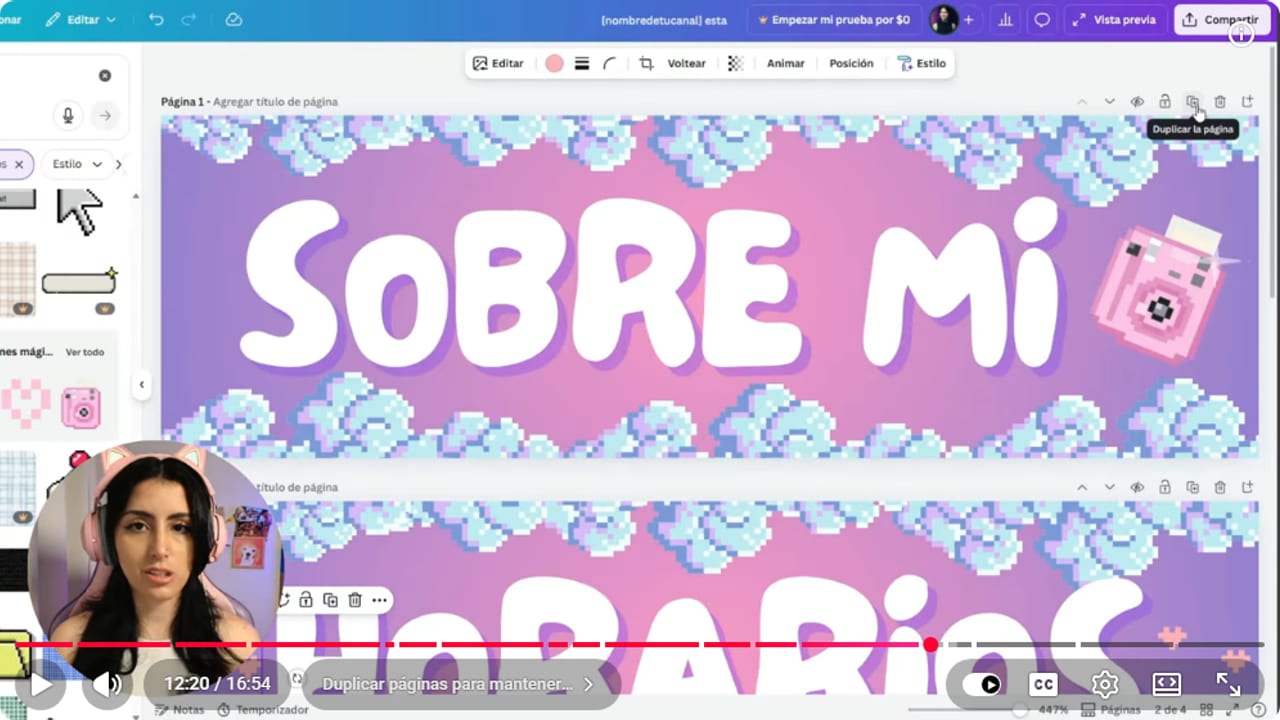
Duplicar la página base mantiene reglas, horarios y Sobre mí dentro de la misma familia visual. YouTube · 12:21 ↗ - 07
Creá tus primeros emotes
Nicole Rojas | YouTube | 12:44 ↗Vas a ir a Crear, 112 x 112. Canva incluso te sugiere Emote de Twitch, con un montón de dibujos gratis al costado (hay gatitos, obvio). Poné un emote por página y hacé que ocupe todo el lienzo, porque en el chat se ven súper chiquitos y se tienen que entender al toque. Descargalos en PNG, con fondo transparente si tu plan lo permite.
Lo que deberías ver: Cada emote ocupa su página entera y se entiende aunque achiques el zoom de Canva al mínimo.
- 08
Sumá las pantallas de inicio, ya volvemos y cierre
Nicole Rojas | YouTube | 14:16 ↗Estas pantallas le dicen a tu gente qué está pasando en cada momento del stream. Creá un diseño de 1920 x 1080 y buscá start. En la de inicio dejá lugar para una cuenta regresiva, así nadie se queda esperando sin saber cuándo arrancás, y sumá tus redes. Después duplicala para la de ya volvemos y la de cierre, que lleva tus horarios para que sepan cuándo volvés. Las cargás en OBS como overlays.
Lo que deberías ver: Tenés tres pantallas con el mismo fondo y la misma letra: Por comenzar, Ya volvemos y Nos vemos.
Si algo no funciona
- Twitch no acepta tu imagen o la estira
- Revisá la medida y el peso. Según el video, el banner y la pantalla offline aceptan hasta 10 MB. La ayuda de Twitch dice hoy que los paneles tienen que pesar menos de 2,9 MB y medir como máximo 320 x 300, y los emotes aceptan hasta 1 MB. Volvé a Canva, creá el diseño con la medida exacta y descargalo de nuevo.
- El preview de tu último stream tapa el banner
- En el video, Nicole muestra que Twitch pone un preview de tu stream pasado sobre el banner, y recomienda dejar la información en los costados. Mové tu nombre, tus horarios y tus redes ahí. Tené Canva abierto mientras mirás tu canal y acomodá hasta que todo se vea.
- Querés que la pantalla offline se mueva
- Según la ayuda de Twitch, los banners animados del reproductor no están soportados de forma nativa, así que subí una imagen estática, PNG o JPG. El banner offline de Kick también acepta solo JPG, JPEG o PNG.
- El emote no se entiende en el chat
- En el chat se ven chiquitísimos. Quedate con una sola idea, sin texto, y hacé que ocupe todo el lienzo de 112 x 112. Si tiene un fondo de color, probá descargarlo en PNG con fondo transparente.
- La plantilla que te gusta tiene coronita
- La coronita significa que es Pro. Usala de inspiración y armala vos con elementos gratis, o buscá fondos en Pixabay. Lo importante es que combine con el resto de tu canal.
Probá antes de salir en vivo
- Tu foto de perfil es la misma en Twitch o Kick y en tus redes.
- Abriste tu canal sin iniciar sesión y viste banner, foto y paneles en su lugar.
- Los horarios que pusiste en el banner y en el offline son los que vas a cumplir.
- Tus pantallas de inicio, ya volvemos y cierre están listas para cargar en OBS.
- Y listo: tu canal se ve profesional desde el día uno, y con tu propia estética.
Cómo diseñar tu canal de Twitch o Kick gratis con Canva
Ver el tutorial completo ↗Preguntas comunes
¿Qué medidas usa Kick?
El video de Nicole cubre solo Twitch. Según la ayuda actual de Kick: avatar de al menos 128 x 128, banner del canal de al menos 1280 x 700 y banner offline de 1920 x 1080. Todos pesan hasta 4 MB y van en JPG, JPEG o PNG. Podés armarlos en Canva con esas medidas.
¿Alcanza con Canva gratis?
Sí, para casi todo. Las plantillas y fondos con coronita son Pro, y sacarle el fondo a una foto también. Para eso hay herramientas online gratis, y las plantillas Pro te sirven de inspiración.
¿Qué foto de perfil uso?
Tu cara, un logo o un avatar. Tu cara es lo que más conecta, el logo sirve si streamean varias personas juntas y el avatar es ideal si no querés mostrarte. Usá la misma en todas tus redes para que te reconozcan.
¿Qué paneles necesito sí o sí?
Sobre mí, Horarios, Redes y Reglas del chat, para tener una comunidad sana desde el día uno. Donaciones, setup o juegos que jugás son opcionales.
¿Todo tiene que combinar?
Lo mejor es que el banner, el offline y los paneles compartan colores y tipografía, así tu canal se ve prolijo. Ahora, si tenés ganas de que todo sea distinto, sos bienvenida. El mundo es libre.


