KICKPERFIL
Cómo personalizar tu canal de Kick: medidas del banner, avatar, bio y emotes
Las medidas de Kick: banner de 1200 x 134 mínimo, offline 1920 x 1080, avatar y emotes. Más bio, redes y paneles para que tu canal no parezca de un bot.


Respuesta corta
Antes de empezar
- Tu canal de Kick ya creado. Si todavía no lo conectaste a OBS, arrancá por la guía para empezar a streamear en Kick desde cero.
- Tu foto o un logo, recortado en cuadrado
- Canva o Pixlr E (los dos tienen versión gratis) para el banner y los emotes
- Opcional: la verificación en dos pasos activada en Kick, si querés cambiar tu nombre de usuario
- Opcional: ChatGPT o Claude, si la bio te cuesta
Llevá tu setup a un Streamer Coach con IA 24/7
Preguntar a Streamer Coach →Recibí feedback personalizado para resolver los problemas de tu stream y planear tu próximo contenido.
Paso a paso
- 01
Abrí Ajustes y Perfil en Kick
Nicole Rojas | YouTube | 0:24 ↗Recién abriste tu canal y tenés el avatar por defecto, sin banner y sin bio. Mal ahí, así cualquiera piensa que sos un bot. Vas a entrar a Kick, tocar tu foto arriba a la derecha y entrar a Panel de control del creador. Ahí vas a ir a Ajustes y después a Perfil. Desde esta pantalla editás casi todo lo de esta guía.
Lo que deberías ver: Ves la sección Vista previa del perfil con tu avatar y el botón Editar avatar, y más abajo la sección Banner del canal.
- 02
Subí un avatar bien cuadrado
Nicole Rojas | YouTube | 0:43 ↗Vas a tocar Editar avatar. Kick pide JPEG o PNG, cuadrado, de entre 128 x 128 y 3000 x 3000 píxeles, y hasta 4 MB. Fijate que la imagen sea cuadrada de verdad, porque si está un poco estirada Kick la deforma y queda medio rara (a mí me pasó). Tocá Subir desde un dispositivo local, elegí tu foto o una imagen que represente tu canal y tocá Confirmar. Si no tenés ninguna, abajo hay avatares que ofrece Kick.
Lo que deberías ver: Tu foto nueva aparece en círculo en la Vista previa del perfil, sin estirarse.
- 03
Subí el banner del canal: mínimo 1200 x 134
Nicole Rojas | YouTube | 1:16 ↗El banner es lo primero que ve la gente cuando entra a tu canal. Vas a tocar Actualizar imagen de banner. Te aparecen los banners sugeridos de Kick y el botón Subir desde un dispositivo local. Kick pide un tamaño mínimo de 1200 x 134 píxeles y menos de 4 MB. Yo lo diseño a 1280 x 700, que cumple de sobra. Subilo y tocá Guardar. Kick lo muestra como una franja ancha, así que mirá la vista previa y fijate que tu nombre no quede cortado.
Lo que deberías ver: En Banner del canal ves tu imagen como una franja ancha, con el texto Tamaño mínimo de la imagen: 1200×134px debajo del botón.
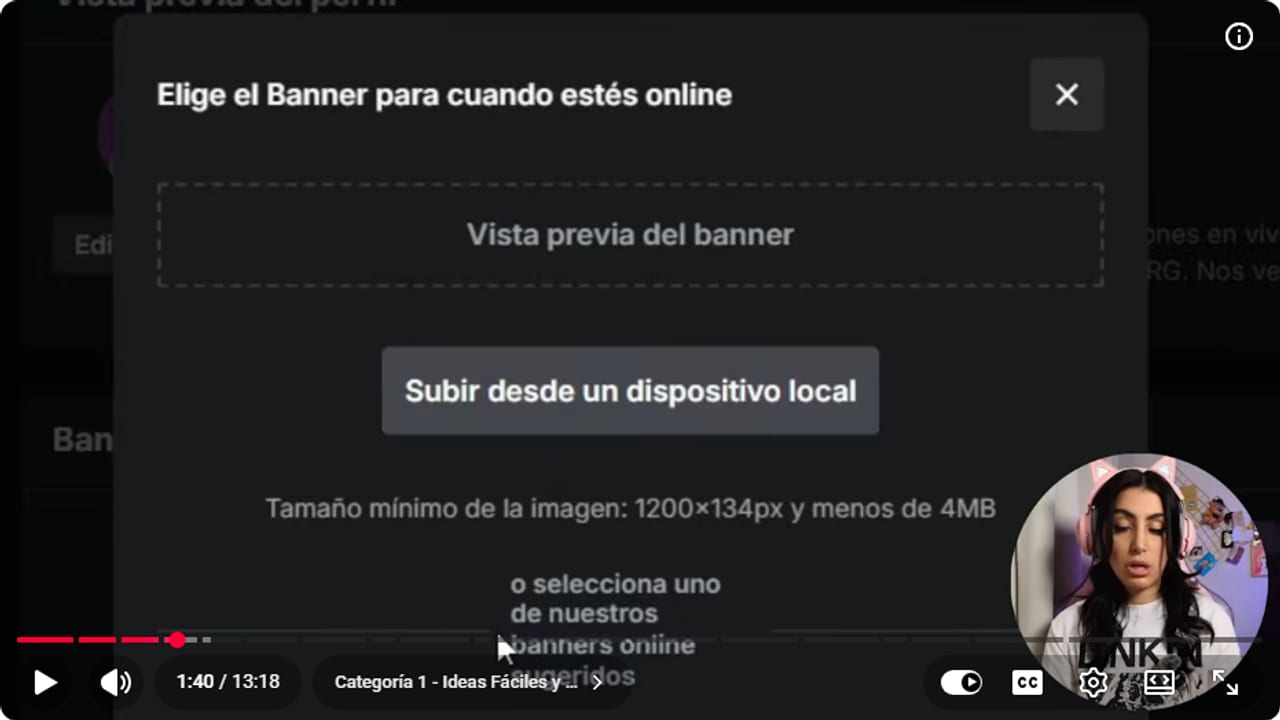
Fijate en la línea de abajo: el banner del canal pide mínimo 1200 x 134 píxeles y menos de 4 MB. YouTube · 1:40 ↗ - 04
Si no tenés banner, armalo en Canva o en Pixlr
Nicole Rojas | YouTube | 1:38 ↗En Canva vas a ir a Crear, Elegir tamaño, y vas a poner 1280 x 700. Buscá banner en las plantillas (las de gaming andan bien), cambiá el fondo, tu nombre y los colores, y donde dice suscribite poné tus redes. Descargalo en PNG desde Compartir. Si preferís arrancar de cero, bajá un fondo gratis de Pexels (yo busqué neón) y editalo en Pixlr E, la versión gratis: Crear nuevo, 1280 x 700, arrastrás la imagen y elegís Agregar al actual. Ojo que Pixlr gratis te deja guardar solo 3 veces por día. Para el diseño completo con paleta y tipografía, tenés la guía de Canva para tu canal de Twitch o Kick.
Lo que deberías ver: Tenés en tu compu un archivo PNG o JPG de 1280 x 700 con tu nombre y tus redes.
- 05
Subí el banner offline en 1920 x 1080
Nicole Rojas | YouTube | 3:45 ↗El banner fuera de línea se ve cuando no estás en vivo y no hay transmisiones guardadas, y también durante dos minutos al terminar tu stream. Vas a tocar Actualizar imagen de banner en esa sección. Kick pide 1080p en 16:9, JPEG o PNG y menos de 4 MB, o sea 1920 x 1080. Como es más grande, le podés sumar info: algo como Se terminó el stream y tu próximo día y hora, así quien llega sabe cuándo volver. Subilo y tocá Guardar.
Lo que deberías ver: La sección del banner offline muestra tu imagen en formato 16:9 en lugar del recuadro vacío.
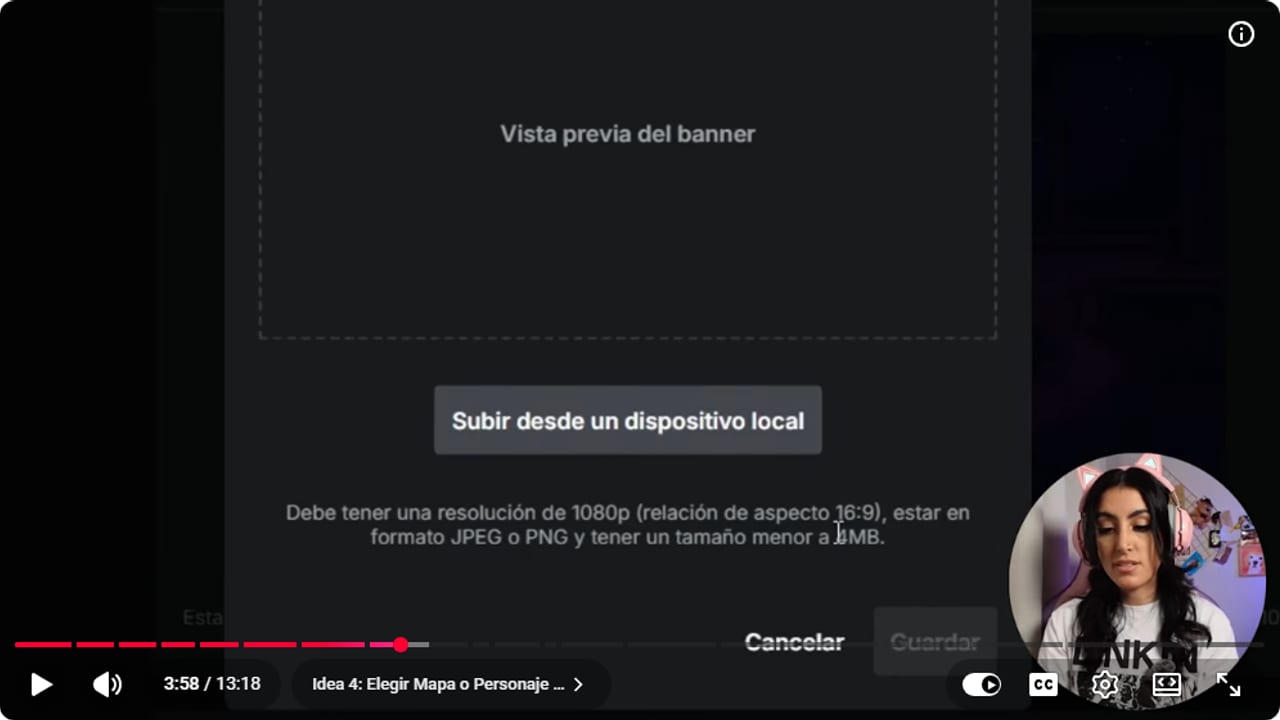
El banner offline va en 1080p y 16:9, o sea 1920 x 1080, en JPEG o PNG de menos de 4 MB. YouTube · 3:59 ↗ - 06
Revisá tu nombre de usuario
Nicole Rojas | YouTube | 4:37 ↗Más abajo, en Detalles básicos, están tu nombre de usuario, tu correo y tu bio. Si estás grabando o en vivo, cuidado con esta parte, porque muestra tu correo. Para cambiar el nombre de usuario, Kick te pide tener activada la verificación en dos pasos, y te deja cambiarlo cada 60 días. Mi tip: usá el mismo nombre que en tus otras redes, igual que con la foto, así te encuentran más fácil.
Lo que deberías ver: Detalles básicos muestra el nombre de usuario que querés, igual al de tus otras redes.
- 07
Escribí tu bio, con ayuda de IA si te trabás
Nicole Rojas | YouTube | 5:03 ↗La bio aparece debajo de tu stream y le cuenta a la gente de qué va tu canal. Poné tu nombre, qué jugás, tus horarios, qué querés lograr y algo de tu personalidad. Si no sabés qué poner, pedíselo a ChatGPT o a Claude con algo así: Escribí una bio de 500 caracteres para Kick. Soy streamer de (tu género de juegos) y transmito los (tus días). Mi estilo es (divertido, serio o competitivo). Incluí un toque de humor, mi objetivo es crear una comunidad. Reemplazá lo que está entre paréntesis, editá el resultado para que suene a vos y tocá Guardar cambios.
Lo que deberías ver: La Vista previa del perfil muestra tu bio nueva debajo de tu nombre.
- 08
Agregá tus redes con el usuario, sin el link
Nicole Rojas | YouTube | 7:00 ↗Bajando un poco más, Kick te deja sumar Instagram, X, Facebook, YouTube, Discord y TikTok. Lo importante: en cada campo va solo tu nombre de usuario de esa red, no el link completo. Completá las que uses y guardá.
Lo que deberías ver: En la Vista previa del perfil aparecen los íconos de tus redes con tu nombre de usuario al lado de cada uno.
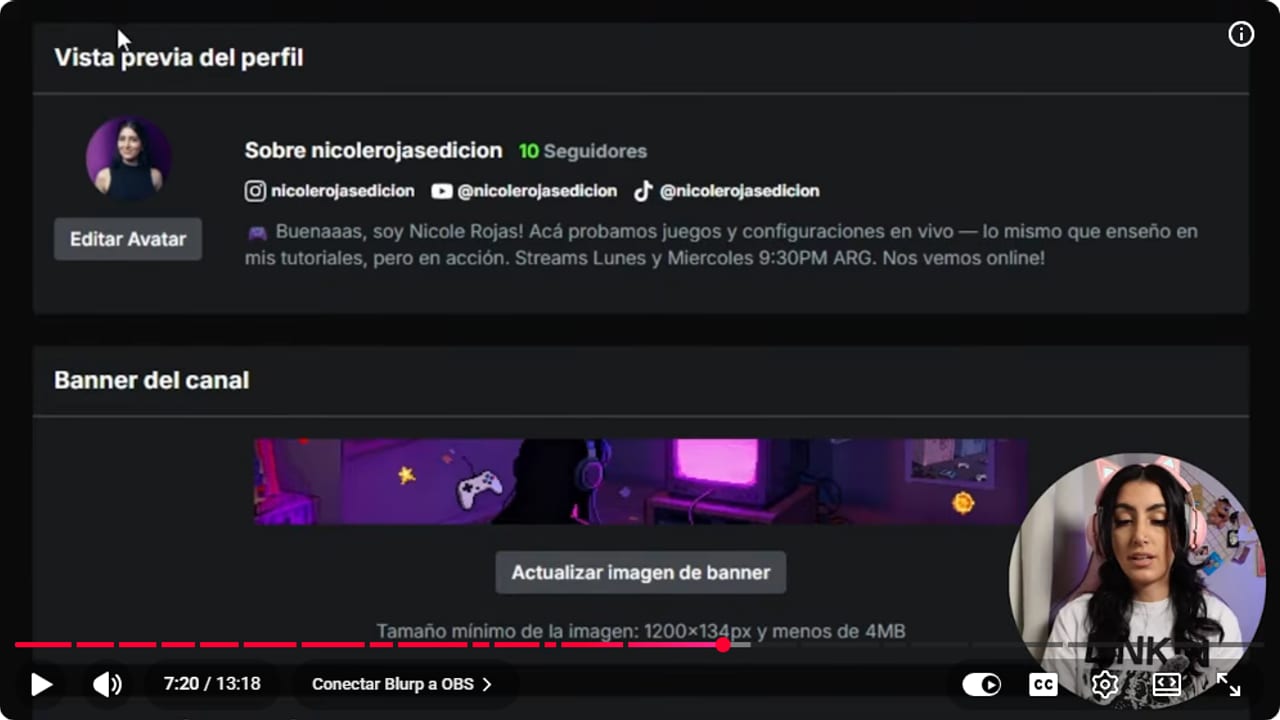
Así se ven las redes cuando cargás solo el nombre de usuario: el ícono y tu usuario, arriba de la bio. YouTube · 7:21 ↗ - 09
Subí tus emotes: 60 gratis, sin ser afiliada
Nicole Rojas | YouTube | 7:41 ↗Los emotes son las imágenes chiquitas que usa tu chat para hablarte. Vas a ir a Panel de control del creador, Canal, Comunidad, pestaña Emotes. Kick te da 60 espacios de emotes para el canal sin pedirte ser afiliada. Tocá el +, escribí el nombre y subí un PNG o GIF cuadrado de hasta 500 x 500 píxeles y 1 MB. Si tu imagen no es cuadrada, armala en Canva o en Pixlr con un lienzo de 500 x 500 (yo saqué capturas de mi cara poniendo caras raras en mis videos). Tocá Guardar. Ojo con el nombre: tu chat lo tiene que escribir exactamente igual, mayúsculas incluidas.
Lo que deberías ver: El emote aparece en Emotes del canal con un ícono de revisión al costado, y el contador de espacios libres baja.
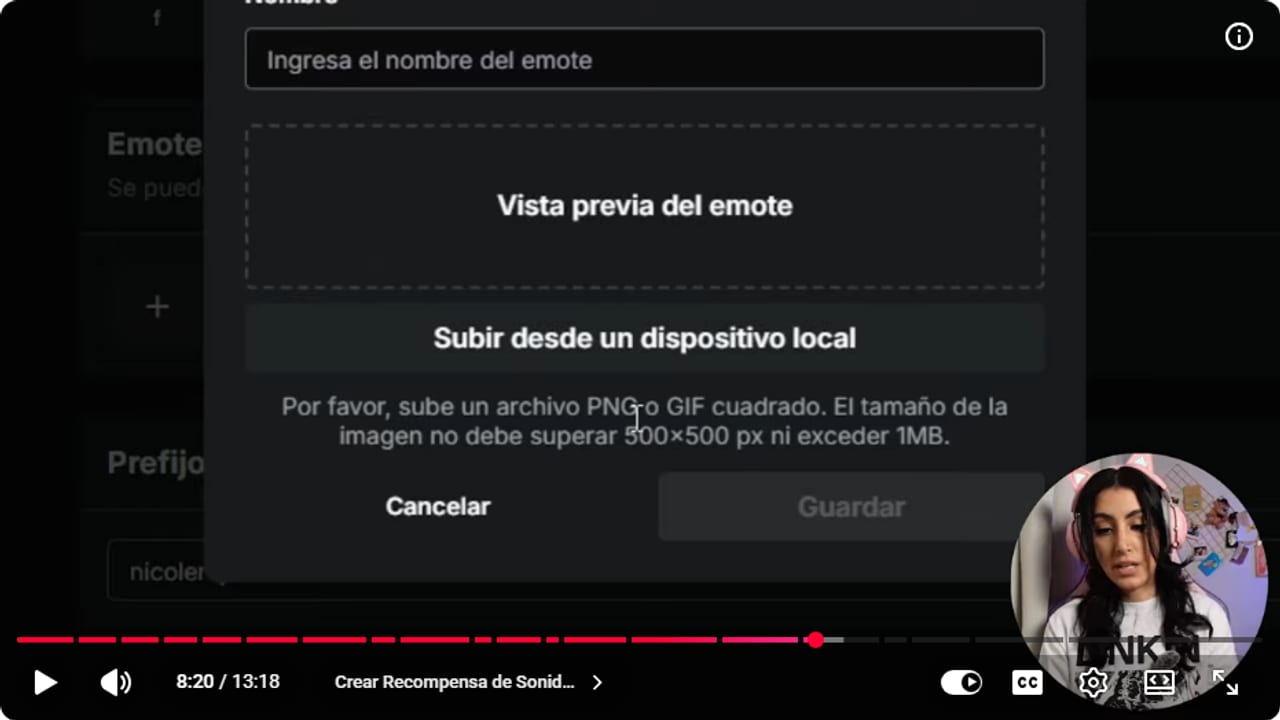
El nombre que escribas arriba es el que va a tener que tipear tu chat, mayúsculas incluidas. YouTube · 8:21 ↗ - 10
Opcional: hacé un emote animado con MakeEmoji
Nicole Rojas | YouTube | 9:35 ↗Si querés que se mueva, vas a entrar a MakeEmoji, subir tu imagen cuadrada y elegir velocidad, tamaño, formato GIF y dirección. Abajo tenés estilos y animaciones. Tocás uno y se descarga el GIF, que subís en Kick igual que cualquier emote. En Twitch también lo podés usar, pero ahí necesitás ser afiliada o usar BetterTTV, como explica la guía de emotes animados en Twitch sin ser afiliada.
Lo que deberías ver: Tenés un GIF animado en tu carpeta de descargas, y al subirlo a Kick la vista previa del emote se mueve.
- 11
Armá los paneles en la pestaña Sobre
Nicole Rojas | YouTube | 10:28 ↗Vas a tocar tu foto, ir a Canal, entrar a la pestaña Sobre y tocar Editar paneles. Con el + sumás uno nuevo. Ponele título (por ejemplo, Sobre mí), una imagen de al menos 160 píxeles de ancho (Kick la escala a 320 y acepta hasta 4 MB), un link si querés y la descripción. Empezá con lo básico: Sobre mí, Redes y Horarios. Si ya tenés paneles en Twitch, podés usar las mismas imágenes. Tocá Actualizar, mirá cómo queda con Vista previa del panel y salí cuando te guste.
Lo que deberías ver: En la pestaña Sobre de tu canal ves tus paneles con su imagen, su título y su descripción.
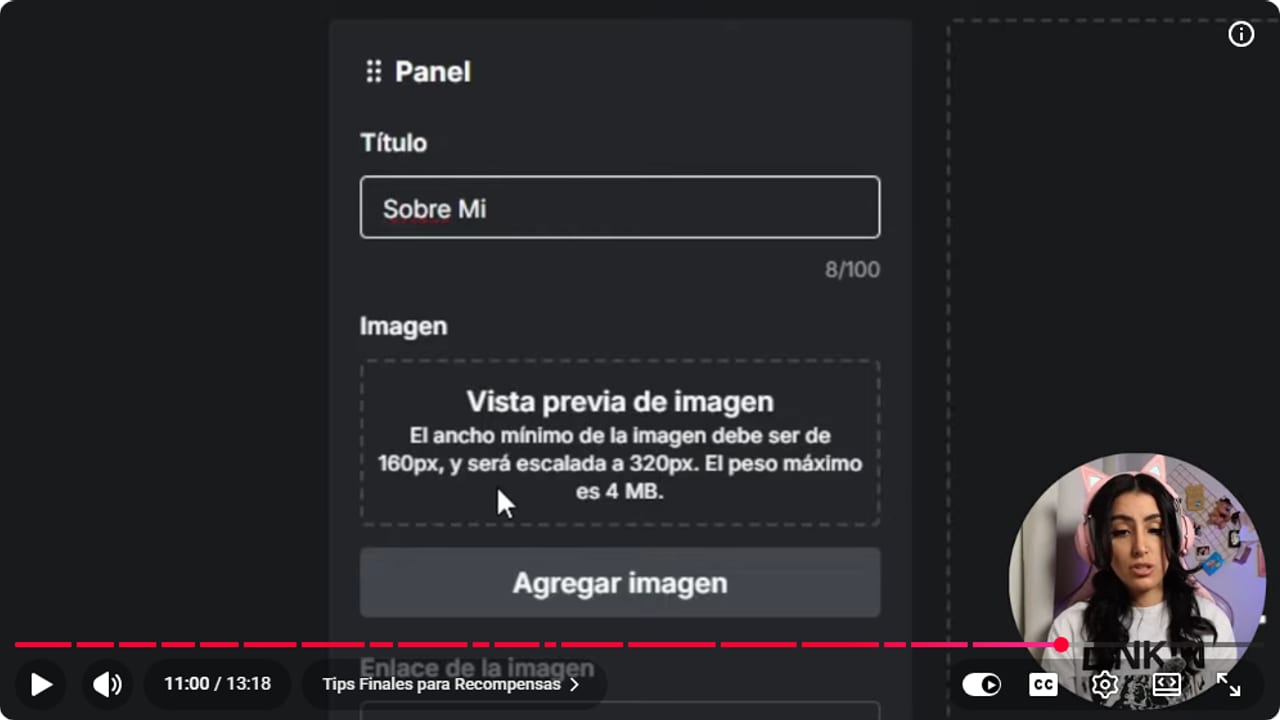
Para la imagen del panel alcanza con 160 píxeles de ancho, Kick la escala a 320. YouTube · 11:01 ↗ - 12
Mirá tu canal en la compu y en el celu
Nicole Rojas | YouTube | 11:46 ↗Últimos tips. Usá los mismos colores y el mismo estilo en el avatar, los banners y los paneles, así el canal se ve prolijo. Actualizá tus horarios cada vez que cambien (yo arranqué con lunes, miércoles y viernes y ahora hago lunes y miércoles). Y abrí tu canal en la compu y en el celu, o pedile a alguien que lo mire, para ver si alguna imagen se corta o no se lee. Y listo, tu canal de Kick ya tiene cara de canal en serio.
Lo que deberías ver: Tu canal se ve completo en la compu y en el celular, con banner, avatar, bio, redes y paneles sin imágenes cortadas.
Si algo no funciona
- Tu avatar sale estirado o deformado
- Kick deforma las imágenes que no son cuadradas. Recortá la foto a un cuadrado, por ejemplo con un lienzo de 500 x 500 en Canva o Pixlr, y subila de nuevo.
- Kick no te deja subir el banner
- Revisá medida y peso: el banner del canal tiene que medir al menos 1200 x 134 píxeles y pesar menos de 4 MB. El offline va en 1920 x 1080, JPEG o PNG, también por debajo de 4 MB. Si pesa de más, exportalo de nuevo en JPG.
- No podés cambiar tu nombre de usuario
- Kick solo te deja cambiarlo con la verificación en dos pasos activada, y una vez cada 60 días. Activala primero desde la ayuda de Kick y volvé a Detalles básicos.
- Pixlr no te deja guardar más
- La versión gratis de Pixlr te da 3 guardados por día. Guardá recién cuando la imagen esté lista, o terminá el diseño en Canva, que también exporta en PNG.
- Tu chat escribe el emote y no aparece
- El nombre se escribe tal cual lo guardaste, con mayúsculas y todo. Kick no adivina y tu chat tampoco. Si al lado del emote todavía está el ícono de revisión, Kick lo está chequeando, así que esperá antes de probarlo.
- Los links de tus redes no llevan a ningún lado
- Kick arma el link a partir de tu nombre de usuario. Si pegaste el link completo, borralo, dejá solo el usuario y guardá de nuevo.
Probá antes de salir en vivo
- El avatar, los banners y los paneles comparten colores y estilo.
- Tu nombre de usuario y tu foto son los mismos que en tus otras redes.
- La bio dice qué jugás y cuándo streameás, con los horarios de hoy.
- Probaste cada emote escribiéndolo en tu chat, mayúsculas incluidas.
- El banner offline dice cuándo es tu próximo stream.
- Y listo: canal personalizado sin gastar un peso. Ahora no hay excusa.
Cómo personalizar tu canal de Kick: avatar, banner, bio, emotes y paneles
Ver el tutorial completo ↗Preguntas comunes
¿Cuánto mide el banner de Kick?
El banner del canal pide un mínimo de 1200 x 134 píxeles y menos de 4 MB. Yo lo armo a 1280 x 700, que cumple ese mínimo. El banner offline es otro: 1920 x 1080 (16:9), en JPEG o PNG y de menos de 4 MB.
¿Qué medidas tienen el avatar, los emotes y los paneles en Kick?
El avatar es cuadrado, JPEG o PNG, de entre 128 x 128 y 3000 x 3000 píxeles, hasta 4 MB. Los emotes son PNG o GIF cuadrados de hasta 500 x 500 y 1 MB. La imagen de un panel tiene que medir al menos 160 píxeles de ancho, Kick la escala a 320 y acepta hasta 4 MB.
¿Necesito ser afiliada para tener emotes en Kick?
No. Kick te da 60 espacios de emotes para el canal sin pedirte nada, y podés subir GIF animados. En Twitch hay que ser afiliada, salvo que uses BetterTTV. Twitch siempre complicándolo todo.
¿Cuándo se ve el banner offline?
Cuando no estás en vivo y no hay transmisiones guardadas en tu canal, y durante dos minutos después de terminar el stream. Por eso conviene poner ahí tus días y horarios.
¿Qué paneles pongo al principio?
Con tres alcanza: Sobre mí, Redes y Horarios. No hace falta arrancar con 13 paneles. Después sumás Discord, donaciones o tu setup, porque a la gente le encanta saber qué compu y qué luces usás.


