

Respuesta corta
Antes de empezar
- Una cuenta de Descript. Al 9 de octubre de 2026, el plan gratis trae 60 minutos de media por mes, exporta en 720p con marca de agua y da 100 créditos de IA por única vez.
- Tu video grabado, mejor en partes cortas, o en un podcast un archivo por cámara
- Buena conexión a internet, porque la edición pasa en el navegador o en la app conectada
- Opcional: los overlays de tu podcast hechos en Canva, tu intro y tu outro
Llevá tu setup a un Streamer Coach con IA 24/7
Preguntar a Streamer Coach →Recibí feedback personalizado para resolver los problemas de tu stream y planear tu próximo contenido.
Paso a paso
- 01
Creá el proyecto, subí tus partes e insertalas en el guion
Nicole Rojas | YouTube | 1:48 ↗¿Pasaste horas editando un video que dura menos de 10 minutos? Mal ahí. Vas a ir a tu workspace, tocar New folder y crear una carpeta, por ejemplo YouTube, así cada proyecto queda en su lugar. Adentro tocás Nuevo proyecto, elegís video y le ponés el mismo nombre que el video que vas a editar. En Files tocás el + y subís tus archivos. Te conviene grabar en partes: cuanto más corto es cada archivo, más rápido trabaja la IA. Cuando termina de cargar, tocás los tres puntitos del archivo, elegís Insert into script, decís cuántas personas hablan y en qué idioma.
Lo que deberías ver: A la izquierda aparece todo lo que dijiste como texto, con tu nombre arriba de cada bloque.
- 02
Sacá los silencios con Shorten word gaps
Nicole Rojas | YouTube | 3:32 ↗Primero leé la transcripción y corregí las palabras que no conoce. A mí me escribió mal Kick y me cambió el voseo por tú, así que lo arreglo a mano. Después vas a ir a AI Tools y vas a elegir Shorten word gaps. Ponés cuánto silencio dejar entre frases: yo uso 0,8 segundos para un tutorial, así se entiende. Si es un podcast con una charla profunda, dejá más, porque esos silencios dicen algo. Revisá la lista y tocá cortar todo.
Lo que deberías ver: El contador de duración del proyecto baja, y las pausas largas desaparecen del texto.
- 03
Limpiá la voz con Studio Sound y un compresor
Nicole Rojas | YouTube | 5:14 ↗Seleccioná todo el video y vas a ir a AI Tools, Studio Sound. Saca el ruido de fondo y deja la voz más limpia. En Propiedades, en Audio effects, tocás el ícono de ajustes y cambiás Intensity. Si tu micrófono ya suena bien, no lo dejes en 100, porque la voz queda medio robótica. Yo lo pongo en 70 u 80. Después tocás el + de Audio effects, agregás un Compressor y dejás el preset de voiceover.
Lo que deberías ver: En Audio effects ves Studio Sound activado con tu porcentaje y el Compressor debajo.
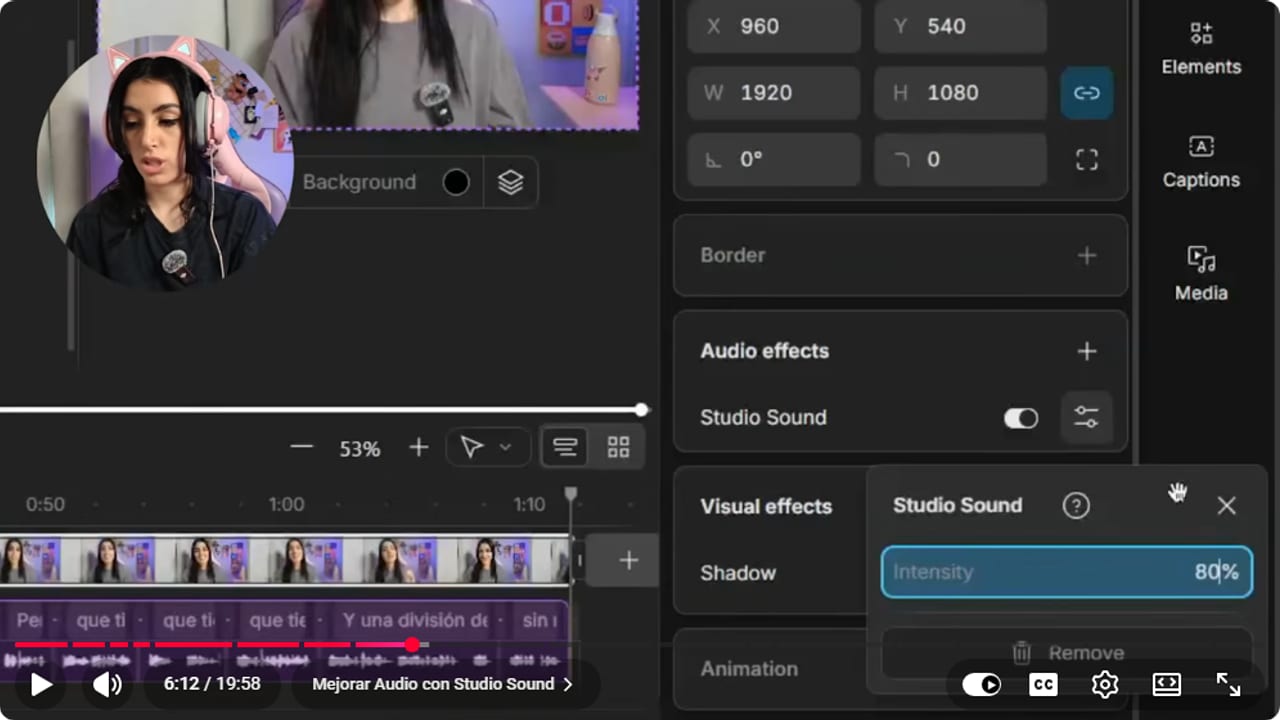
Con un buen micrófono, bajá Intensity a 70 u 80 así tu voz no suena robótica. YouTube · 6:13 ↗ - 04
Editá borrando texto como en un documento
Nicole Rojas | YouTube | 6:44 ↗Ahora viene lo lindo. Vas a leer el texto y borrar lo que sobra, como en Word: seleccionás la toma repetida y apretás borrar. Si no estás segura, seleccionala y elegí Ignore. Queda tachada, no sale en el video, y si después la querés de vuelta la recuperás. Para los subtítulos, hacé clic en una palabra mal escrita, elegí Correct y escribí la correcta. Con la barra (/) cortás el video en escenas. Si querés ir más rápido, subí la velocidad de reproducción a 1,5 o 2.
Lo que deberías ver: Las frases que borraste ya no suenan al dar play, y las ignoradas se ven tachadas en el texto.
- 05
Agregá los subtítulos automáticos
Nicole Rojas | YouTube | 8:20 ↗Mucha gente mira desde el celular, sin sonido o con ruido alrededor, así que los subtítulos no son opcionales. Vas a ir a Captions y en Apply to elegís All scenes si cortaste el video en escenas, o This scene para una sola. Elegí un estilo de la lista. Después ajustás la fuente, el tamaño, el color, el color de la palabra que estás diciendo, el fondo y la animación. También elegís si van en una línea o en dos, por palabra o por oración. Para tutoriales yo uso la oración completa y sin animación.
Lo que deberías ver: Los subtítulos aparecen sobre el video y la palabra que decís cambia de color al reproducir.
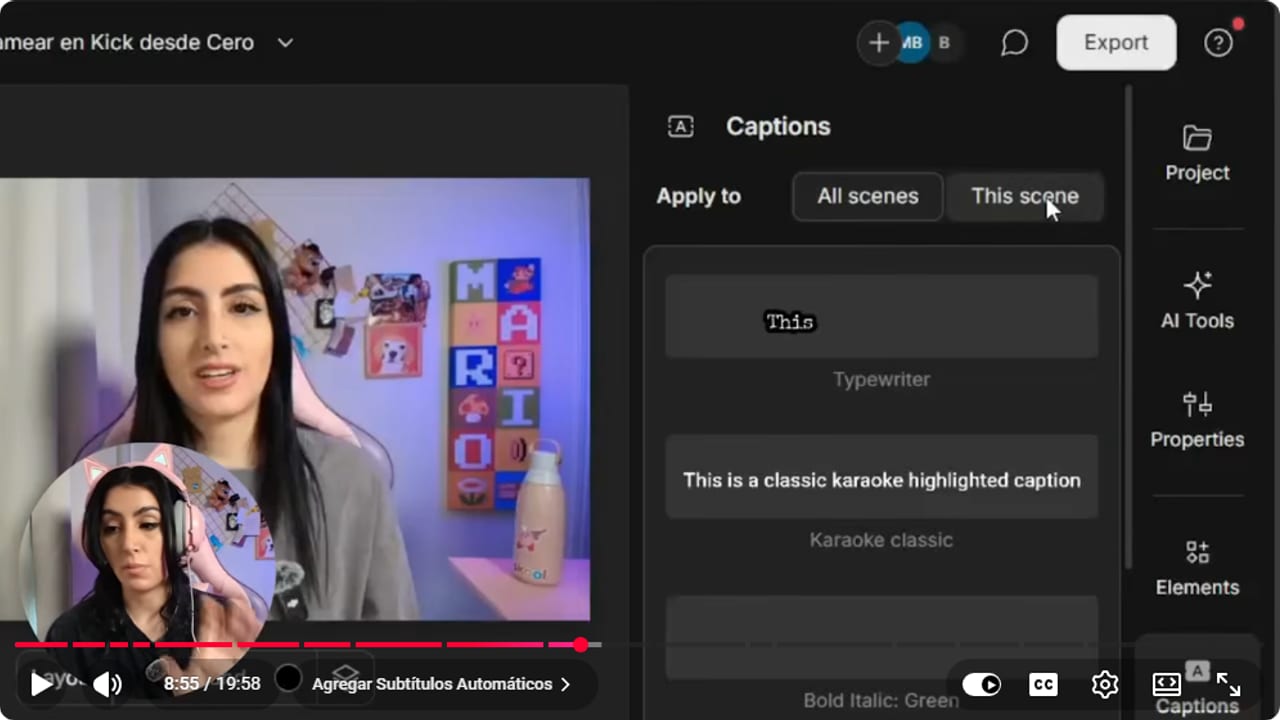
Si cortaste el video en escenas, elegí All scenes así los subtítulos van en todo el video. YouTube · 8:56 ↗ - 06
Poné música de fondo de la biblioteca de stock
Nicole Rojas | YouTube | 10:08 ↗Andá al principio del video, abrí Media, elegí Stock, después Audio, y buscá instrumental. Escuchá las opciones y tocá el + en la que te guste, así se importa a la línea de tiempo. Hacé clic en la música, abrí Propiedades y bajale el volumen entre 10 y 15, así acompaña y tu voz queda arriba. Si en una parte no la querés, vas a apretar B para cortar en esos dos puntos, A para seleccionar el pedazo y borrar.
Lo que deberías ver: La pista de música aparece debajo del video y tu voz se escucha clara por encima.
- 07
Podcast: subí cada cámara y armá una secuencia
Nicole Rojas | YouTube | 1:10 ↗Para un podcast de dos cámaras vas a necesitar un archivo por persona, por ejemplo grabados con Source Record desde OBS. Creá un proyecto llamado podcast y en Files subí los dos archivos, o tres si también grabaste la pantalla. Cuando terminen de cargar, tocás el +, elegís Sequence y borrás la pista que viene. Agregás la cámara uno, después una pista nueva con la cámara dos, y les ponés el volumen en 100. Así quedan una encima de la otra.
Lo que deberías ver: La secuencia muestra dos pistas apiladas, cada una con su forma de onda.
- 08
Podcast: sincronizá los picos y nombrá a cada persona
Nicole Rojas | YouTube | 2:35 ↗Las dos cámaras grabaron la misma charla, así que el audio tiene que coincidir. Hacé zoom en la línea de tiempo y mové una pista hasta que los picos de audio queden alineados. Dale play y fijate que la boca se mueva junto con el sonido. Dejá tu capa arriba, que después sirve para los templates. Tocá Done, renombrá la secuencia, por ejemplo podcast parte uno, y en los tres puntitos elegí insertarla en el guion. Ahí ponés tu nombre en el hablante 1, el de tu invitado en el 2 y el idioma.
Lo que deberías ver: La transcripción aparece con el nombre de cada persona arriba de lo que dice.
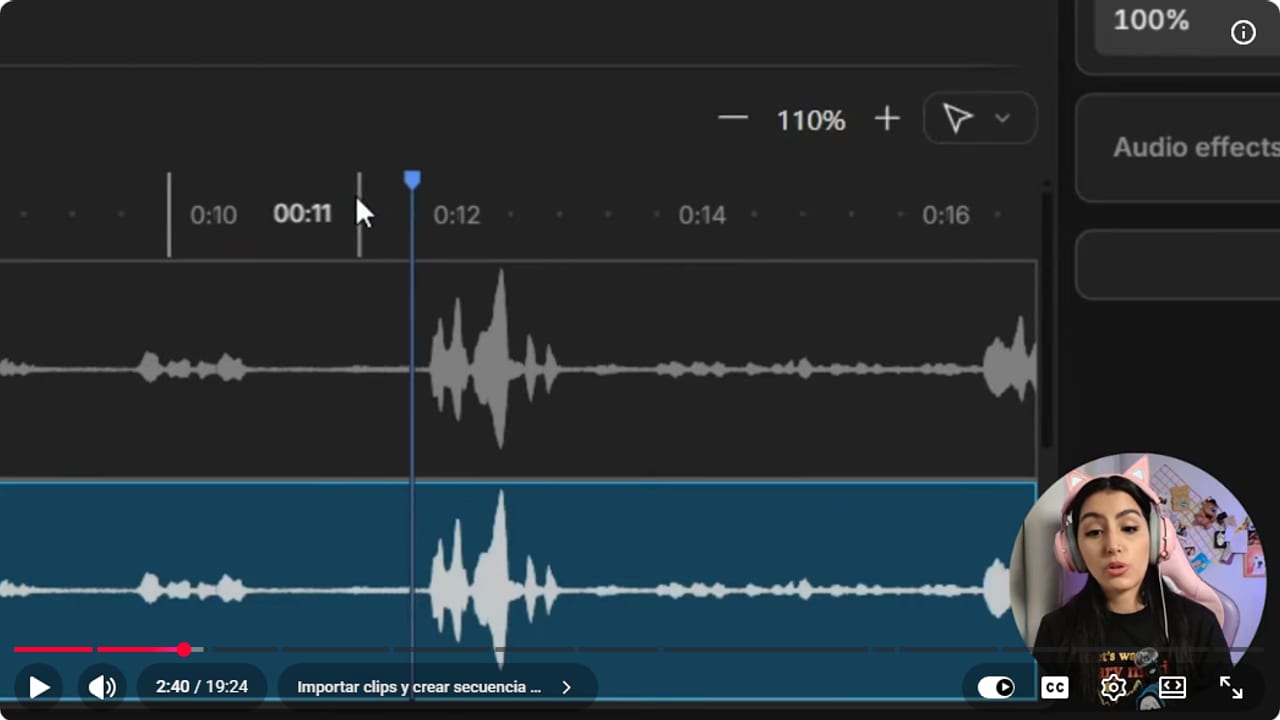
Cuando los picos de las dos cámaras coinciden, la boca y el sonido van juntos. YouTube · 2:41 ↗ - 09
Podcast: acortá las pausas y limpiá el audio de las dos cámaras
Nicole Rojas | YouTube | 4:06 ↗Antes de mejorar el sonido, vas a ir a Tools y usar Shorten word gaps, así no procesa silencios que vas a cortar igual. En una charla yo dejo 3 segundos. Después volvés a Tools y activás Studio Sound, que se aplica a las dos capas de la secuencia. Con micrófonos buenos bajalo a 50 u 80. Escuchá una frase y, si suena robótica, ajustalo en Propiedades. Después editás borrando texto como en el paso de edición, con una pasada final a 1,5 o 2 para que nada quede cortado.
Lo que deberías ver: Al reproducir una frase, las dos voces suenan limpias y sin eco, y la secuencia dura menos.
- 10
Podcast: aplicá un layout de multicam y tus overlays
Nicole Rojas | YouTube | 8:42 ↗Hacé clic en el video, abrí Propiedades y vas a ir a Layout, Multicam. Elegí uno para dos cámaras, o para tres si sumás un gameplay o una reacción. Hacé doble clic en cada cámara para encuadrarla y usá el zoom si grabaste con un plano muy abierto. Si tenés overlays de Canva, los agregás con el + desde tu computadora, los arrastrás a la escena y les ponés el efecto de croma, el mismo filtro que en OBS. Cuando quede como te gusta, tocás los tres puntitos de la escena y elegís Save scene as new layout.
Lo que deberías ver: Las dos cámaras aparecen lado a lado dentro de tu overlay, y tu layout queda al final de la lista de Multicam.
- 11
Podcast: dejá que active speaker cambie de cámara
Nicole Rojas | YouTube | 11:30 ↗Si no tenés ganas de elegir a mano quién sale en cada momento, hacé clic en la línea de tiempo, abrí Propiedades, Layout, Multicam, y en la capa elegí Automatic. En Style elegís Automatic o Show only active speaker. En Cutaways decidís si los cortes son ocasionales o cada vez que alguien habla. En Camera setup asignás cada hablante a su cámara y tocás Submit. Sirve para charlas largas o cuando estás apurada. Después revisá las escenas y cambiá a mano donde querés mostrar una reacción o donde hablan los dos a la vez.
Lo que deberías ver: Al reproducir, el video cambia solo a la cámara de la persona que está hablando.
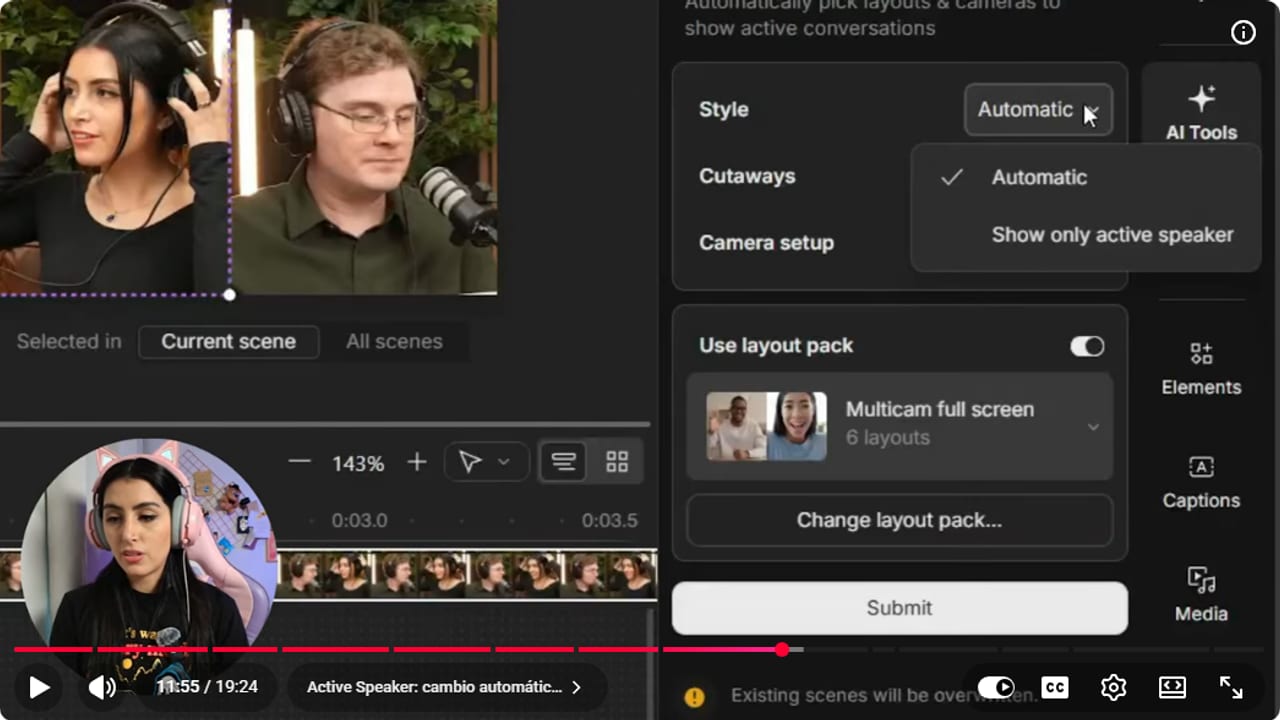
En Style elegís Automatic o Show only active speaker, y después tocás Submit. YouTube · 11:56 ↗ - 12
Exportá en 1080p y subilo en privado
Nicole Rojas | YouTube | 17:05 ↗Vas a tocar Export, elegir Video y ponerle nombre. En Destination elegí Local export. Si cortaste el video en partes, en Export options poné All compositions. En Resolution elegí la máxima que te deje, 1080p para YouTube. Para 4K tu archivo original tiene que ser 4K. En Quality poné High y no toques Advanced. Si lo publicás directo en YouTube, dejalo en privado hasta que termine de procesar y YouTube revise el copyright. Yo prefiero bajarlo y subirlo a mano, así elijo miniatura, playlist y fecha. Y listo, ya editás en una fracción del tiempo.
Lo que deberías ver: Cuando termina el export, el archivo de video aparece en tu carpeta de descargas.
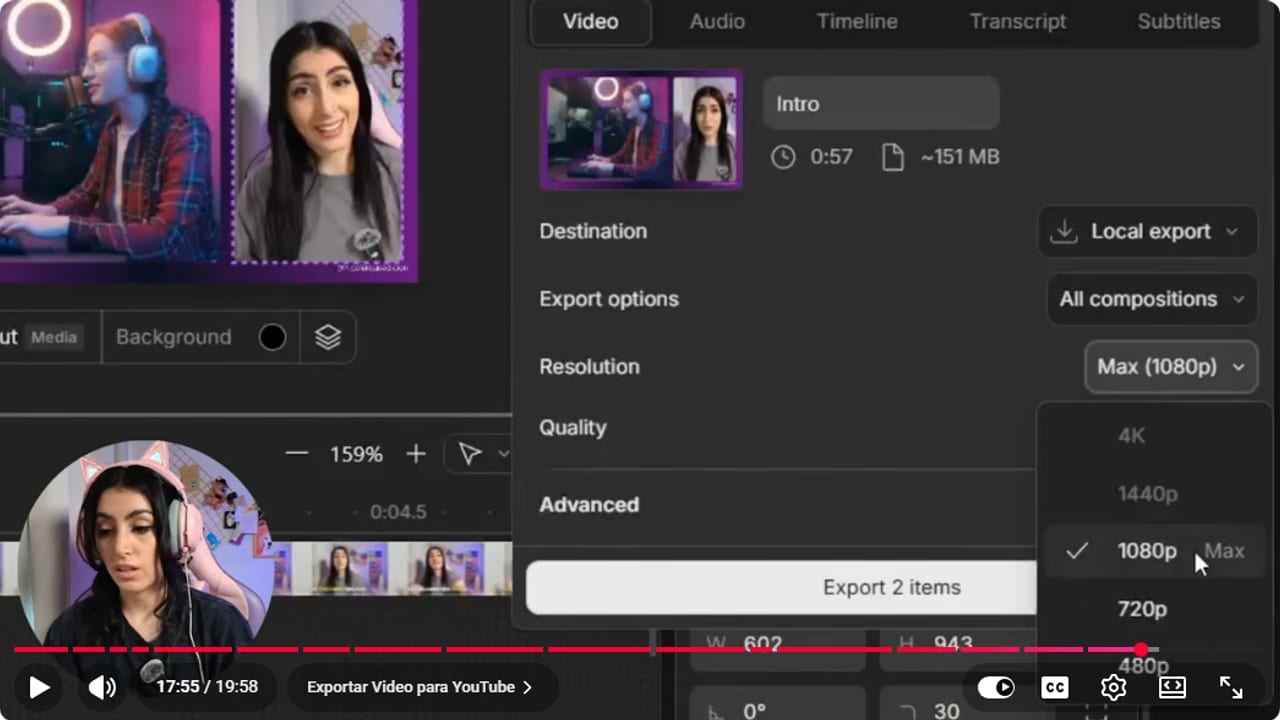
Local export, All compositions y la resolución máxima que te deje, acá 1080p. YouTube · 17:56 ↗
Si algo no funciona
- Tu voz quedó robótica después de Studio Sound
- Con un buen micrófono, la intensidad al 100 se pasa de rosca. Bajala a 70 u 80 en un video, o a 50 si grabaste en estudio, y escuchá una frase antes de seguir. Tu voz tiene que sonar limpia, no como un GPS.
- La transcripción tarda un montón o la app se traba
- Descript trabaja en la nube, así que los archivos largos tardan más en subir y transcribir. Grabá en partes más cortas. Para la secuencia de un podcast, subí primero los archivos y armala cuando ya cargaron.
- Remove filler words o retakes no hacen nada en español
- Cuando grabé los videos, esas herramientas solo funcionaban con audio en inglés. Probalas con un clip corto, y si no detectan nada, borrá las muletillas a mano leyendo el texto, con la reproducción a 1,5 o 2.
- En el podcast las bocas no coinciden con el sonido
- Las pistas de la secuencia no están alineadas. Hacé zoom, mové una hasta que coincidan los picos de audio y dale play mirando los labios. Con zoom alto es más fácil ver el pico de una palabra fuerte y usarlo de referencia.
- Al cortar por texto se come parte de una palabra
- Subí la línea de tiempo y hacé zoom. Las líneas verticales grises son los cortes, y las podés estirar hasta que la palabra suene completa o quede el silencio que querés.
Probá antes de salir en vivo
- Leíste la transcripción entera y corregiste los nombres que se usan en los subtítulos.
- La música no tapa ninguna frase cuando la escuchás con auriculares.
- En el podcast, revisaste las escenas que eligió active speaker y cambiaste las que no te gustaban.
- El export está en 1080p o en la máxima resolución de tu archivo original.
- Si lo subís directo a YouTube, sale en privado hasta que termine de procesar.
- Tu tarde de edición ahora termina antes de la cena.
Cómo editar videos mucho más rápido con IA en Descript
Ver el tutorial completo ↗Preguntas comunes
¿Descript es gratis?
Tiene un plan gratis. Al 9 de octubre de 2026 trae 60 minutos de media por mes, exporta en 720p con marca de agua, da 100 créditos de IA por única vez y Studio Sound y el multicam automático vienen limitados. Yo uso el plan Creator, que exporta en 4K sin marca de agua. Revisá la página de precios de Descript antes de pagar.
¿Sirve para videos en español?
Sí, transcribe en español y podés elegir el idioma al insertar el archivo. Corregí a mano los nombres de plataformas y las palabras con voseo, que suele cambiar. Algunas herramientas de IA, como sacar muletillas, funcionaban solo en inglés cuando grabé los tutoriales.
¿Cuánto silencio dejo con Shorten word gaps?
Para un tutorial, alrededor de 0,8 segundos, así se entiende sin sentirse apurado. En un podcast con temas profundos dejá más, porque esas pausas tienen sentido en la charla. En el podcast de prueba yo dejé 3 segundos.
¿Necesito grabar cada cámara por separado para el podcast?
Sí, el multicam necesita un archivo por cámara. Podés grabarlos con Source Record en OBS. Si grabaste una sola imagen con las dos personas, usá el flujo de video normal.
¿Puedo seguir editando en otro programa?
Sí. En Export, la pestaña Timeline te deja llevar la edición a Premiere, DaVinci Resolve, Final Cut, Audition o Reaper. También podés bajar solo el audio, la transcripción o los subtítulos.
¿Uso Quick design o los layouts?
Quick design corta y pone efectos solo, y al principio me salvó. El contacto visual que agrega a veces queda bien y a veces queda rarísimo, así que revisalo. Si querés control, armá tu propio layout y reusalo.


