

Respuesta corta
Antes de empezar
- OBS Studio, gratis desde obsproject.com
- Discord, Zoom o Google Meet para la videollamada
- Una compu común: OBS es liviano
- Un micrófono (el del headset sirve) y una webcam o tu celular como cámara
- Opcional: el plugin gratuito Move para transiciones suaves (la versión actual pide OBS 31.1 o más nuevo)
- Que tu invitado sepa que la charla se graba
Llevá tu setup a un Streamer Coach con IA 24/7
Preguntar a Streamer Coach →Recibí feedback personalizado para resolver los problemas de tu stream y planear tu próximo contenido.
Paso a paso
- 01
Creá un perfil de OBS para el podcast
Nicole, perfil de podcast ↗Querés hacer entrevistas como Luzu u Olga, pero tu invitada vive en otra ciudad. Ningún problema, y tampoco necesitás la compu de la NASA. Vas a ir a Perfil, Nuevo, y lo llamás Podcast. En el asistente elegí optimizar para grabación y aplicá. Después creá una escena, renombrala Invitado cam: va a tener solo la cámara de tu invitado, para reusarla en otras escenas.
Lo que deberías ver: Arriba de OBS figura el perfil Podcast y en Escenas aparece Invitado cam, todavía vacía.
- 02
Iniciá la llamada y capturala
Nicole, capturar al invitado ↗Arrancá la videollamada. Si tu invitado todavía no está, probá con una llamada propia. En Discord, hacé clic en la imagen de tu invitado, ponela en pantalla completa y ocultá la lista de miembros. En Invitado cam tocá + y agregá Captura de ventana, llamala Discord invitado y elegí la ventana de Discord. Si se ve en negro, desactivá el modo streamer de Discord: según Nicole, ese modo no te deja ver Discord mientras transmitís y la pantalla queda en negro. Después recortá con Alt todo lo que no sea la cámara de tu invitado.
Lo que deberías ver: En la vista previa ves solo la cámara de tu invitado, en una fuente llamada Discord invitado, sin los botones de Discord.
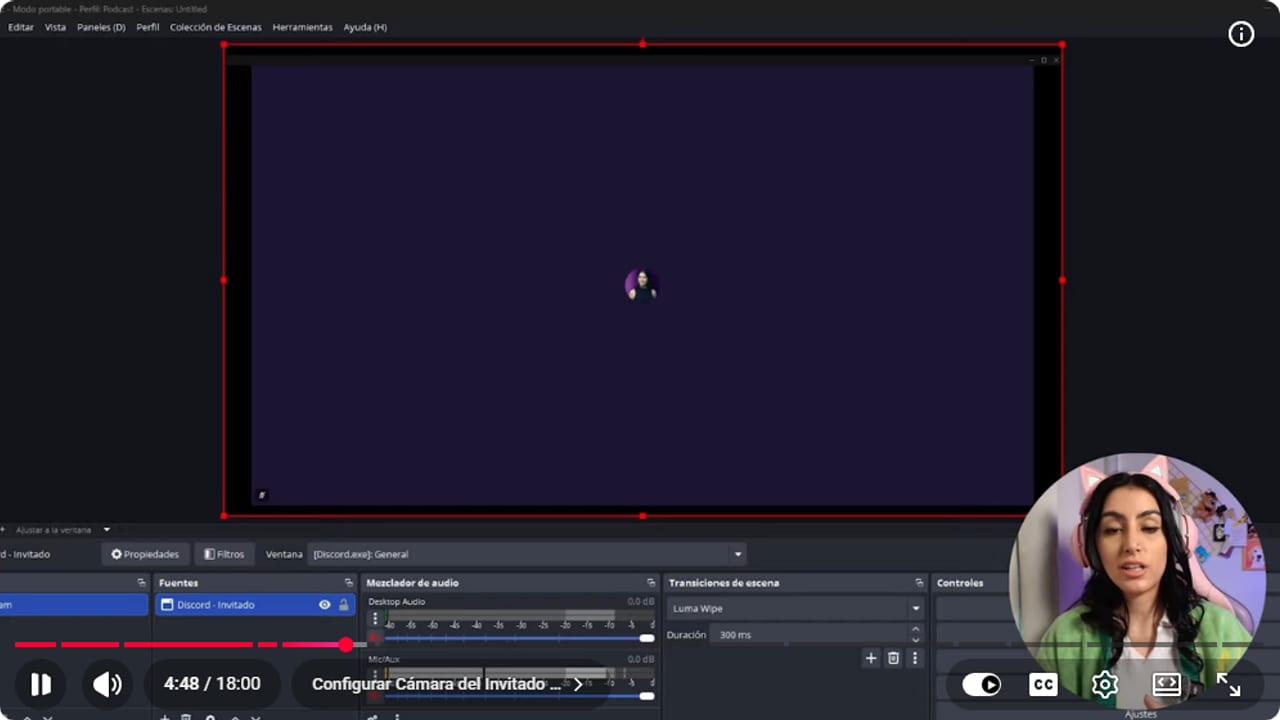
Captura de ventana lleva la llamada de Discord a una fuente identificada como Discord - Invitado. YouTube · 4:48 ↗ - 03
Sumá tu cámara y armá la escena Ambos
Nicole, escenas como fuentes ↗Creá otra escena, Mi cam, con un Dispositivo de captura de video y tu cámara. Si no tenés webcam, usá tu celular con VDO.Ninja, o una cámara profesional por HDMI. Ahora la magia: creá la escena Ambos, tocá +, elegí Escena y agregá Invitado cam y Mi cam. Para ponerlas una al lado de la otra, mantené Shift mientras las achicás desde la esquina y acomodalas.
Lo que deberías ver: La escena Ambos muestra tu cámara y la de tu invitado en la misma pantalla, cada una como una escena dentro de la lista de fuentes.
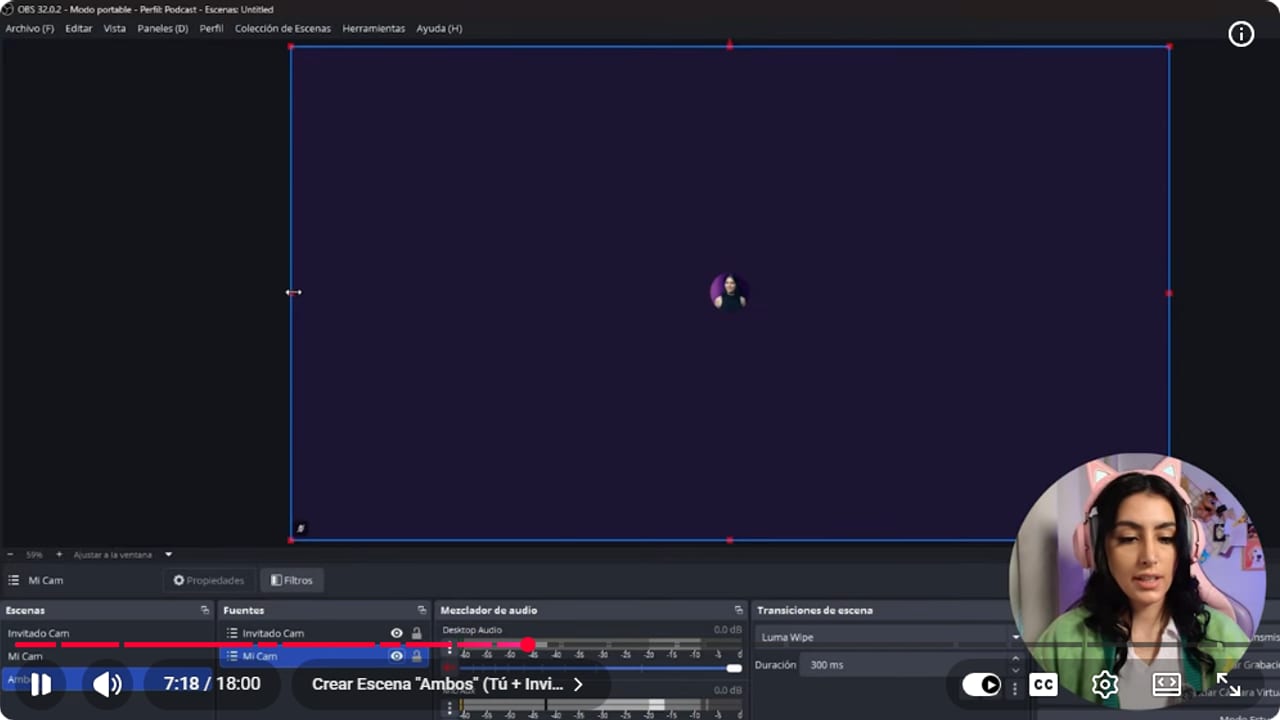
La escena Ambos reutiliza dos escenas de cámara, todavía con tamaños sin terminar en este punto del tutorial. YouTube · 7:18 ↗ - 04
Creá los planos Invitado solo y Yo solo
Nicole, planos individuales ↗Creá la escena Invitado solo y agregá las dos escenas, Invitado cam y Mi cam, con la de tu invitado arriba de todo. Las dos tienen que estar presentes para que Move haga una transición fluida, así que la tuya ocultala con el ojito o dejala afuera de la pantalla. Para Yo solo, duplicá esa escena con clic derecho, Duplicar, y dale vuelta al orden para que tu cámara quede primero. Vas a terminar con cinco escenas, y en la entrevista vas a usar las últimas tres.
Lo que deberías ver: Al hacer clic en Invitado solo ves solo a tu invitado, y en Yo solo, solo a vos.
- 05
Revisá tu micrófono y el audio de la llamada
Nicole, audio del podcast ↗Vas a ir a Ajustes, Audio, y en Micrófono/Auxiliar elegís tu micrófono por su nombre. Hablá normal, como en una charla: la barra tiene que quedar en la zona amarilla, entre -15 y -10. Si está muy fuerte, bajá el fader. Consejo de esta guía, que no está en el video: usá auriculares, así la voz de tu invitado no vuelve a entrar por tu micrófono.
Lo que deberías ver: En el mezclador, la barra de Mic/Aux se mueve cuando hablás vos y se queda en la zona amarilla.
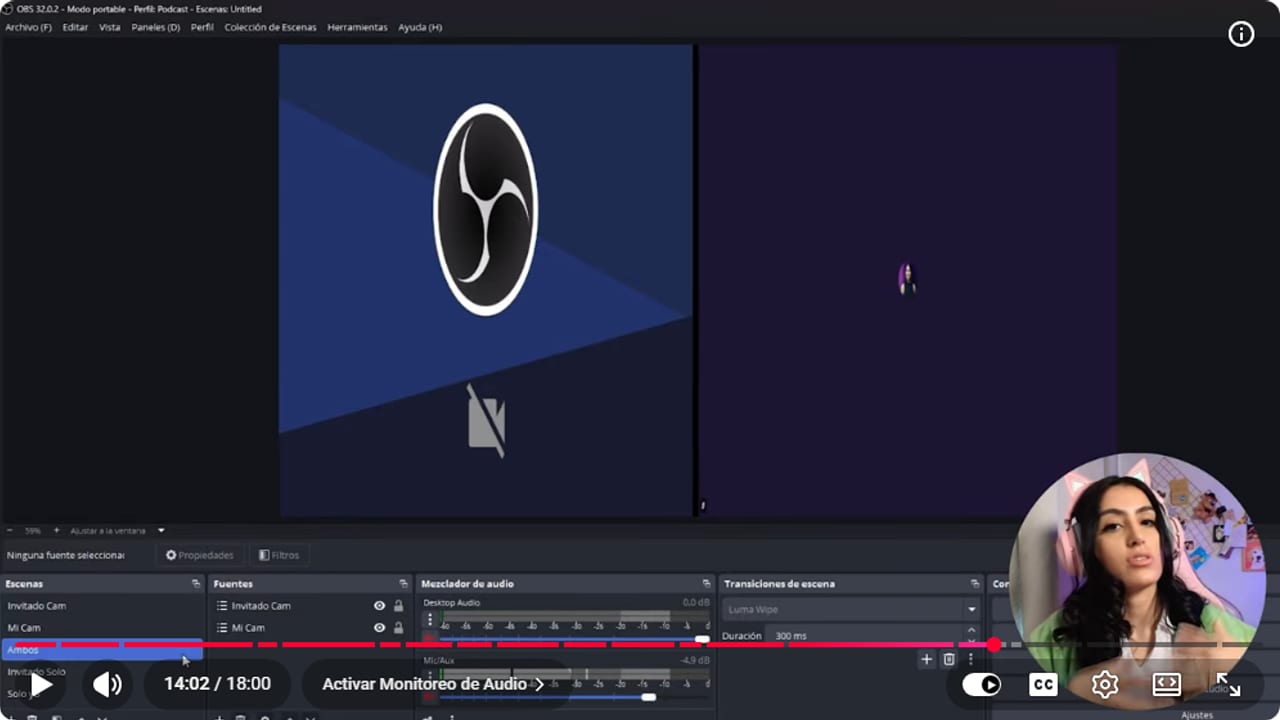
El mezclador deja la llamada en Desktop Audio y el micrófono local en Mic/Aux como controles distintos. YouTube · 14:03 ↗ - 06
Ponele filtros a tu micrófono en este orden
Nicole, filtros de micrófono ↗En los tres puntitos de tu micrófono, Filtros, vas a agregar en orden: Eliminación de ruido. Ecualizador de 3 bandas (altos 0, medios 2,5 y bajos 1 como punto de partida). Expansor con el umbral bajo, para que se escuchen los susurros pero no el teclado. Compresor con relación 3, umbral -30, ataque 2 y liberación 10, que sube los susurros y baja las risas fuertes. Limitador en -10, para que un grito no sature. Mientras ajustás, activá Monitorización y salida en Propiedades avanzadas de audio para escucharte. Alrededor de 13:48 Nicole señala que el audio de tu invitado va a salir por otra fuente de audio (la frase del video queda cortada). Esta guía agrega que en OBS eso normalmente es Audio de escritorio, así que en el mezclador tenés un control para vos y otro para la llamada.
Lo que deberías ver: La lista de filtros muestra los cinco en ese orden, y al reírte fuerte la barra no llega al rojo. Según esta guía, no según el video, en el mezclador Audio de escritorio se mueve cuando habla tu invitado.
- 07
Instalá Move para transiciones suaves
Nicole, transición Move ↗Descargá el plugin Move desde la página de recursos de OBS y elegí la versión con instalador, que lo hace todo solo. La versión actual de Move pide OBS 31.1 o más nuevo, así que actualizá OBS antes si usás uno viejo. Instalalo con OBS cerrado. En Transiciones de escena tocá +, elegí Move y llamala Transición podcast. Jugá con la curva y la forma, mirá la vista previa y poné una duración entre 500 y 1000 milisegundos.
Lo que deberías ver: Al cambiar de Ambos a Invitado solo, las cámaras se deslizan a su lugar en vez de saltar con un corte.
- 08
Asigná una tecla a cada plano
Nicole, hotkeys de escenas ↗En Ajustes, Atajos, bajá hasta las escenas y asigná 1 a Ambos, 2 a Invitado solo y 3 a Yo solo. Fijate que sean esas tres escenas y no Invitado cam ni Mi cam. Aplicá y aceptá. Si grabás así, casi no tenés que editar después, porque vas editando en vivo.
Lo que deberías ver: Al apretar 1, 2 o 3, OBS cambia al plano correspondiente con tu transición.
- 09
Mejorá la imagen sin gastar
Nicole, mejorar imagen ↗La cámara de tu celular seguramente es mejor que tu webcam, y ya la tenés: conectala con VDO.Ninja. Para la luz alcanza con una ventana, un panel o un aro de luz barato, o rebotar la luz en una pared blanca. Poné la cámara de frente, apenas arriba de tus ojos, así no mirás ni para abajo ni para arriba.
Lo que deberías ver: En Yo solo tu cara se ve iluminada y la cámara queda a la altura de tus ojos.
- 10
Prepará la entrevista
Nicole, preparar la entrevista ↗El mejor setup no salva una charla sin estructura. No arranques con el clásico contanos quién sos: investigá a tu invitado y presentalo vos. Elegí un tema concreto y preguntá lo que tu audiencia quiere saber, respetando su intimidad. Revisá sus redes, sus videos y sus proyectos antes, así tus preguntas son más interesantes. Y listo, ya podés grabar tu podcast remoto con facha.
Lo que deberías ver: Tenés una presentación de tu invitado escrita y una lista de preguntas sobre un mismo tema.
Si algo no funciona
- La captura de Discord se ve en negro
- Nicole explica que el modo streamer de Discord no te deja ver la ventana mientras transmitís, y por eso la captura queda en negro. Desactivalo en la configuración de Discord y la imagen de tu invitado aparece. Ojo con lo que hace ese modo: la ayuda de Discord lo describe como ocultar datos personales (nombres de usuario, correos, enlaces de invitación) y silenciar notificaciones, así que al apagarlo esos datos vuelven a verse en pantalla.
- La transición con Move corta en vez de deslizar
- Move necesita que las dos escenas estén presentes en cada plano. En Invitado solo y Yo solo, no borres la otra cámara: ocultala con el ojito o dejala afuera de la pantalla.
- Apretás 2 y aparece una cámara sola, sin diseño
- Asignaste el atajo a Invitado cam o Mi cam. En Ajustes, Atajos, pasalo a Invitado solo o Yo solo.
- Se escucha el teclado cada vez que tipeás
- Dejá el umbral del Expansor bajo, como hace Nicole: con el umbral chico se escuchan los susurros y no el teclado. Si igual se oye el teclado, ajustalo de a poco mientras te escuchás con la monitorización activada.
- Tu invitado se escucha dos veces o con eco
- Su voz sale por tus parlantes y vuelve a entrar por tu micrófono. Consejo de esta guía, que no está en el video: ponete auriculares y el eco desaparece.
Probá antes de salir en vivo
- Tenés un plan si a tu invitado se le corta la conexión.
- Cerraste las notificaciones y las ventanas que no deberían salir en cámara.
- Tu compu está enchufada y tenés cerrados los programas pesados que no necesitás.
- Tu voz y la de tu invitado se escuchan una sola vez.
- Grabaste unos minutos de prueba y el archivo se ve y se escucha bien.
- Le avisaste a tu invitado a qué hora arrancan y cuánto dura la charla.
Cómo hacer un podcast remoto en OBS con invitados a distancia
Ver el tutorial completo ↗Preguntas comunes
¿Cuesta algo hacer un podcast remoto en OBS?
No. OBS, Discord y el plugin Move son gratis, y podés usar tu celular como cámara con VDO.Ninja. Lo único que conviene sumar, si podés, es un micrófono decente, pero el del headset sirve para empezar.
¿Sirve con Zoom o Google Meet además de Discord?
Nicole dice que sirve igual con Google Meet o Zoom, pero en el video solo muestra Discord. La idea se traslada: invitado en pantalla completa, Captura de ventana y recorte con Alt. Los pasos propios de Discord, como ocultar la lista de miembros o desactivar el modo streamer, dependen de tu app, así que revisá qué muestra la tuya.
¿Puedo grabar a cada invitado por separado?
Sí, con el plugin Source Record, el mismo que se usa para grabar gameplay y webcam por separado. Te deja un archivo por cámara para editar con más control.
¿Tengo que usar Move?
No, OBS cambia de escena igual con sus transiciones de siempre. Move hace que las cámaras se deslicen en vez de cortar, y le da a tu podcast un aire más profesional.
¿De dónde saco ideas para el diseño?
Mirá los canales de podcast que te gusten, como Luzu, Olga o Gelatina, y fijate qué hacen con sus planos, banners y nombres. De ahí sacás inspiración y la llevás a tu estilo.


