

Respuesta corta
Antes de empezar
- Clips de tus streams, idealmente descargados en vertical desde Twitch
- CapCut para escritorio (también existe en el celular). Nicole te muestra todo en la versión gratis
- Opcional: CapCut Pro para reducción de ruido y algunos ajustes marcados con ícono
- Opcional: memes, gifs o música que quieras sumar
Llevá tu setup a un Streamer Coach con IA 24/7
Preguntar a Streamer Coach →Recibí feedback personalizado para resolver los problemas de tu stream y planear tu próximo contenido.
Paso a paso
- 01
Descargá el clip en vertical desde Twitch
Nicole Rojas · YouTube · 0:30 ↗Revisar tres horas de stream para encontrar lo bueno es un plomazo. Por eso existen los clips. Vas a ir a Panel de control de creador, Contenido y Clips. Ahí están los clips que hiciste vos o tu comunidad. Tocá Compartir y elegí Descargar versión vertical. La ventaja: no instalás nada ni tenés que sincronizar tu cámara con el gameplay. La desventaja: alguien tiene que hacer el clip durante el stream, vos, una herramienta o una amiga generosa. Si no tenés tiempo de revisar todo, Opus Clip te encuentra momentos con IA. En el video Nicole dice que es una herramienta paga. Hoy su página de precios muestra un plan gratis limitado, con marca de agua, y planes pagos.
Lo que deberías ver: El clip queda en tu compu como video vertical, con tu cámara y el juego ya acomodados.
- 02
Creá el proyecto e importá tus clips
Nicole Rojas · YouTube · 3:00 ↗Descargá CapCut desde su web, instalalo y abrilo. Vas a tocar Crear proyecto. Si te muestra el mini tutorial, salteálo. Importá tus clips, y también los memes, imágenes o tu logo si los vas a usar. Arrastrá los videos al timeline de abajo. Si tenés el mismo momento desde dos ángulos, por ejemplo en un stream together con una amiga, poné un clip encima del otro, hacé clic derecho y elegí sincronizar video y audio.
Lo que deberías ver: Tus clips aparecen en el timeline y el visor muestra el primero en vertical.
- 03
Cortá las partes aburridas con la tecla B
Nicole Rojas · YouTube · 4:01 ↗Un buen clip es casi un tráiler de tu stream. Mirá el video completo y, donde no pasa nada, poné la línea de tiempo y apretá B para cortar. Mové la línea hasta donde vuelve la acción, cortá de nuevo, seleccioná el pedazo del medio y borralo. Con el imán de la pista principal activado, los clips se pegan solos. Si lo desactivás, queda un hueco, que se ve literalmente en negro.
Lo que deberías ver: El timeline muestra varios pedazos pegados uno detrás del otro, sin huecos en negro entre ellos.
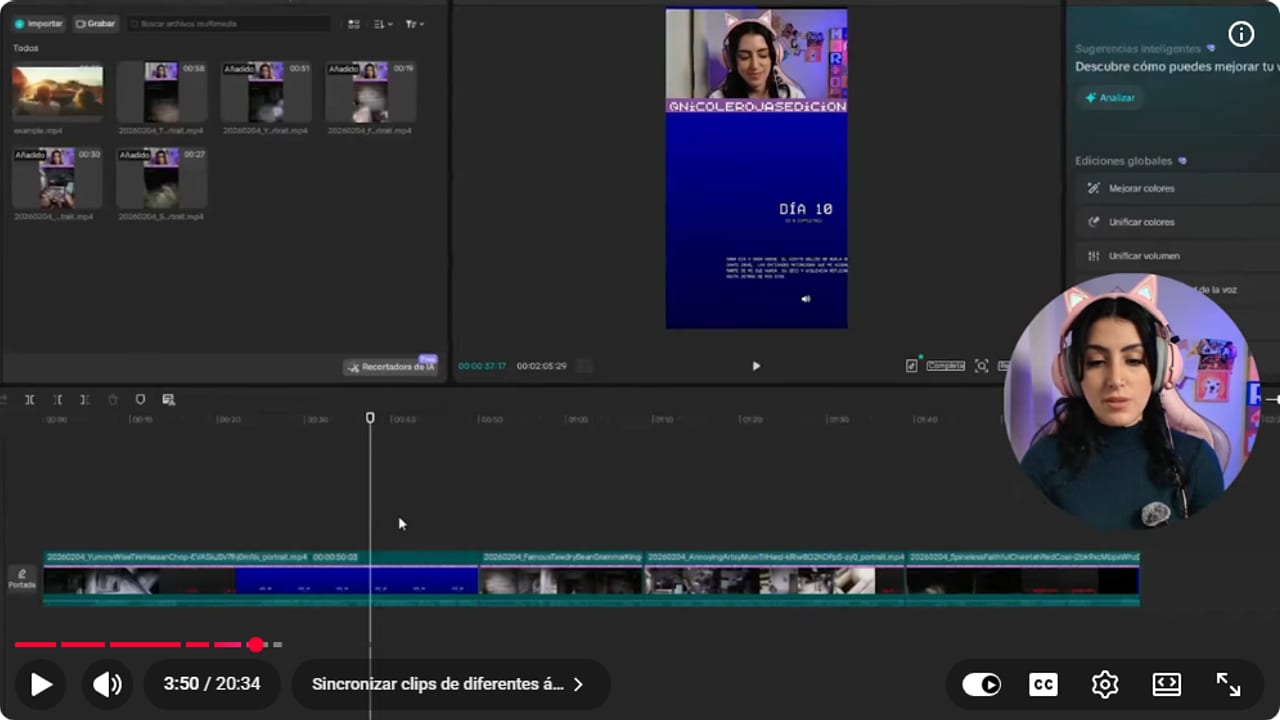
La timeline reúne los cortes del momento antes de añadir texto y movimiento. YouTube · 3:51 ↗ - 04
Mejorá la imagen y el audio
Nicole Rojas · YouTube · 5:01 ↗Seleccioná el clip y vas a ir a Ajustar. Las opciones con ícono son de CapCut Pro. Nicole tiene Pro, pero te lo muestra en la versión gratis. Si la imagen está oscura, subí la exposición entre 10 y 15. Contraste en 10 y saturación cerca de 5 suelen andar bien, sin que quede todo muy loquito. Activá y desactivá el ajuste para comparar. Si te gusta, guardalo como predefinido, y usá Aplicar a todo solo si todos los clips vienen de la misma cámara. Después, en Audio, bajá la voz a -5 si está fuerte o subí el juego si no se escucha. La reducción de ruido es de Pro, pero ella dice que no hace falta: con subir y bajar el volumen alcanza. Si es un compilado de varios streams, seleccioná todos y usá Normalizar intensidad.
Lo que deberías ver: Tu cara y el juego se ven más claros, y al pasar de un clip a otro el volumen no salta.
- 05
Generá los subtítulos y revisalos con el audio
Nicole Rojas · YouTube · 7:33 ↗Los subtítulos no son opcionales. Yo misma paso de largo los reels que no los tienen. Vas a ir a Texto, Subtítulos automáticos, elegís el idioma y tocás Generar. Si te aparece con ícono de Pro, mirá la pregunta sobre si CapCut es gratis más abajo. Después escuchá el clip entero y corregí lo que la IA entendió mal, sobre todo nombres de personas y nombres del juego, que en español le cuestan bastante.
Lo que deberías ver: Aparece una pista de subtítulos en el timeline y cada frase coincide con lo que se escucha.
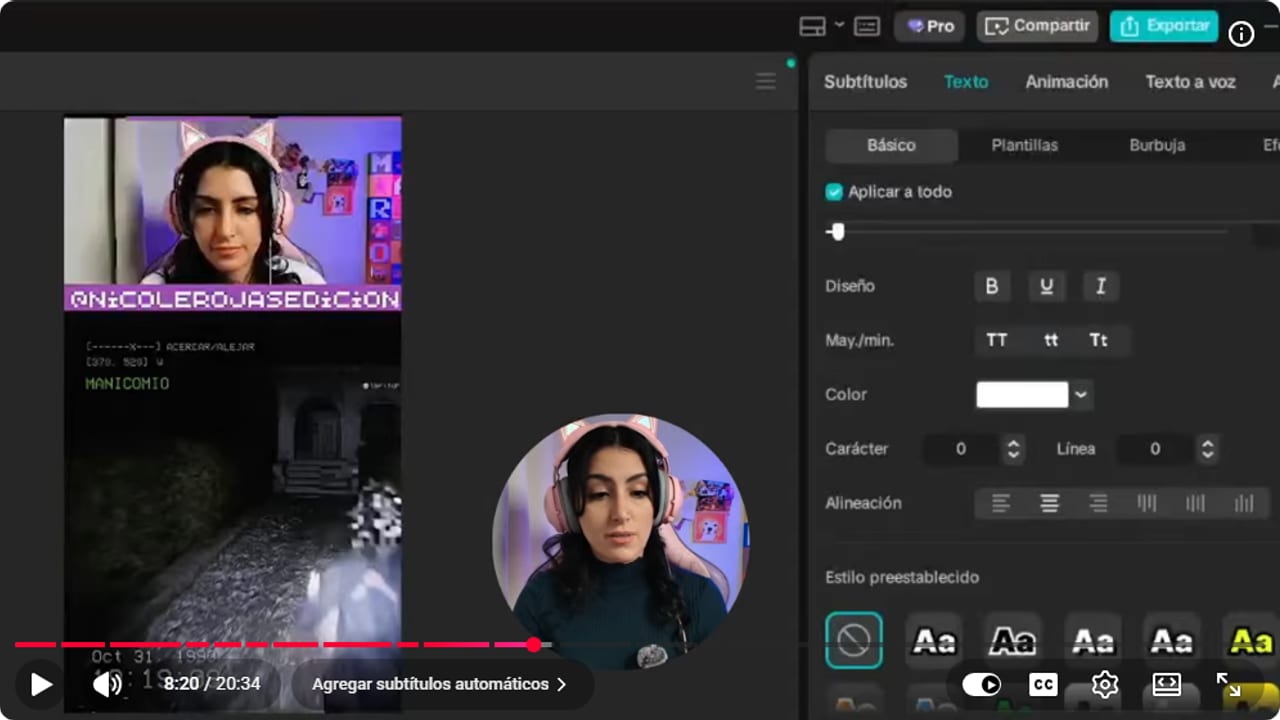
Los subtítulos se generan primero y después se corrigen contra el audio original. YouTube · 8:21 ↗ - 06
Dale estilo a los subtítulos para que se lean
Nicole Rojas · YouTube · 8:04 ↗Elegí una plantilla que se parezca a tu estética y después ajustala en Básico. Fuente Impact (es gratis) o similar, en mayúsculas, color blanco y una sombra negra atrás. Muy importante: agregá borde, que es lo que hace que se lean sobre cualquier fondo. Que no sean tan chicos ni tan grandes como para tapar el gameplay. Y no pongas más de dos o tres palabras por línea: seleccioná el texto y separalo con un espacio donde quieras cortar.
Lo que deberías ver: Los subtítulos aparecen en blanco con borde, de a dos o tres palabras, sin tapar el juego.
- 07
Sumá memes, música y efectos de sonido
Nicole Rojas · YouTube · 10:07 ↗Los memes le dan personalidad, pero no pongas 3000 cada 5 segundos. En Stickers buscás tendencias o gifs, y en Efectos tenés efectos de cara para los sustos. Para la música vas a ir a Audio, elegís algo sin copyright y la bajás a -20 o -25, así no tapa tu voz ni el gameplay. Los efectos de sonido van en el momento justo, por ejemplo a -10.
Lo que deberías ver: Los memes y efectos aparecen en los momentos graciosos, y la música suena por debajo de tu voz y del juego.
- 08
Sumá una transición y un zoom con keyframes
Nicole Rojas · YouTube · 14:11 ↗Para pasar de un clip a otro, andá a la pestaña Transiciones y elegí algo corto, como un glitch. No hace falta una en cada corte. Para el zoom a tu reacción: poné la línea de tiempo donde empieza, tocá el diamante en Video, Básico, Transformación, movete hasta donde termina, agregá otro keyframe y subí la escala.
Lo que deberías ver: En el clip aparecen dos diamantes de keyframe y al reproducir la imagen se acerca a tu cara en el momento de la reacción.
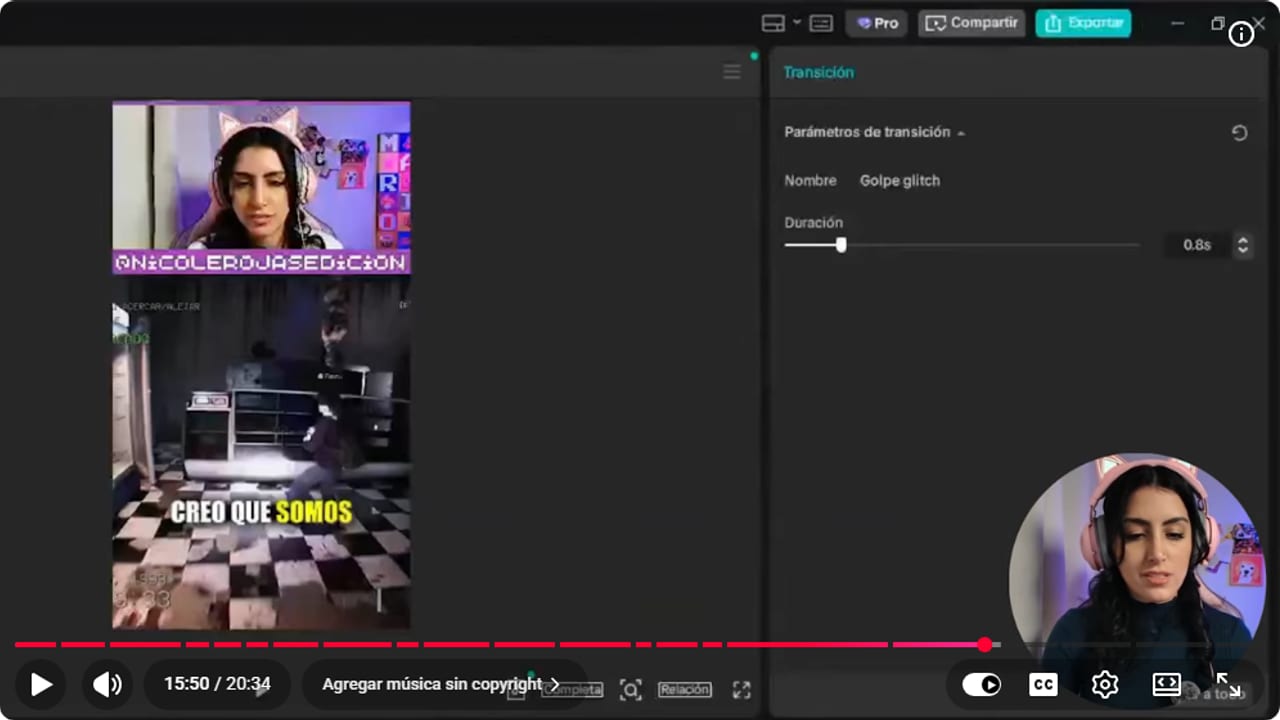
Los keyframes cambian posición o escala entre dos momentos concretos del clip. YouTube · 15:51 ↗ - 09
Exportá en 1080 x 1920
Nicole Rojas · YouTube · 17:15 ↗Tocá Exportar. Ponele un nombre que después encuentres, como clip semana uno o la fecha, y elegí la carpeta. Resolución 1080 x 1920 (más alta si tu clip lo es), tasa de bits en Recomendado, códec H.264, formato MP4 y 30 o 60 cuadros por segundo, según cómo lo streameaste. Antes de exportar, usá la vista previa de cómo se vería en TikTok para chequear que los botones no tapen tus subtítulos ni tu cara.
Lo que deberías ver: La ventana de exportación muestra 1080 x 1920, H.264 y MP4, y al terminar el archivo aparece en la carpeta que elegiste.
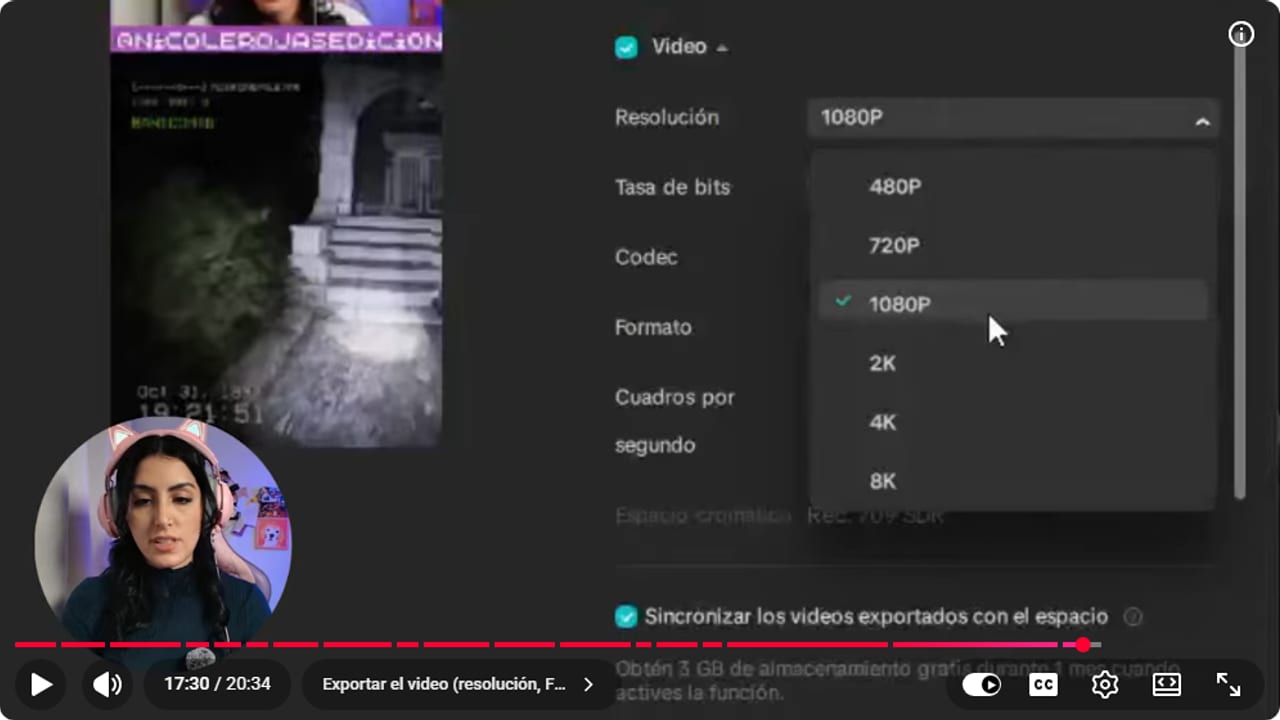
La exportación muestra resolución, tasa de bits, códec y formato antes de guardar. YouTube · 17:31 ↗ - 10
Programá un clip por día
Nicole Rojas · YouTube · 18:15 ↗CapCut te deja publicar directo, pero te recomiendo subirlos a mano y programarlos. Guardás los clips en la compu y los programás con día y hora: YouTube Studio para Shorts, Meta Business Suite para Reels y Facebook, y TikTok Studio para TikTok. Así tenés un video por día durante la semana, aunque te vayas de vacaciones. Y listo, ya tenés tus clips editados y saliendo solos.
Lo que deberías ver: En cada plataforma ves tus clips en la lista de programados, uno por día.
Si algo no funciona
- Los subtítulos se ven dobles o no se lee nada
- Elegí una plantilla de subtítulos y ajustala en Básico. Fuente Impact, blanco, sombra negra y, sobre todo, borde.
- Los subtítulos escriben mal los nombres
- La IA se confunde con nombres de personas y de juegos, sobre todo en español. Escuchá el clip completo y corregí cada línea a mano antes de exportar.
- Borraste un pedazo y quedó la pantalla en negro
- Tenías desactivado el imán de la pista principal. Activalo y los clips se pegan solos, o arrastrá el siguiente clip hasta cerrar el hueco.
- El volumen sube y baja entre clips
- Pasa cuando juntás clips de streams distintos. Seleccioná todos y usá Normalizar intensidad, así nadie tiene que andar subiendo y bajando el volumen del celular.
- Aplicaste el color a todo y el clip de tu amiga quedó raro
- Cada cámara se ve distinta, así que Aplicar a todo no siempre sirve. Guardá tu ajuste como predefinido y aplicalo solo a tus clips.
- La música tapa tu voz
- Bajá la música a -20 o -25 y escuchá de nuevo. Si todavía molesta, bajala un poco más o subí tu voz.
Probá antes de salir en vivo
- El clip arranca directo en la parte buena, sin minutos muertos.
- Los nombres de personas y juegos están bien escritos en los subtítulos.
- La música no tapa tu voz ni el gameplay.
- Los memes acompañan el momento y no aparecen cada 5 segundos.
- En la vista previa de TikTok, los botones no tapan tus subtítulos ni tu cara.
- Tus clips de la semana están programados. Y listo, a esperar las vistas.
Cómo editar clips de stream para Reels y TikTok en CapCut
Ver el tutorial completo ↗Preguntas comunes
¿CapCut es gratis?
En el video Nicole tiene CapCut Pro, pero te muestra la versión gratis, y las opciones con ícono son de Pro, como la reducción de ruido. Con subir y bajar el volumen el audio ya suena bien. Sobre los subtítulos automáticos, las páginas de CapCut no coinciden: su guía de subtítulos dice que podés hacerlos gratis, y su comparación Standard vs Pro dice que el generador de subtítulos automáticos es exclusivo de Pro. Si te aparece el ícono de Pro, manda tu versión.
¿De dónde saco los clips si nadie los hizo durante el stream?
Podés subir el stream a una herramienta con IA como Opus Clip y pedirle que busque risas o gritos. En el video Nicole la califica de herramienta paga y dice que sus subtítulos no se editan muy bien. Hoy su página de precios muestra un plan gratis limitado, con marca de agua, y planes pagos. Usala para encontrar los momentos y editalos en CapCut.
¿Cuántas palabras pongo por línea de subtítulo?
Dos o tres como máximo. Se leen más rápido y no tapan el gameplay.
¿A qué volumen pongo la música de fondo?
Entre -20 y -25, para que no compita con tu voz ni con el juego. Los efectos de sonido pueden ir más arriba, cerca de -10, porque marcan un momento puntual.
¿Cada cuánto pongo transiciones?
No hace falta una en cada corte. Usalas al pasar de un clip a otro o para un efecto dramático, y que sean rápidas, porque la atención de quien mira dura casi nada.
¿Para qué sirven los keyframes?
Para hacer zoom a tu reacción o seguir a alguien en pantalla. En mi caso, para mostrar mi cara cuando me atropelló un auto en un juego donde ni sabía que existían autos.


