

Respuesta corta
Antes de empezar
- Tu canal de Twitch con el guardado de VODs activado (vencen a los 7 días en la mayoría de los canales)
- Un canal de YouTube, verificado si querés exportar videos de más de 15 minutos
- Para streams largos: OBS Studio grabando mientras transmitís
- Para streams largos: DaVinci Resolve (gratis) o Premiere
Llevá tu setup a un Streamer Coach con IA 24/7
Preguntar a Streamer Coach →Recibí feedback personalizado para resolver los problemas de tu stream y planear tu próximo contenido.
Paso a paso
- 01
Activá el guardado de tus streams en Twitch
Nicole, guardar el VOD ↗Terminaste el stream y te da pánico pensar en revisar tres horas de video. Tranqui, no te va a llevar el día entero. Primero, que Twitch guarde tus streams. Vas a ir a tu foto de perfil, Panel de control del creador, Configuración y Stream. Ahí está tu clave de transmisión, que no se la pasás a nadie. Más abajo, en Configuración de VOD y Stream Rewind (así lo llama Nicole en el video), activá la opción que guarda tus streams automáticamente. Hoy Twitch la llama "Store Past Broadcasts" y está en la configuración del stream, así que si no ves el nombre viejo, buscá ese. En el video Nicole dice que los streams se guardan 7 días. Hoy Twitch dice 7 días para la mayoría de los canales, 14 para Afiliados y 60 para Partners, Prime y Turbo. Cortá o descargá antes de que venza.
Lo que deberías ver: La opción para guardar tus streams automáticamente (Store Past Broadcasts en Twitch hoy) figura activada en la configuración del stream.
- 02
Elegí el método según el stream
Nicole, elegir método ↗Los dos métodos son gratis. El primero es editar dentro de Twitch, y sirve para streams cortos, demos o speedruns que fueron al grano, sin mucho relleno. El segundo es grabar en OBS y editar en un programa, para juegos largos con mucho tiempo muerto, donde te trabaste o te levantaste a buscar algo. Si tenés tu YouTube conectado a Twitch, el primero es todavía más rápido.
Lo que deberías ver: En Contenido, Estudio de video ves la lista de tus streams guardados, listos para elegir uno.
- 03
Cortá el stream en el editor de destacados
Nicole, editor de destacados ↗Sí, Twitch tiene un editor. Vas a ir a Panel de control del creador, Contenido, Estudio de video, elegís el stream y tocás Destacado. La barra dorada marca lo que se va a guardar. Adelantá hasta donde arranca lo bueno y poné ese número como inicio, o arrastrá el borde dorado. Las flechitas del teclado te ayudan a ajustar. Si en el medio se te trabó el stream, andá a ese momento, tocá "Split segment at playhead" (Nicole lo llama dividir segmento), marcá dónde volvés a jugar, seleccioná la parte del medio y tocá "Remove selected segment" (Nicole dice eliminar segmento).
Lo que deberías ver: En la línea de tiempo quedan solo los tramos dorados, y lo que eliminaste ya no aparece.
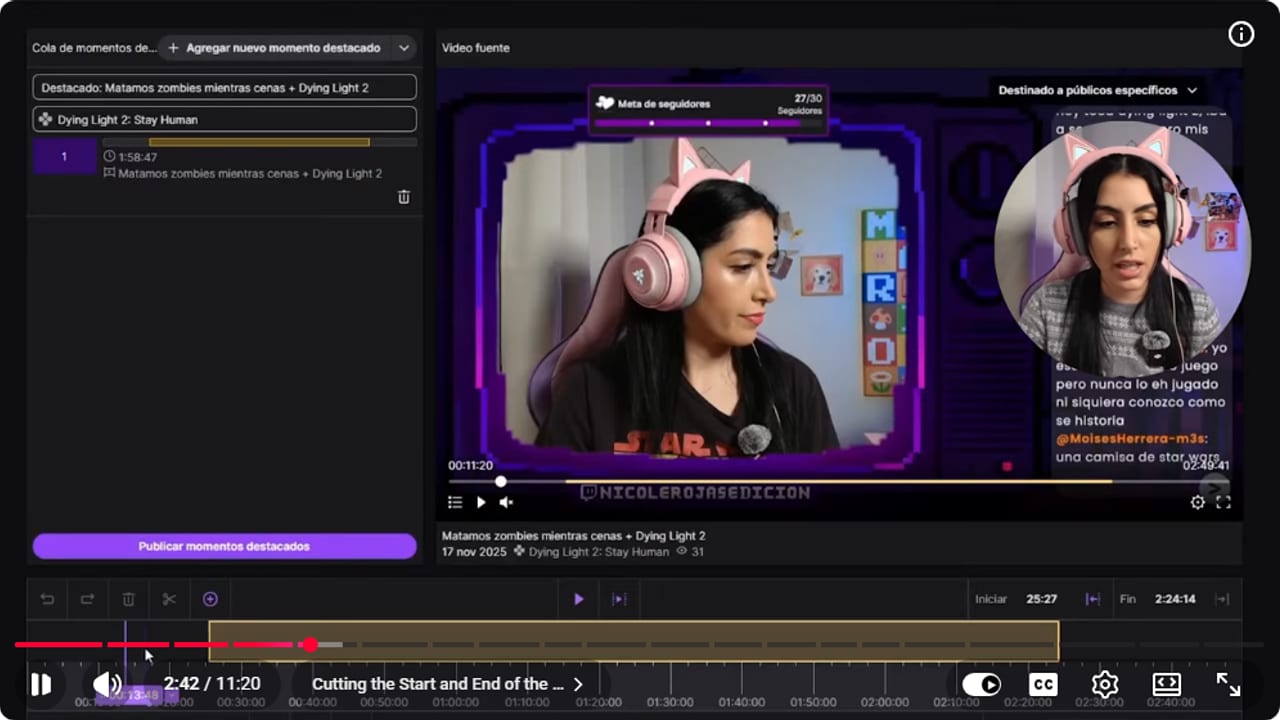
Los bordes dorados delimitan el tramo que se conserva. YouTube · 2:42 ↗ 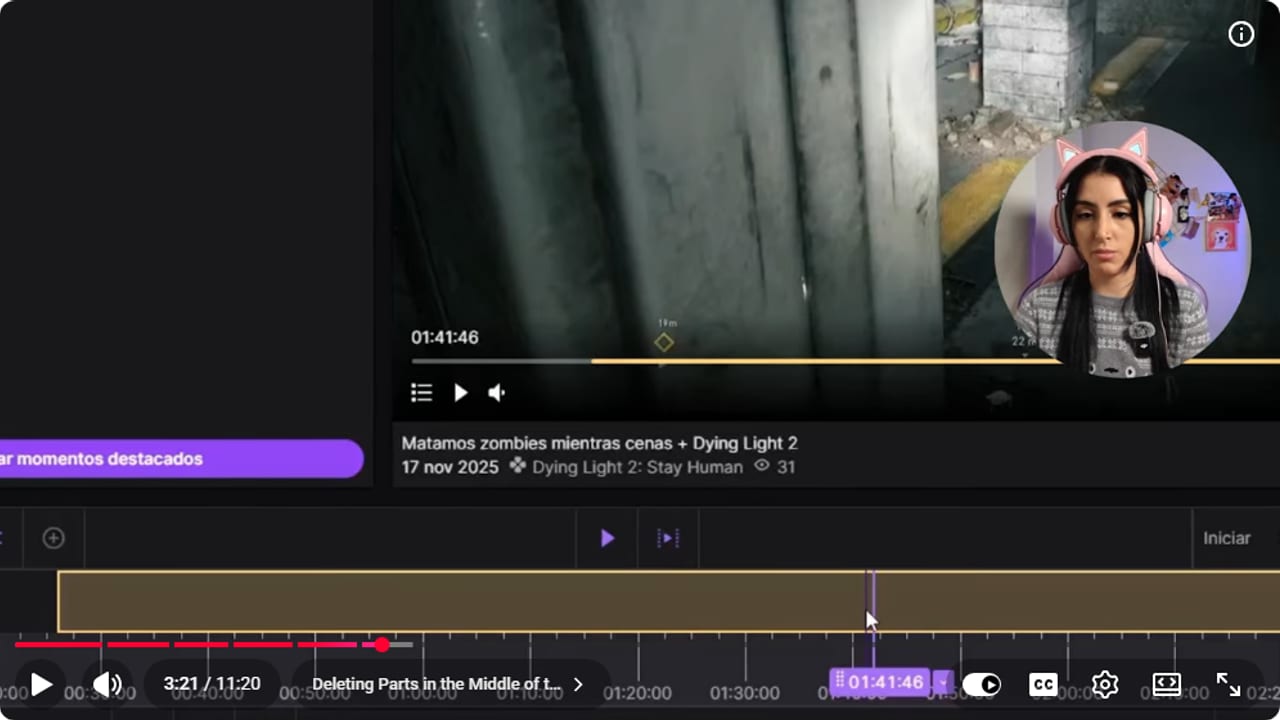
Dividir la línea permite retirar una pausa intermedia. YouTube · 3:22 ↗ - 04
Publicá el destacado
Nicole, publicar destacado ↗Ponele un título y tocá Publicar momentos destacados. Abajo, como en YouTube, cargás miniatura, descripción, idioma y categoría. Cuanto más largo el stream, más tarda en armarse la vista previa. Los destacados quedan guardados aunque el VOD original venza, dentro de un límite combinado de 100 horas entre destacados y subidas.
Lo que deberías ver: El destacado aparece en tu Estudio de video con su título y su miniatura.
- 05
Exportalo a YouTube en privado
Nicole, exportar a YouTube ↗En Estudio de video, tocá los tres puntitos del destacado. Podés elegir Descargar y subirlo a mano, o Exportar y conectar tu cuenta de YouTube. Al exportar completás título, descripción, etiquetas y visibilidad. Elegí Privado, porque YouTube tarda en procesar el video en calidad completa, muchas veces una hora o más. Ojo: si tu canal de YouTube no está verificado, te obliga a cortarlo en partes de 15 minutos.
Lo que deberías ver: En YouTube Studio aparece el video como Privado, procesándose en tu canal.
- 06
Para streams largos, grabá en OBS mientras transmitís
Nicole, grabar y editar fuera de Twitch ↗Vas a ir a Ajustes, Salida, y en Grabación elegís la carpeta donde se guarda. Formato MKV, que no se pierde entero si OBS se cierra de golpe, y Pista de audio 1. Después, en Avanzado, en la parte de Grabación, activá Convertir automáticamente a MP4, así terminás con un archivo listo para editar.
Lo que deberías ver: Al terminar el stream, en tu carpeta de grabaciones aparecen el archivo MKV y su copia en MP4.
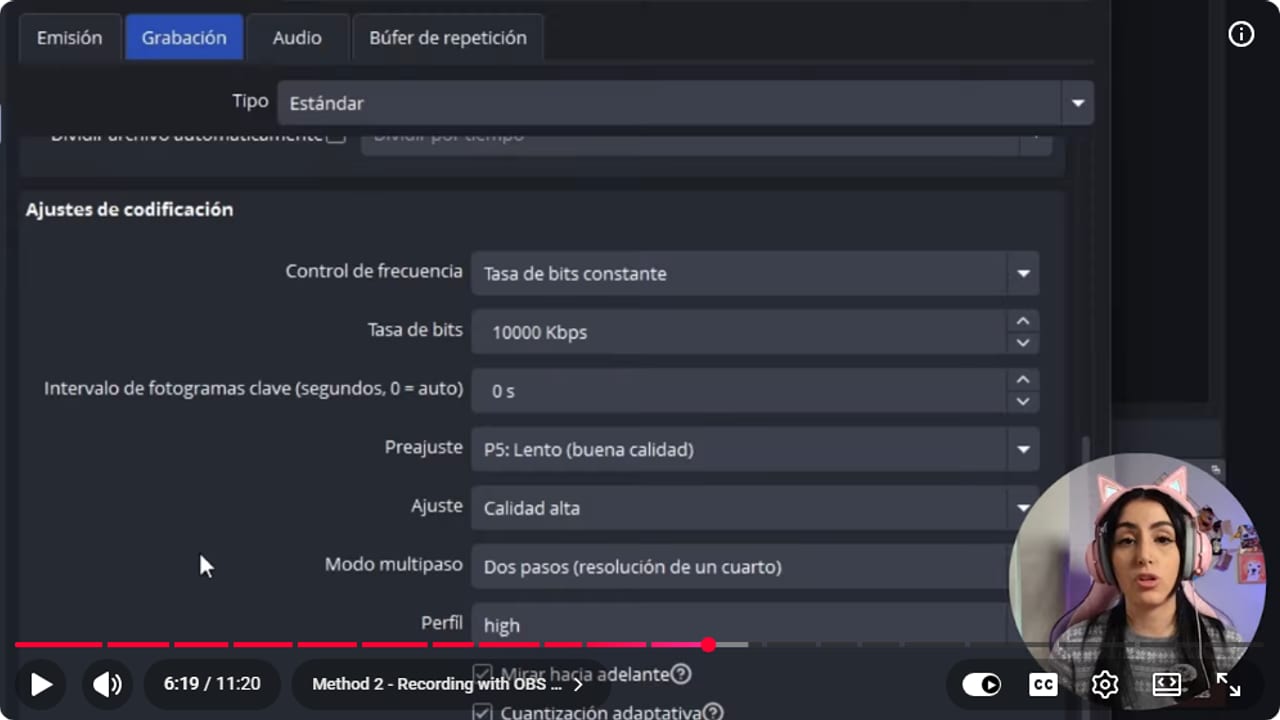
La grabación local conserva un archivo para una edición más detallada. YouTube · 6:19 ↗ - 07
Editá en DaVinci Resolve o Premiere
Nicole, editar el archivo ↗Abrí tu programa de edición. Yo uso Premiere, pero DaVinci Resolve es gratis y funciona casi igual. Importá el video y arrastralo al timeline. Otra forma: abrilo en el visor de origen, marcá entrada con I y salida con O, y arrastrá solo esa parte. Cortá lo que aburre, como cuando caminaba perdida en Silent Hill. Si querés clips, buscá los picos de audio: ahí es donde gritaste, te reíste o hablaste fuerte.
Lo que deberías ver: El timeline muestra tu stream partido en bloques, sin las partes largas donde no pasaba nada.
- 08
Exportá con la calidad original y subilo a YouTube
Nicole, exportación final ↗En Premiere vas a apretar Control+M, ponerle nombre y elegir Match Source, así el archivo sale con la misma calidad que el original sin pensar en ajustes. En YouTube tocá Crear, Subir video y elegí el archivo. Completá título y descripción, y aprovechá que podés subir tres miniaturas para ver cuál funciona mejor. Sumalo a una playlist, porque ayuda a YouTube a saber a quién mostrárselo. En Visibilidad elegís privado, no listado, público o programado, y si lo programás podés hacerlo estreno para avisar a tus seguidores.
Lo que deberías ver: En YouTube Studio tu video aparece con su miniatura, su playlist y la visibilidad o la fecha de estreno que elegiste.
- 09
Hacé los cortes apenas terminás el stream
Nicole, la rutina de 5 minutos ↗Para el stream completo no hace falta agregarle música ni subtítulos: cortás, juntás y exportás. Mi consejo: apenas termina el stream, seguí en la compu, andá a destacados y cortá el principio, el final y lo que sobre en el medio. Son literalmente 5 minutos. Exportalo a YouTube en privado aunque no lo publiques todavía. Cuando tengas 10 streams guardados, programalos como estreno uno por semana y vas a tener más tiempo para las miniaturas. Y listo, no des más vueltas y publicá tu VOD en YouTube.
Lo que deberías ver: En YouTube Studio se van acumulando tus streams en privado, listos para programar.
- 10
En el próximo stream, dejá marcadores
Ayuda oficial de Twitch: destacados y marcadores (consejo extra) ↗Consejo extra de la ayuda de Twitch, que no aparece en el video: durante el directo podés dejar marcadores de stream cuando arranca una partida o pasa algo bueno. Usá la acción rápida "Add Stream Marker" en el Stream Manager de tu panel, o escribí /marker y una descripción en el chat, por ejemplo /marker jefe final. Después los marcadores aparecen en la línea de tiempo del editor de destacados, así que al editar empezás con una lista de momentos y no con tres horas de búsqueda.
Lo que deberías ver: Al abrir el stream en el editor ves tus marcadores sobre la línea de tiempo, cada uno con su nota.
Si algo no funciona
- Estudio de video está vacío
- Si recién activaste el guardado de VODs, es normal. Solo se guardan los streams que hagas desde ahora, así que el próximo ya va a aparecer. Y acordate de que cada VOD vence: 7 días en la mayoría de los canales, 14 para Afiliados y 60 para Partners, Prime y Turbo.
- YouTube te obliga a cortar el video en partes de 15 minutos
- Tu canal de YouTube no está verificado. Verificalo con tu número de teléfono: YouTube te manda un código por mensaje de texto o llamada, y con eso vas a poder subir videos de más de 15 minutos.
- El video en YouTube se ve borroso
- YouTube todavía no terminó de procesarlo en calidad completa, y puede tardar una hora o más. Dejalo en privado y publicalo cuando ya se vea bien.
- OBS se cerró en medio del stream y tenés miedo de haber perdido la grabación
- Por eso se graba en MKV: el archivo se guarda hasta el momento del corte. Con la conversión automática a MP4 activada, lo editás igual que siempre.
- No sabés por dónde empezar con tres horas de stream
- Buscá los picos de audio en el timeline, que es donde gritaste o te reíste. Arrancá por ahí y cortá las partes largas donde caminabas sin rumbo.
Probá antes de salir en vivo
- Copiaste o exportaste el destacado antes de que venza el VOD (7, 14 o 60 días según tu canal).
- Elegiste el método que corresponde: destacado para streams cortos, OBS para los largos.
- El archivo exportado se reproduce de punta a punta y con sonido.
- Si lo programaste como estreno, la fecha está anotada en tu calendario.
- Sabés cuántas horas de destacados y subidas tenés guardadas, porque el límite combinado es de 100.
- Tenés fecha para el próximo corte. Ya no hay excusa.
Cómo editar tus streams de Twitch para subirlos a YouTube
Ver el tutorial completo ↗Preguntas comunes
¿Puedo editar todo dentro de Twitch?
Para cortes simples, sí: el editor de destacados te deja recortar el principio y el final y eliminar segmentos del medio. Para streams largos con mucho tiempo muerto, conviene grabar en OBS y editar en DaVinci Resolve o Premiere.
¿Por qué subirlo primero en privado?
Porque YouTube tarda en procesar el video en calidad completa, a veces una hora o más. Mientras está en privado podés cambiar la miniatura o agregar detalles sin que nadie vea la versión borrosa.
¿Por qué YouTube me corta el video en 15 minutos?
Porque tu canal no está verificado. Según la ayuda de YouTube, verificarlo con tu número de teléfono habilita subir videos de más de 15 minutos.
¿Tengo que agregar música o subtítulos al VOD?
No. Para el stream completo alcanza con cortar, juntar y exportar. Los subtítulos y los memes guardalos para los clips cortos.
¿Hay alguna IA gratis que me haga los clips?
Yo no encontré ninguna gratis que haga clips directos. Mientras tanto, los picos de audio en tu editor funcionan bastante bien como detector de momentos, y no cobran.
Seguí con una de estas guías


OBSPISTAS DE AUDIO
