

Respuesta corta
Antes de empezar
- Tu cuenta de Twitch
- Una imagen tuya, o una ilustración con permiso de quien la dibujó
- Un navegador: Edge, Chrome, Firefox u Opera
- Si no sos Afiliada: la extensión BetterTTV, gratis
Llevá tu setup a un Streamer Coach con IA 24/7
Preguntar a Streamer Coach →Recibí feedback personalizado para resolver los problemas de tu stream y planear tu próximo contenido.
Paso a paso
- 01
Elegí una imagen que se entienda chiquita
Nicole Rojas | YouTube | 0:30 ↗Vos, sí, vos, la que pasa mil horas transmitiendo y no tiene tiempo de aprender Photoshop. Esta guía es para vos, y se hace toda desde el navegador. Empezá por la imagen: tu cara haciendo un saludo, cara de asco, de susto, un jumpscare o ese momento tuyo que se hizo viral. Pensá que en el chat se ve chiquito (Twitch usa versiones de 28, 56 y 112 píxeles), así que nada de carteles con texto. Para inspirarte, mirá qué emotes se usan en Twitch Emotes. Y si conocés a alguien que dibuja y está arrancando, una colaboración queda mucho mejor.
Lo que deberías ver: Tenés en tu compu una foto o un dibujo con un solo gesto, sin texto.
- 02
Recortala en cuadrado
Nicole Rojas | YouTube | 2:02 ↗Los emotes son cuadrados. En Windows podés abrir la imagen en Fotos, ir a Editar, y en el recorte cambiar de libre a cuadrado. Acomodá el encuadre para que tu cara quede centrada y con un poco de aire alrededor. Guardala como copia, así no perdés la original.
Lo que deberías ver: Tenés una copia nueva de la imagen recortada en cuadrado, con tu cara en el centro.
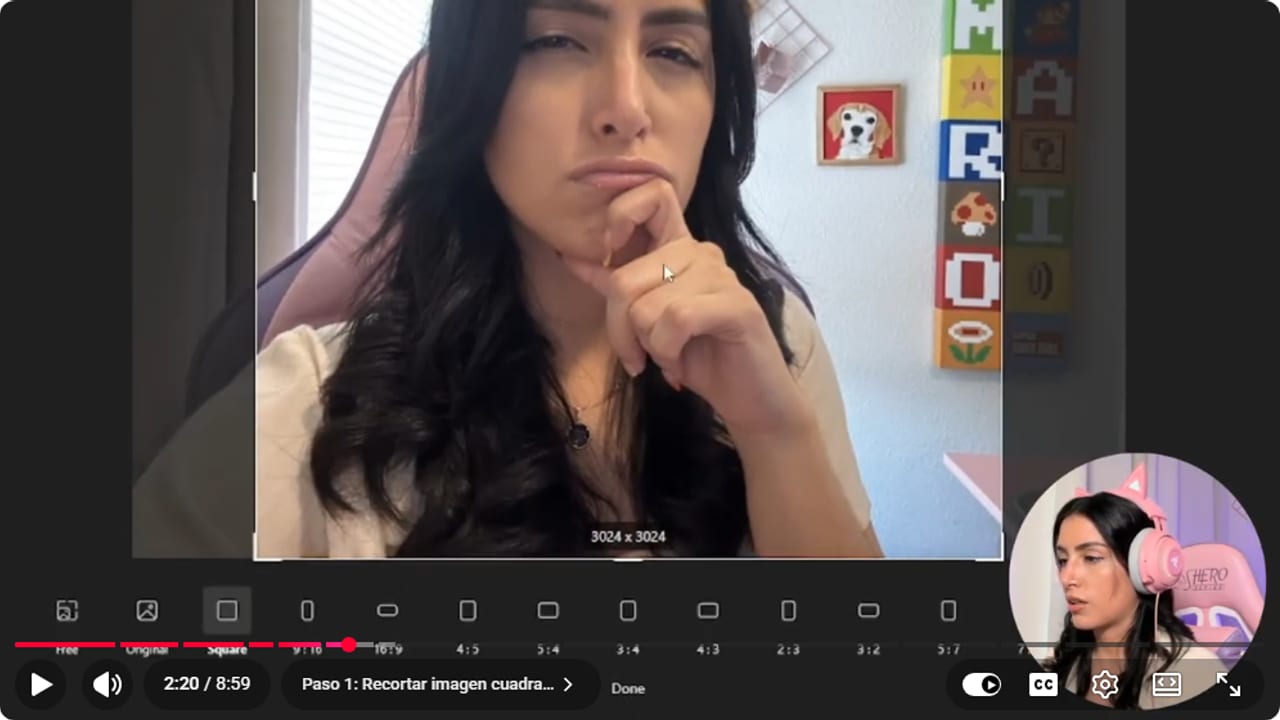
Nicole recorta la imagen a un cuadrado antes de quitar el fondo. YouTube · 2:21 ↗ - 03
Sacale el fondo con remove.bg
Nicole Rojas | YouTube | 2:32 ↗Canva y Photoshop también quitan el fondo, pero te cobran por descargar la imagen transparente. Vas a ir a remove.bg y vas a cargar tu copia cuadrada. El fondo se va solo. Si quedan bordecitos, usá Borrar y Restaurar para limpiarlos. Después tocá Descargar. La vista previa alcanza, porque el emote va a ser chiquito.
Lo que deberías ver: Descargás un PNG donde solo queda tu cara, sobre fondo transparente.
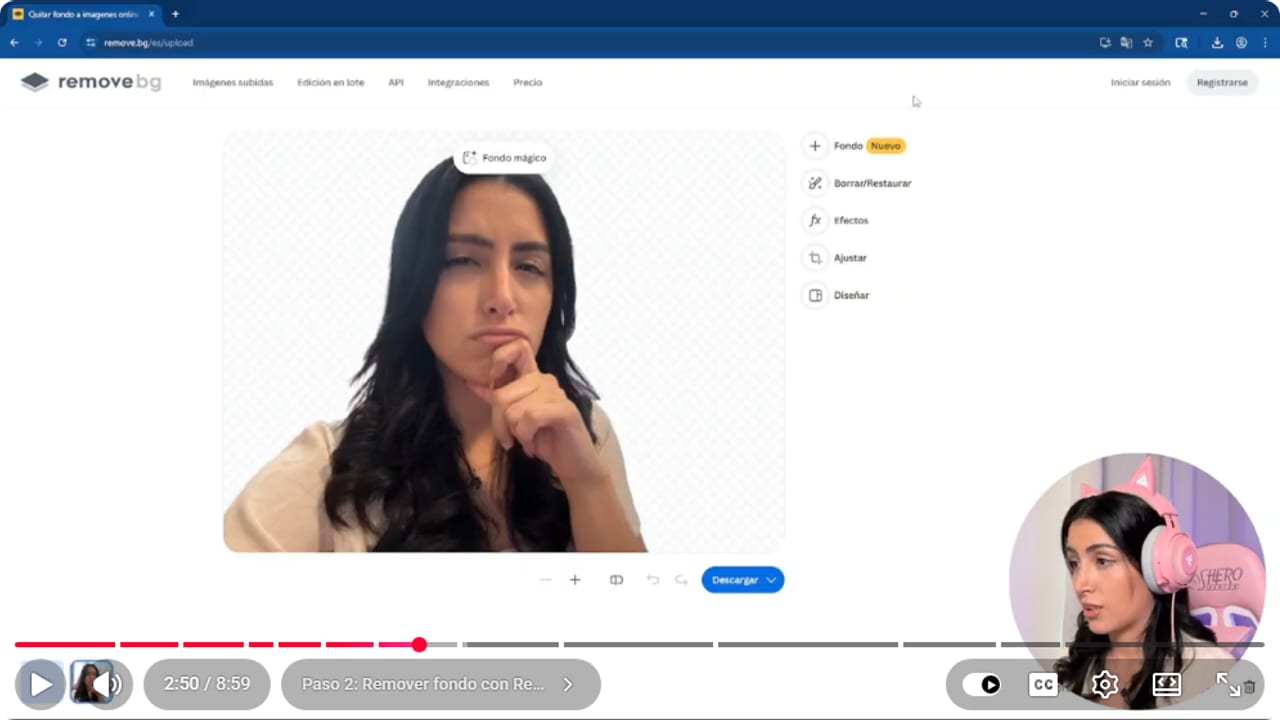
El flujo del video quita el fondo antes de exportar el emote pequeño. YouTube · 2:50 ↗ - 04
Redimensionala a 112 x 112 en PNG
Nicole Rojas | YouTube | 3:03 ↗Abrí una web gratuita para redimensionar imágenes (o Canva) y cargá el PNG. Elegí tamaño personalizado, 112 por 112, que es el mínimo que acepta Twitch para un PNG cuadrado (hasta 4096 y 1 MB como máximo, y con fondo transparente), sin efectos especiales y en formato PNG. Tocá redimensionar y mirá la vista previa en el cuadradito: así de chico se va a ver en el chat. Si ahí se entiende, descargala.
Lo que deberías ver: La descarga muestra un PNG de 112 x 112 píxeles en el que tu gesto se reconoce sin hacer zoom.
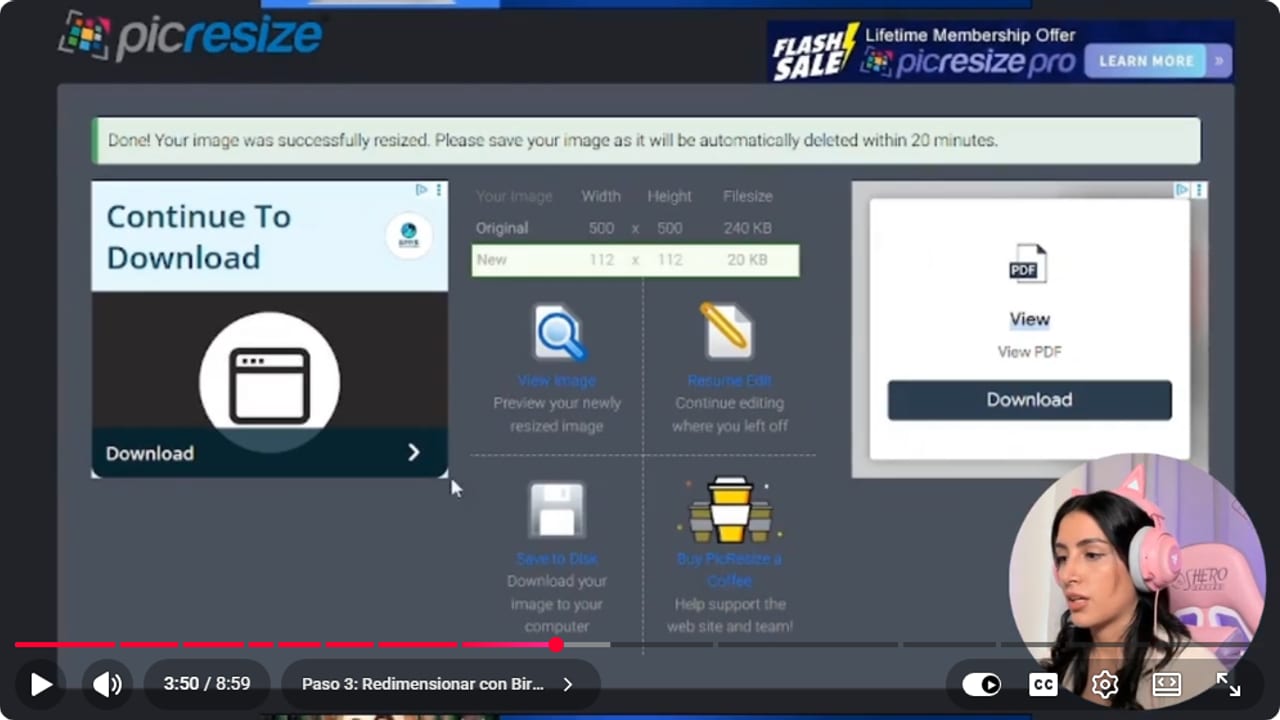
La descarga confirma el tamaño pequeño que se debe revisar antes de publicar. YouTube · 3:51 ↗ - 05
Subí el emote: por Twitch si sos Afiliada, por BetterTTV si no
Nicole Rojas | YouTube | 4:05 ↗Si sos Afiliada, vas a ir a Panel de control del creador, Recompensas de espectador, Emotes, y tocás Cargar nuevo emoticono estándar. Twitch te muestra cómo se va a ver en el chat. Después elegís si es de nivel 1, 2 o 3, o una recompensa que se canjea con puntos. Si todavía no sos Afiliada, instalá BetterTTV en tu navegador, iniciá sesión con Twitch y tocá Upload emote. Ponele un código, elegí la imagen y confirmá que cumple las normas. Como es mi cara, solo me ofende a mí. Puede aprobarse al instante o tardar unos días.
Lo que deberías ver: Tu emote aparece en tu colección de Twitch, o en BetterTTV con su código y su estado de aprobación.
- 06
Animalo en MakeEmoji
Nicole Rojas | YouTube | 6:06 ↗Ahora la parte divertida. En MakeEmoji cargás tu imagen y vas a ver los efectos que más se usan en el chat. Elegí uno, ajustá el color y la velocidad hasta que el gesto se entienda, y dejá el tamaño en 112 píxeles. Cuando te guste, hacé clic y se descarga el GIF. Si lo vas a subir a Twitch, revisá los límites para GIF del último paso.
Lo que deberías ver: La vista previa muestra tu cara moviéndose con el efecto y la velocidad que elegiste, y el GIF queda en tus descargas.
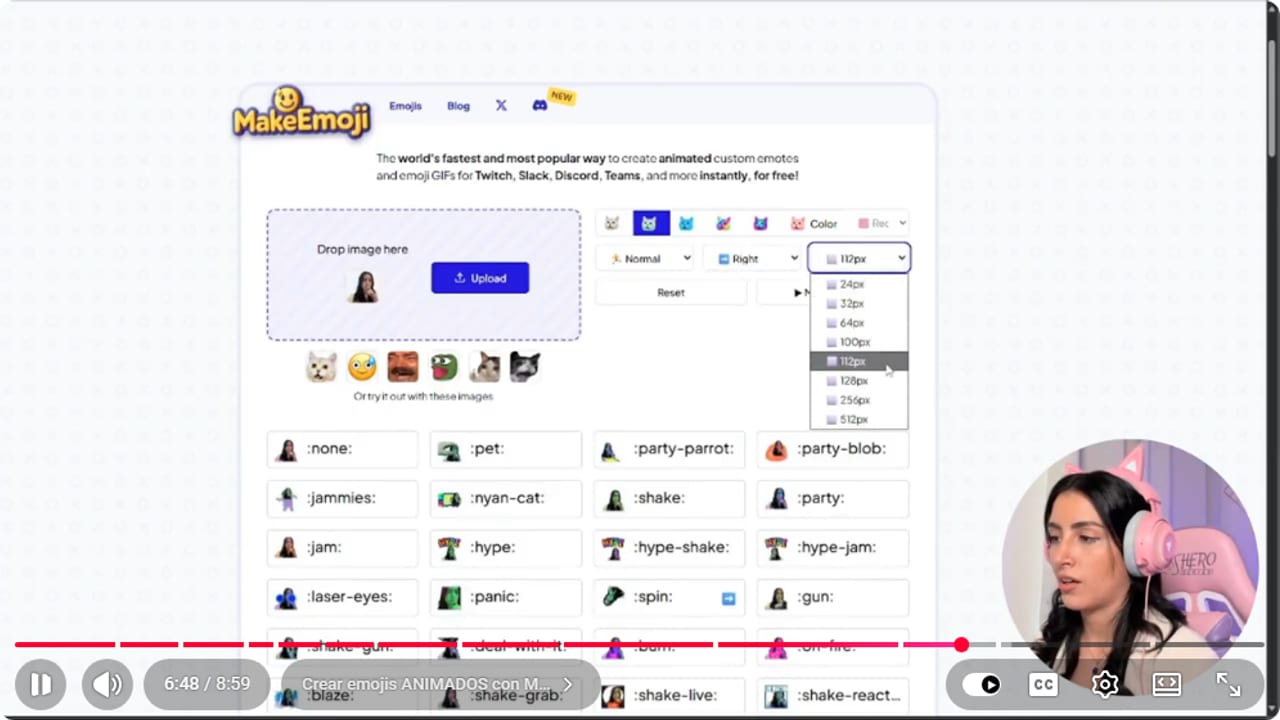
Nicole prueba un efecto y ajusta su velocidad antes de descargar el GIF. YouTube · 6:48 ↗ - 07
Subí el emote animado
Nicole Rojas | YouTube | 7:39 ↗Si no sos Afiliada, lo subís a BetterTTV igual que el estático. Si sos Afiliada, en Emotes tocás Cargar nuevo y elegís Animado. Ahí podés subir el GIF o tomar tu emote estándar y usar las animaciones que trae Twitch. Según la página de ayuda de Twitch, el GIF tiene que ser cuadrado (entre 112 y 4096 píxeles) y pesar hasta 1 MB. Si subís los tres tamaños a mano, cada uno hasta 512 KB. Además, hasta 60 cuadros y sin destellar más de 3 veces por segundo. Twitch lo puede revisar antes de publicarlo, salvo que cumplas los requisitos de carga instantánea. Twitch te da una cantidad limitada de espacios para emotes. En el video, Nicole dice que BetterTTV te da cantidad infinita. Hoy betterttv.com muestra que Pro llega a hasta 500 emotes de canal, así que el plan gratis tiene su propio tope. Fijate cuál es en tu panel de BetterTTV.
Lo que deberías ver: Tu emote animado aparece en la lista de emotes, moviéndose en la vista previa.
Si algo no funciona
- En el chat no se entiende nada del emote
- Seguramente tiene texto o demasiados detalles. A mí me pasó con un cartel con palabras que solo entendíamos nosotros. Usá un gesto simple y revisalo en la vista previa a 112 x 112.
- Te quedaron bordes del fondo alrededor de la cara
- Volvé a remove.bg y usá Borrar para limpiar los bordecitos, o Restaurar si borró de más. Después descargá de nuevo.
- Ya usaste todos tus espacios de emotes en Twitch
- Twitch te da espacios limitados. Subí los nuevos a BetterTTV, que te da más espacios, aunque el plan gratis tiene su propio tope (Pro llega a hasta 500 emotes de canal, según betterttv.com). Fijate el límite en tu panel de BetterTTV.
- Tu emote de BetterTTV sigue sin aparecer
- La aprobación puede ser instantánea o tardar unos días. Fijate el estado en tu panel de BetterTTV y revisá que la extensión esté instalada y conectada a tu Twitch.
Probá antes de salir en vivo
- Tu emote se entiende en el chat sin agrandarlo.
- No le quedan bordes blancos ni restos del fondo.
- El código de BetterTTV es corto y fácil de escribir.
- La animación se entiende y no va demasiado rápido.
- El GIF pesa menos de 1 MB, tiene 60 cuadros o menos y no destella.
- Tu comunidad sabe que necesita BetterTTV para ver tus emotes.
- Probaste el emote en tu propio chat. Y listo, a usarlo con facha.
Cómo hacer emotes animados para Twitch sin ser afiliado
Ver el tutorial completo ↗Preguntas comunes
¿Puedo tener emotes en Twitch sin ser Afiliada?
Sí, con BetterTTV. Es una extensión gratuita para el navegador que conectás con tu Twitch, y ahí subís tus emotes estáticos o animados. Para verlos en el chat hace falta tener la extensión, así que contale a tu comunidad cómo instalarla.
¿Por qué 112 x 112 píxeles?
Twitch acepta un PNG cuadrado de 112 x 112 como mínimo (hasta 4096) y arma las versiones de 28 y 56. Se ve muy chico, así que conviene revisar la vista previa antes de subirlo para asegurarte de que el gesto se entienda.
¿Necesito Photoshop?
No. Todo se hace gratis desde el navegador: recortás en el editor de fotos de Windows, sacás el fondo en remove.bg, redimensionás en una web gratuita y animás en MakeEmoji.
¿Qué imagen funciona mejor como emote?
Un gesto claro: un saludo, cara de asco, de susto, un jumpscare o un momento tuyo que se haya viralizado. Si querés ideas, mirá qué emotes se usan en Twitch Emotes y hacelos a tu estilo.
¿Puedo pedirle a alguien que me dibuje los emotes?
Sí, y queda mucho mejor. Buscá a alguien que dibuje y que también esté arrancando, y armen una colaboración. Tus viewers van a tener reacciones propias de tu canal y vas a ir encontrando tu identidad visual.
Seguí con una de estas guías


TWITCHALERTAS