TWITCHALERTAS
Cómo configurar el texto a voz, los bits y los emblemas en las alertas de Twitch
Hacé que el texto a voz de Twitch lea el mensaje del viewer, armá alertas por cantidad de bits en el orden correcto y subí tus propios emblemas.


Respuesta corta
Antes de empezar
- Tu canal de Twitch con un set de alertas ya creado en el Panel de control del creador
- Ser Afiliada o Partner, porque los bits, las suscripciones y los emblemas son funciones de monetización
- Para los emblemas: tu diseño en PNG con fondo transparente
- Opcional: un GIF y un sonido propios para la alerta de bits grandes
Llevá tu setup a un Streamer Coach con IA 24/7
Preguntar a Streamer Coach →Recibí feedback personalizado para resolver los problemas de tu stream y planear tu próximo contenido.
Paso a paso
- 01
Abrí el texto a voz de tu alerta de suscripción
Nicole Rojas | YouTube | 3:46 ↗Por defecto, la voz de Twitch solo anuncia que alguien se suscribió. Un poco robótico, la verdad. Vas a ir al Panel de control del creador, a Alertas, y en tu set vas a tocar Editar alertas. En la lista de variantes abrí Suscripciones y elegí la que usás, por ejemplo Suscripción de Prime. A la derecha, en la configuración de esa variante, vas a abrir Texto y voz.
Lo que deberías ver: A la derecha se despliega Texto y voz, con la sección TEXTO A VOZ y sus interruptores para esa variante.
- 02
Activá la lectura del mensaje que escribió el viewer
Nicole Rojas | YouTube | 4:06 ↗En TEXTO A VOZ vas a ver dos interruptores. Leer el texto de la alerta lee la frase de siempre, tipo fulano acaba de suscribirse con Prime. Leer el mensaje de resuscripción lee lo que escribió esa persona. El truco está en el segundo: activalo. Si además querés que el mensaje se vea escrito en pantalla, prendé Mostrar mensaje de resuscripción. Donde más rinde es en bits, subs regaladas y resubs.
Lo que deberías ver: Leer el mensaje de resuscripción queda prendido en violeta, y Leer el texto de la alerta queda como vos lo elegiste.
- 03
Elegí idioma, voz y volumen
Nicole Rojas | YouTube | 4:22 ↗En Idioma elegí Español. En Voz vas a elegir la que más te guste, yo uso Mía, Latinoamérica. Poné el volumen entre 50 y 100 (yo lo dejo en 50) y el Retraso en 0. Tocá el play al lado del volumen para escucharla, y cuando te convenza tocá Guardar cambios arriba a la derecha.
Lo que deberías ver: Al tocar play escuchás la voz elegida, y la variante muestra Español y tu voz en sus menús.
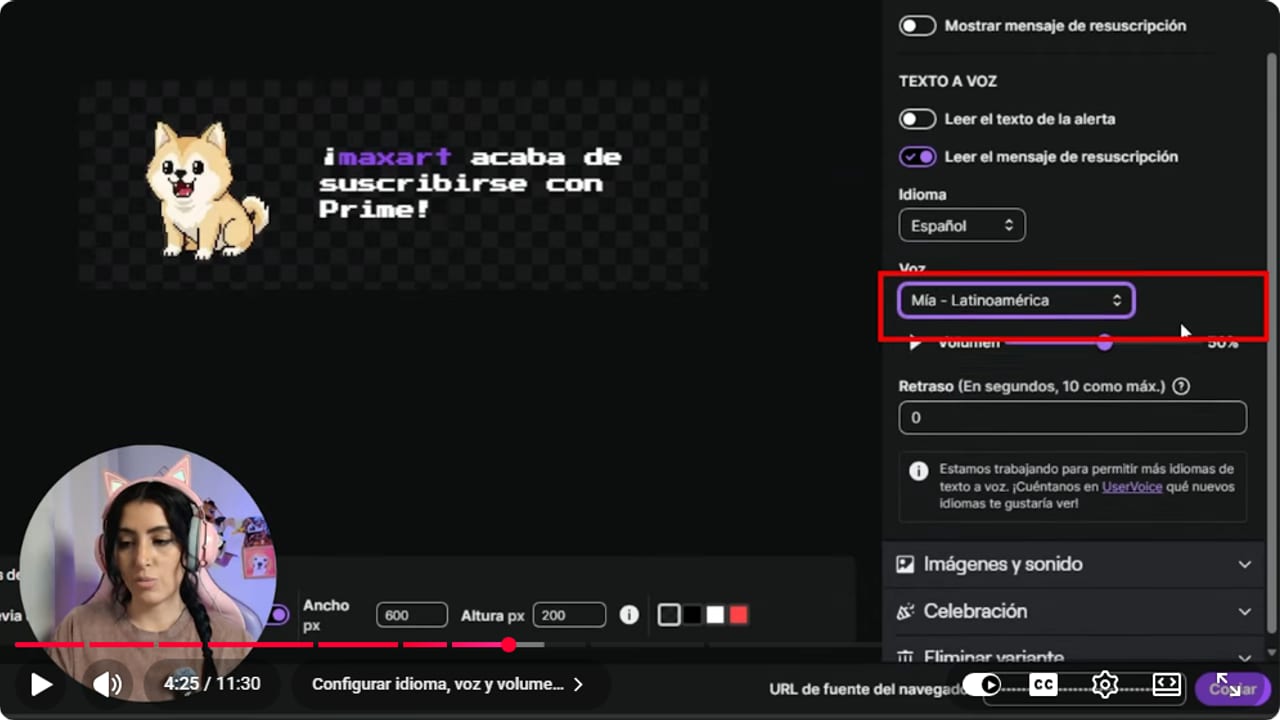
El interruptor que importa es Leer el mensaje de resuscripción. Leer el texto de la alerta puede quedar apagado. YouTube · 4:26 ↗ - 04
Activá AutoMod para filtrar lo que se lee en voz alta
Nicole Rojas | YouTube | 5:38 ↗Ahora cualquiera que te dé bits o se suscriba puede escribir un mensaje, y la voz lo va a leer para todo tu stream. Por eso vas a poner un filtro. En el Panel de control del creador vas a ir a Moderación, Configuración, y fijate que la Verificación de chat esté activada. Más abajo está AutoMod: activalo si está apagado y revisá cada categoría (Agresión, Acoso, Discapacidad y las demás), que podés dejar en Menos filtrado o subir a Más filtrado. Si hay palabras puntuales que no querés escuchar, agregalas en el filtro de esa misma sección. Si tu público tiene menores de edad, este paso es obligatorio.
Lo que deberías ver: En Moderación, Configuración, cada categoría de AutoMod muestra el nivel de filtrado que elegiste.
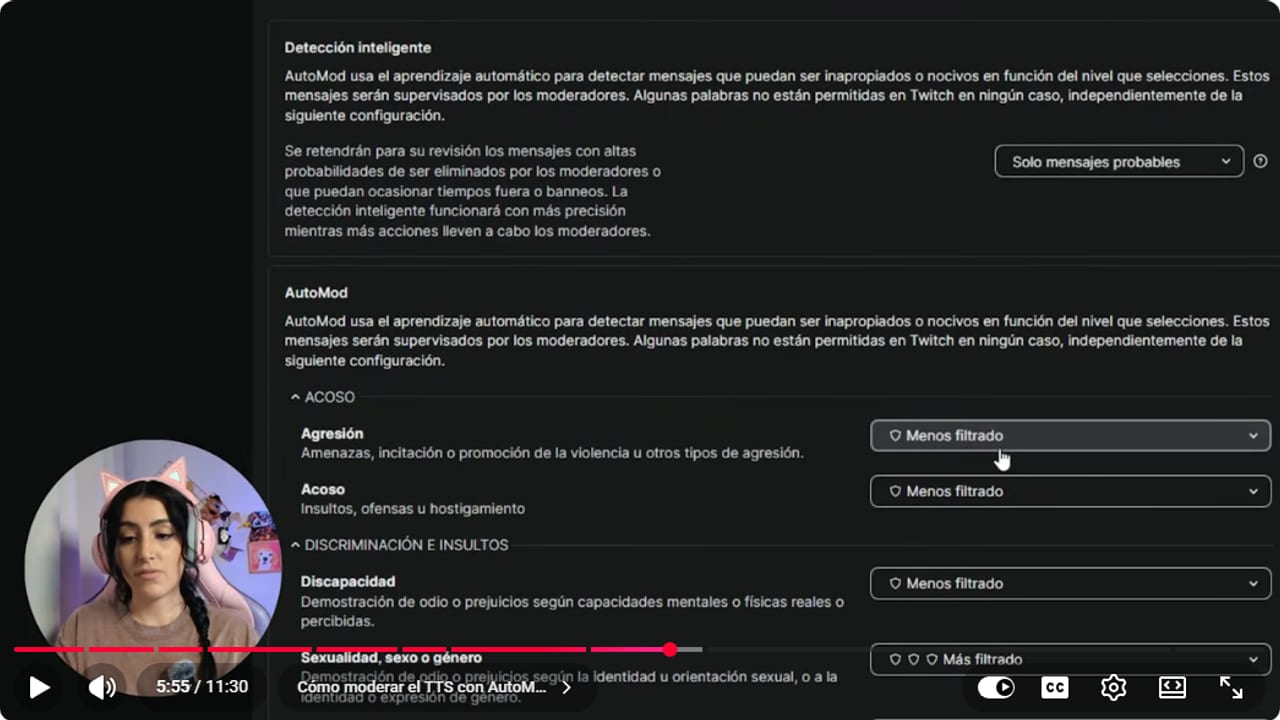
Cada categoría tiene su propio nivel. Subilo en las que no querés que la voz lea en tu stream. YouTube · 5:56 ↗ - 05
Creá una variante para las donaciones grandes de bits
Nicole Rojas | YouTube | 1:20 ↗Segundo truco: que una donación de 100 bits no se vea igual que un bit suelto. Volvé a Editar alertas, abrí Bits y tocá Nueva variante. En Nombre de variante poné algo claro, como Donación de 100 bits. Función con Bits la podés dejar en Cualquiera. En Condición de alerta elegí Los Bits son al menos y en Bits escribí 100.
Lo que deberías ver: En Configuración general ves el nombre de tu variante, la condición Los Bits son al menos y el número 100.
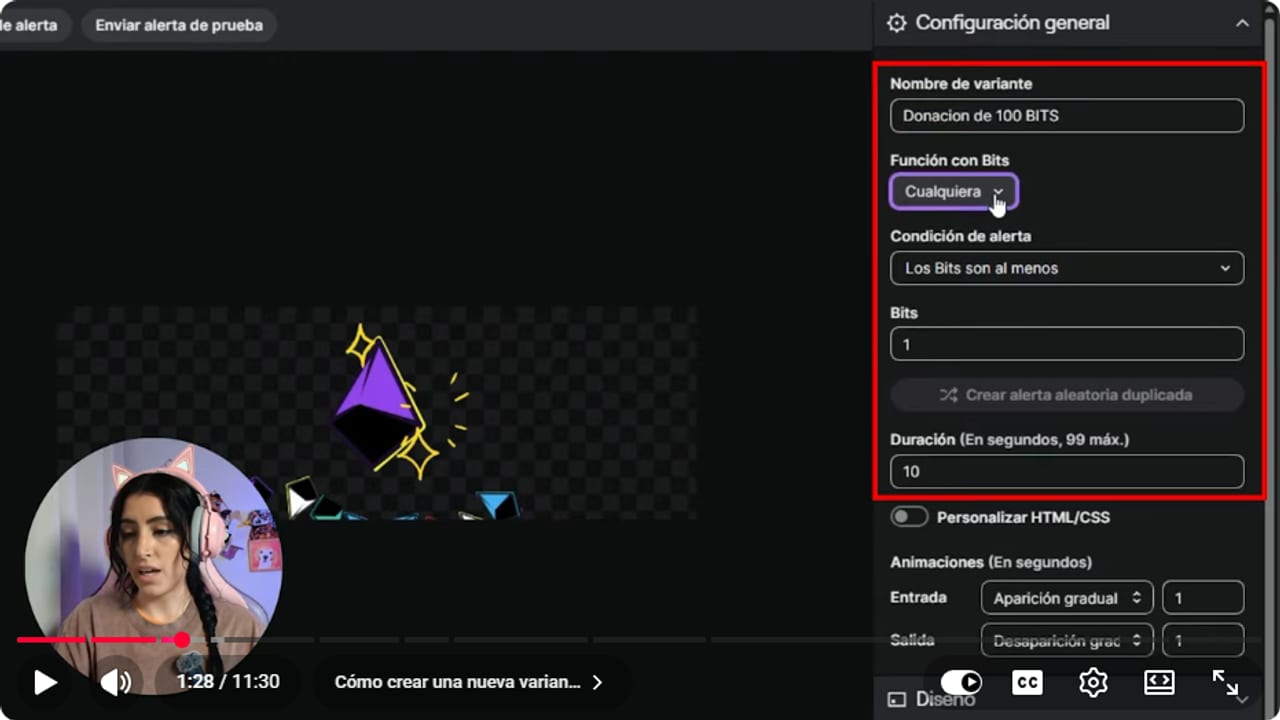
Acá el campo Bits todavía dice 1. Cambialo a 100 para que la variante salte solo con donaciones grandes. YouTube · 1:29 ↗ - 06
Cambiá el texto y hacé que lea el mensaje del cheer
Nicole Rojas | YouTube | 1:45 ↗Abrí Texto y voz de esa variante y cambiá la frase. Yo puse acaba de hacer historia donando, y dejé la cantidad de bits al final. Activá Mostrar mensaje de Cheer y Leer el mensaje de Cheer, así la voz lee lo que escribió quien donó. El idioma, la voz y el volumen los elegís igual que en el paso 3.
Lo que deberías ver: La vista previa muestra tu frase nueva con un nombre de ejemplo y la cantidad de bits.
- 07
Elegí la imagen y el sonido de la variante
Nicole Rojas | YouTube | 2:02 ↗En Imágenes y sonido vas a tocar Biblioteca de imágenes y elegir una, o Cargar archivo para subir un GIF tuyo, que podés buscar en Giphy, por ejemplo. Si queda enorme, bajá la Escala (yo la dejé en 44%). Abajo, en Sonido de alerta, cargá un sonido o elegí uno de la Biblioteca de sonidos y poné el volumen, yo lo dejo en 50%. Twitch analiza lo que subís por derechos de autor, así que usá sonidos que tengas permiso de usar.
Lo que deberías ver: La vista previa muestra tu GIF al tamaño elegido, y al tocar play en el volumen suena tu sonido.
- 08
Poné las variantes más específicas arriba
Nicole Rojas | YouTube | 2:45 ↗Esto casi nadie lo sabe: Twitch revisa tus variantes de arriba hacia abajo y usa la primera que cumple la condición. Si arriba de todo queda Nuevos Bits, que salta con por lo menos 1 bit, o Cheering de cualquier importe, tu alerta de 100 nunca va a aparecer. Arrastrá las más específicas arriba (la de 500 arriba de la de 100) y las generales abajo de todo. Lo mismo sirve para suscripciones por meses y para subs regaladas de 5, 10 o las que quieras.
Lo que deberías ver: En la lista de Bits, tu variante de 100 figura primera y las de cualquier importe quedan debajo.
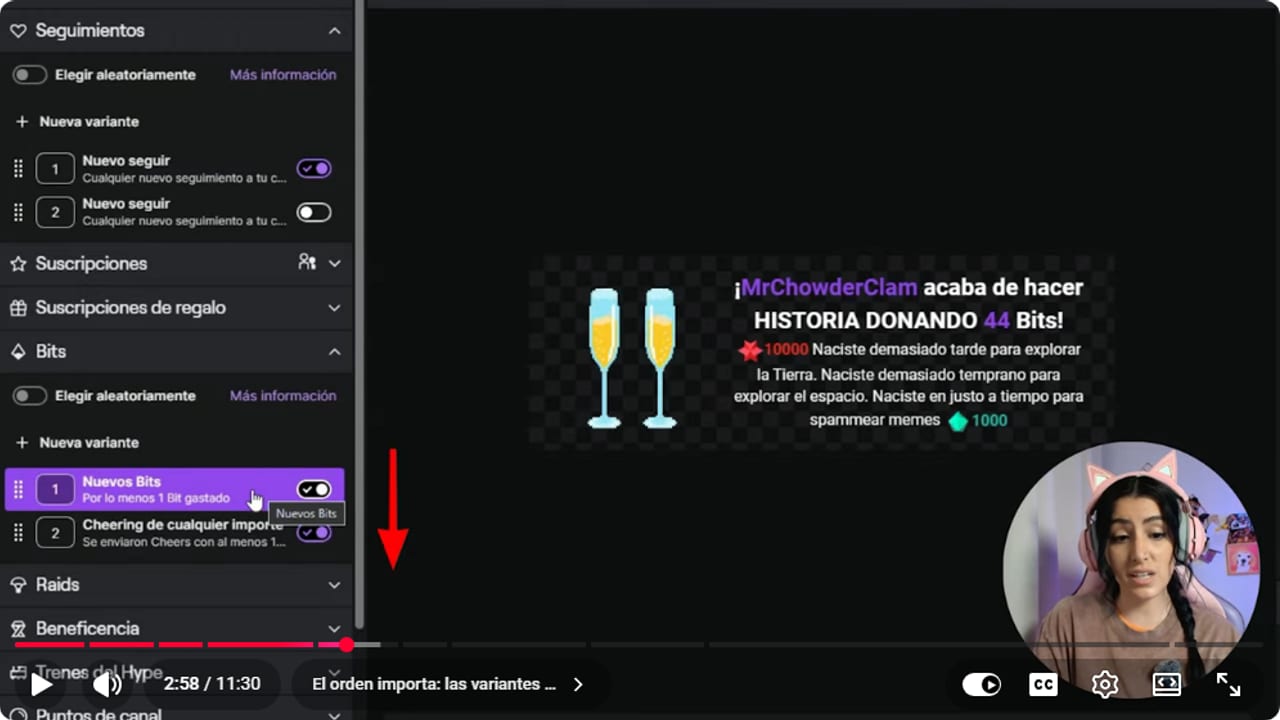
Con este orden siempre gana la variante general. Arrastrá tu alerta de 100 bits por encima de las dos. YouTube · 2:59 ↗ - 09
Sumale una celebración a la alerta de bits
Nicole Rojas | YouTube | 6:45 ↗Tercer truco: el emote celebration. Dentro de tu variante de 100 bits abrí Celebración y activá CELEBRACIONES. En Efectos elegís Fuegos artificiales, Lanzallamas o Lluvia. Después elegís la intensidad y el Área: solo el video, el video y el chat, o toda la pantalla. Tocá Guardar cambios.
Lo que deberías ver: En Celebración, el interruptor CELEBRACIONES queda en violeta y Efectos muestra el que elegiste.
- 10
Prepará tus emblemas en tres tamaños
Nicole Rojas | YouTube | 8:08 ↗Los emblemas son los dibujitos al lado del nombre en el chat, y se ven diminutos. Tu diseño tiene que entenderse a 18 píxeles y tener fondo transparente. Si no tenés presupuesto para un artista, podés arrancar con imágenes hechas con IA y sacarles el fondo, como hice yo con los míos, aunque no siempre quedan coherentes. Para los tamaños usá un redimensionador gratis como EmoteResizer: subís tu imagen y te devuelve 72x72, 36x36 y 18x18. Ojo con los anuncios de esas páginas, que muestran botones de Download que no son la herramienta.
Lo que deberías ver: Tenés tres PNG con fondo transparente, de 18x18, 36x36 y 72x72, y el dibujo se reconoce en el más chico.
- 11
Subí tus emblemas de suscriptor
Nicole Rojas | YouTube | 7:35 ↗Vas a ir al Panel de control del creador, Monetización, Suscripciones, y entrar a Emblemas de suscriptor. Arriba ves tus Emblemas actuales: Básico, 2 meses, 3 meses, 6 meses y los que se vayan desbloqueando. En Administrar emblemas elegí cuál querés cambiar y subí una imagen en cada recuadro: 18 × 18, 36 × 36 y 72 × 72 píxeles. Según la guía de Twitch, cada archivo tiene que ser PNG con fondo transparente y pesar 25 KB o menos.
Lo que deberías ver: En Emblemas actuales aparece tu diseño en el mes que editaste, en lugar de la estrella de Twitch.
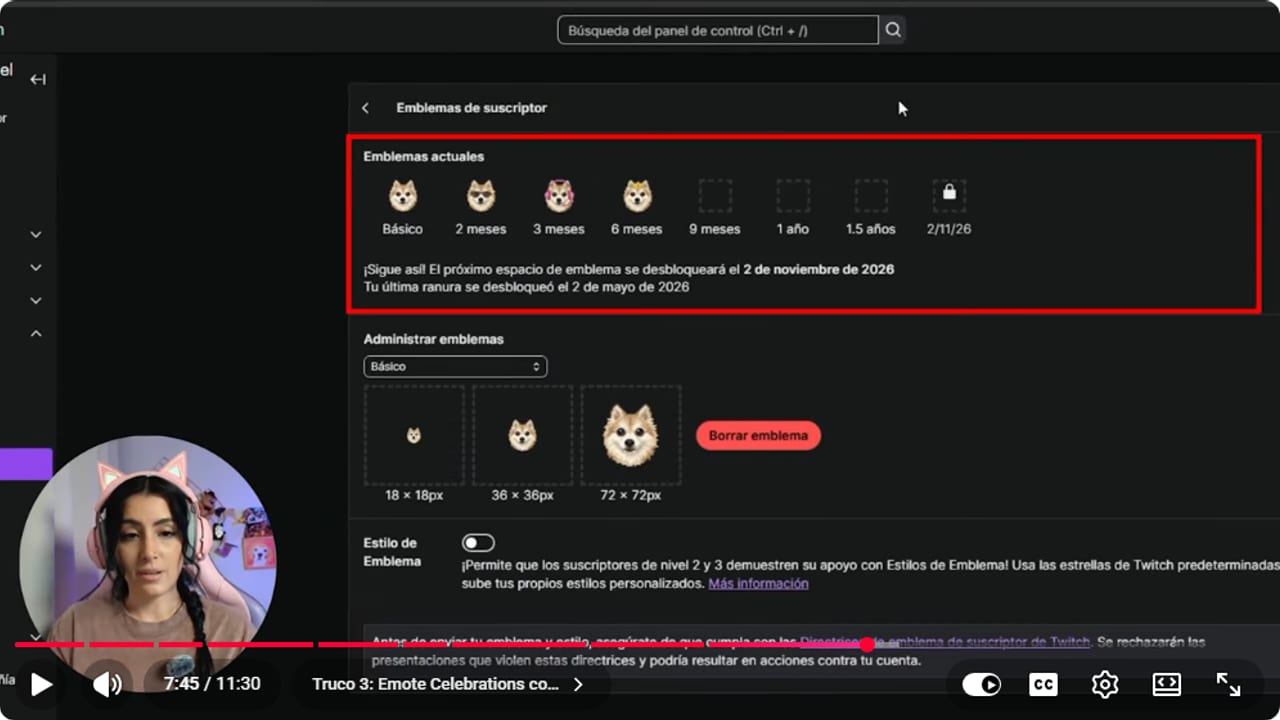
Cada mes necesita las tres versiones. Mirá la de 18 píxeles: así de chiquito lo ve tu chat. YouTube · 7:46 ↗ - 12
Personalizá los emblemas de nivel de bits
Nicole Rojas | YouTube | 8:32 ↗Para los de bits vas a ir a Monetización, Bits y Cheering, y abajo de todo a Emblemas de nivel de Bits. Ahí están los de Twitch: el gris para 1 bit, el violeta para 100, y así. Tocá Editar en cada nivel y subí tus tres tamaños. No tienen que ser los mismos de suscripción, pero sí algo de tu canal, así quien te apoya se reconoce al toque en el chat. Y listo: tus alertas leen a tu gente, celebran las donaciones grandes y tus emblemas tienen tu firma. Si todavía no armaste las alertas básicas, empezá por la guía de alertas nativas de Twitch.
Lo que deberías ver: En Emblemas de nivel de Bits, los niveles que editaste muestran tu imagen en vez del diseño de Twitch.
Si algo no funciona
- La voz solo dice que alguien se suscribió y no lee el mensaje
- Tenés prendido Leer el texto de la alerta, pero no Leer el mensaje de resuscripción (o Leer el mensaje de Cheer en bits). Activalo en Texto y voz de esa variante y guardá. Si la persona no escribió nada, no hay mensaje para leer.
- Alguien donó 100 bits y salió la alerta común
- Una variante general está arriba de la tuya. Twitch usa la primera que cumple la condición, así que arrastrá la de 100 bits por encima de Nuevos Bits y de Cheering de cualquier importe, y guardá los cambios.
- La voz leyó algo que no querías escuchar en vivo
- Internet siendo internet. Subí el nivel de las categorías de AutoMod en Moderación, Configuración, y agregá esas palabras al filtro. Si tu público tiene menores, considerá dejar Leer el mensaje apagado en las variantes donde no lo necesites.
- Twitch no acepta tu emblema
- Revisá que sean tres archivos PNG con fondo transparente, de 18x18, 36x36 y 72x72 exactos, y de 25 KB o menos cada uno. Si la sección no aparece, tu canal todavía no es Afiliado o Partner.
- En el chat tu emblema parece una manchita
- El dibujo tiene demasiado detalle para 18 píxeles. Simplificalo: una cara, un objeto o un color fuerte, sin texto. Probalo al lado de un nombre en el chat antes de cambiar todos los meses.
Probá antes de salir en vivo
- Mandaste una alerta de prueba de cada variante nueva desde el editor.
- Las variantes de bits y de suscripciones van de la más específica a la más general.
- La voz se escucha por debajo de tu micrófono y del juego.
- AutoMod está activo y agregaste las palabras que no querés oír en vivo.
- Tus emblemas se reconocen en el chat al lado de un nombre, en tamaño real.
- Y listo: tu chat ya tiene motivos para activar alertas todo el stream.
3 trucos avanzados para tus alertas de Twitch que casi nadie configura
Ver el tutorial completo ↗Preguntas comunes
¿Estos trucos cuestan plata?
No. El texto a voz, las variantes, las celebraciones y los emblemas están en el panel de Twitch y son gratis. Lo que sí necesitás es ser Afiliada o Partner, porque los bits y las suscripciones vienen con la monetización.
¿El orden de las variantes también importa en suscripciones?
Sí. Funciona igual para suscripciones por meses y subs regaladas. Poné arriba las condiciones más específicas, como 6 meses o 10 subs regaladas, y abajo las que aceptan cualquier suscripción.
¿Qué voz conviene para el texto a voz?
Elegí una en tu idioma para que el mensaje se entienda. Yo uso Mía, Latinoamérica, con el volumen en 50. Probala con el play antes de guardar, así no te asusta la primera resub en pleno juego.
¿Necesito un artista para los emblemas?
No para arrancar. Podés hacerlos con IA y sacarles el fondo, y después cambiarlos cuando puedas pagar un diseño. Si conocés a una artista que también está empezando, trabajar juntas les da visibilidad a las dos comunidades.
¿Puedo tener varias alertas para distintas cantidades de bits?
Sí. Repetí la variante para 100, 200, 500 o la cantidad que quieras, cada una con su imagen, su sonido y su celebración. Solo acordate de ordenarlas de la más grande a la más chica.


