TWITCHSOUND ALERTS
Cómo mostrar emotes en pantalla y un combo counter con Sound Alerts
Armá un emote wall, un contador de combos y una explosión de emotes en Twitch con Sound Alerts, gratis y con una sola fuente de Navegador en OBS.


Respuesta corta
Antes de empezar
- Tu cuenta de Twitch
- Una cuenta gratis en Sound Alerts (la creás entrando con Twitch)
- OBS Studio, Streamlabs o cualquier programa que acepte una fuente de Navegador
- Opcional: emotes de BetterTTV, 7TV o FrankerFaceZ en tu canal. Sound Alerts también los muestra.
Llevá tu setup a un Streamer Coach con IA 24/7
Preguntar a Streamer Coach →Recibí feedback personalizado para resolver los problemas de tu stream y planear tu próximo contenido.
Paso a paso
- 01
Conectá Sound Alerts con tu Twitch
Nicole Rojas | YouTube | 1:48 ↗¿Viste esos streams donde los emotes salen volando o aparece un contador tipo juego de pelea cuando el chat spamea el mismo emote? Lo vamos a armar gratis. Vas a entrar a la web de Sound Alerts, tocar Dashboard, conectar tu cuenta de Twitch y autorizar.
Lo que deberías ver: Ves el Dashboard de Sound Alerts, con el menú de la izquierda: Home, Library, My Alerts, Scenes y más.
- 02
Creá una escena nueva en Scenes
Nicole Rojas | YouTube | 2:05 ↗En el menú vas a ir a Scenes. Hay overlays ya armados y uno de personalización total, pero vamos a usar widgets. Tocá Add New Scene. Pensala como una escena de OBS: todo lo que pongas acá después sale junto en un solo link.
Lo que deberías ver: Se abre el Scene Editor con el lienzo vacío y el botón Add Widget a la izquierda.
- 03
Agregá el Emote Wall a pantalla completa
Nicole Rojas | YouTube | 2:35 ↗Tocá Add Widget, buscá Emote Wall y tocá Use Widget. Vas a ver un recuadro con el área donde se va a ver la animación. Puede ser una parte de la pantalla o toda. Yo lo pongo en 1920 por 1080 para que los emotes usen todo el espacio.
Lo que deberías ver: Emote Wall aparece en la lista de Widgets y su recuadro cubre todo el lienzo.
- 04
Elegí la animación y activá el Spam Filter
Nicole Rojas | YouTube | 3:00 ↗A la derecha, en Emote Wall Settings, elegís la animación: Slide, Balloon Pop (explotan como globos), Float Up, Waterfall (cascada) o Random. Yo puse Waterfall. Después ajustás cuántos emotes salen, cuánto duran y su tamaño (yo dejé 50). Tildá Spam Filter y poné un límite de entre 3 y 5 segundos, así cuando el chat se pone intenso los emotes no te tapan toda la pantalla.
Lo que deberías ver: En Emote Wall Settings figura Waterfall como animación y el casillero Spam Filter está tildado.
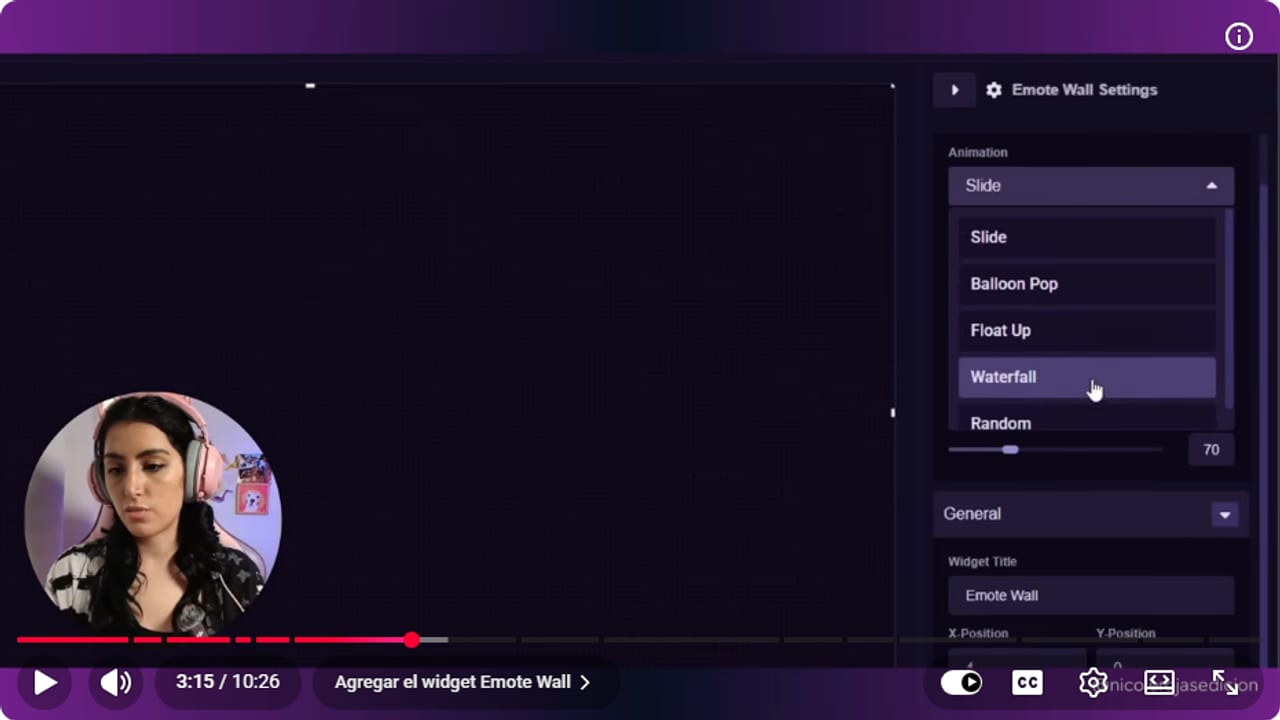
Waterfall hace caer los emotes en cascada. Random elige una animación distinta cada vez. YouTube · 3:16 ↗ - 05
Probalo con Emulate Chat Message
Nicole Rojas | YouTube | 3:42 ↗Abajo del lienzo tocá Emulate Chat Message y vas a ver los emotes cayendo como si los mandara tu chat. Si tu chat es chiquito, de 5 a 10 personas, bajá el límite de emotes a 10. Así la pantalla se ve llena y no queda un emote solitario cayendo como en una película triste. Con un chat más activo, subilo.
Lo que deberías ver: Los emotes de prueba caen por el lienzo con la animación que elegiste.
- 06
Agregá el Emote Combo donde no tape nada
Nicole Rojas | YouTube | 4:35 ↗Tocá Add Widget otra vez, bajá hasta Emote Combo y agregalo. Su recuadro marca dónde va el contador. Fijate en tu overlay dónde tenés la cámara, el chat y las alertas, y llevalo a un costado libre.
Lo que deberías ver: El recuadro del Emote Combo queda en una zona vacía de la escena, sin pisar la cámara ni el chat.
- 07
Ajustá cuándo arranca y cuándo se corta el combo
Nicole Rojas | YouTube | 5:12 ↗En Emote Combo Settings tenés tres números. Combo Initial Threshold es cuántos emotes iguales hacen falta para que arranque el contador: con poca gente en el chat, poné 2. Combo Incremental Threshold es cuántos más se necesitan para pasar a cada uno de sus tres estados de animación (yo dejé 2). Combo Reset Timer es cuántos segundos espera a que alguien siga el combo antes de cortarlo (yo puse 5). Si querés, bajale la opacidad.
Lo que deberías ver: Emote Combo Settings muestra 2, 2 y 5 en Initial Threshold, Incremental Threshold y Reset Timer.
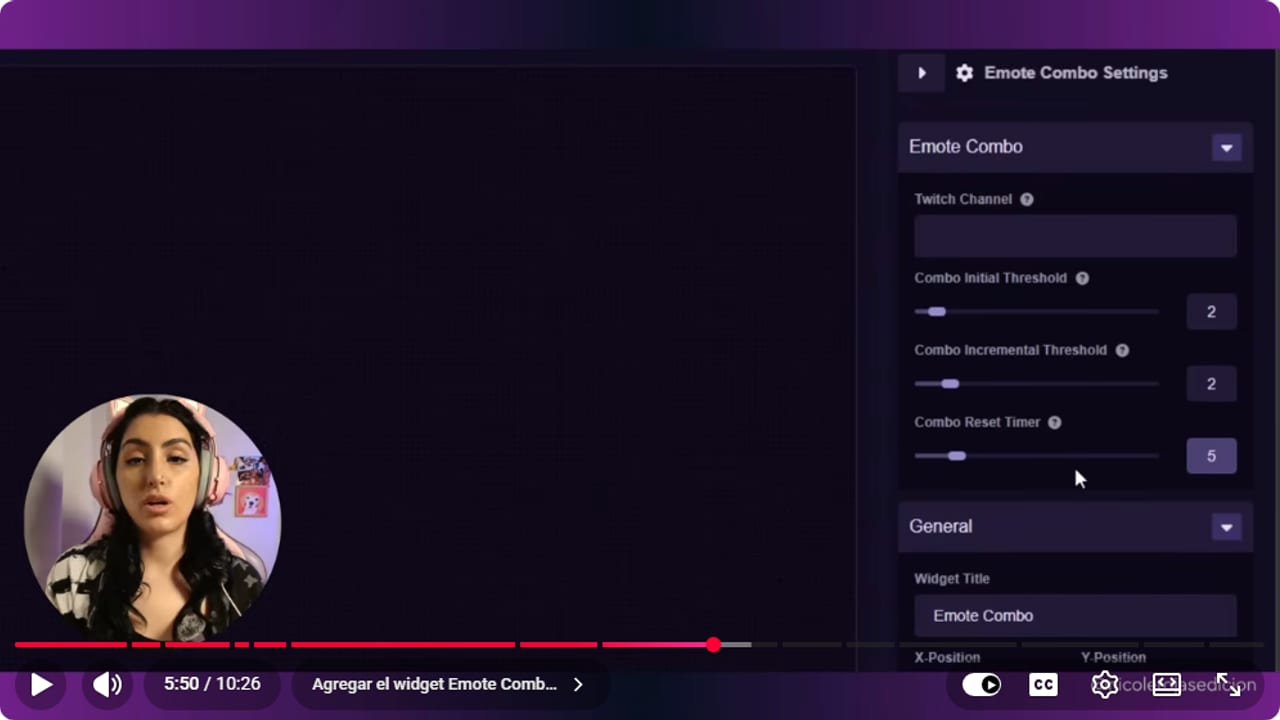
Con un chat chico, 2 en el primer umbral alcanza para que el contador arranque. YouTube · 5:51 ↗ - 08
Probá el contador en tu propio chat
Nicole Rojas | YouTube | 6:07 ↗Andá a tu chat de Twitch y mandá el mismo emote varias veces, por ejemplo un corazón. Así comprobás que el contador arranca y que quedó en el lugar que elegiste.
Lo que deberías ver: En el Scene Editor aparece el contador con tu emote y el número de veces que se repitió.
- 09
Agregá el Emote Celebration y elegí qué lo dispara
Nicole Rojas | YouTube | 6:20 ↗Agregá el widget Emote Celebration y marcá su área: toda la pantalla, o una parte para que no interrumpa el chat. A la derecha, en Alert Type Triggers, tildá los eventos que disparan la explosión, como suscripciones o puntos de canal. Si alguno sale en gris, todavía no creaste esa alerta en Sound Alerts. Tocá Manage Alerts, creala (por ejemplo, una suscripción de tier 1) y volvé a tildarla.
Lo que deberías ver: Los eventos que elegiste aparecen tildados en Alert Type Triggers, sin el aviso de alerta faltante.
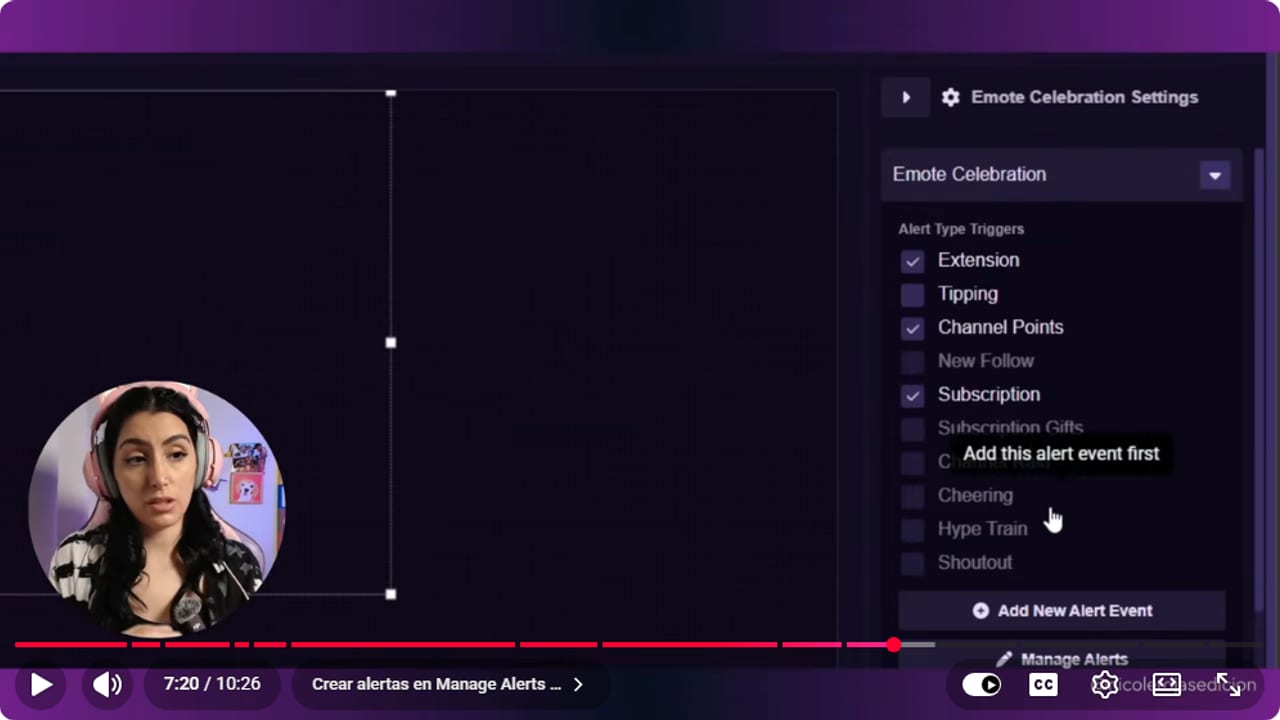
Los eventos en gris todavía no tienen alerta. Creala en Manage Alerts y vas a poder tildarla. YouTube · 7:21 ↗ - 10
Elegí la animación y qué emotes explotan
Nicole Rojas | YouTube | 7:32 ↗Más abajo elegís el tipo de animación: fuegos artificiales, que salgan de un costado, que exploten, floten o caigan en cascada. Poné una duración de 4 o 5 segundos, el tamaño de los emotes (yo puse 50) y la cantidad. En Select Emotes tildás de dónde salen: emotes de seguidores, de suscriptores, de bits, y los de BTTV, FFZ y 7TV de tu canal.
Lo que deberías ver: En Select Emotes quedan tildadas las fuentes de emotes que querés usar en la celebración.
- 11
Guardá la escena y copiá la Source URL
Nicole Rojas | YouTube | 8:10 ↗Tocá Save arriba a la derecha. En Scene Settings ponele un nombre a la escena y guardá. Después tocá Copy Source URL. Ese link lleva los tres widgets juntos, porque están en la misma escena.
Lo que deberías ver: Sound Alerts muestra el aviso Success y el link de la escena queda copiado.
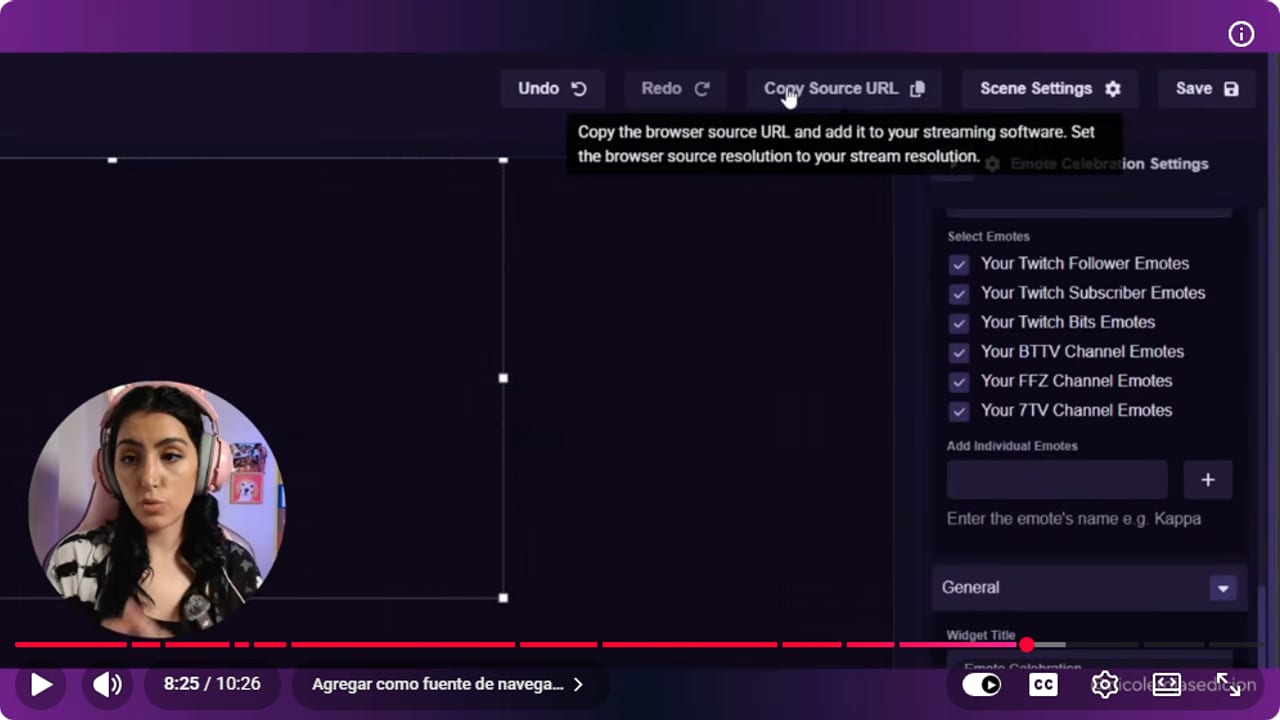
Guardá primero con Save y después tocá Copy Source URL. Ese link lleva los tres widgets. YouTube · 8:26 ↗ - 12
Pegala en OBS como fuente de Navegador
Nicole Rojas | YouTube | 8:32 ↗En OBS tocá el +, elegí Navegador, ponele Emotes Sound Alerts de nombre y aceptá. Pegá el link en URL, poné 1920 de ancho y 1080 de alto, y tildá Controlar audio vía OBS. Aceptá y arrastrá la fuente arriba de todo en Fuentes, o los emotes quedan escondidos detrás del overlay. Si también usás Mix It Up, no pises su link: son dos fuentes separadas. Y listo: emotes flotando, contador de combos y explosiones en tus eventos, todo gratis y con una sola URL.
Lo que deberías ver: Emotes Sound Alerts figura primera en Fuentes y su recuadro ocupa toda la escena.
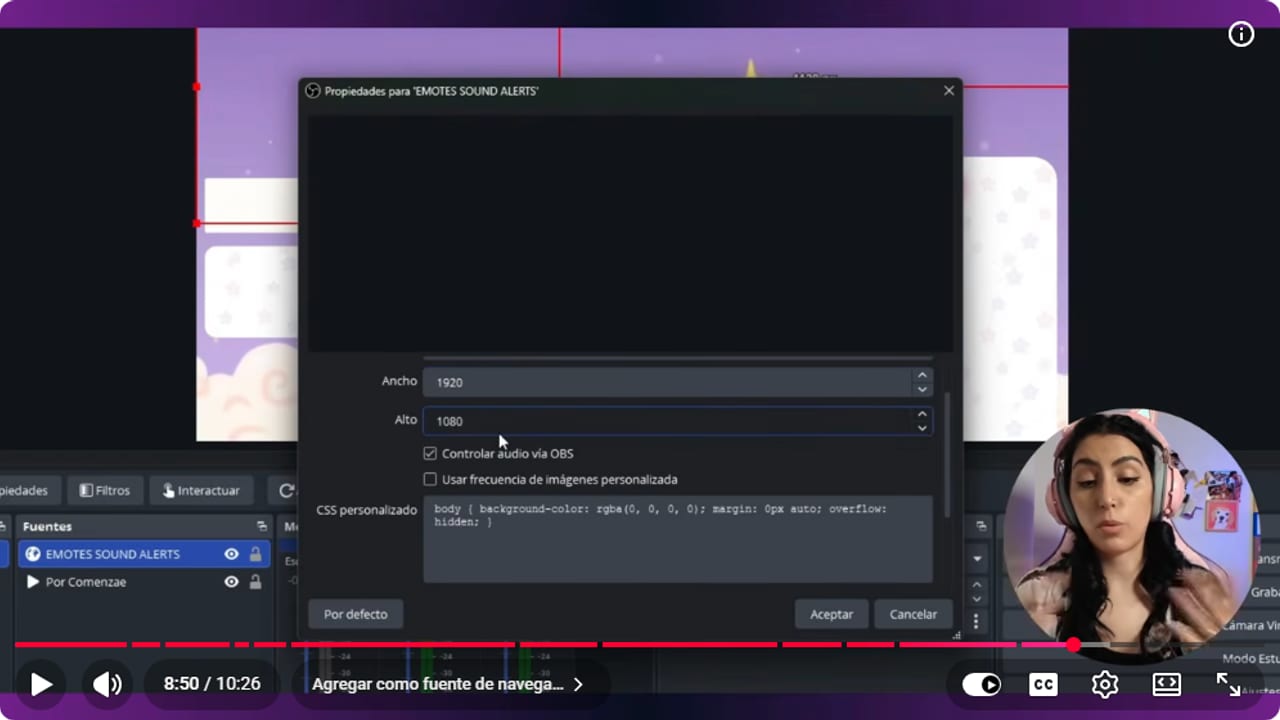
Mirá la lista de Fuentes abajo: Emotes Sound Alerts está primera, arriba del overlay. YouTube · 8:51 ↗
Si algo no funciona
- Los emotes no se ven en OBS
- Arrastrá la fuente de Sound Alerts arriba de todo en Fuentes. Lo que está más arriba se dibuja encima, así que si tu overlay le gana, la tapa. Revisá también que el ancho y el alto sean 1920 por 1080, igual que la escena de Sound Alerts.
- Un evento sale en gris en Emote Celebration
- Sound Alerts solo te deja usar eventos que ya tienen una alerta creada. Tocá Manage Alerts, creá la que falta (suscripción, gift, raid, cheering, hype train o shoutout) y volvé al widget a tildarla.
- El chat spamea y la pantalla se llena de emotes
- Tildá Spam Filter en el Emote Wall y poné un límite de 3 a 5 segundos. Si todavía es demasiado, bajá la cantidad de emotes. Problema de ricos, pero problema al fin.
- El contador de combos no arranca nunca
- Bajá Combo Initial Threshold a 2, así arranca con dos emotes iguales. Si a tu chat le cuesta seguir el ritmo, subí Combo Reset Timer para que espere más antes de cortar el combo.
- Pegaste el link y desaparecieron tus gifs de Mix It Up
- Pasa cuando pegás la URL de Sound Alerts en la fuente de Mix It Up. Cada herramienta va en su propia fuente de Navegador. Volvé a pegar el overlay endpoint de Mix It Up en su fuente y creá una nueva para Sound Alerts.
Probá antes de salir en vivo
- La fuente de Sound Alerts está arriba de todo en cada escena donde querés emotes.
- Mandaste emotes desde tu chat y los viste caer en OBS.
- El contador aparece en un costado libre, lejos de tu cámara.
- Cada evento de Emote Celebration tiene su alerta creada en Manage Alerts.
- Si usás Mix It Up, sus gifs siguen saliendo en su propia fuente.
- Y listo: tu chat ahora también se ve en pantalla.
Cómo mostrar emotes en pantalla y hacer un combo counter con Sound Alerts
Ver el tutorial completo ↗Preguntas comunes
¿Sound Alerts es gratis?
Sí, los tres widgets de esta guía se arman gratis desde el Scene Editor. Sound Alerts tiene un plan Premium pago con más botones de alertas y voces de texto a voz, pero no lo necesitás para el emote wall ni para el contador.
¿En qué se diferencia de Mix It Up?
Con Mix It Up, los gifs y sonidos salen cuando alguien canjea puntos de canal. Con Sound Alerts, los emotes salen solos cuando la gente los usa en el chat. Se complementan, y Sound Alerts no necesita ninguna app abierta en tu compu.
¿Funciona con emotes de BetterTTV o 7TV?
Sí. Funciona con los emotes nativos de Twitch y con BetterTTV, 7TV y FrankerFaceZ, o sea con todos los que tengas en tu canal. Si todavía no tenés emotes propios, mirá la guía de emotes animados en Twitch sin ser afiliada.
¿Necesito una URL por cada widget?
No. Los tres widgets están en la misma escena de Sound Alerts, así que una sola URL los muestra a todos. Agregás una sola fuente de Navegador en OBS y te ahorrás tres.
¿Se puede hacer con StreamElements?
Sí. StreamElements tiene su propio emote wall, Kappagen: creás un overlay nuevo, agregás Kappagen y lo configurás, y ahí también podés hacer la celebración de emotes. Probá las dos y quedate con la que más te guste.


