

Respuesta corta
Antes de empezar
- OBS con una Captura de juego y una cámara que ya funcionen
- Espacio libre en el disco, mejor si es un disco externo
- Un editor de video (CapCut y DaVinci Resolve tienen versión gratis)
- Para el método 2: el plugin gratis Source Record y OBS actualizado
Llevá tu setup a un Streamer Coach con IA 24/7
Preguntar a Streamer Coach →Recibí feedback personalizado para resolver los problemas de tu stream y planear tu próximo contenido.
Paso a paso
- 01
Armá una escena de prueba
Nicole, cámara y gameplay por separado ↗¿Grabaste tu momento épico y, al editar, la webcam tapaba la mejor parte? ¿O hiciste zoom a tu cara y quedó todo pixelado? No sos la única. Pasa porque cámara y juego quedan pegados en el mismo video.
Antes de tocar nada, creá una escena nueva con el más de Escenas, como hace Nicole al principio del video. Consejo de la guía, que no sale en el video: duplicá también tu perfil desde Perfil, Duplicar. Así tu escena de directo queda intacta.
Lo que deberías ver: En la lista de Escenas tenés la escena nueva, vacía. Si duplicaste el perfil, también aparece en el menú Perfil.
- 02
Elegí el método que te sirve
Nicole, cámara y gameplay por separado ↗El método 1 no usa plugins y funciona en OBS y en Streamlabs: grabás todo en un solo archivo ancho y separás cámara y juego en la edición. La contra, que Nicole aclara a los 4:37, es que no podés streamear y grabar a la vez con ese lienzo. Si solo grabás para YouTube o para practicar hablar a cámara, el 1 alcanza.
El método 2 usa Source Record, un plugin gratis que graba cada fuente en su propio archivo, también mientras streameás. Al final del video (11:44) Nicole lo llama su favorito.
Lo que deberías ver: Sabés si vas a terminar con un archivo ancho para recortar o con dos archivos, uno de cámara y otro de juego.
- 03
Método 1: duplicá el ancho del lienzo y poné juego y cámara lado a lado
Nicole, cámara y gameplay por separado (2026) ↗Vas a ir a Ajustes, Video, y en Resolución base (lienzo) multiplicar el ancho por dos: 1920x1080 pasa a 3840x1080. Poné lo mismo en Resolución de salida (escalada) y aceptá. El lienzo se ve superestirado, y está bien.
Creá una escena para grabar (yo le puse Juego grabar). En Fuentes tocá el más y agregá una Captura de juego, o elegí la que ya tenés con Añadir existente. Hacé doble clic, elegí Capturar ventana específica, buscá tu juego y tildá Captura de audio (BETA) para que grabe el sonido. Después sumá tu Dispositivo de captura de video, nuevo o existente. Poné el juego en una mitad y la cámara en la otra. Si los dos están en 1920x1080, los bordes quedan justos. Si alguno no llena su mitad, en su primer video (1:34) Nicole hace clic derecho, Transformar, Ajustar a la pantalla. El overlay lo podés sumar acá o después, en la edición.
Lo que deberías ver: La vista previa muestra un lienzo el doble de ancho, con el juego ocupando una mitad y tu cámara la otra, sin pisarse.
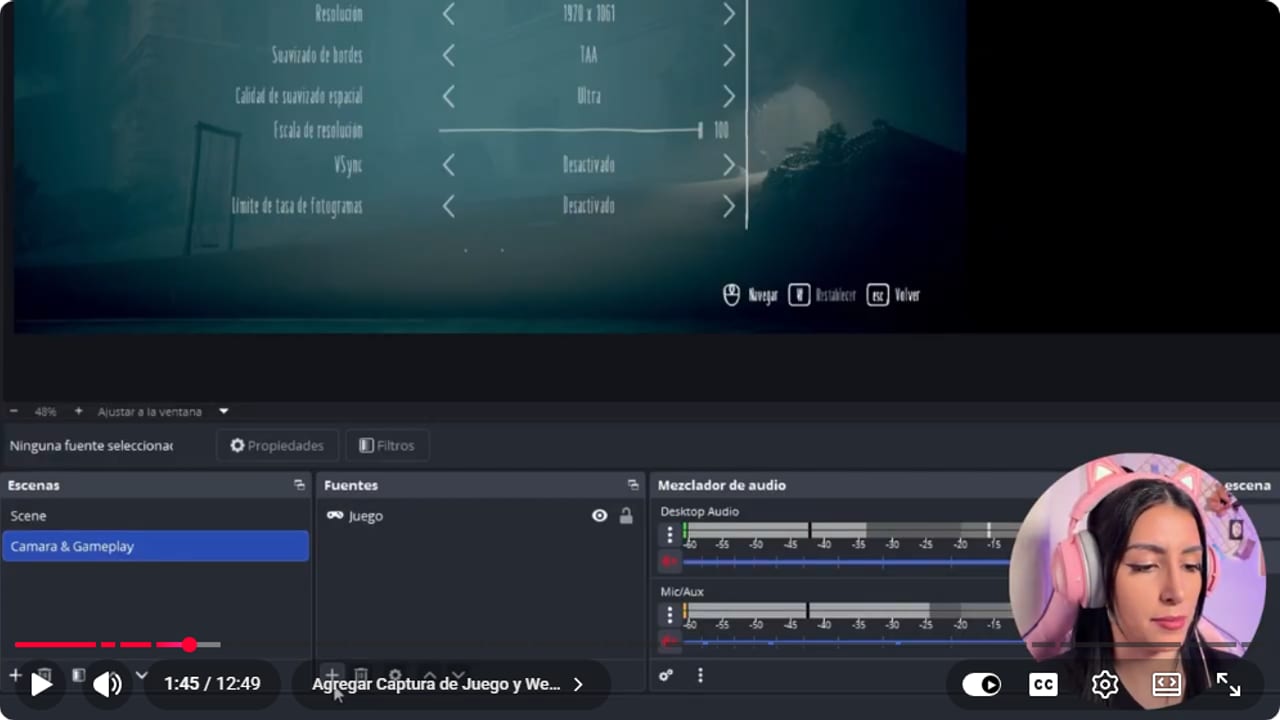
Un lienzo ancho reserva zonas separadas para el juego y la cámara en una sola grabación. YouTube · 1:46 ↗ - 04
Subí la calidad de grabación en Salida
Nicole, cámara y gameplay por separado (2026) ↗Para que la grabación no salga borrosa, vas a ir a Ajustes, Salida, pasar Modo de salida a Avanzado y abrir la pestaña Grabación. En Ruta de grabación elegí dónde se guarda. Si tenés un disco externo, mejor, porque los gameplays pesan un montón. En Formato de grabación dejá MP4 híbrido.
En Codificador de video elegí según tu placa. NVIDIA serie 40 o superior: NVENC AV1, con la misma calidad y archivos más chicos. RTX 20 o 30: NVENC HEVC. Una NVIDIA más vieja: NVENC H.264. AMD RX 7000 o superior: AMD AV1 o AMD HEVC. Una AMD más vieja: AMD H.264. Sin placa dedicada: x264, que usa el procesador y es más pesado, pero funciona.
Más abajo, en Control de frecuencia: con CQP poné entre 18 y 20 (cuanto más bajo, más calidad y más pesado el archivo). Con tasa de bits constante (CBR), subila a entre 15.000 y 25.000 kbps. Como no estás streameando, tu compu se banca más. Tocá Aplicar y Aceptar.
Lo que deberías ver: La pestaña Grabación muestra MP4 híbrido, el codificador de tu placa y el CQP o la tasa de bits nuevos.
- 05
Grabá una prueba y revisala con zoom
Nicole, cámara y gameplay por separado (2026) ↗Para la primera prueba, grabá a 30 fps como mucho. Tocá Iniciar grabación, jugá y hablá un poco y tocá Detener grabación. Si no sabés dónde quedó, en su primer video (3:06) Nicole va a Ajustes, Salida, Grabación, Ruta de grabación, y toca Examinar.
Abrí el archivo en tu editor y hacé zoom. Si se ve pixelado, probá con un CQP más bajo, entre 15 y 20, o subí la tasa de bits hacia 25.000, hasta encontrar la mejor calidad que tu compu aguante sin trabarse.
Lo que deberías ver: En la carpeta de grabaciones aparece un video ancho con el juego de un lado y tu cara del otro, y con zoom se ve nítido.
- 06
Separá cámara y juego en el editor
Nicole, cámara y gameplay por separado (2026) ↗Abrí tu editor. Yo uso Premiere, pero CapCut y DaVinci Resolve tienen versión gratis, con algunas funciones pagas. Importá el video al timeline: se va a ver ancho, tal como lo grabaste. Si te avisa que la resolución no coincide con la secuencia, mantené la configuración de la secuencia, como hace Nicole en su primer video (3:36).
Copiá el clip con Control + C y pegalo en la pista de arriba, así tenés el mismo archivo dos veces. Si tu editor junta audio y video, desvinculalos antes, como en ese mismo momento de su primer video (3:36). En la capa de arriba usá Recortar y quedate solo con la cámara. En la de abajo, recortá para quedarte solo con el juego. Después pasá el proyecto a 16:9. Ahora podés achicar la cámara, moverla donde no tape nada, hacer zoom al juego o a tu cara para un meme, y sumar overlay, stickers o música.
Lo que deberías ver: En la vista previa del editor ves el juego a pantalla completa y tu cámara en un recuadro chico que podés mover sin tocar el juego.
- 07
Método 2: instalá Source Record y agregalo a la Captura de juego
Nicole, cámara y gameplay por separado (2026) ↗Descargá Source Record (al grabar el video iba por la versión 0.4.8) y elegí la opción con instalador, que es la más fácil. Cerrá OBS antes de instalarlo.
Ojo si usás OBS 32: muchas veces Source Record no funciona, se traba o tiene glitches. Mantené actualizados el plugin y OBS. Si el filtro no te aparece, Nicole muestra en su primer video (6:38) cómo buscar la última versión de OBS desde Ayuda, Buscar actualizaciones. Si sigue fallando, por ahora usá el método 1, aunque con ese no podés streamear mientras grabás.
Después, clic derecho en tu Captura de juego, Filtros, el más, Source Record. Ponele gameplay. Si no aparece, cerrá OBS, reiniciá la compu y abrilo de nuevo. En Record mode elegí Streaming or recording, así se graba tanto si tocás Iniciar grabación como si salís en vivo. Elegí la carpeta en Path y escribí gameplay en el nombre del archivo. El resto del nombre dejalo, porque suma la fecha y la hora. En formato usá MP4 híbrido. OBS dice que un archivo híbrido sigue siendo recuperable aunque se corte la luz. Nicole agrega, en su primer video (7:40), que después solo hay que transformarlo (remux), y que con MP4 común el archivo se corrompe y no grabaste nada. El codificador es el mismo que elegiste en el método 1 según tu placa. La tasa de bits podés dejarla en 10.000, o subirla a entre 15.000 y 25.000 si tu compu se banca streamear y grabar a la vez.
Lo que deberías ver: En los filtros de la Captura de juego aparece Source Record con tu carpeta, el nombre gameplay, Streaming or recording y MP4 híbrido.
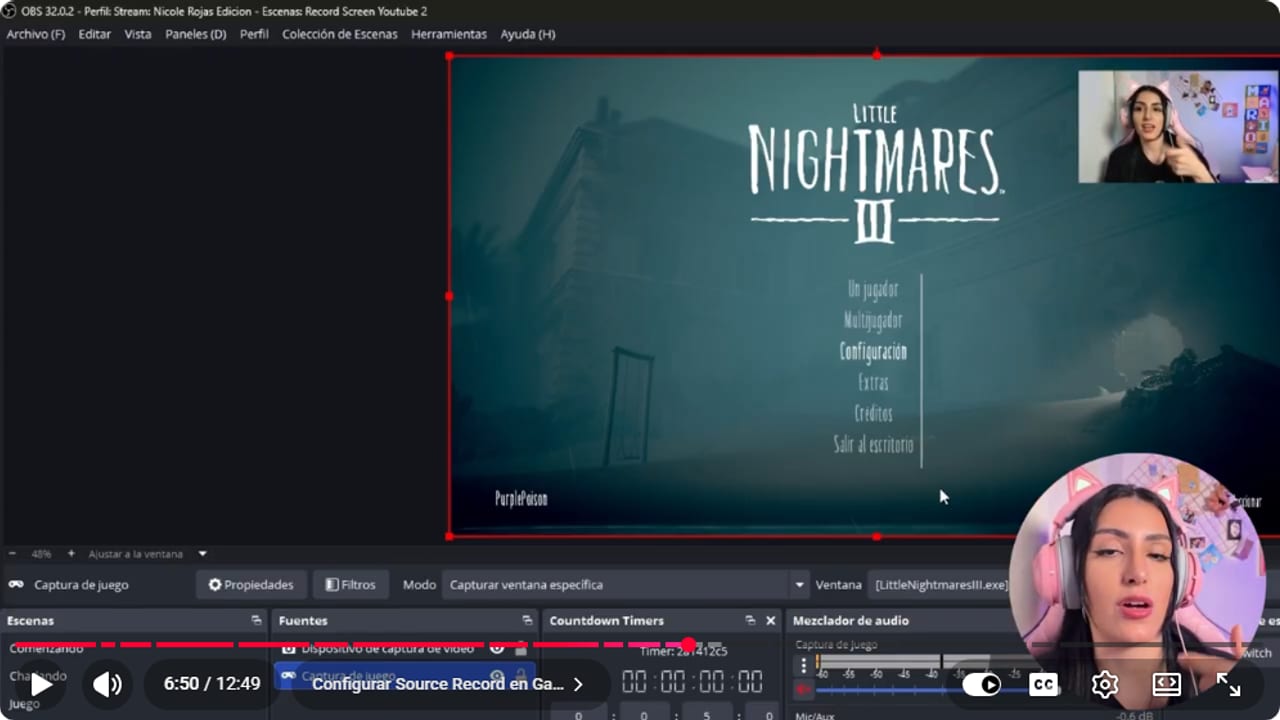
Source Record permite guardar una fuente además de la composición principal. YouTube · 6:50 ↗ - 08
Asigná pistas, repetí en la cámara y grabá
Nicole, cámara y gameplay por separado (2026) ↗En el filtro, Different audio manda una sola pista de audio a ese archivo. El número depende de cómo armaste las pistas en la ruedita del mezclador, Propiedades de audio avanzadas. En este video Nicole usa como ejemplo el micrófono en la pista 1 y el juego en la 2. En su primer video (8:12) pone el juego en la pista 6 y el micrófono en la 5, sacando las pistas que sobraban en cada fuente. Usá las pistas que tengas armadas vos. En el filtro del juego activá Different audio, elegí la pista del juego y la Captura de juego como source.
Repetí en la cámara: clic derecho en el Dispositivo de captura de video, Filtros, Source Record, nombre webcam, el mismo modo, formato y codificador, y en Different audio la pista del micrófono con tu micrófono como source. Si preferís todo el audio junto, dejá Different audio apagado. Grabar dos fuentes y streamear a la vez le pide mucho a tu compu: si se traba, bajá la tasa de bits en los filtros, que es lo que Nicole recomienda en su primer video (9:13). Después tocá Iniciar grabación y jugá un ratito fuera de stream para probar.
Lo que deberías ver: Al detener, en tu carpeta aparecen dos archivos nuevos, uno llamado gameplay con el sonido del juego y otro webcam con tu voz.
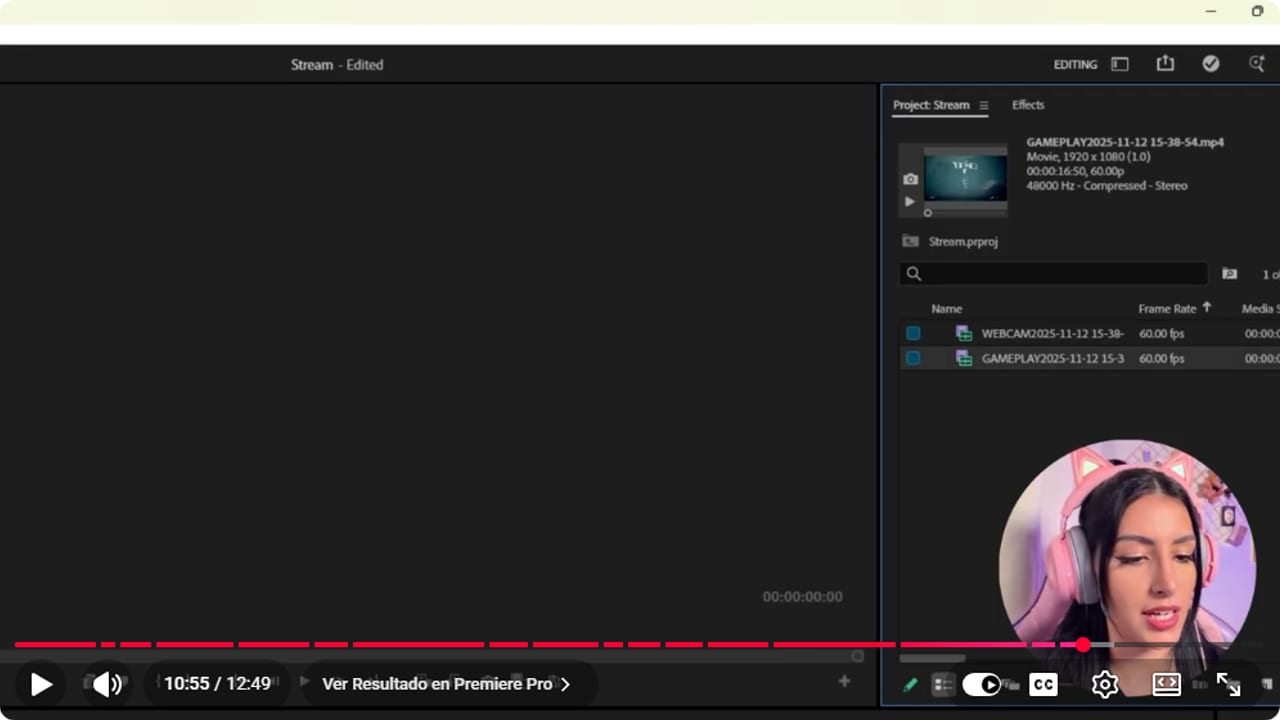
La prueba termina con archivos separados que se pueden abrir y revisar antes de grabar una sesión larga. YouTube · 10:56 ↗ - 09
Sincronizá los dos archivos y editá
Nicole, cámara y gameplay por separado (2026) ↗Abrí la carpeta y reproducí los dos archivos para chequear que cada uno tenga el audio correcto. Después arrastrá gameplay y webcam a tu editor (en el video uso CapCut), cada uno en su pista, con la cámara arriba. Nicole dice que los archivos quedan sincronizados. Recortá la cámara, achicala y movela donde quieras. Si hiciste zoom y pasa algo en un costado, la corrés para el otro lado. Exportá y subilo directo a YouTube.
Y listo, tenés control total de la edición y buena calidad en los dos archivos. Se acabó la webcam tapando tus mejores clips o la cara pixelada al hacer zoom.
Lo que deberías ver: En la línea de tiempo del editor tenés el juego abajo y tu cámara arriba, y al reproducir tu voz coincide con tus labios.
Si algo no funciona
- Source Record no aparece en los filtros
- Cerrá OBS, reiniciá la compu y abrilo de nuevo. Si sigue sin aparecer, actualizá OBS desde Ayuda, Buscar actualizaciones, y reinstalá el plugin con OBS cerrado.
- Source Record se traba o tiene glitches en OBS 32
- Pasa bastante con OBS 32. Actualizá el plugin y OBS a la última versión y probá de nuevo con una grabación corta. Si sigue fallando, grabá con el método 1 del lienzo doble, que no necesita plugins, aunque con ese no podés streamear a la vez.
- El archivo gameplay no tiene sonido del juego
- Revisá que la Captura de juego tenga tildada Captura de audio (BETA) y, en Propiedades de audio avanzadas, la pista que elegiste para el juego. Después fijate que el filtro Source Record del juego tenga Different audio activado con esa misma pista.
- Se escucha tu voz en el archivo del juego
- El micrófono quedó marcado en la pista del juego. Destildalo ahí y dejalo solo en la pista que usás para la cámara.
- El stream se traba mientras grabás con Source Record
- Estás grabando dos archivos y streameando a la vez, y si hacés multistream es peor. Dejá la tasa de bits de cada filtro en 10.000 o más baja, hasta que todo se vea fluido.
- Con el método 1 la cámara se ve pixelada al agrandarla
- Primero revisá el espacio: la cámara tiene que ocupar toda su mitad en 1920x1080. Después subí la calidad, con un CQP más bajo o una tasa de bits más cerca de 25.000, y grabá otra prueba en vez de forzar el zoom en el editor.
Probá antes de salir en vivo
- Tu escena y tu perfil de directo siguen como antes.
- Probaste a 30 fps como mucho antes de una sesión larga.
- OBS y Source Record están actualizados.
- Anotaste qué pista usa cada fuente, el juego y el micrófono.
- Hiciste la prueba de grabación fuera del stream.
- Grabaste en un formato que se puede recuperar si se corta la luz.
- El disco donde grabás tiene espacio para una sesión larga.
Cómo grabar webcam y gameplay por separado en OBS: 2 métodos gratis
Ver el tutorial completo ↗Preguntas comunes
¿Necesito un plugin para grabar por separado?
No. Con el método 1 duplicás el ancho del lienzo y separás todo en la edición, sin instalar nada. El plugin Source Record te ahorra ese recorte y además deja grabar mientras streameás.
¿Puedo streamear y grabar por separado al mismo tiempo?
Sí, con Source Record en modo Streaming or recording. Con el lienzo doble no: Nicole aclara en el video que con ese método no podés streamear y grabar al mismo tiempo.
¿En qué formato me conviene grabar?
En MP4 híbrido o en MKV, no en MP4 común. Según Nicole, si se corta la luz o se apaga la compu, con MP4 común el archivo se corrompe y no grabaste nada. OBS dice que el híbrido sigue siendo recuperable aunque se aborte la grabación, y Nicole aclara que después solo hay que transformarlo (remux).
¿Qué editor uso para separar los archivos?
Cualquiera que maneje varias pistas. Yo uso Premiere, que es pago, pero CapCut y DaVinci Resolve tienen versión gratis, y a todas nos gusta lo gratis.
¿Qué codificador elijo para grabar?
Depende de tu placa. Con una NVIDIA serie 40 o superior, NVENC AV1. Con una RTX 20 o 30, NVENC HEVC. Con una AMD RX 7000 o superior, AMD AV1 o HEVC, y con placas más viejas, el H.264 de tu marca. Si no tenés placa dedicada, x264.


