

Respuesta corta
Antes de empezar
- OBS Studio actualizado y una escena de prueba
- Cinco minutos para una grabación local
- Acceso a las propiedades de Windows y a Ver > Estadísticas en OBS
Llevá tu setup a un Streamer Coach con IA 24/7
Preguntar a Streamer Coach →Recibí feedback personalizado para resolver los problemas de tu stream y planear tu próximo contenido.
Paso a paso
- 01
Protegé la escena que ya funciona
Nicole, errores comunes de OBS ↗Estás por salir en vivo y las alertas no suenan. O peor: ya estás en vivo, el juego se pone negro y el chat te dice que te escucha dos veces. Tranqui, Nicole dice que los cinco problemas del primer video se arreglan en menos de un minuto si sabés qué botones tocar.
Consejo de la guía, que no sale en el video: antes de tocar nada, duplicá tu colección de escenas o creá una escena llamada Prueba. Vas a trabajar ahí, así no rompés la escena que usás en vivo.
Lo que deberías ver: En la lista de Escenas aparece Prueba al lado de tus escenas de siempre, que siguen igual.
- 02
Grabá el error antes de cambiar ajustes
Guía rápida oficial de OBS ↗OBS recomienda hacer una prueba de unos minutos antes de salir en vivo. Lo que sigue es el método de esta guía, no de Nicole ni de OBS: tocá Iniciar grabación y repetí el problema durante uno o dos minutos. Decí una frase, movete en el juego y cambiá de escena, así el archivo deja pistas.
Después mirá el archivo con auriculares. Si el error aparece ahí, también está en la salida de OBS, más allá de la vista previa.
Lo que deberías ver: Tenés un archivo de video nuevo en tu carpeta de grabaciones donde se ve o se escucha el error.
- 03
Pantalla negra: cambiá el modo de captura
Nicole, errores comunes de OBS ↗Vos ves el juego bien, pero OBS lo muestra negro. Vas a hacer doble clic en Captura de juego y mirar el Modo. Si estaba en Capturar ventana específica, probá Capturar cualquier aplicación de pantalla completa. Si el juego está en pantalla completa exclusiva, pasalo a ventana sin bordes (borderless) desde sus ajustes. Es un tip extra que Nicole da a los 4:33.
Si nada de eso funciona, agregá una Captura de pantalla y elegí tu monitor. Ojo: muestra todo lo que haya en ese monitor, y cuando cerrás el juego se ve tu escritorio. Sacá de ahí cualquier cosa privada. Si tenés un solo monitor, mirá tus cosas personales en el celular.
Lo que deberías ver: La vista previa de OBS muestra el juego en movimiento en lugar del cuadro negro.
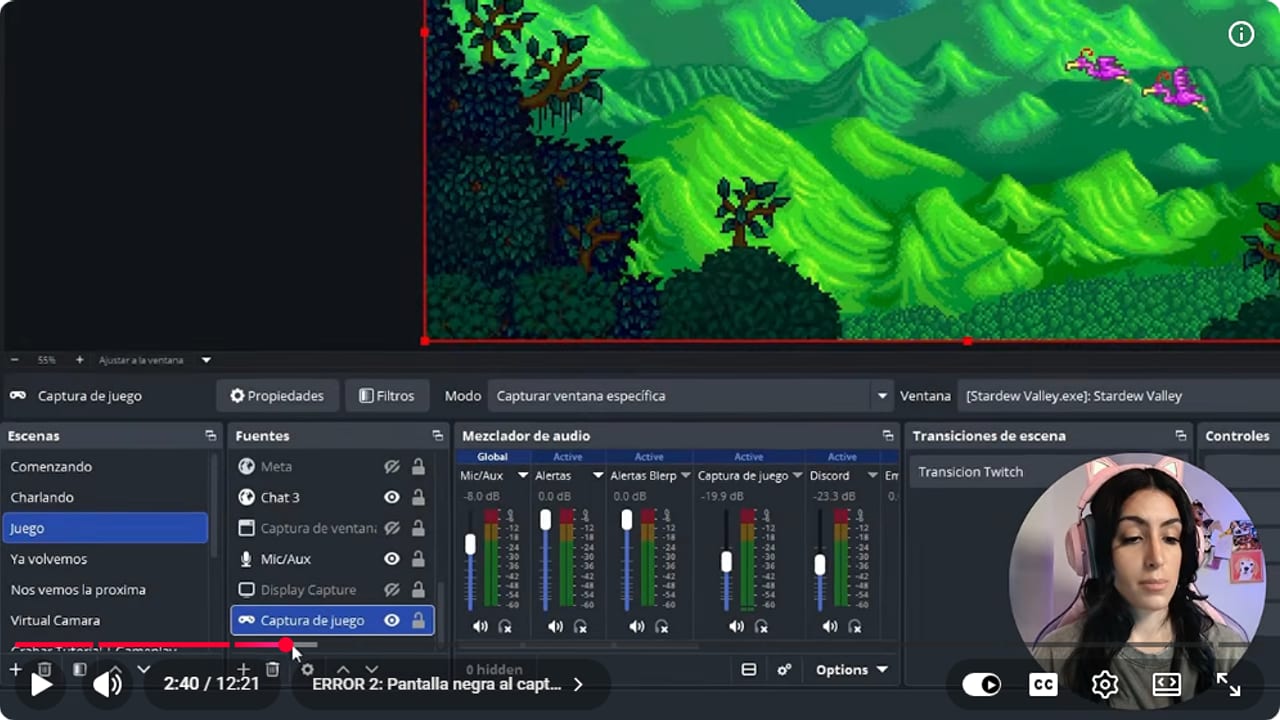
Captura de juego permite elegir una ventana concreta antes de usar una captura más amplia. YouTube · 2:41 ↗ - 04
Si sigue negra, ejecutá OBS como administrador y asignale la GPU
Solución oficial de problemas de Game Capture ↗Puede haber un conflicto entre dos GPU: el juego corre en una y OBS captura la otra. Primero, vas a ir a la carpeta de OBS, hacer clic derecho en la aplicación y elegir Ejecutar como administrador. Si así se ve, dejalo fijo: clic derecho, Propiedades, Compatibilidad, marcá Ejecutar este programa como administrador y Aceptar.
Si todavía no se ve, vas a ir a Configuración de Windows, Sistema, Pantalla, Gráficos. Buscá OBS (o agregalo con Agregar una aplicación), elegí Alto rendimiento, que es la GPU dedicada, y reiniciá la compu.
Lo que deberías ver: En Configuración, Gráficos, OBS figura con Alto rendimiento, y al volver a abrirlo el juego aparece en la vista previa.
- 05
Alertas mudas: arreglalo desde el mezclador
Nicole, errores comunes de OBS ↗Si tu chat no escucha las alertas, vas a hacer doble clic en la fuente de navegador de tus alertas (StreamElements, BotRix o la que uses) y marcar Controlar audio vía OBS. Aparece una barra nueva en el mezclador. Si el chat las escucha y vos no, en la ruedita del mezclador, Propiedades de audio avanzadas, poné esa fuente en Monitorización y salida.
Lo que deberías ver: Tus alertas tienen su propia barra en el mezclador y se mueve cuando suena una alerta de prueba.
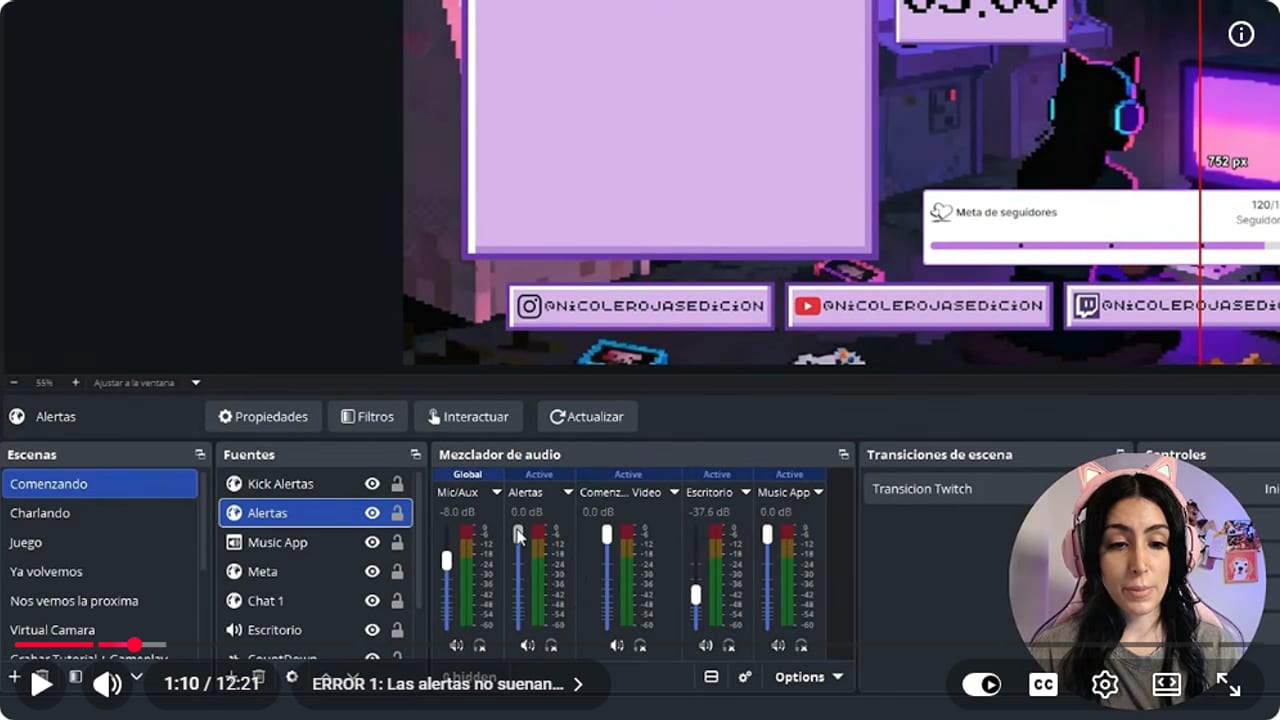
Una fuente de navegador con control de audio de OBS aparece como ruta separada en el mezclador. YouTube · 1:11 ↗ - 06
El chat te escucha dos veces: revisá la monitorización
Nicole, errores comunes de OBS ↗Si el chat te escucha dos veces, vas a ir a la ruedita del mezclador, Propiedades de audio avanzadas, y fijarte que tu micrófono diga Monitorización desactivada. Revisá todas las fuentes por las dudas.
Si lo que se duplica es Discord, vas a ir a Ajustes, Audio, y deshabilitar Audio del escritorio 1 y 2, porque ya lo estás capturando por separado.
Lo que deberías ver: En Propiedades de audio avanzadas, tu micrófono figura con Monitorización desactivada y, si el eco era de Discord, Audio del escritorio 1 y 2 quedan deshabilitados.
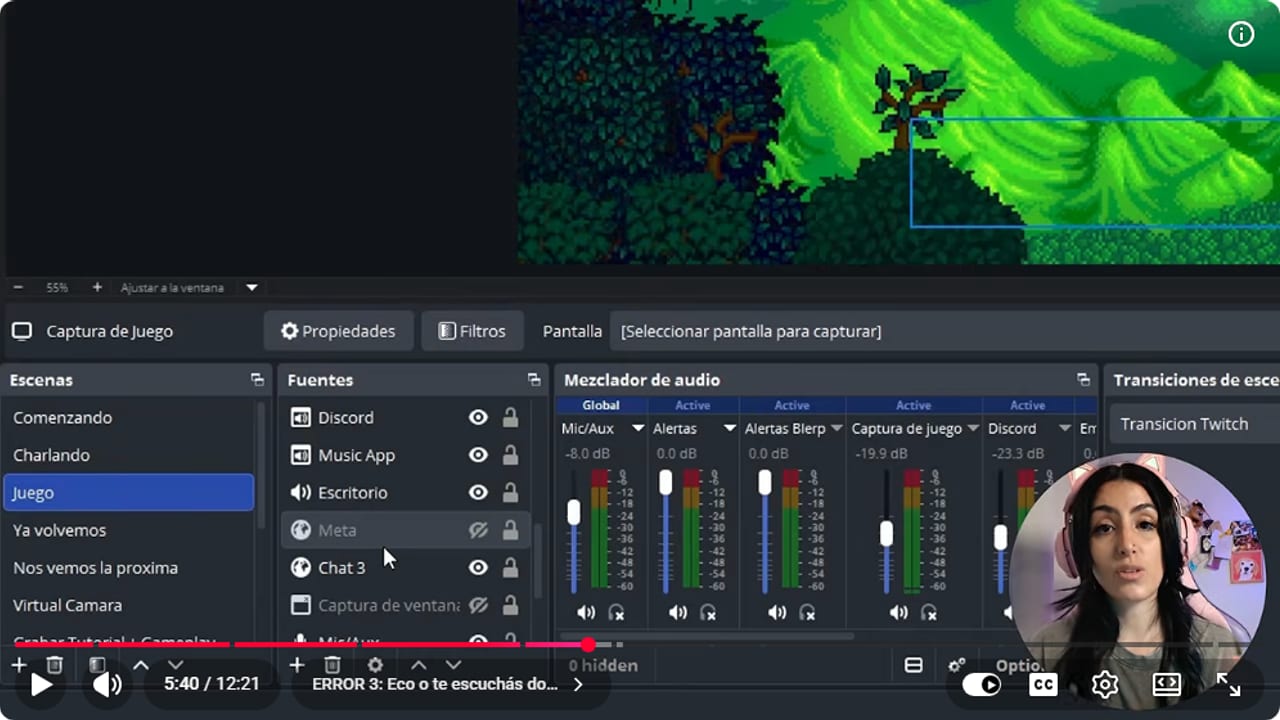
El mezclador muestra las rutas que debes revisar cuando una voz o aplicación se escucha dos veces. YouTube · 5:40 ↗ - 07
Acomodá la fuente que quedó fuera de cuadro
Solución oficial de problemas de Game Capture ↗Vas a hacer clic derecho en la fuente, Transformar, Restablecer transformación. Si querés que llene el lienzo, después usá Ajustar a la pantalla. OBS explica que un punto rojo arriba a la izquierda de la vista previa significa que el tamaño de la fuente quedó trabado.
Lo que deberías ver: La fuente vuelve a quedar dentro del lienzo, sin bordes rojos asomando afuera.
- 08
Frames perdidos: abrí Estadísticas y fijate si es red o CPU
Nicole, errores comunes de OBS ↗Si abajo a la derecha te aparece el aviso de fotogramas perdidos, tu stream se ve trabado o a saltos. Vas a ir a Ver, Estadísticas, y mirar qué fila está en rojo.
Si son los fotogramas perdidos de red, hacé un Speedtest y mirá tu subida. En Ajustes, Salida, bajá el bitrate de video a 6000, después a 5000, hasta que se banque. Si la CPU está cerca del 100, cambiá el codificador de x264 a NVENC si tenés Nvidia, o al de AMD. Y sacá las fuentes de navegador que no uses, como contadores o alertas viejas.
Lo que deberías ver: Con el stream de prueba andando, la ventana Estadísticas deja de sumar fotogramas en la fila que estaba en rojo.
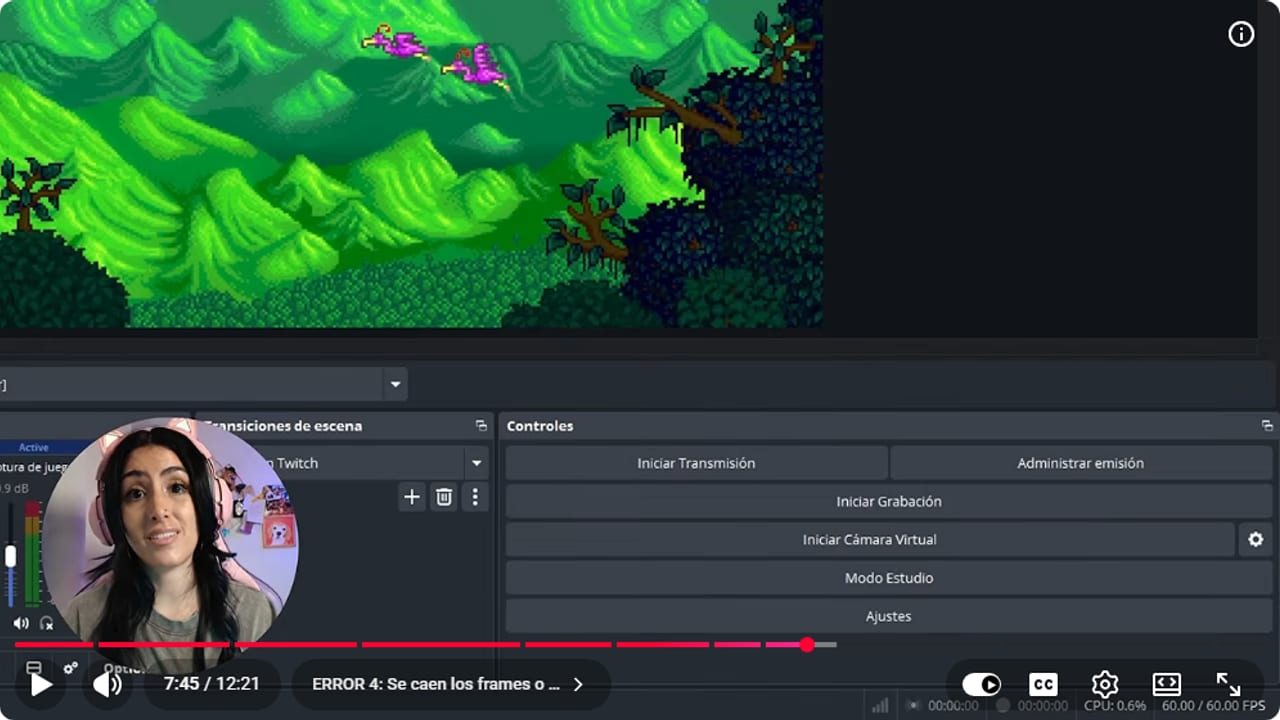
Estadísticas separa problemas de renderizado, codificación y red durante una prueba. YouTube · 7:46 ↗ - 09
Audio desfasado: ajustá el intervalo de sincronización
Nicole, errores de OBS parte 2 ↗Vas a ir a la ruedita del mezclador, Propiedades de audio avanzadas, y en tu micrófono vas a tocar Intervalo de sincronización. Si tu voz llega antes de que se mueva tu boca, poné un valor positivo, por ejemplo 200 ms, y ajustá. Si la boca se mueve primero, usá un valor negativo.
Para medirlo sin estar en vivo, grabá y aplaudí tres veces. Mirá si el sonido llega antes o después de que se junten las manos. Si el desfase cambia todo el tiempo, es la frecuencia de muestreo: poné 48 kHz en Ajustes, Audio, y el mismo formato de 48000 Hz en las propiedades del micrófono en Sonido de Windows.
Lo que deberías ver: En la grabación de prueba, el sonido de cada aplauso coincide con el momento en que se juntan tus manos.
- 10
OBS no detecta tu cámara o tu micrófono
Nicole, errores de OBS parte 2 ↗Lo más común es que Windows le esté bloqueando el acceso a OBS. Vas a tocar Windows + I, Privacidad y seguridad, Cámara, y fijarte que el acceso esté activado y que OBS figure como permitido. Hacé lo mismo en Micrófono.
Si sigue sin aparecer, cerrá del todo Discord, Zoom, Streamlabs o cualquier videollamada, porque la cámara funciona en una sola app a la vez. Revisalo en el Administrador de tareas. Si tampoco, abrí el Administrador de dispositivos con Windows + X, clic derecho en tu cámara o micrófono, Actualizar controlador, y reiniciá.
Lo que deberías ver: Al agregar un Dispositivo de captura de video, tu cámara aparece en la lista de dispositivos con imagen.
- 11
OBS se traba o se cierra solo
Nicole, errores de OBS parte 2 ↗Nicole cuenta que esto pasa sobre todo después de actualizar: abrís OBS, se traba, tocás stream y no pasa nada, se pone negro o blanco y se cierra. Dice que el síntoma explotó en la versión 32. Nicole nombra cuatro causas posibles: el driver gráfico, la carga de las fuentes de navegador, un plugin incompatible y una configuración dañada. Estos son los arreglos que muestra, para probar de a uno y en este orden.
1. Actualizá el driver gráfico. Con Nvidia, abrí la aplicación de Nvidia, andá a Drivers y tocá para buscar actualizaciones. Si aparece una, descargala e instalala. Con AMD, abrí AMD Software (Adrenaline Edition), andá a Driver y Software, buscá, descargá e instalá. Después reiniciá la compu.
2. Apagá la aceleración por hardware de las fuentes de navegador. Nicole dice que es clave si usás widgets de multichat, contadores o alertas, porque cada fuente con aceleración te consume la GPU. En OBS andá a Ajustes, Avanzado, sección Fuentes, y destildá Habilitar aceleración por hardware en el navegador. Aceptá y reiniciá OBS cuando te lo pida. Con la última versión, eso alcanza para todas las fuentes. Con una versión anterior, tenés que destildarlo en cada fuente de navegador.
3. Abrí OBS en modo de compatibilidad. Cerrá OBS, andá a la carpeta donde lo tenés instalado, clic derecho en OBS, Propiedades, Compatibilidad, y marcá Ejecutar este programa en modo de compatibilidad para Windows 8. Nicole aclara que no te asustes, que no es el mismo Windows, pero que suele hacer que OBS vuelva a funcionar. Aplicá y abrilo.
4. Reseteá OBS de fábrica sin borrar nada. Cerrá OBS del todo, que no quede en la barra de abajo. Tocá la tecla Windows y la R, pegá el texto que Nicole deja en la descripción de su video y dale Aceptar. Se abre la carpeta de OBS: renombrala como OBS Studio Backup. No la borres. Al abrir OBS, arranca de cero y repetís la optimización con Siguiente, Siguiente.
Si con eso ya no se cierra, recuperá tus cosas desde la carpeta de copia: en Básico están tus escenas y tus perfiles guardados. Desde el mismo OBS, andá a Perfil, Importar, buscá esa carpeta e importá el perfil. Hacé lo mismo con Colección de escenas, Importar. Así no rehacés todas las escenas.
Lo que deberías ver: OBS abre y se queda abierto, sin cerrarse solo. Si lo reseteaste, tu perfil y tu colección de escenas vuelven al importarlos.
- 12
Repetí la prueba completa
Guía rápida oficial de OBS ↗Método de esta guía, no de Nicole ni de OBS: grabá de nuevo con juego, voz, una alerta y un cambio de escena. Mirá el archivo con auriculares y anotá qué ajuste cambiaste. OBS solo dice que conviene hacer una prueba de unos minutos.
Consejo de la guía, que no sale en el video: si el error sigue, guardá el registro de OBS (Ayuda, Archivos de registro) junto con la grabación antes de reiniciar nada. Y listo, con eso tenés material concreto para pedir ayuda sin adivinar.
Lo que deberías ver: La nueva grabación se ve y se escucha sin el error, o tenés el archivo de registro guardado junto al video.
Si algo no funciona
- Las alertas suenan por los parlantes y no por tus auriculares
- Vas a ir a Ajustes, Audio, Avanzado, Dispositivo de monitorización de audio. Cambiá Por defecto por los auriculares o parlantes por donde querés escucharlas.
- El stream se ve pixelado aunque subiste el bitrate
- El bitrate no es lo único. En Ajustes, Video, la salida tiene que coincidir con el lienzo o bajar a 1280x720, con filtro Lanczos. Dejá 60 FPS para juegos rápidos y, en Salida avanzada, subí el preajuste del codificador a uno de más calidad si tu compu lo banca.
- La cámara virtual de OBS no aparece en Zoom, Discord o Meet
- Cerrá del todo esa app, abrí OBS, tocá Iniciar cámara virtual y recién ahí abrí Zoom, Discord o Meet. Si sigue sin aparecer, ejecutá OBS como administrador. Lo repito tres mil veces: la cámara funciona en una sola aplicación a la vez, por eso existe la cámara virtual.
- Tu voz suena bajita o se cuela el ventilador
- Primero mirá la posición: muchos micrófonos son direccionales y van de frente o de costado según la marca. Después agregá filtros con clic derecho en Mic/Aux, Filtros: supresión de ruido, ecualizador y compresor. La ganancia, solo si no hay otra forma de subir el volumen.
- Escuchás el juego dos veces
- Pusiste Monitorización y salida en una fuente que ya escuchabas. Usala solo cuando vos no escuchás el juego. Si ya lo escuchás, volvé a Monitorización desactivada.
- El error sigue después de probar todo
- Antes de reiniciar o resetear nada, guardá el registro de OBS (Ayuda, Archivos de registro) junto con la grabación donde se ve el error. Es un consejo de la guía, no sale en el video, y te sirve para pedir ayuda en un foro sin adivinar.
Probá antes de salir en vivo
- Anotaste qué ajuste cambiaste en cada prueba.
- El chat confirma que escucha las alertas una sola vez.
- Tu voz entra por un solo medidor y sin eco.
- Tus drivers de video están al día.
- Captura de pantalla, si la usás, no muestra nada privado.
- Si reseteaste OBS, la carpeta OBS Studio Backup sigue guardada, sin borrar.
5 errores que rompen tu stream en OBS y cómo solucionarlos rápido
Ver el tutorial completo ↗Preguntas comunes
¿Por qué OBS muestra la pantalla negra si yo veo el juego?
Hay dos causas posibles: el modo de Captura de juego o un conflicto entre dos GPU. Probá otro modo de captura, ejecutá OBS como administrador y asignale Alto rendimiento en Configuración de Windows, Gráficos.
¿Cuál es la regla para saber qué tocar en el audio?
Si tu chat no escucha algo, es muy probable que tengas que activar Controlar audio vía OBS en esa fuente. Si el chat lo escucha y vos no, poné Monitorización y salida. Si se escucha doble, desactivá la monitorización o el audio de escritorio que lo duplica.
¿Bajar el bitrate arregla todos los frames perdidos?
No. Solo ayuda cuando el problema es tu internet. Si la CPU está al 100, tenés que cambiar el codificador o sacar fuentes de navegador que no uses.
¿Pierdo mis escenas si reseteo OBS?
No, si renombrás la carpeta en lugar de borrarla, como en el paso 11. Tus escenas y perfiles quedan en la copia y los importás desde OBS con Perfil, Importar y Colección de escenas, Importar.
¿Cada cuánto me conviene revisar esto?
Cada vez que actualizás OBS o los drivers, o cuando algo se ve raro en una grabación. Guardá esta guía, porque tarde o temprano la vas a necesitar. Ojalá que no.


