

Respuesta corta
Antes de empezar
- Tu canal de Twitch, con clips hechos por vos o por tu comunidad
- Para el segundo método: OBS Studio 32 o más nuevo, que es lo que pide hoy la página de Aitum Vertical
- El plugin Aitum Vertical, gratis, bajado de su página oficial
- Opcional: un overlay que muestre tu usuario debajo de la cámara
Llevá tu setup a un Streamer Coach con IA 24/7
Preguntar a Streamer Coach →Recibí feedback personalizado para resolver los problemas de tu stream y planear tu próximo contenido.
Paso a paso
- 01
Abrí el administrador de clips de Twitch
Nicole Rojas | YouTube | 0:42 ↗¿Querés subir contenido a TikTok o Reels pero editar te da dolor de cabeza? Nos pasa a todas. El primer método ya viene en Twitch y es gratis. Vas a tocar tu foto arriba a la derecha, entrar al Panel de control del creador y después a Contenido, Clips. Arriba tenés dos pestañas: Clips de mi canal y Clips que he creado.
Lo que deberías ver: Ves la lista de clips de tu canal, cada uno con su miniatura horizontal y la vertical al lado.
- 02
Abrí el editor con la tijera
Nicole Rojas | YouTube | 1:00 ↗Elegí un clip y tocá el ícono de la tijera, que es Editar. Se abre Editar clip, con el clip grande a la izquierda y la Versión vertical a la derecha. Vas a tocar Editar diseño. Hoy Twitch te propone un recorte automático que intenta encuadrar tu cámara y el juego, y vos lo aceptás, lo ajustás o lo descartás.
Lo que deberías ver: En Editar clip ves la Versión vertical a la derecha y, debajo, los botones Completa y Apilar.
- 03
Elegí Apilar y encuadrá cámara y juego
Nicole Rojas | YouTube | 1:10 ↗Con Completa, el vertical muestra un solo recuadro. Vas a tocar Apilar para tener dos: arriba tu cámara y abajo el juego. En el clip grande movés y agrandás cada recuadro para elegir qué se ve, y podés acercarte a lo importante, como tu cara en pleno jumpscare. Con la línea del medio cambiás cuánto ocupa cada parte.
Lo que deberías ver: La Versión vertical muestra tu cámara arriba y el juego abajo, con una línea que los separa.
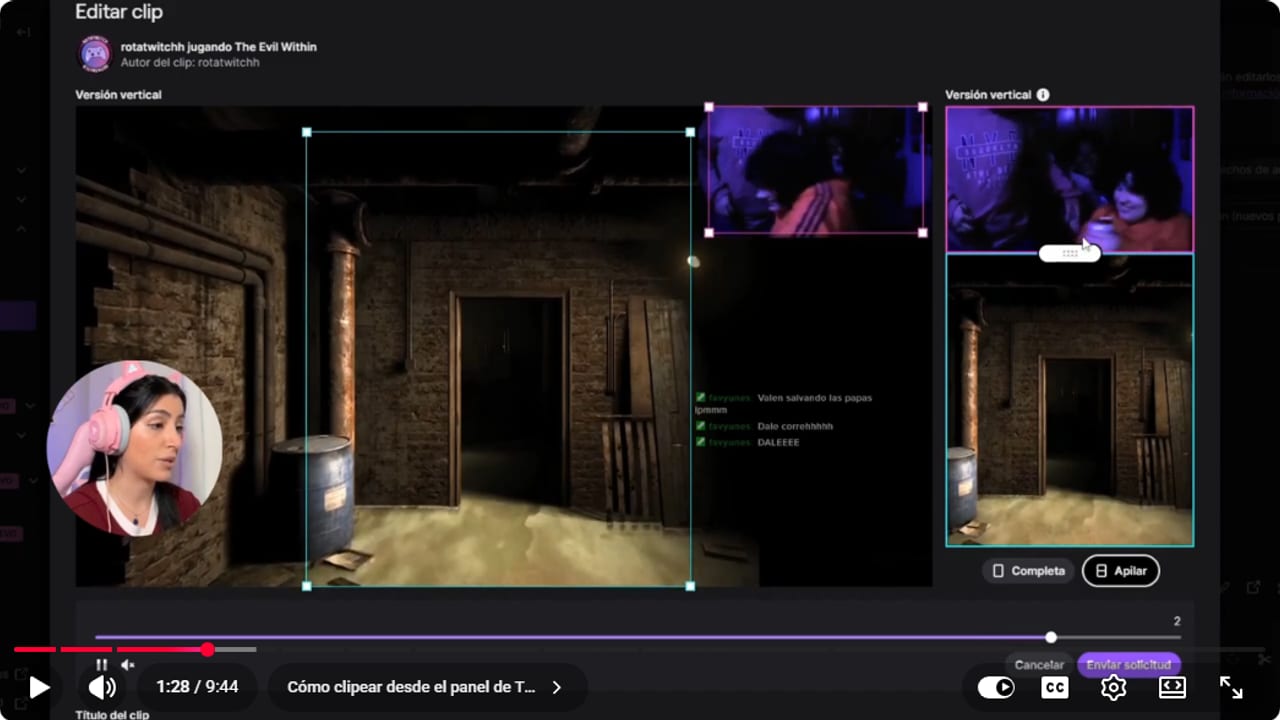
Cada recuadro del clip grande es una parte del vertical. Movelos y vas a ver el cambio a la derecha. YouTube · 1:29 ↗ - 04
Recortá el largo y guardá el clip
Nicole Rojas | YouTube | 1:32 ↗Con la barra de abajo podés acortar el clip y quedarte solo con la parte buena (en Twitch un clip dura hasta 60 segundos). Tocá Guardar clip. Twitch te avisa que va a volver a renderizar el clip y sobrescribirlo: tocá Sí y esperá a que se procese.
Lo que deberías ver: El clip vuelve a la lista ya procesado, con la miniatura vertical nueva.
- 05
Dejá el diseño guardado para los próximos clips
Nicole Rojas | YouTube | 1:50 ↗Lo mejor de este método: cuando editás el diseño vertical de un clip, Twitch lo recuerda y lo usa en todos los clips nuevos de tu canal, los hagas vos o tu comunidad. Si mantenés siempre el mismo overlay, la cámara cae en el mismo lugar y no tenés que tocar nada. Twitch sacó la opción de agregar el nombre del canal al clip, así que te conviene un overlay que ya tenga tu usuario debajo de la cámara: el recorte se lo lleva puesto.
Lo que deberías ver: El próximo clip que se haga de tu canal aparece en la lista con su versión vertical apilada, sin que lo edites.
- 06
Descargalo en vertical o publicalo directo
Nicole Rojas | YouTube | 2:20 ↗Tocá Compartir al lado del clip. Ahí tenés Descargar versión original, Descargar versión vertical y, arriba, YouTube, TikTok e Instagram para publicar directo desde Twitch. Si no aparece la descarga vertical, esa versión todavía no se creó: editá el diseño, guardá y esperá un minuto.
Lo que deberías ver: En tu carpeta de descargas tenés el clip en formato vertical, listo para el celular.
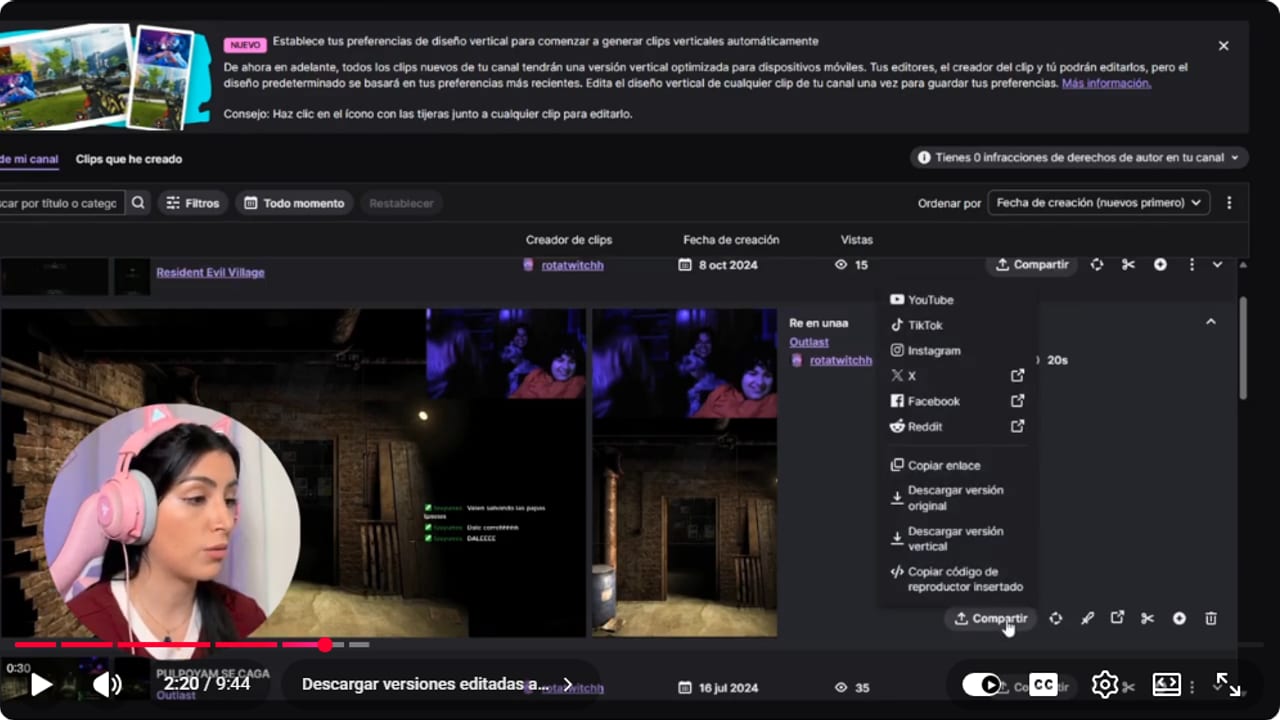
Descargar versión vertical te da el archivo listo para TikTok o Reels, sin pasar por ningún editor. YouTube · 2:21 ↗ - 07
Sumale subtítulos sin salir de Twitch
Ayuda de Twitch: crear, editar y compartir clips ↗Twitch ahora puede agregar subtítulos a los clips. Para habilitarlos en tu canal vas a ir al Panel de control del creador, Configuración, Stream, y activar los subtítulos en la configuración de clips. Los clips hechos con Clip That o los clips automáticos ya los traen. Tenés 30 días desde que se crea cada clip para corregir el texto o sacarlos desde el administrador de clips. Después quedan fijos.
Lo que deberías ver: En el administrador de clips, los clips nuevos muestran la opción de activar o editar sus subtítulos.
- 08
Bajá e instalá Aitum Vertical gratis
Nicole Rojas | YouTube | 3:03 ↗El método de Twitch tiene una trampa: alguien tiene que hacer el clip, ya sea vos mirando todo el VOD o tu comunidad clipeando. El segundo método graba solo mientras jugás. Vas a ir a la página oficial de Aitum Vertical, en aitum.tv, y tocar el botón para descargar Vertical gratis. Ignorá el plan de 5,49 dólares por mes: es Nexus, otro producto de Aitum, y no lo necesitás. Cerrá OBS, abrí el instalador, seguí los pasos y volvé a abrir OBS.
Lo que deberías ver: Al abrir OBS aparece un panel Vertical con una vista previa angosta, al lado de la principal.
- 09
Abrí los paneles verticales en OBS
Nicole Rojas | YouTube | 3:33 ↗En OBS vas a ir a Paneles. Ahora tenés opciones nuevas: Vertical, Vertical Escenas, Vertical Fuentes y Vertical Transiciones. Activá Vertical para ver la pantalla vertical, y después Vertical Fuentes y Vertical Escenas. Acomodalos donde te queden cómodos, yo los puse uno al lado del otro.
Lo que deberías ver: Abajo tenés los paneles Vertical Escenas y Vertical Fuentes, listos para agregar cosas.
- 10
Armá la escena vertical con tu cámara y el juego
Nicole Rojas | YouTube | 4:04 ↗En Vertical Escenas creá una escena y renombrala, por ejemplo Juego vertical. En Vertical Fuentes tocá el +, elegí Dispositivo de captura de video y seleccioná tu cámara. Acomodala arriba, y si se ve algo que no querés (yo escondí una luz de atrás), recortala arrastrando el borde con Alt apretado. Después tocá + otra vez, elegí Captura de juego, usá la que ya tenés activa y encuadrá la parte del juego que te sirve para los clips.
Lo que deberías ver: La vista previa vertical muestra tu cámara arriba y el juego abajo.
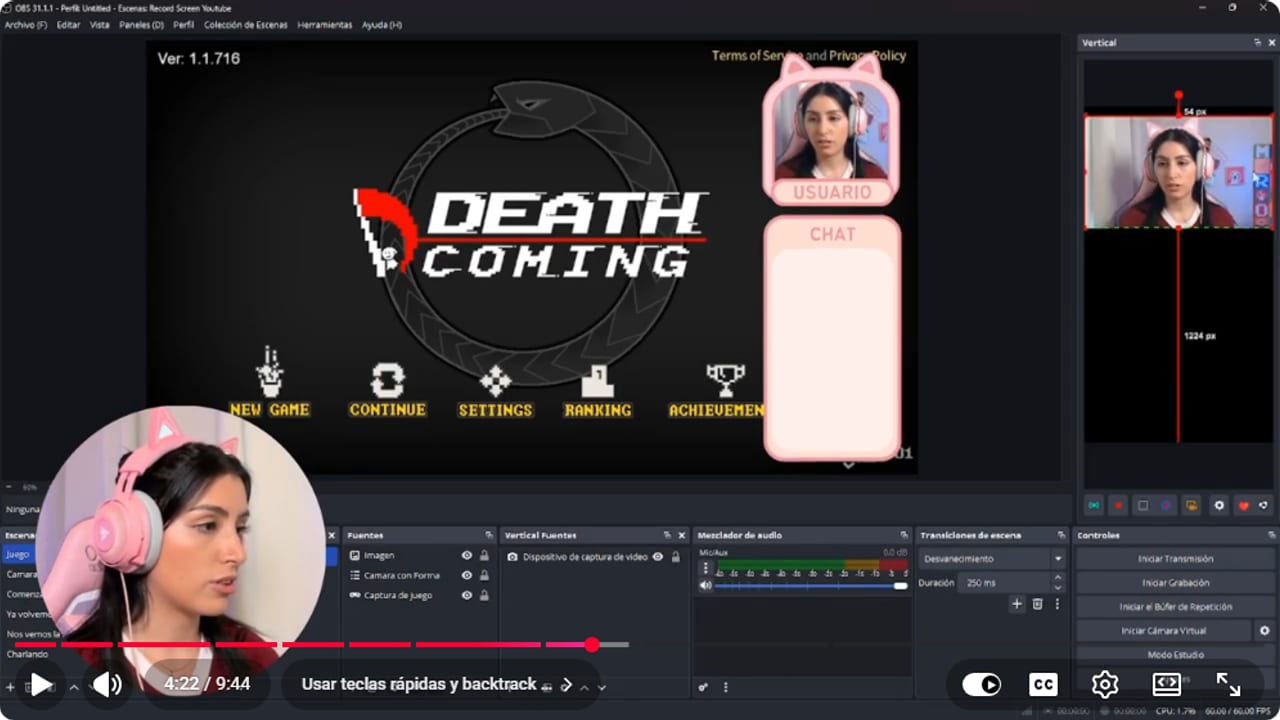
La cámara ya está arriba en el lienzo vertical. Lo que sigue es sumar la captura de juego debajo. YouTube · 4:23 ↗ - 11
Configurá el backtrack: 60 segundos, carpeta y atajo
Nicole Rojas | YouTube | 4:50 ↗Tocá la ruedita debajo de la vista vertical para abrir Ajustes verticales. En General, bajá hasta Backtrack. Duración de la grabación viene en 5 s: subila a 60, así guardás el último minuto. En Ruta de la grabación tocá Examinar y elegí una carpeta, yo creé una que se llama clips stream. Después asigná el Hotkey de guardado y, si querés, los de iniciar y detener Backtrack. Elegí teclas que tengas a mano mientras jugás pero que no toques sin querer, como el más, el menos o el asterisco, o un botón del Stream Deck. Tocá Aceptar.
Lo que deberías ver: En Ajustes verticales, Duración de la grabación muestra 60 s y Ruta de la grabación muestra tu carpeta.
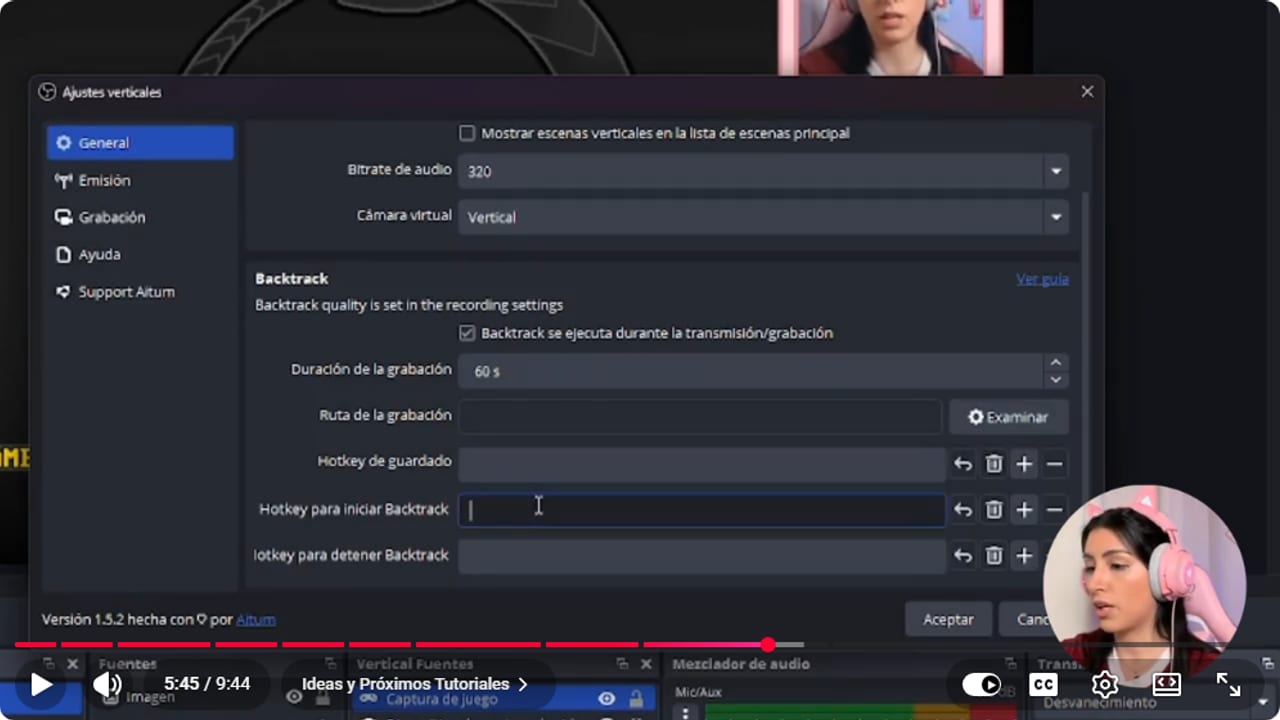
La duración ya está en 60 s. Falta elegir la carpeta con Examinar y asignar el Hotkey de guardado. YouTube · 5:46 ↗ - 12
Activá el backtrack y probalo antes de jugar en serio
Nicole Rojas | YouTube | 6:40 ↗Acá es donde casi todas caemos. Si no activás el backtrack, apretás la tecla y no se graba nada. A mí me pasó y es un dolor. Debajo de la vista vertical tocá el botón de backtrack, que queda resaltado cuando está activo. Fijate también que la captura de audio esté prendida en la escena vertical. Jugá un poco, apretá tu Hotkey de guardado y abrí la carpeta. Y listo, ya tenés clips verticales sin editar nada. Si querés sumarles cortes o subtítulos con más estilo, seguí con la guía para editar clips de stream en CapCut.
Lo que deberías ver: En tu carpeta de clips aparece un video vertical con el último minuto de juego y tu cámara.
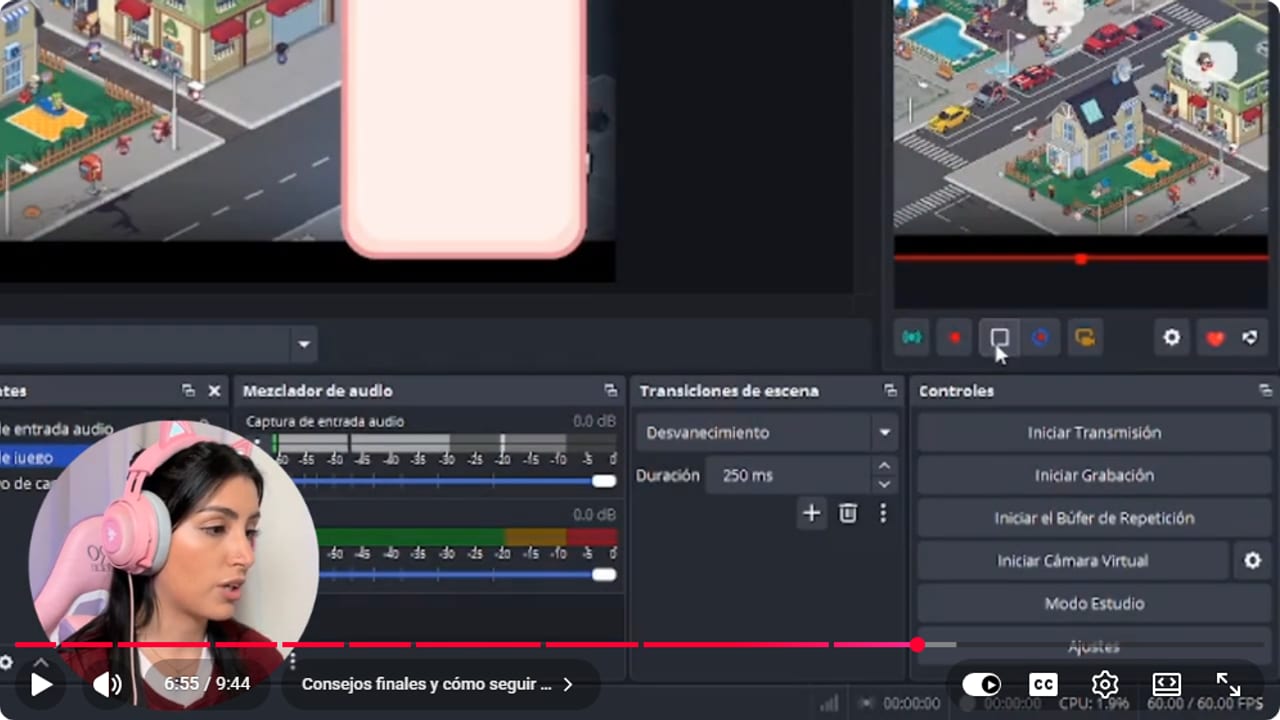
Este botón es el que se olvida. Si no queda activo, la tecla de guardado no graba nada. YouTube · 6:56 ↗
Si algo no funciona
- Apretás el atajo y la carpeta de clips está vacía
- Casi siempre es el botón de backtrack apagado: tocalo debajo de la vista vertical hasta que quede resaltado. Revisá también que haya una carpeta en Ruta de la grabación, que esté tildado Backtrack se ejecuta durante la transmisión/grabación en Ajustes verticales y que la captura de audio esté prendida. Hacé un clip de prueba antes de cada stream, no en el momento épico.
- El atajo no hace nada mientras estás dentro del juego
- OBS puede ignorar las teclas rápidas cuando no es la ventana activa. En Ajustes, Avanzado, buscá el comportamiento de foco de las teclas rápidas y elegí que nunca se desactiven, como recomienda la guía de Aitum. Si usás Stream Deck, asigná ahí la misma combinación.
- Twitch solo te deja descargar la versión horizontal
- La versión vertical de ese clip todavía no existe. Abrí el clip con la tijera, tocá Editar diseño, cambiá algo del encuadre, guardá y esperá un minuto. Después la opción Descargar versión vertical aparece en Compartir.
- Todos tus clips verticales salen horizontales con barras negras
- Twitch todavía no tiene tu diseño preferido. Editá el diseño vertical de un clip una sola vez, con Apilar o Completa, y guardalo. Desde ahí los clips nuevos usan ese diseño.
- Aitum Vertical no aparece en Paneles
- Fijate tu versión de OBS: la página oficial de Aitum Vertical hoy pide OBS Studio 32 o más nuevo. Actualizá OBS, cerralo del todo y volvé a correr el instalador del plugin.
Probá antes de salir en vivo
- Tu diseño vertical quedó guardado con la cámara arriba y el juego abajo.
- Tu usuario se ve dentro de la parte que recorta el vertical.
- El botón de backtrack está activo antes de arrancar el juego.
- Un clip de prueba del backtrack se escucha bien, con tu voz y el juego.
- Sabés dónde quedan tus clips de Twitch y tu carpeta de Aitum.
- Y listo: tu próximo jumpscare ya tiene destino en TikTok.
Hace CLIPS para TikTok y Reels SIN editar - GRATIS y RAPIDO
Ver el tutorial completo ↗Preguntas comunes
¿Los dos métodos son gratis?
Sí. El editor de clips de Twitch y Aitum Vertical no cuestan nada. Lo que es pago es Nexus, otra herramienta de Aitum, y apps de IA como Opus Clip, que no necesitás para esta guía.
¿Mi comunidad puede hacer los clips por mí?
Sí, y es la forma más cómoda del primer método. Cualquier clip que hagan de tu canal usa tu diseño vertical guardado. Desde la configuración de clips decidís quién puede clipear, por ejemplo solo seguidores o suscriptores.
¿Puedo hacer un clip sin soltar el control?
Sí. Twitch tiene un comando de voz: decís Twitch, Clip That en voz alta durante el directo y se crea un clip solo, que después aparece en tu administrador de clips. Con Aitum Vertical, lo mismo pasa con tu tecla de guardado.
¿Cuánto puede durar cada clip?
En Twitch, hasta 60 segundos. Con el backtrack de Aitum Vertical elegís vos la duración en Ajustes verticales. Yo uso 60 segundos, que alcanza para el momento y un poquito de contexto.
¿Tengo que editarlos antes de publicarlos?
No hace falta. Si querés sumar subtítulos con tu estilo, pasalos por CapCut, que es gratis. Para la descripción podés pedirle ideas a ChatGPT, pero leela y ajustala, porque suele sonar a robot escribiendo su primer TikTok.


