

Respuesta corta
Antes de empezar
- OBS Studio 32 o más nuevo (lo pide Aitum Vertical), con tus escenas horizontales funcionando
- El plugin gratuito Aitum Vertical, de aitum.tv
- Tu cuenta de TikTok o de Instagram
- Según el método: una cuenta de Restream (el plan gratis lleva la marca de Restream), TikTok Live Studio o Aitum Multistream
- Opcional: overlays en formato 9:16 hechos en Canva
Llevá tu setup a un Streamer Coach con IA 24/7
Preguntar a Streamer Coach →Recibí feedback personalizado para resolver los problemas de tu stream y planear tu próximo contenido.
Paso a paso
- 01
Instalá Aitum Vertical
Nicole Rojas · YouTube · 1:02 ↗En Twitch alguien te tiene que buscar para encontrarte. TikTok, en cambio, le muestra tu vivo a gente que ni te conoce, y no tenés que elegir: podés hacer horizontal para Twitch y vertical para TikTok a la vez. Vas a ir a aitum.tv, bajar hasta Vertical y descargarlo. La página actual de Aitum dice que Vertical es para OBS Studio 32 o más nuevo. Instalalo con OBS cerrado. Si lo tenías abierto, cerralo y volvé a abrirlo.
Lo que deberías ver: En el menú Paneles de OBS aparecen opciones nuevas que empiezan con Vertical.
- 02
Abrí los paneles verticales y creá tu primera escena
Nicole Rojas · YouTube · 1:32 ↗En Paneles vas a ver Escenas verticales, Fuentes verticales, Transiciones verticales y Vertical. Ahora conviven dos mundos en tu OBS: el horizontal y el vertical. Primero abrí Paneles, Vertical, que es la vista previa 9:16. Después abrí el panel de escenas verticales, tocá + y creá una escena llamada Charlando.
Lo que deberías ver: Al lado de tu vista previa horizontal aparece un lienzo vertical, y la escena Charlando figura en el panel de escenas verticales.
- 03
Sumá las fuentes verticales y la escena Gameplay
Nicole Rojas · YouTube · 2:04 ↗En el panel de fuentes verticales vas a tocar + y agregar Dispositivo de captura de video, que es tu cámara. Debajo sumás lo demás: Imagen si tu overlay es una imagen fija, Multimedia si tiene animación y Navegador para el chat. Después creá otra escena vertical, Gameplay, con tu cámara de nuevo y una Captura de juego. Acomodá todo pensando en una pantalla de celular.
Lo que deberías ver: El lienzo vertical muestra tu cámara y tus overlays en 9:16, con las fuentes verticales y el mezclador a la vista.
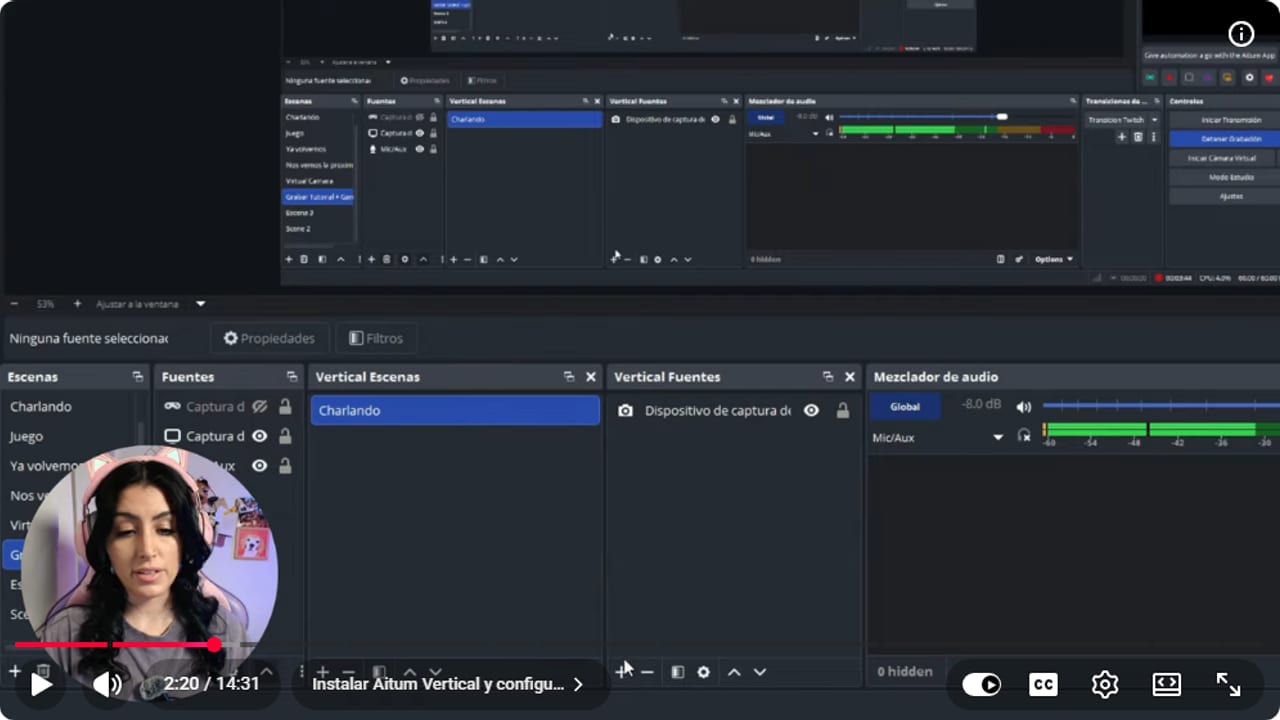
El lienzo vertical mantiene fuentes y mezclador visibles mientras se arma la escena móvil. YouTube · 2:21 ↗ - 04
Enlazá cada escena horizontal con su versión vertical
Nicole Rojas · YouTube · 3:05 ↗Así, cuando cambiás de escena, cambian las dos juntas y no tenés que andar tocando una y otra. Vas a hacer clic derecho en tu escena horizontal Charlando, elegir Escenas enlazadas y seleccionar la Charlando vertical. Repetí con Gameplay. Un tip: para que lo vertical se parezca a lo horizontal, hacé los mismos overlays en Canva en formato 9:16. La primera vez se va a ver medio raro, y es normal. Lo vas mejorando stream a stream.
Lo que deberías ver: Al hacer clic en una escena horizontal, el lienzo vertical cambia solo a su escena enlazada.
- 05
Opción A: Restream con su plugin vertical
Nicole Rojas · YouTube · 4:06 ↗Es la más fácil, porque no necesitás clave de transmisión. Ojo: según Restream, el plan gratis te deja transmitir en 2 canales a la vez, por ejemplo Twitch y TikTok, y lleva la marca de Restream. Creá tu cuenta en Restream, andá a Canales y conectá TikTok. Si te dice que todavía no podés hacer vivos, tocá Apply: Restream te ayuda a pedir el acceso con el link de otra plataforma tuya. Para Instagram, tocá Agregar nuevo y conectá tu cuenta. Lo que ves puede variar según tu cuenta, así que si algo no aparece, mirá la ayuda oficial de Instagram. En OBS, en Ajustes, Emisión, elegí Restream como servicio y conectá tu cuenta. Después descargá el plugin vertical de Restream, instalalo con OBS cerrado y abrí Paneles, Restream vertical.
Lo que deberías ver: El panel Restream vertical muestra tus escenas Charlando y Gameplay y abajo los canales conectados, como TikTok y Twitch.
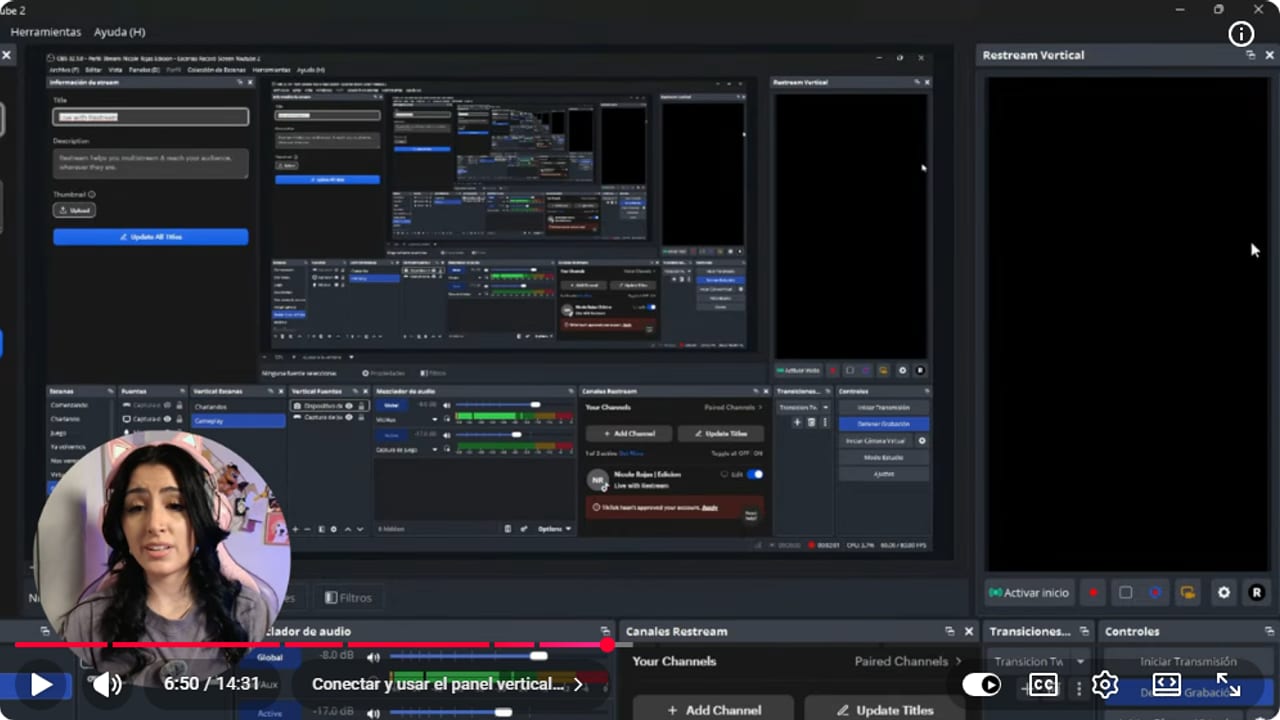
El panel Restream Vertical reúne la escena móvil y los canales conectados dentro de OBS. YouTube · 6:51 ↗ - 06
Opción B: TikTok Live Studio con la cámara virtual
Nicole Rojas · YouTube · 7:40 ↗Descargá TikTok Live Studio desde su página oficial. La idea es simple: OBS arma la señal vertical con Aitum Vertical y la manda como cámara virtual, y Live Studio la toma como si fuera una webcam. En el video, Nicole arma en OBS una escena para esa cámara virtual (7:40 a 8:12). Confirmá que Live Studio te muestre la composición vertical y no la horizontal. Hace falta porque una cámara solo la puede usar una aplicación a la vez. En OBS tocá Iniciar cámara virtual. En Live Studio tocá Go Live, creá una escena Charlando, agregá la cámara, elegí la cámara virtual de OBS y ajustá resolución, FPS y formato. Configurá tu micrófono y salí en vivo.
Lo que deberías ver: En Live Studio ves tu composición vertical de OBS como si fuera una webcam.
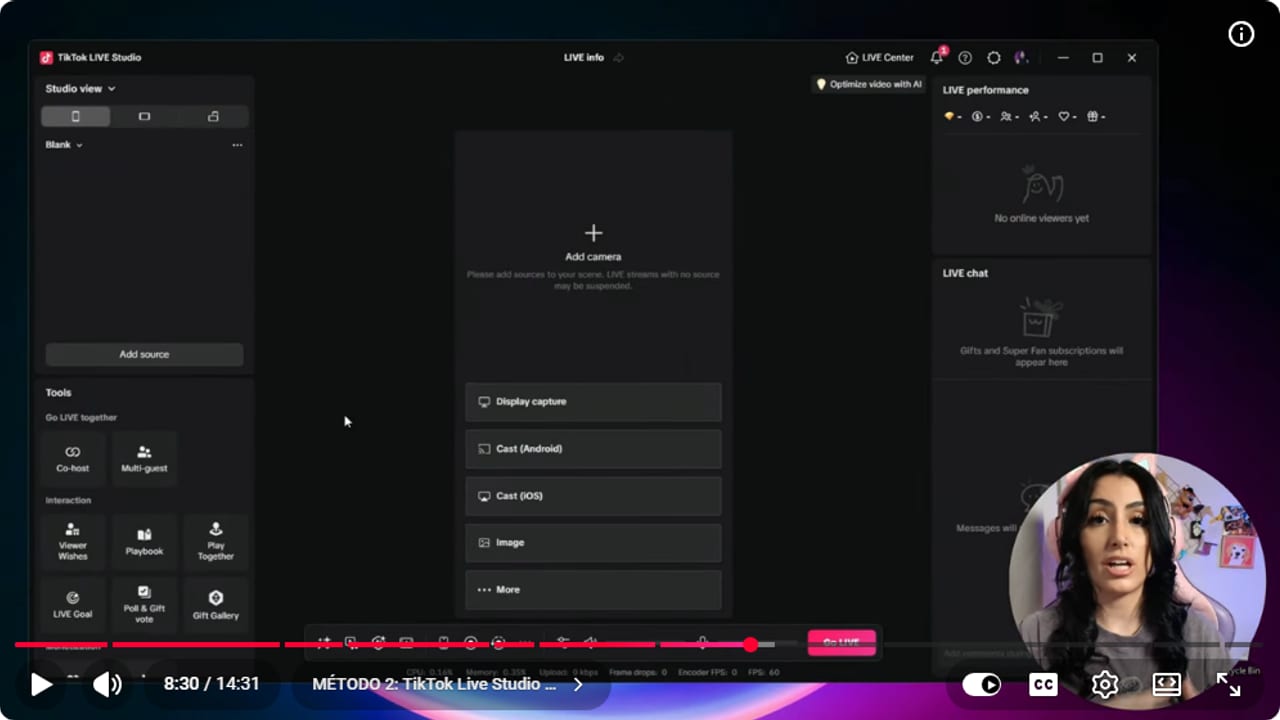
La cámara virtual lleva la composición vertical de OBS a la aplicación de emisión. YouTube · 8:31 ↗ - 07
Opción C: clave de TikTok con Aitum Multistream
Nicole Rojas · YouTube · 10:16 ↗Según Nicole, la clave de transmisión de TikTok no la tiene todo el mundo: a veces piden una cantidad de seguidores, a veces hay que aplicar, y TikTok no lo explica muy claro. Los requisitos varían, así que mirá nuestra guía "Cómo hacer live en TikTok: requisitos, seguidores y LIVE Studio". Para ver si la tenés, en el celular abrí TikTok, Go Live y buscá Transmitir por PC, o entrá a TikTok Live Producer y creá una sesión. Si aparecen la URL del servidor y la clave, instalá Aitum Multistream con OBS cerrado. La página actual de Aitum dice que Vertical ya permite transmitir desde el lienzo vertical y ofrece Stream Suite con Vertical y Multi juntos, así que fijate en aitum.tv antes de instalarlos por separado. En OBS abrí Paneles, Aitum Multistream, tocá la ruedita, elegí el lienzo vertical, Añadir salida, TikTok, y pegá la URL y la clave.
Lo que deberías ver: En Aitum Multistream aparece una salida de TikTok dentro del lienzo vertical, con su circulito para activarla.
- 08
Sumá Instagram como salida personalizada
Nicole Rojas · YouTube · 11:47 ↗Instagram funciona igual. En Instagram, en la compu, vas a ir a Crear, Video en vivo, le ponés un título y en audiencia elegís Práctica para probar. Tocá Siguiente y vas a ver la URL del servidor y la clave. En Aitum Multistream, tocá la ruedita, elegí el lienzo vertical, Añadir salida, Otro servicio, Salida personalizada, y pegá los dos datos. Después tocá Iniciar transmisión y activá los circulitos verdes de las salidas que vas a usar. Si no ves la URL y la clave, revisá la ayuda oficial de Instagram, porque lo que aparece puede variar según la cuenta.
Lo que deberías ver: La salida de Instagram aparece en el lienzo vertical con el logo de Facebook y su circulito en verde.
- 09
Probá antes de salir en serio
Nicole Rojas · YouTube · 13:19 ↗Instagram te deja hacer un vivo de práctica y en TikTok podés hacer streams de prueba: la gente no te va a encontrar hasta que transmitas más seguido. Mirá la calidad. En el video, Nicole cuenta que TikTok no le mostró su stream a nadie cuando se veía pixelado, por su internet de ese día. Si tu conexión no da para dos streams, arrancá con un solo canal. Y listo, ya tenés tu stream vertical andando.
Lo que deberías ver: Tu vivo de práctica se ve nítido en el celular, con la cámara y el chat donde los pusiste.
Si algo no funciona
- TikTok te dice que todavía no podés hacer vivos
- Desde Restream tocá Apply. Mandá el link de otra plataforma tuya y capturas que muestren que sos la dueña de ese canal, y esperá la respuesta. Mientras tanto, si Instagram te muestra la URL y la clave de transmisión en tu cuenta, podés transmitir en vertical ahí.
- La clave de TikTok funcionaba ayer y hoy no conecta
- TikTok cambia la URL de transmisión cada vez que salís en vivo, al menos hasta ahora. Copiá la nueva en Aitum Multistream antes de cada directo.
- No encontrás la opción de clave de transmisión en TikTok
- No está disponible para todas las cuentas. Usá Restream o TikTok Live Studio, que no usan clave. TikTok puede pedir otros requisitos para habilitarte los vivos: mirá nuestra guía "Cómo hacer live en TikTok: requisitos, seguidores y LIVE Studio".
- Live Studio no encuentra tu cámara
- Una cámara la puede usar una sola aplicación a la vez. Tocá Iniciar cámara virtual en OBS antes de abrir Live Studio y elegí la cámara virtual de OBS como fuente.
- La compu se pone lenta con los dos streams
- Con Live Studio tenés dos programas abiertos, y eso consume más recursos. Bajá el bitrate o la calidad del video, o transmití solo en TikTok hasta que tu equipo aguante los dos.
- Cambiás de escena en horizontal y la vertical se queda igual
- Te falta enlazarlas. Clic derecho en la escena horizontal, Escenas enlazadas, y elegí su versión vertical.
Probá antes de salir en vivo
- Cada escena horizontal tiene su escena vertical enlazada.
- La cámara, el juego y el chat se leen bien en una pantalla de celular.
- Elegiste un solo método para llegar a TikTok o Instagram y lo probaste.
- Si usás clave, pegaste la URL de hoy y no la de ayer.
- Tu compu aguanta los dos streams sin trabarse.
- Hiciste un vivo de práctica y se ve nítido, nada de pixelado.
Cómo hacer stream vertical para TikTok e Instagram desde OBS
Ver el tutorial completo ↗Preguntas comunes
¿Hacer stream vertical es gratis?
Aitum Vertical es un plugin gratuito. El plan gratis de Restream permite transmitir en 2 canales a la vez y lleva la marca de Restream. Para TikTok Live Studio y la clave de transmisión, los requisitos los define TikTok y varían: mirá nuestra guía "Cómo hacer live en TikTok: requisitos, seguidores y LIVE Studio".
¿Puedo transmitir en Twitch horizontal y en TikTok vertical al mismo tiempo?
Sí, esa es la idea: tu stream de Twitch sigue igual y sumás una versión para el celular. Con las escenas enlazadas, cambiás una vez y se actualizan las dos versiones.
¿Qué método me conviene?
Arrancá por el que te resulte más fácil, para no sumarte la ansiedad de aprender todo de una. Restream es el más simple porque no pide clave. La clave con Aitum Multistream es lo más prolijo, pero Nicole dice que no todo el mundo la tiene.
¿Por qué hacer stream vertical si ya estoy en Twitch?
Porque es otra audiencia. En Twitch te tienen que buscar a vos o al juego, y TikTok le muestra cosas nuevas a la gente todo el tiempo, aunque no te sigan. Es una forma de llegar a personas que no te estaban buscando.
¿Puedo practicar sin que me vea nadie?
Sí. Instagram tiene la audiencia Práctica para vivos de prueba. En TikTok podés hacer streams de prueba tranqui, porque nadie te va a encontrar hasta que transmitas más seguido.


