

Respuesta corta
Antes de empezar
- Tu nombre de usuario de Twitch
- Una compu con Windows y un solo monitor
- Transparent Twitch Chat Overlay, que es gratis
- Un juego que puedas poner en modo ventana o ventana sin bordes
Llevá tu setup a un Streamer Coach con IA 24/7
Preguntar a Streamer Coach →Recibí feedback personalizado para resolver los problemas de tu stream y planear tu próximo contenido.
Paso a paso
- 01
Descargá la última versión desde GitHub
Nicole Rojas · YouTube · 0:31 ↗Sos streamer de un solo monitor y estás cansada de leer el chat en el celular. Mal ahí, y encima la batería se te va volando. Vamos a ponerlo arriba del juego. Vas a ir a la página de Transparent Twitch Chat Overlay en GitHub y vas a buscar Latest release, que es la última versión. Ahí tenés el instalador (el setup .exe) y la versión portable. Descargá una de las dos.
Lo que deberías ver: En tu carpeta de descargas aparece el instalador o el archivo de la versión portable.
- 02
Instalala o abrí la versión portable
README de GitHub de Transparent Twitch Chat Overlay, instalación actual (el instalador y la portable también están en el video, 1:01) ↗A mí el instalador me dio problemas y no me dejaba descargarlo. Si te pasa lo mismo, usá la portable, que hace exactamente lo mismo: la abrís en una carpeta propia y listo. Si usás el instalador, aceptá los términos, tocá Next y marcá el acceso directo en el escritorio, así la tenés a mano cuando arrancás el stream. Según el README del proyecto, el instalador agrega las dependencias que necesita, como WebView2, y la primera vez que lo abrís Windows puede mostrar el aviso Windows protected your PC (SmartScreen). Ahí tenés que tocar More info y después Run anyway, y solo hace falta la primera vez. Descargalo siempre desde la página oficial del proyecto en GitHub.
Lo que deberías ver: Se abre la ventana de Transparent Twitch Chat, y si instalaste, el ícono queda en tu escritorio.
- 03
Escribí tu usuario en Settings
Nicole Rojas · YouTube · 1:31 ↗Vas a tocar los tres puntitos y vas a ir a Settings. No hace falta conectar tu cuenta de Twitch: alcanza con escribir tu nombre de usuario. Solo si querés ver los canjes de puntos del canal (Community Point Redemptions) te va a pedir conectar Twitch.
Lo que deberías ver: La ventana se conecta a tu canal y deja de estar vacía.
- 04
Comprobá que los mensajes llegan en vivo
Nicole Rojas · YouTube · 2:03 ↗Mandá un mensaje en tu chat de Twitch, o pedile a alguien que escriba. Yo le mandé un Pikachu a un amigo que estaba en vivo para probar. Todo lo que pase en tu chat (mensajes, emotes, alertas de bots) tiene que aparecer en la ventana en el momento.
Lo que deberías ver: Tu mensaje de prueba aparece en la ventana del overlay a los pocos segundos de mandarlo.
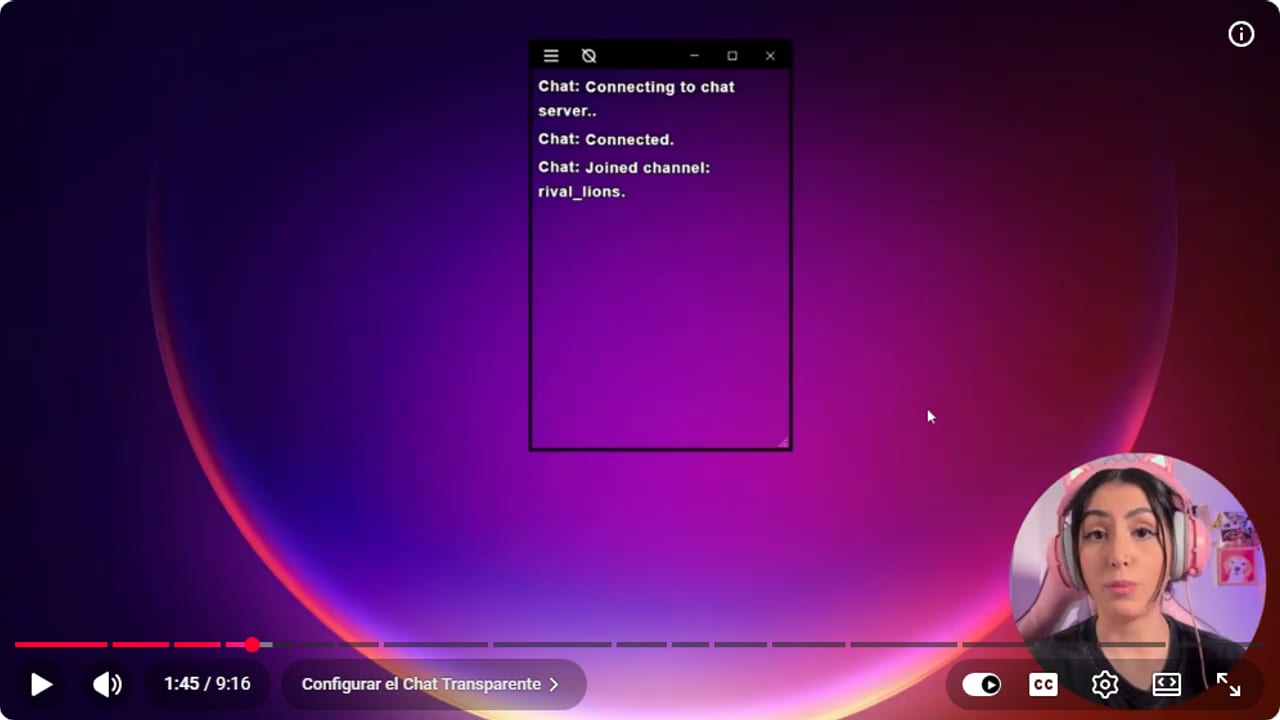
El estado Connected y Joined confirma que el overlay entró al canal antes de probar mensajes. YouTube · 1:46 ↗ 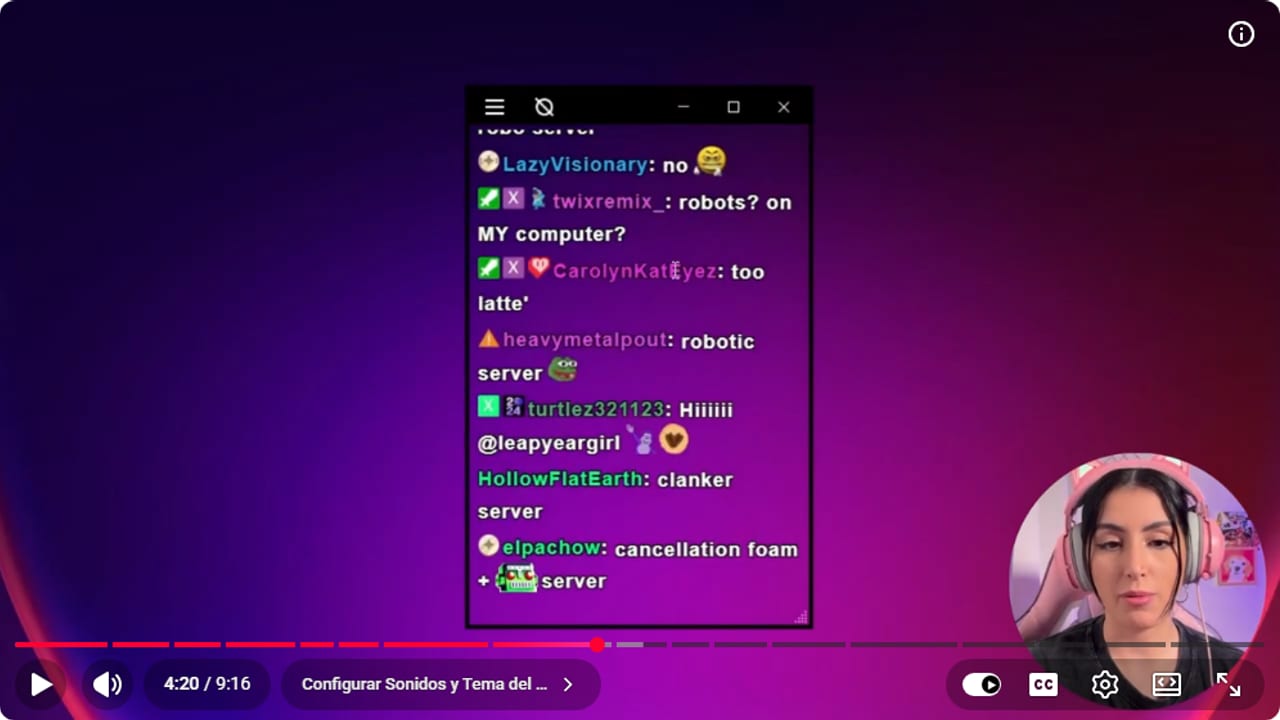
La prueba de escritorio comprueba tamaño, opacidad y posición del chat. YouTube · 4:21 ↗ - 05
Ajustá cuánto duran los mensajes y cómo se ven
Nicole Rojas · YouTube · 2:34 ↗En Settings activá Fade out all chat lines y poné, por ejemplo, 120: los mensajes se van borrando solos y no se te amontonan tapando el juego. En Chat sound podés elegir un sonido para cada mensaje, pero yo no le pongo ninguno, porque igual lo estás viendo. En el tema del chat elegí uno que leas fácil (yo uso el claro, con letras blancas y borde negro). Tocá Save.
Lo que deberías ver: Los mensajes viejos desaparecen solos de la ventana y los nuevos se leen claros sobre el fondo.
- 06
Configurá los filtros de usuarios y bots
Nicole Rojas · YouTube · 3:04 ↗Vas a ir a Open chat filter settings. En Usernames podés resaltar a ciertas personas con un color, por ejemplo los VIPs o los suscriptores, así ves de un vistazo quién te habla. En Block names está Block bot messages, que esconde los mensajes de los bots. Cuando recién arrancás, dejalo apagado: así ves las alertas y los follows sin mirar el celular. Si querés bloquear palabras y ya tenés Nightbot, dejá que se encargue Nightbot.
Lo que deberías ver: Los usuarios que resaltaste aparecen con su color, y los avisos de tus bots siguen entrando si dejaste el bloqueo apagado.
- 07
Abrí el juego en modo ventana
Nicole Rojas · YouTube · 4:35 ↗Abrí el juego y arrastrá la ventana del chat encima. Si con pantalla completa el chat no se ve, vas a ir a las opciones del juego y en Modo de pantalla vas a elegir Ventana, o Pantalla completa en ventana (sin bordes) si el juego la tiene. En teoría así el juego ocupa toda la pantalla igual y el chat queda arriba, aunque Nicole avisa que capaz funciona y capaz no, según el juego.
Lo que deberías ver: La ventana del chat se ve arriba del juego mientras jugás.
- 08
Ubicá el chat donde no te tape nada
Nicole Rojas · YouTube · 5:36 ↗Mové la ventana y probá distintos lugares. Lo importante es que te quede cómodo y no te tape nada del juego, así no tenés que andar moviéndolo cada dos segundos. Depende del juego: en Phasmophobia, por ejemplo, te pasás mirando el piso buscando cosas, así que abajo no conviene tanto.
Lo que deberías ver: Podés leer el chat en plena partida sin que te tape el mapa, los textos ni nada que necesites ver.
- 09
Ocultá los bordes para jugar tranquila
Nicole Rojas · YouTube · 6:06 ↗Cuando lo tengas en su lugar, tocá el botón de bordes de la app y la ventana queda sin marco: hacés clic en el juego y el chat no se mueve ni te roba el mouse. Para volver a editarlo, apretá F9. Si en el juego F9 no responde, apretá la tecla de Windows, buscá el ícono de la app en la bandeja del sistema, hacé clic derecho y elegí Toggle borders.
Lo que deberías ver: El chat queda flotando sobre el juego, sin marco, y tus clics van al juego.
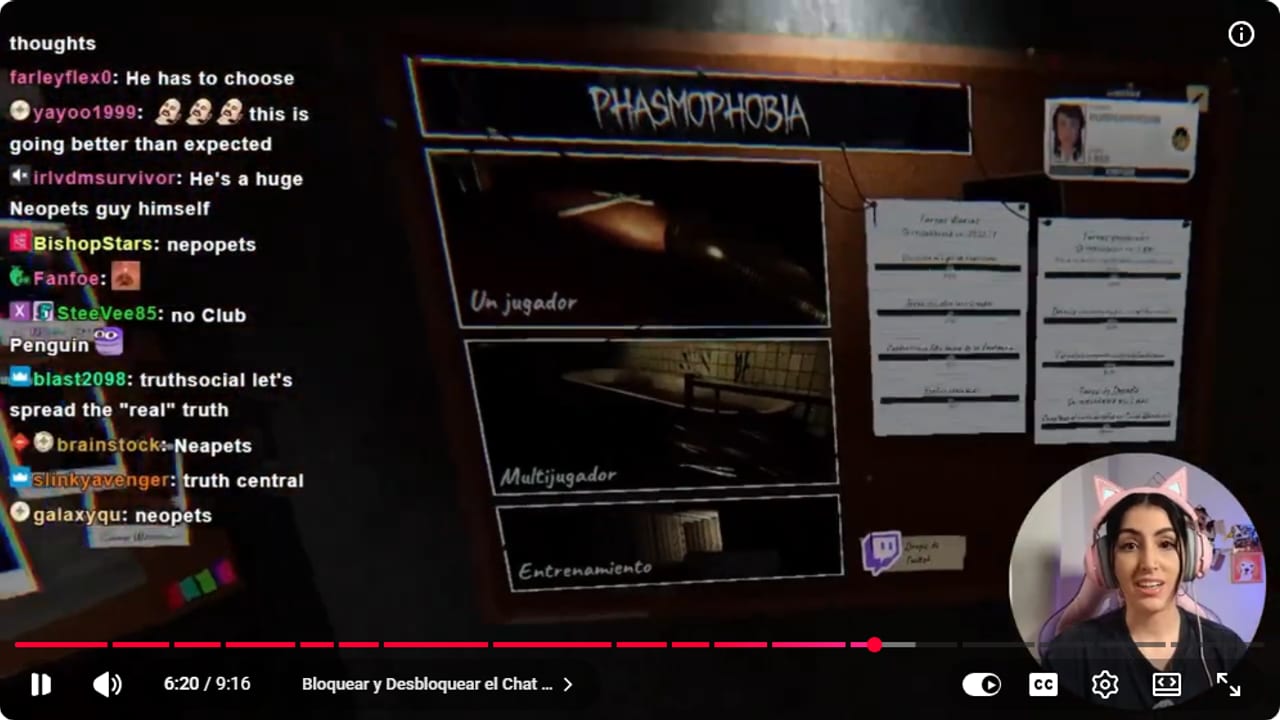
El resultado final deja el chat legible sobre el juego sin una ventana completa alrededor. YouTube · 6:20 ↗ - 10
Si querés que tus viewers lo vean, usá Captura de pantalla
Nicole Rojas · YouTube · 7:06 ↗Este chat lo ves solo vos. Tus viewers ven el chat que tengas en tu overlay de OBS. Si querés mostrarles este, en tu escena de OBS vas a agregar Captura de pantalla en lugar de la captura del juego y vas a elegir el monitor donde está el juego. Ojo: así se ve toda tu pantalla, con cualquier ventana o notificación que aparezca. Cerrá todo lo que no quieras mostrar antes de salir en vivo.
Lo que deberías ver: En la vista previa de OBS ves el juego con el chat transparente encima.
Si algo no funciona
- El instalador no se descarga o no se abre
- Me pasó a mí. Descargá la versión portable de la misma Latest release, que funciona igual, y abrila desde su propia carpeta. Si Windows te pide WebView2 al abrirla, las notas de la versión del proyecto avisan que puede pasar y que hay que instalarlo.
- La ventana se abre pero no aparece ningún mensaje
- Revisá que tu nombre de usuario esté bien escrito en Settings y que hayas tocado Save. Mandá un mensaje de prueba en tu chat. No hace falta conectar Twitch, salvo para ver los canjes de puntos.
- Con el juego en pantalla completa, el chat desaparece
- La pantalla completa del juego tapa la ventana. Cambiá el juego a modo ventana o a pantalla completa en ventana desde sus opciones de video. Con algunos juegos anda igual, con otros no: probalo con el tuyo.
- Apretás F9 en pleno juego y no pasa nada
- Muchos juegos se quedan con F9. Apretá la tecla de Windows, buscá el ícono de la app en la bandeja del sistema, hacé clic derecho y tocá Toggle borders. Vuelven los bordes y lo podés mover.
- La ventana se llena de mensajes de bots
- Bots, como siempre. Activá Block bot messages en Open chat filter settings. Si querés seguir viendo las alertas de follows, dejalo apagado y sumá solo los bots que te molestan en Block names.
Probá antes de salir en vivo
- Abrís la app desde el escritorio antes de empezar el stream, con tu usuario ya guardado.
- En una partida real, el chat no te tapa nada que necesites ver.
- Sabés cómo recuperar los bordes si tenés que mover la ventana en vivo.
- Si no querés mostrar este chat, tu escena de OBS no usa Captura de pantalla.
- Y listo: chat a la vista, celular en paz y una batería que dura todo el stream.
Cómo ver el chat de Twitch sobre tu juego con un solo monitor
Ver el tutorial completo ↗Preguntas comunes
¿Transparent Twitch Chat Overlay es gratis?
Sí, es completamente gratis. Lo descargás desde su página de GitHub y funciona con OBS o con cualquier programa con el que streamees.
¿Tengo que conectar mi cuenta de Twitch?
No. Alcanza con escribir tu nombre de usuario en Settings. Solo te pide conectar Twitch si querés ver los canjes de puntos del canal en la ventana.
¿Mis viewers ven este chat?
No, está pensado para que lo leas vos. Si querés mostrarlo, tenés que usar Captura de pantalla en OBS, que muestra todo tu monitor. Revisá que no tengas nada privado abierto antes de usarlo.
¿Funciona con el juego en pantalla completa?
La app está pensada para juegos en modo ventana o ventana sin bordes. Con pantalla completa, a veces el chat queda detrás. Si no lo ves, cambiá el modo de pantalla del juego.
¿Puedo ver los follows y las alertas en esta ventana?
Sí. Dejá apagado Block bot messages y vas a ver las alertas, por ejemplo cuando te sigue gente. Nicole también cuenta que se puede sumar un bot de StreamElements en Block names para que los follows y los subs te aparezcan en esta ventana, aunque todavía no tiene un tutorial de eso. Al principio capaz no tenés tanta gente hablando (ojalá que sí), así que te sirve tener todo a la vista.


