

Respuesta corta
Antes de empezar
- Una PC con Windows 10 o más nuevo. Casterlabs no tiene versión para Mac.
- OBS Studio en la misma PC donde corre Casterlabs
- Tus cuentas de Twitch, Kick, YouTube o TikTok (solo las que uses)
- Opcional: ya tener armado el multistream, si querés transmitir en varias plataformas a la vez
Llevá tu setup a un Streamer Coach con IA 24/7
Preguntar a Streamer Coach →Recibí feedback personalizado para resolver los problemas de tu stream y planear tu próximo contenido.
Paso a paso
- 01
Descargá Casterlabs e instalalo
Nicole Rojas | YouTube | 0:57 ↗Si hacés multistream y todavía no tenés multichat, estás jugando en modo pesadilla: dos o tres chats a la vez y ninguno en el mismo lugar. Casterlabs es gratis y junta todo. Vas a entrar a la web oficial de Casterlabs, vas a descargar la app (también se llama Caffeinated), la vas a instalar y la vas a abrir. Solo existe para Windows. Si usás Mac, la opción es el multichat de BotRix, que funciona desde el navegador.
Lo que deberías ver: Se abre Casterlabs con el menú a la izquierda: Chat Bot, Widgets & Alerts, Docks y Settings. En el próximo paso lo pasás a español.
- 02
Ponelo en español y en modo oscuro
Nicole Rojas | YouTube | 1:13 ↗Vas a ir a Settings. En Appearance elegí Dark para el modo oscuro (todas sabemos que lo preferimos), y si querés cambiá el ícono y los emojis. Más abajo, en Language, elegí Español. Con Zoom podés agrandar o achicar la app. Desde acá, Settings pasa a llamarse Ajustes.
Lo que deberías ver: Los menús de Casterlabs se ven en español y con el fondo oscuro.
- 03
Conectá tus plataformas en Cuentas
Nicole Rojas | YouTube | 1:25 ↗En Ajustes vas a abrir la pestaña Cuentas. En Servicios de Transmisión tenés Twitch, Trovo, YouTube, DLive, Kick y TikTok. Tocá Conectar en cada una que uses e iniciá sesión. Abajo aparecen servicios de música, como Spotify. Ojo con eso: si suena música con copyright mientras hablás con tu chat, te pueden mutear el VOD y perdés clips. Usala bajo tu propio riesgo, o mejor usá música libre de derechos.
Lo que deberías ver: Cada plataforma conectada muestra el nombre de tu canal al lado y el botón rojo Desconectar.
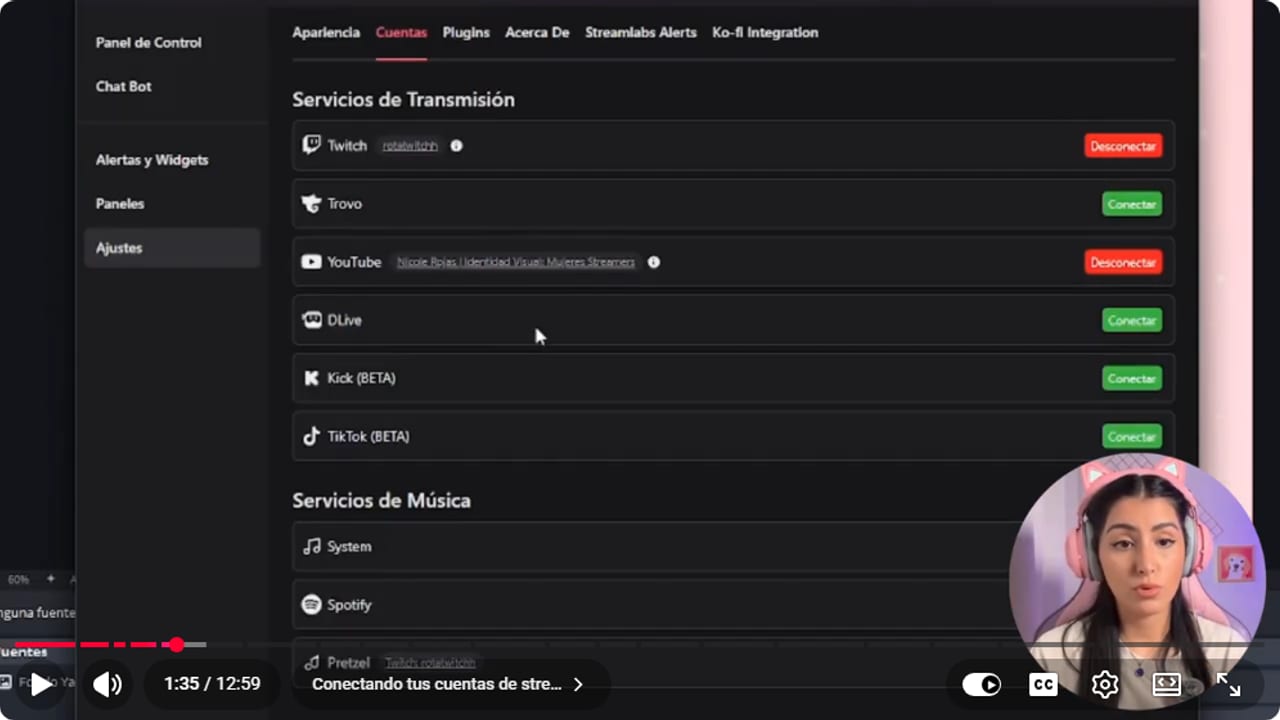
Tocá Conectar en cada plataforma que uses. Las conectadas muestran tu canal y el botón rojo Desconectar. YouTube · 1:36 ↗ - 04
Copiá el link de Stream Chat en Paneles
Nicole Rojas | YouTube | 2:20 ↗Vas a ir a Paneles. Ahí tenés tres: Viewer List, que muestra quién te está mirando, Stream Chat, con los mensajes de todas tus plataformas, y Activity Feed, con la actividad. Tocá Stream Chat. Ese link es para tu OBS, así que no lo pegues en ningún lado público.
Lo que deberías ver: Arriba a la derecha aparece el aviso Copied link to clipboard.
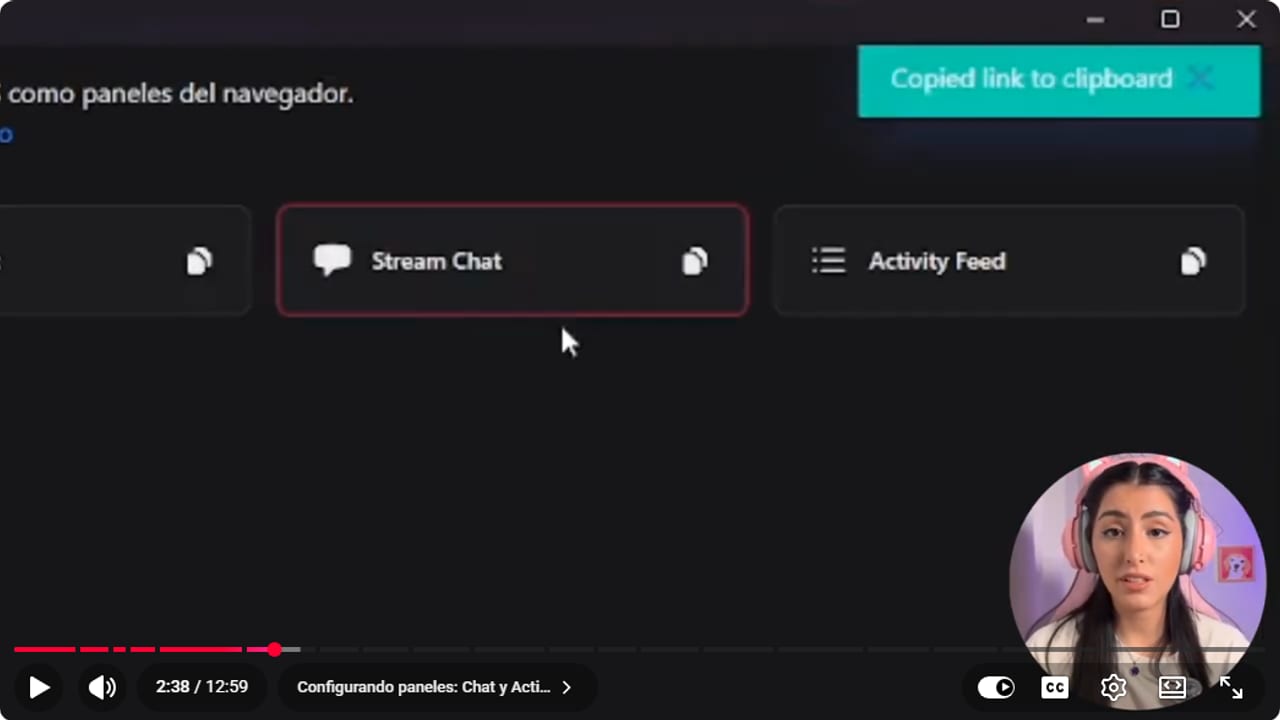
Un clic en Stream Chat y el link queda copiado. Activity Feed, al lado, se copia igual. YouTube · 2:39 ↗ - 05
Agregalo a OBS como panel de navegador
Nicole Rojas | YouTube | 3:03 ↗En OBS vas a ir al menú Paneles y vas a elegir Paneles de navegador personalizados (en OBS en inglés: Docks, Custom Browser Docks). Ponele un nombre, por ejemplo Multichat, pegá el link en URL y tocá Aplicar. La ventana nueva la podés acomodar donde te quede cómoda para leer mientras jugás.
Lo que deberías ver: Aparece un panel nuevo en OBS, fuera de tu escena, con los mensajes de tus plataformas conectadas.
- 06
Contestá a una plataforma o a todas desde el panel
Nicole Rojas | YouTube | 3:30 ↗Abajo del panel vas a ver un selector con tus plataformas y la opción todos. Si elegís Twitch y escribís Hola a todos, el mensaje sale solo en Twitch. Si elegís todos, sale en todas a la vez. Se terminó eso de abrir 30 pestañas para contestarle a cada persona.
Lo que deberías ver: Tu mensaje aparece en el chat de la plataforma que elegiste, y también en el panel de Casterlabs.
- 07
Sumá el Activity Feed como segundo panel
Nicole Rojas | YouTube | 4:02 ↗Volvé a Paneles en Casterlabs y tocá Activity Feed para copiarlo. En OBS repetís lo mismo: Paneles, Paneles de navegador personalizados, le ponés Actividad de nombre, pegás el link y aplicás. Ahí te van a aparecer las suscripciones, los follows, los bits y las donaciones de todas las plataformas donde estés transmitiendo.
Lo que deberías ver: OBS muestra un segundo panel, Actividad. Fuera del vivo queda vacío, y en vivo se llena con cada follow o sub.
- 08
Prendé el sonido para los mensajes nuevos
Nicole Rojas | YouTube | 4:41 ↗En el panel de chat vas a tocar la ruedita. Ahí podés activar Sonar cuando llegue un mensaje nuevo, Leer mensajes en voz alta, el tamaño del texto, las marcas de tiempo, las insignias y la plataforma de cada usuario. Si tenés pocos seguidores, activá el sonido: así no se te escapa nadie y la gente que recién llega se suma a la charla.
Lo que deberías ver: Cuando llega un mensaje de prueba, escuchás el aviso y lo ves en el panel con el formato que elegiste.
- 09
Creá el widget de Chat para mostrarlo en pantalla
Nicole Rojas | YouTube | 5:30 ↗El panel es para vos. Si querés que tu público también vea el chat, vas a ir a Alertas y Widgets, vas a tocar el + y, en Interacción, vas a elegir Chat. Ponele el nombre que quieras. En Message Style elegís el margen y dónde van las insignias del usuario (antes o después del nombre, u ocultas). Show User Platform Icon pone el ícono de la plataforma al lado de cada nombre. Yo lo dejo apagado: Twitch es una zona gris con el multichat y muchos streamers recomiendan no mostrarlo. Make Messages Disappear también lo dejaría apagado si recién arrancás, así los mensajes viejos le dan contexto a quien entra.
Lo que deberías ver: En Alertas y Widgets aparece tu widget de Chat, y en Message Style se ve Show User Platform Icon apagado.
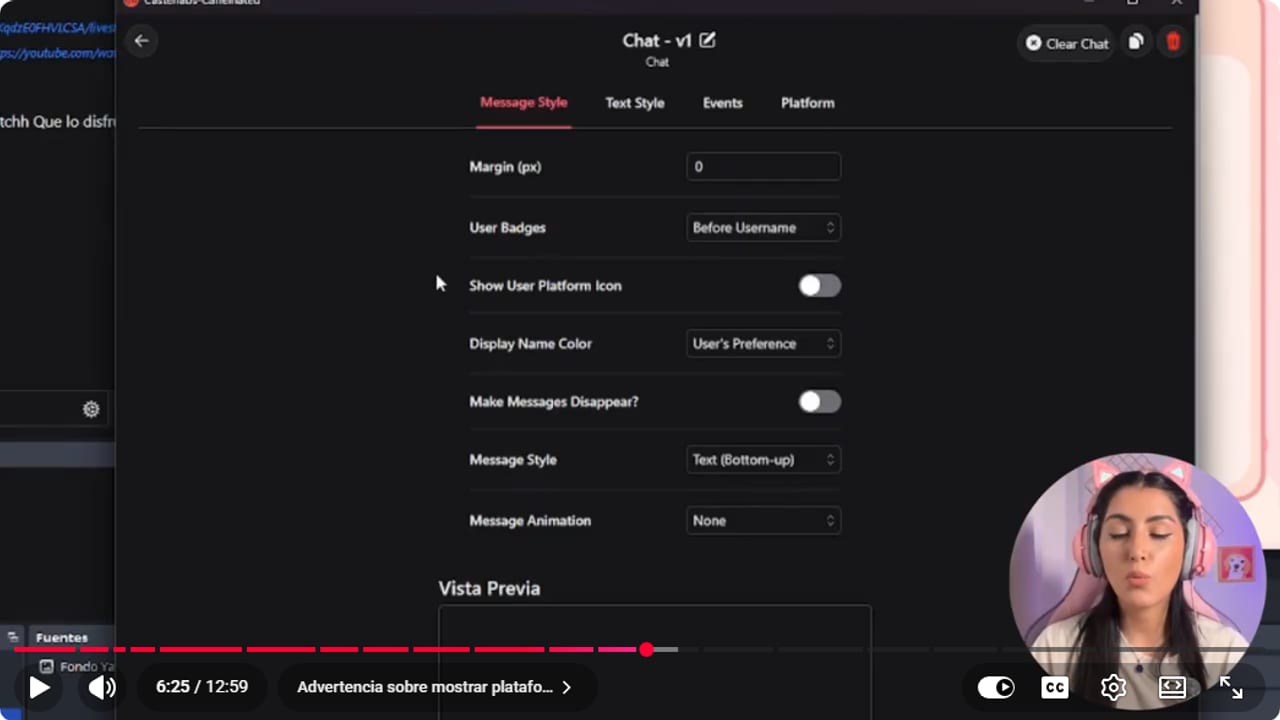
Show User Platform Icon queda apagado, porque con el multichat Twitch es una zona gris. YouTube · 6:26 ↗ - 10
Elegí tipografía, colores y eventos
Nicole Rojas | YouTube | 7:17 ↗En Text Style elegís la tipografía, el tamaño, el grosor, el color y la alineación. Si el chat va sobre un fondo transparente y no se lee bien, subí un poco Text Shadow. En Events decidís qué aparece: mensajes, canjes de puntos, donaciones, follows, subs y raids. En Platform podés armar un chat distinto para cada plataforma, pero la gracia es tener uno solo, así que dejalo con todas juntas.
Lo que deberías ver: La Vista Previa del widget muestra el texto con la tipografía y el color que elegiste.
- 11
Cargá el chat en OBS como fuente de Navegador
Nicole Rojas | YouTube | 8:48 ↗En Alertas y Widgets vas a tocar los tres puntitos de tu widget y Copiar Enlace. En OBS tocás el + en Fuentes, elegís Navegador, le ponés Multichat, pegás el link en URL y aceptás. Si los mensajes salen en blanco sobre un fondo claro (o en negro sobre un juego oscuro), volvés a Text Style, cambiás el color y se actualiza en tiempo real. Para el tamaño, no recortes con Alt, porque cortás los mensajes por la mitad. Hacé doble clic en la fuente y cambiá Ancho y Alto (viene en 800 x 600).
Lo que deberías ver: El chat aparece en tu escena con el color que elegiste, y los mensajes entran completos, sin cortes en los bordes.
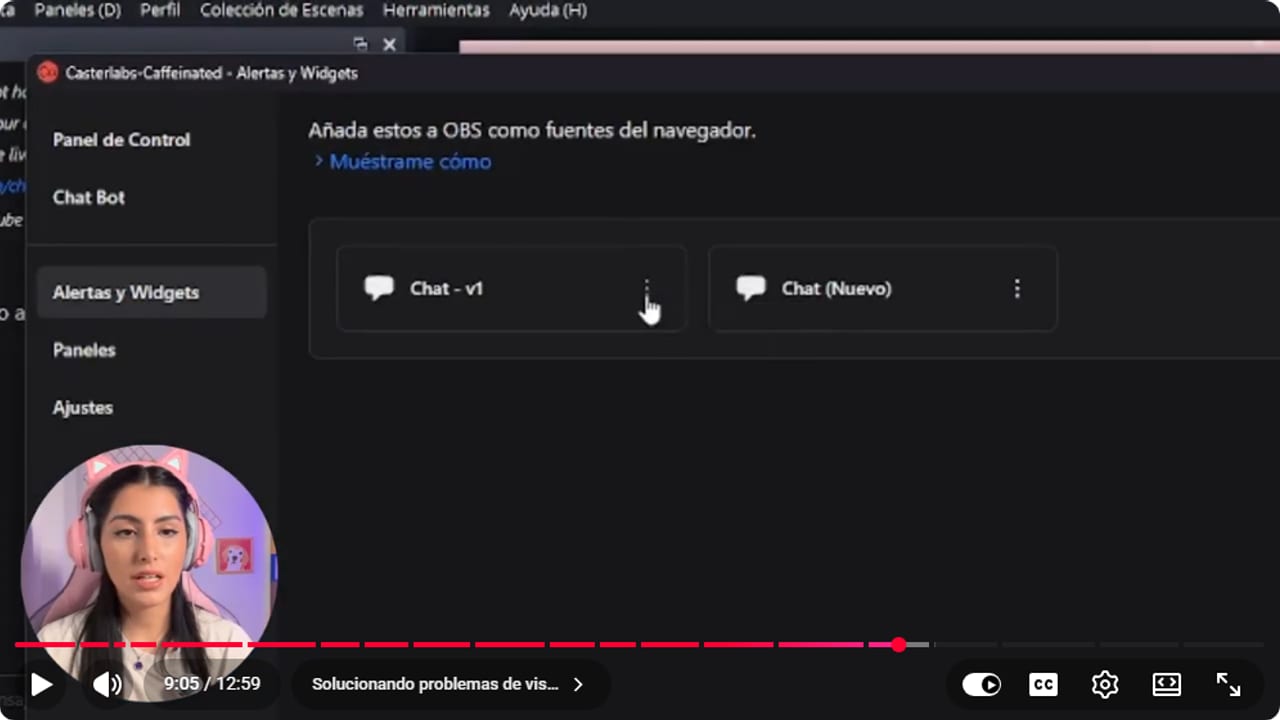
En los tres puntitos de tu widget está Copiar Enlace, el link que pegás en la fuente de Navegador de OBS. YouTube · 9:06 ↗ - 12
Ocultá a los bots del chat
Nicole Rojas | YouTube | 10:10 ↗Si Nightbot o BotRix escriben cada dos minutos, tu chat se ve como una oficina un lunes a la mañana. Vas a ir a Chat Bot, Ajustes, y en Ocultar estas cuentas del chat vas a tocar el + y escribir el nombre del bot, por ejemplo Nightbot. Así tu público lee lo que dice la gente de verdad. Y listo, tenés todos tus chats en un solo lugar, gratis y con facha.
Lo que deberías ver: El nombre del bot aparece en la lista de cuentas ocultas, y sus mensajes ya no salen en el widget de chat.
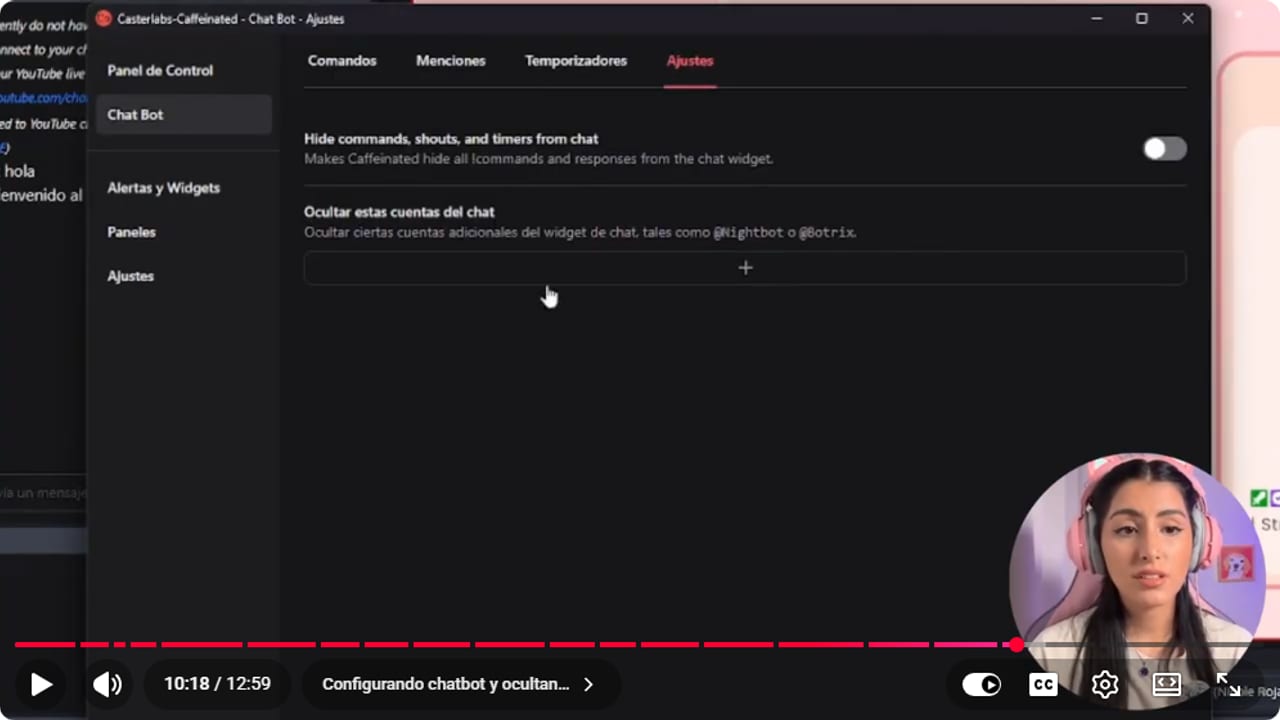
Tocá el + y sumá Nightbot, BotRix o el bot que uses, así tu chat en pantalla queda limpio. YouTube · 10:18 ↗
Si algo no funciona
- El panel de chat en OBS está vacío o no carga
- Los paneles de Casterlabs solo funcionan mientras la app está abierta en la misma PC donde corre OBS. Abrí Casterlabs y recargá el panel. Si streameás con dos PCs, instalalo en la PC de streaming, no en la de juego.
- El chat en pantalla no se lee
- Casi siempre es el color. Volvé a Text Style y poné un color que contraste con tu juego o tu overlay, y subí Text Shadow si el fondo es transparente. El cambio se ve en OBS al instante.
- Los mensajes se ven cortados por la mitad
- Seguramente recortaste la fuente con Alt, y eso corta los mensajes. Quitá el recorte con clic derecho, Transformar, Restablecer transformación, y después cambiá el tamaño desde Ancho y Alto, con doble clic en la fuente.
- TikTok tarda muchísimo en conectar o faltan mensajes
- Según la documentación oficial de Casterlabs, TikTok puede tardar hasta 10 minutos en conectar, y algunos mensajes no llegan a apps externas. Si no entra ninguno, fijate que el directo no esté marcado como 18+, porque Casterlabs no se puede conectar a esos streams.
- Los primeros mensajes de YouTube no aparecen
- Casterlabs revisa si arrancó tu directo de YouTube cada 5 minutos, por los límites de la API de YouTube. No es un error tuyo. Salí en vivo unos minutos antes de empezar a hablar con tu chat, por ejemplo con un countdown.
Probá antes de salir en vivo
- Casterlabs está abierto antes de abrir OBS, y en la misma PC.
- Mandaste un mensaje de prueba desde cada plataforma y llegó al panel de OBS.
- El chat en pantalla se lee bien sobre tu juego y tu overlay.
- Los bots que usás están en la lista de cuentas ocultas.
- Si transmitís en Twitch, decidiste si el multichat queda solo en tu panel privado.
- Y listo: un solo chat para todas tus plataformas, cero pestañas extras.
Cómo unificar todos tus chats en OBS con Casterlabs
Ver el tutorial completo ↗Preguntas comunes
¿Casterlabs o BotRix para el multichat?
Si tenés Windows y querés sumar TikTok, Casterlabs es una app que corre en tu PC y conecta cada plataforma iniciando sesión. Si usás Mac o no querés instalar nada, el multichat de BotRix funciona desde el navegador, pero tenés que hacerlo moderador en Kick y en YouTube Studio. Hice el tutorial de BotRix porque mucha gente no podía conectar Casterlabs, así que si uno no te anda, probá el otro.
¿Casterlabs es gratis?
Sí. La app, los paneles y el widget de chat de esta guía son gratis, y no es contenido patrocinado. Su web dice que es gratis para siempre, sin anuncios en el chat.
¿Puedo mostrar el multichat en pantalla si transmito en Twitch?
Leerlo en un panel privado está bien. Mostrarlo en pantalla es una zona gris: las reglas de Twitch sobre la actividad de otras plataformas cambiaron varias veces. Si Twitch es una de tus plataformas, lo más tranquilo es usar el panel para vos, y si lo mostrás, apagar el ícono de plataforma.
¿Puedo usar Spotify con Casterlabs?
Casterlabs se conecta con Spotify, pero la música con copyright te puede mutear el VOD y hacerte perder clips. Si querés música de fondo, usá música libre de derechos.
¿El widget de chat reemplaza el chat de cada plataforma?
No del todo. Podés leer y contestar desde Casterlabs, pero para moderar, banear o dar timeouts conviene seguir usando el chat de cada plataforma.


