

Respuesta corta
Antes de empezar
- Una cuenta gratis de Canva. Los elementos con coronita son pagos, así que vamos a usar los gratuitos.
- OBS con las escenas de tu podcast remoto ya armadas: los dos, solo vos y solo el invitado
- Tu logo en PNG con fondo transparente, o tus iniciales si todavía no tenés logo
- Opcional: tu paleta de colores, o Coolors para armar una en un rato
Llevá tu setup a un Streamer Coach con IA 24/7
Preguntar a Streamer Coach →Recibí feedback personalizado para resolver los problemas de tu stream y planear tu próximo contenido.
Paso a paso
- 01
Abrí un diseño de 1920 x 1080 y buscá una idea
Nicole Rojas | YouTube | 0:55 ↗Tu setup técnico está impecable, pero tu podcast todavía parece grabado en el living. Los overlays lo arreglan. En Canva vas a tocar Crear, Tamaño personalizado, poner 1920 de ancho y 1080 de alto, el mismo tamaño que usás en OBS, y tocar Crear diseño. En Diseño buscá entrevista para inspirarte. Fijate que la plantilla tenga lugar para dos cámaras, que sea minimalista, así la atención queda en ustedes, y que use una línea vertical o diagonal para que parezca que están en el mismo espacio.
Lo que deberías ver: Se abre un lienzo en blanco de 1920 x 1080 px y a la izquierda ves plantillas de entrevista.
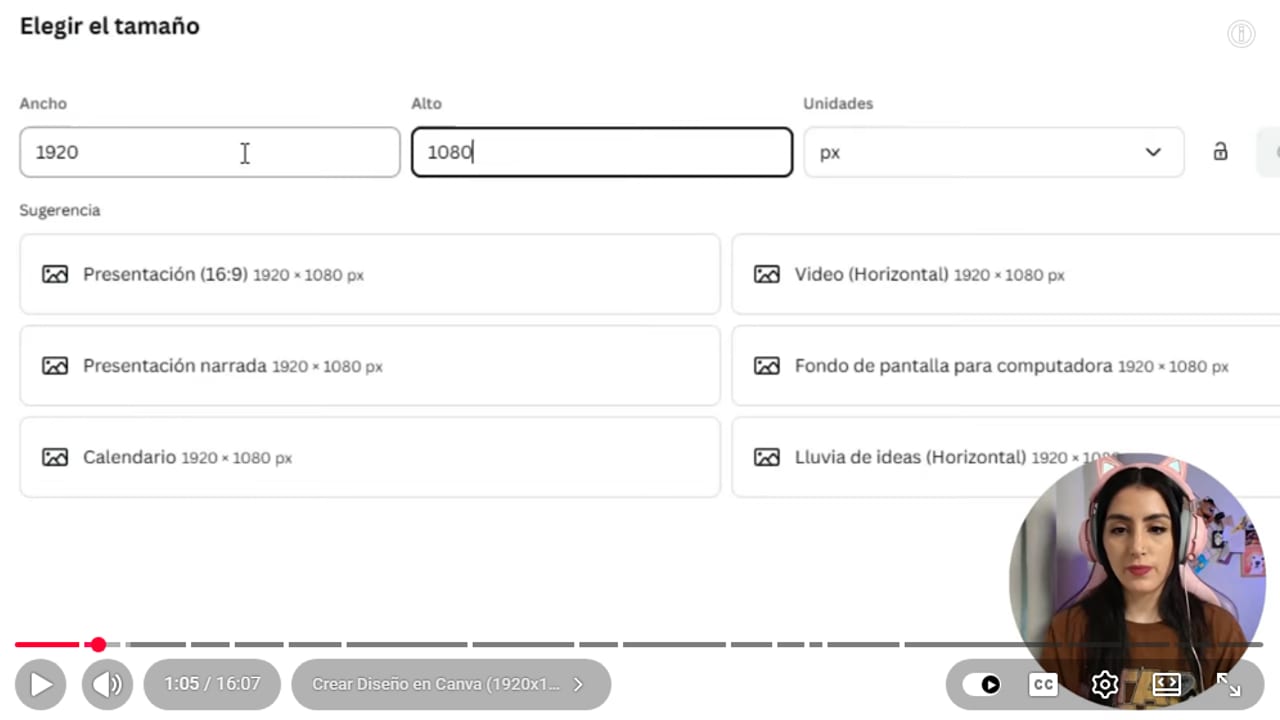
1920 por 1080, el mismo tamaño de tu lienzo en OBS, así el overlay calza justo. YouTube · 1:06 ↗ - 02
Poné el fondo verde y elegí tu paleta
Nicole Rojas | YouTube | 2:25 ↗Vas a pintar el fondo de verde. Ese verde después lo borra OBS y en su lugar aparecen las cámaras. Si tenés colores de marca, usalos. Si no, entrá a Coolors, tocá Generar hasta que una paleta te guste y guardala. Usá tres colores como máximo, con uno claro para letras oscuras y uno oscuro para letras blancas. Mientras diseñás, podés cambiar el fondo a negro para ver mejor y volver al verde al final.
Lo que deberías ver: Tenés tres colores elegidos y el fondo del lienzo está en verde (o en negro mientras diseñás).
- 03
Sumá la línea del medio y tu logo
Nicole Rojas | YouTube | 3:08 ↗Vas a agregar una línea vertical en el centro con tu color principal, un poco anchita, para separar las dos cámaras. Después subí tu logo en Subir archivos y ponelo en una esquina. Tiene que ser PNG con fondo transparente, porque quitarle el fondo dentro de Canva es de Canva Pro. Si no tenés logo, escribí tus iniciales o poné un micrófono.
Lo que deberías ver: La línea divide el lienzo en dos mitades y tu logo se ve en una esquina sin cuadrado de fondo.
- 04
Armá el lower third con tu nombre
Nicole Rojas | YouTube | 4:07 ↗En Elementos vas a buscar lower thirds y elegir uno que se parezca a tu estética. Ponelo abajo, duplicalo para que la barra sea bien larga, agrupalo y cambiale el color al de tu paleta. Después vas a Texto y elegís una combinación de títulos que te guste, la desagrupás y escribís tu nombre y tu rol, por ejemplo editora o streamer. Si no te convence ninguna, Roboto, Montserrat Bold y Bebas Neue combinan bien. Lo importante es que se lea: letra negra sobre fondo claro, o blanca sobre fondo fuerte.
Lo que deberías ver: En la parte de abajo ves una barra con tu nombre grande y tu rol debajo, legible desde lejos.
- 05
Agregá tus redes debajo del nombre
Nicole Rojas | YouTube | 5:50 ↗Vas a ir a Elementos y armar un rectángulo con el tercer color de tu paleta, con las mismas esquinas que el resto del diseño. Adentro ponés el ícono de la red, por ejemplo Instagram logo, y tu usuario. Bajale un poco la opacidad para que no compita con el nombre. Agrupalo, duplicalo por cada red y centrá el grupo o mandalo a un costado. No pongas más de tres o cuatro redes, que si no tu overlay parece un folleto.
Lo que deberías ver: Debajo del lower third aparece una fila de tres o cuatro bloques iguales, cada uno con su ícono y tu usuario.
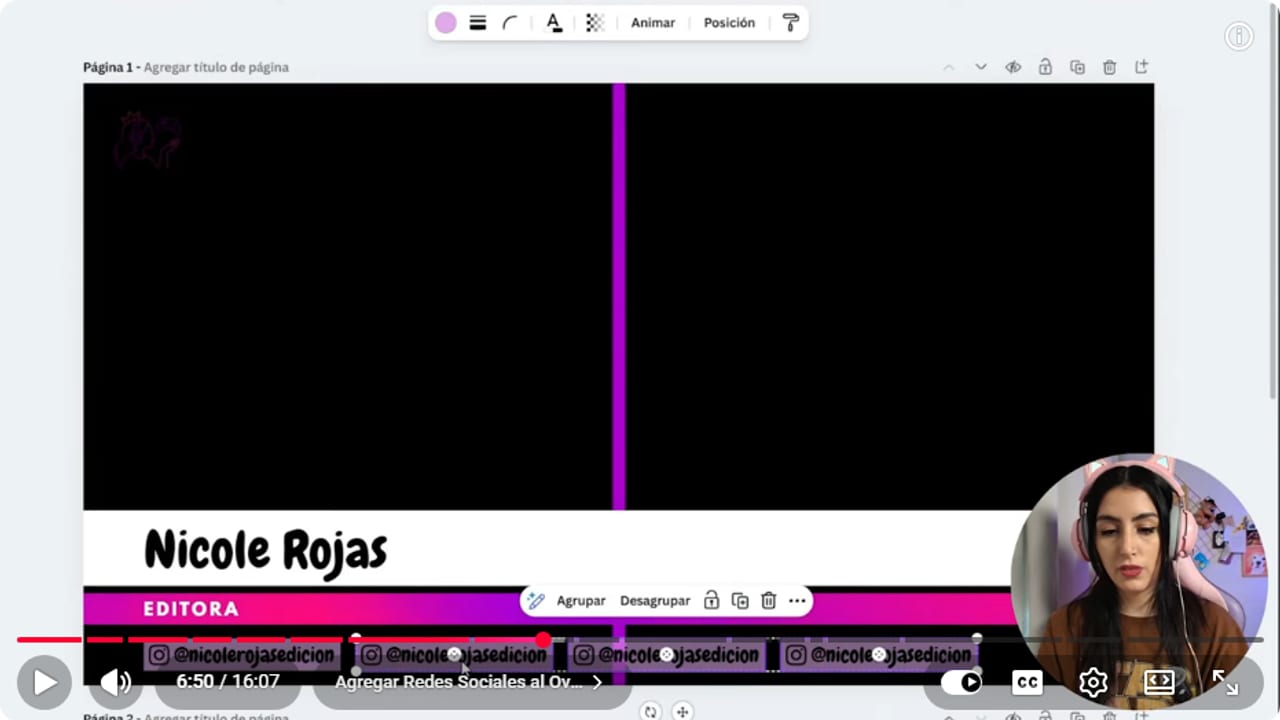
Los bloques de redes van agrupados debajo del nombre. Tres o cuatro alcanzan. YouTube · 6:51 ↗ - 06
Dejá en verde las zonas de cámara y completá la página de los dos
Nicole Rojas | YouTube | 7:05 ↗Volvé a pintar de verde las dos zonas donde van las cámaras. Ahí no puede haber ninguna imagen ni texto. Seleccioná el lower third con las redes, duplicalo y pasalo al otro lado para tu invitado, con el nombre Invitado y su rol. Arriba de la página, donde dice Agregar título de página, escribí overlay ambos. Ese nombre se usa al descargar y te ahorra adivinar qué archivo es cuál en OBS.
Lo que deberías ver: La página 1 se llama overlay ambos y muestra dos zonas verdes, cada una con su lower third.
- 07
Duplicá la página para el overlay de solo vos
Nicole Rojas | YouTube | 7:48 ↗Vas a duplicar la página. En la copia borrás la línea del medio y estirás tu barra para que tu cámara ocupe toda la pantalla. Si no querés que se vea tanta pantalla verde, hacete un borde: en Elementos elegís un cuadrado, lo estirás a todo el lienzo, le sacás el relleno y en el trazo le ponés el grosor y el color de tu estética, o un degradado. En Posición lo mandás al fondo. Si las redes quedan tapadas, pasalas arriba. Llamá a la página overlay solo host.
Lo que deberías ver: La página 2 muestra una sola zona verde grande con un borde de color alrededor y tu nombre abajo.
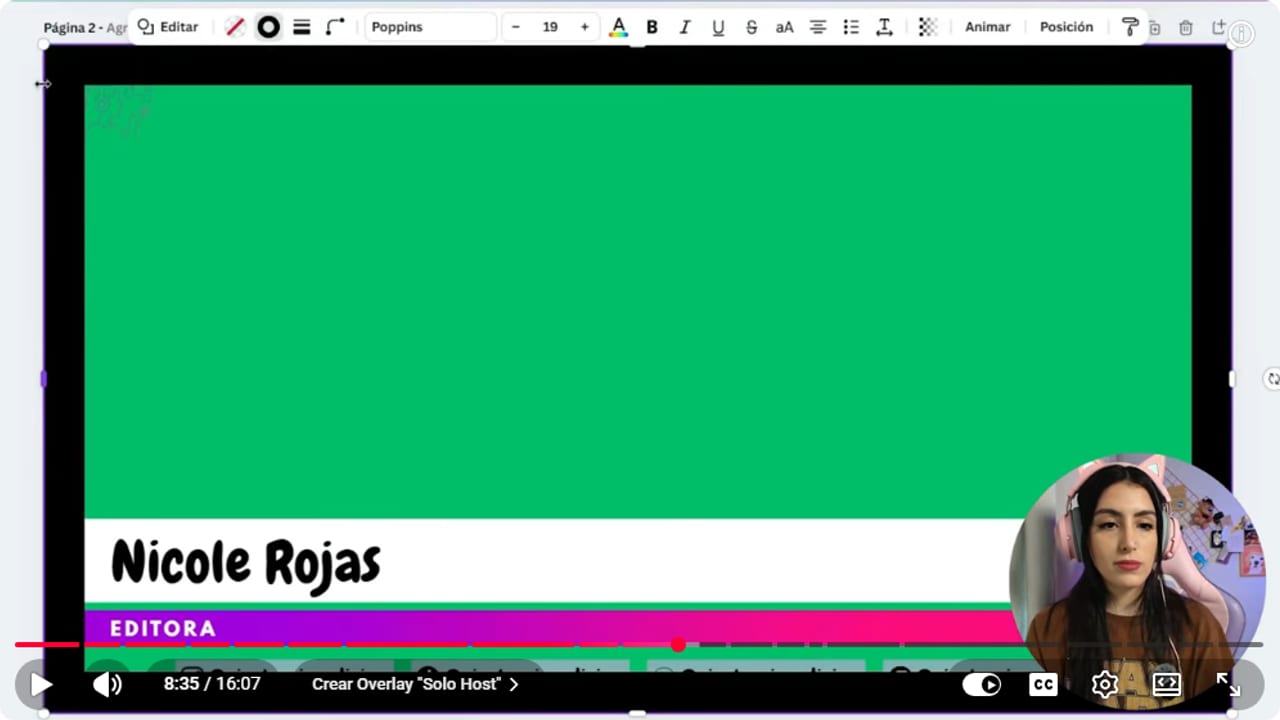
En el overlay de solo vos, un borde sin relleno achica la pantalla verde sin taparte. YouTube · 8:36 ↗ - 08
Armá el overlay de solo el invitado
Nicole Rojas | YouTube | 9:15 ↗Duplicá otra vez la página. Cambiá el nombre por el de tu invitado y sus redes. Si querés, cambiale el color al borde, pero dejá todo lo demás en el mismo lugar: logo, nombre y redes. Así, cuando cambiás de escena, todo se ve conectado. Llamá a la página overlay solo invitado. Si cada semana viene alguien distinto, editás el nombre en Canva y lo volvés a bajar.
Lo que deberías ver: Tenés tres páginas con nombre: overlay ambos, overlay solo host y overlay solo invitado.
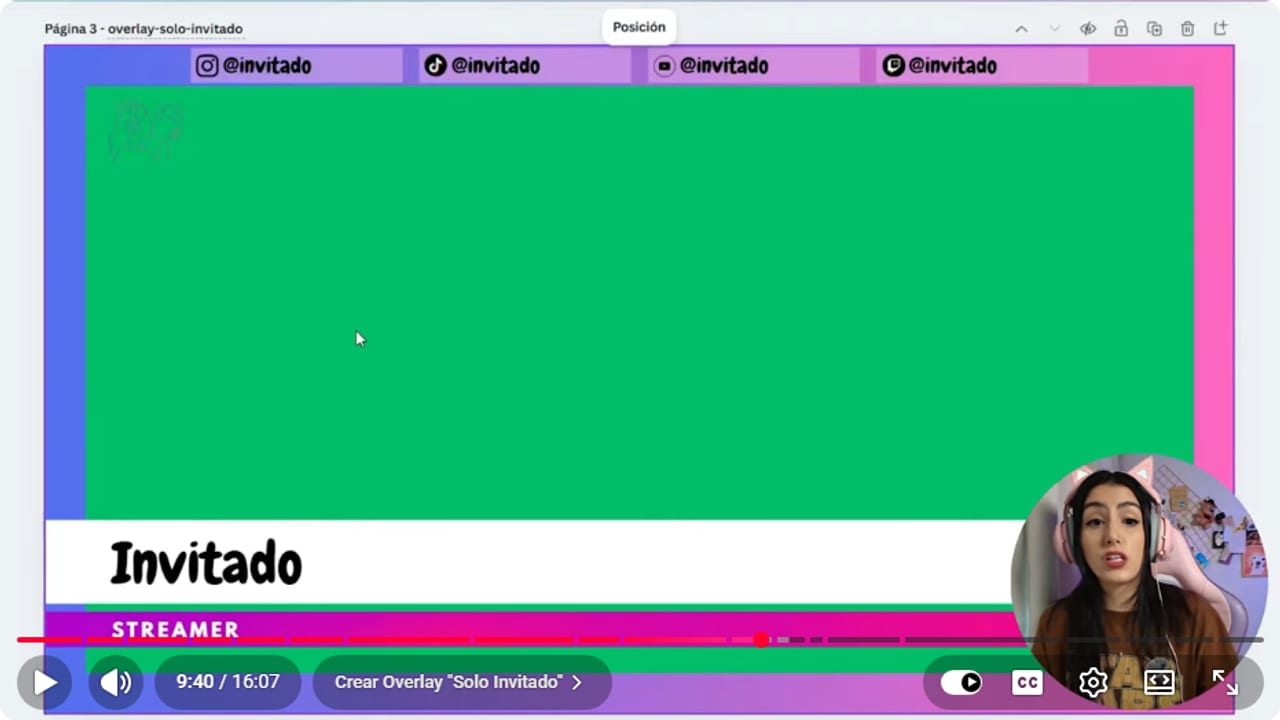
Cambiás nombre y redes, pero todo queda en el mismo lugar que en tu overlay. YouTube · 9:41 ↗ - 09
Descargá las tres páginas en PNG
Nicole Rojas | YouTube | 10:12 ↗Vas a ir a Compartir, Descargar, y en Tipo de archivo elegís PNG, porque estos overlays no tienen animación. En Seleccioná páginas dejá las tres y tocá Descargar. Canva te baja un ZIP. Extraelo en una carpeta que no vayas a mover, porque OBS busca la imagen en esa ruta.
Lo que deberías ver: En tu carpeta hay tres PNG de 1920 x 1080 con los nombres de cada página.
- 10
Agregá el overlay en OBS y sacá el verde con Fondo croma
Nicole Rojas | YouTube | 11:02 ↗En OBS abrí la escena de los dos. Las escenas y la captura de la videollamada salen de la guía de podcast remoto en OBS. En Fuentes tocás el +, elegís Imagen, le ponés overlay ambos y buscás el PNG. Después clic derecho en la fuente, Filtros, el + y Fondo croma (en OBS en inglés, Chroma Key). Si queda un bordecito verde, en Tipo de clave de color elegí Color personalizado y ajustá el color y la similitud. El color del fondo tiene que ser opuesto a tu diseño: si tu estética es verde, usá un naranja o un azul fuerte.
Lo que deberías ver: Donde estaba el verde ahora ves las cámaras, y el marco, los nombres y las redes quedan encima.
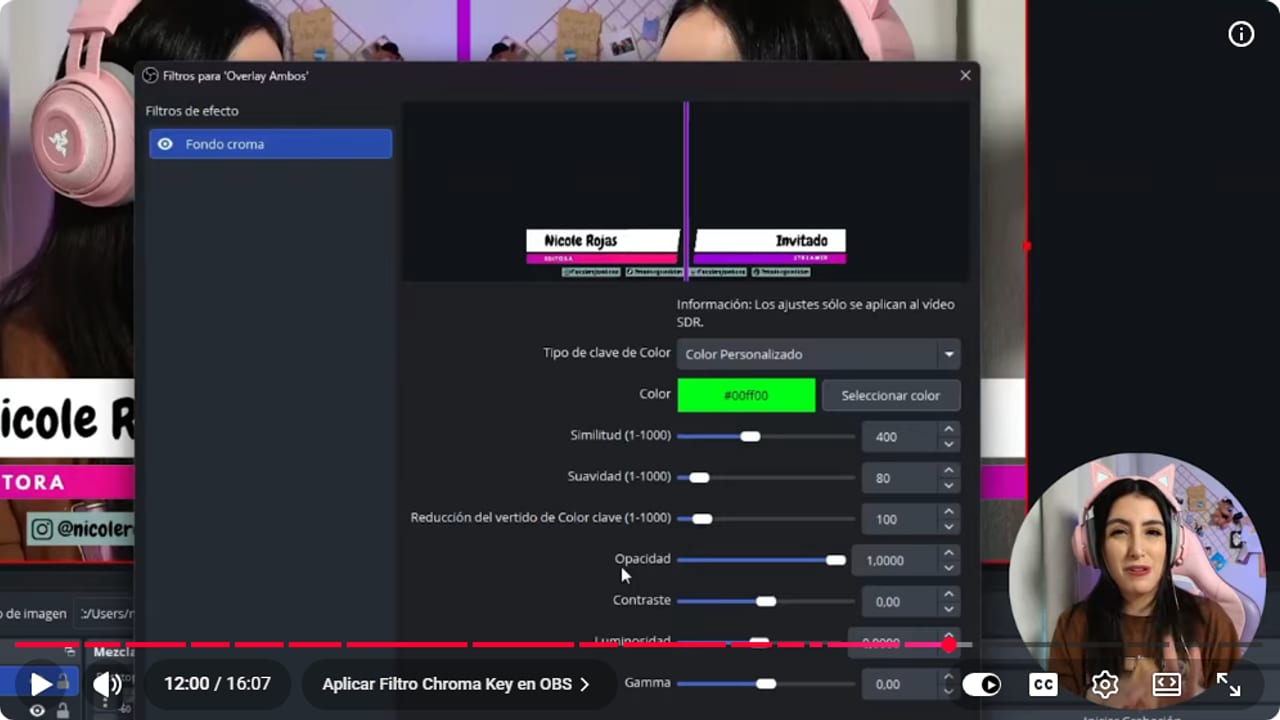
Si queda un borde verde, elegí Color personalizado y ajustá la similitud de a poco. YouTube · 12:01 ↗ - 11
Poné el overlay arriba de todo y encuadrá las cámaras
Nicole Rojas | YouTube | 12:14 ↗En la lista de Fuentes, el overlay tiene que estar primero, arriba de las cámaras, o no se ve. Después vas a acomodar la cámara tuya y la de tu invitado para que cada una llene su zona y los dos se vean bien encuadrados. Tené la videollamada abierta mientras ajustás, así ves las cámaras reales y no un cuadro negro.
Lo que deberías ver: En la vista previa cada cara queda dentro de su mitad, sin bordes vacíos ni partes tapadas por el lower third.
- 12
Repetí en solo vos y solo el invitado y probá los cambios
Nicole Rojas | YouTube | 12:32 ↗Vas a ir a la escena de solo vos, agregar overlay solo host como Imagen y ponerle el mismo Fondo croma. Hacés exactamente lo mismo en la escena del invitado con su PNG. Después pasá de una escena a otra para ver que todo quede en el mismo lugar. Y listo, tu podcast ya tiene overlays con facha, hechos en menos de media hora y sin pagar Canva Pro.
Lo que deberías ver: Al cambiar entre las tres escenas, el logo, el nombre y las redes no saltan de lugar.
Si algo no funciona
- Queda un bordecito verde alrededor de las zonas de cámara
- En el filtro Fondo croma, cambiá Tipo de clave de color a Color personalizado y elegí exactamente el verde que usaste en Canva. Después subí la similitud de a poco hasta que el borde desaparezca sin comerse tu diseño.
- Tus letras o tu borde se volvieron transparentes
- El croma está borrando un color que también usás en el diseño. Volvé a Canva y pintá las zonas de cámara con un color opuesto a tu estética, por ejemplo naranja o azul fuerte si tu marca es verde, y en OBS elegí ese color en Color personalizado.
- Tu logo aparece con un cuadrado blanco detrás
- El archivo no tiene fondo transparente. Subí una versión PNG transparente de tu logo, porque el removedor de fondo de Canva es parte de Canva Pro. Mientras tanto, tus iniciales con una tipografía linda resuelven.
- Agregaste el overlay pero no se ve
- Está debajo de las cámaras en la lista de Fuentes. Arrastralo hasta arriba de todo. Si sigue sin verse, revisá que el ojito de la fuente esté activado y que el PNG siga en la carpeta donde lo extrajiste.
- La plantilla que te gustó tiene coronita
- La coronita significa que es paga. Usala como inspiración y armá algo parecido con elementos gratis: una línea, un rectángulo y una buena tipografía hacen la mayor parte del trabajo.
Probá antes de salir en vivo
- Los tres PNG están en una carpeta fija que no vas a mover ni borrar.
- El color del croma no aparece en ninguna parte de tu diseño.
- El nombre del invitado de hoy está bien escrito.
- Las redes se leen en la vista previa chiquita de OBS.
- Si va música, está más baja que las voces y tiene su crédito en la descripción.
- Tu podcast ya no parece grabado en el living.
Cómo hacer overlays para podcast en Canva gratis
Ver el tutorial completo ↗Preguntas comunes
¿Necesito Canva Pro?
No. Todo el kit se arma con Canva gratis y el fondo verde reemplaza la transparencia, porque el filtro de OBS lo borra. Lo único que te complica sin Pro es quitarle el fondo a tu logo, así que subilo ya transparente.
¿En qué se diferencia de un overlay para gaming?
Un overlay de gaming enmarca un juego y una cámara. Este kit son tres piezas que combinan entre sí, una por escena del podcast, con un lower third para cada persona. Si querés el de gaming, está la guía de overlays para OBS.
¿Cómo pongo música sin copyright en el podcast?
Yo uso NCS, que es gratis si copiás el crédito del artista en tu descripción. Si estás en vivo, bajá las canciones antes, así no tenés un navegador más abierto con Discord y el stream, y dejala por debajo de las voces. Si solo grabás, no pongas música y sumala en la edición.
¿Puedo usar la música en Twitch y YouTube sin problema?
Depende de la licencia de cada canción. Algunas no se pueden usar en contenido pago o solo en contenido educativo, así que leé las condiciones antes. En YouTube también tenés la Audio Library de YouTube Studio, con música que podés bajar y usar en tus videos.
¿Tengo que rehacer el overlay para cada invitado?
Si querés su nombre en pantalla, sí: cambiás el nombre y las redes en Canva y descargás de nuevo. Si no, dejá el nombre como Invitado y listo.
¿Puedo usar estos overlays para editar el podcast después?
Sí. En editores como Descript los agregás arriba de las cámaras y les ponés el mismo efecto de croma que en OBS. Así el video editado combina con el vivo.


