

Respuesta corta
Antes de empezar
- OBS Studio con tu escena armada: juego, cámara y micrófono
- Tu cuenta de Twitch conectada en OBS, o tu clave de transmisión a mano
- El bitrate ya elegido en Ajustes, Salida
- Auriculares para escuchar la grabación de prueba
- Cinco minutos sin apuro antes de tu stream
Llevá tu setup a un Streamer Coach con IA 24/7
Preguntar a Streamer Coach →Recibí feedback personalizado para resolver los problemas de tu stream y planear tu próximo contenido.
Paso a paso
- 01
Conectá tu cuenta en Ajustes, Emisión
Nicole Rojas | YouTube | 11:43 ↗Querés probar todo antes de tu primer stream, pero ¿cómo probás un vivo sin salir en vivo? Spoiler: OBS tiene un modo para eso. Vas a ir a Ajustes, Emisión. En Servicio vas a elegir Twitch y vas a conectar tu cuenta.
Si no la conectás, las opciones que usamos en el paso siguiente no te van a aparecer. Si en vez de conectar la cuenta pegás tu clave de transmisión, cuidala: es privada y no tiene que verse en pantalla.
Lo que deberías ver: En Ajustes, Emisión, Servicio dice Twitch, Servidor dice Automático y abajo aparece el botón Desconectar cuenta.
- 02
Activá el modo de prueba de ancho de banda
Nicole Rojas | YouTube | 11:58 ↗En la misma pantalla vas a bajar hasta Opciones avanzadas. Ahí vas a tildar Activar modo de prueba de ancho de banda. Tocá Aplicar y después Aceptar.
Este modo hace exactamente lo que promete: OBS transmite a Twitch, pero tu canal no sale al aire. Nadie te ve, así que podés probar tranquila.
Lo que deberías ver: La casilla Activar modo de prueba de ancho de banda queda tildada, justo debajo de Complementos del chat de Twitch.
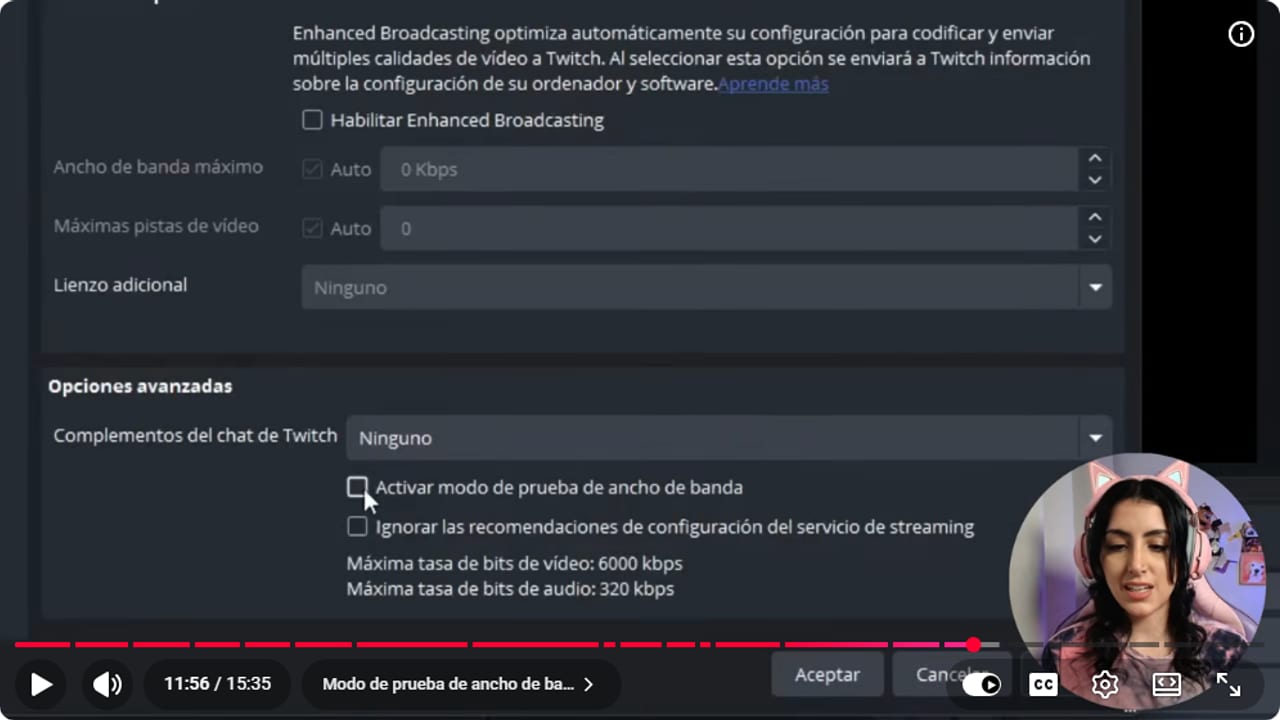
La casilla está abajo de todo, en Opciones avanzadas. Fijate que debajo OBS te recuerda el tope de Twitch: 6000 kbps de video. YouTube · 11:56 ↗ - 03
Iniciá la transmisión y aceptá el aviso
Nicole Rojas | YouTube | 12:10 ↗Ahora vas a tocar Iniciar transmisión, como si fueras a salir en vivo de verdad. OBS te muestra un cartel que se llama ¿Iniciar prueba de ancho de banda? y te explica que este modo permite pruebas de red sin que tu canal esté en vivo. Vas a tocar Sí.
Antes de seguir, abrí el juego o lo que vayas a streamear, así la prueba carga la compu igual que un stream real.
Lo que deberías ver: El botón de Controles cambia a Detener transmisión, y si abrís tu canal de Twitch en el navegador sigue figurando offline.
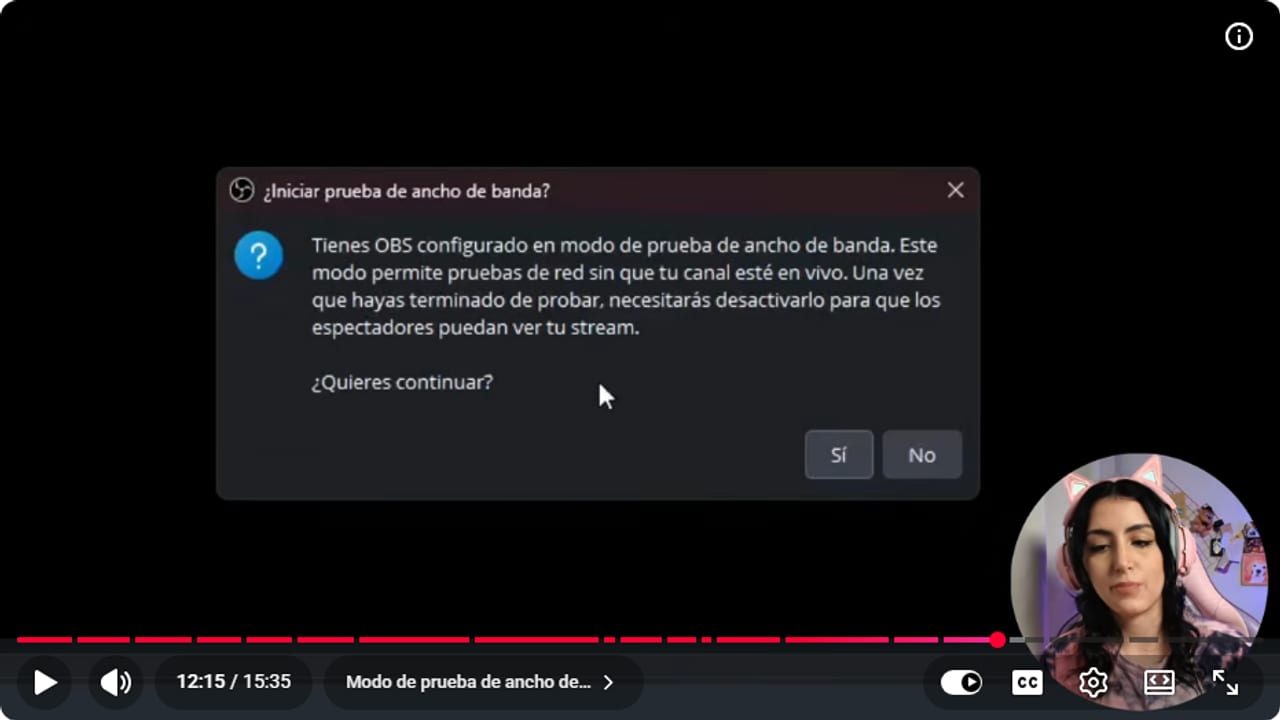
Leé la última parte del cartel: cuando termines, tenés que desactivar el modo para que tu público te vea. YouTube · 12:16 ↗ - 04
Abrí Estadísticas y jugá uno o dos minutos
Nicole Rojas | YouTube | 12:20 ↗Con la prueba andando, vas a ir arriba al menú Paneles (en algunas versiones se llama Vista) y vas a elegir Estadísticas. Dejalo abierto a un costado.
Después vas a jugar uno o dos minutos a algo que de verdad quieras streamear. Si probás con el escritorio quieto, la prueba no te dice nada, porque tu compu casi no está trabajando.
Lo que deberías ver: Se abre la ventana Estadísticas y en la fila Transmisión la columna Estado dice EN VIVO, aunque tu canal siga offline.
- 05
Leé el CPU, los fotogramas perdidos y el bitrate
Nicole Rojas | YouTube | 12:30 ↗De todo lo que muestra Estadísticas, en esta prueba vas a mirar tres cosas. Uso de CPU: si se va arriba del 80%, tenés que ajustar algo. Fotogramas perdidos por retraso de procesamiento: lo ideal es que quede en 0. Bitrate: tiene que mantenerse estable, cerca del número que pusiste en Ajustes, Salida.
Mirá también Fotogramas perdidos (Red). Si alguno de estos números sube, no salgas todavía: la guía de mejores ajustes de OBS según tu PC te dice qué tocar según cuál falla.
Lo que deberías ver: Después de un par de minutos, Uso de CPU queda por debajo de 80%, las columnas de fotogramas perdidos siguen en 0 y Bitrate ronda tu número, por ejemplo 6000 kb/s.
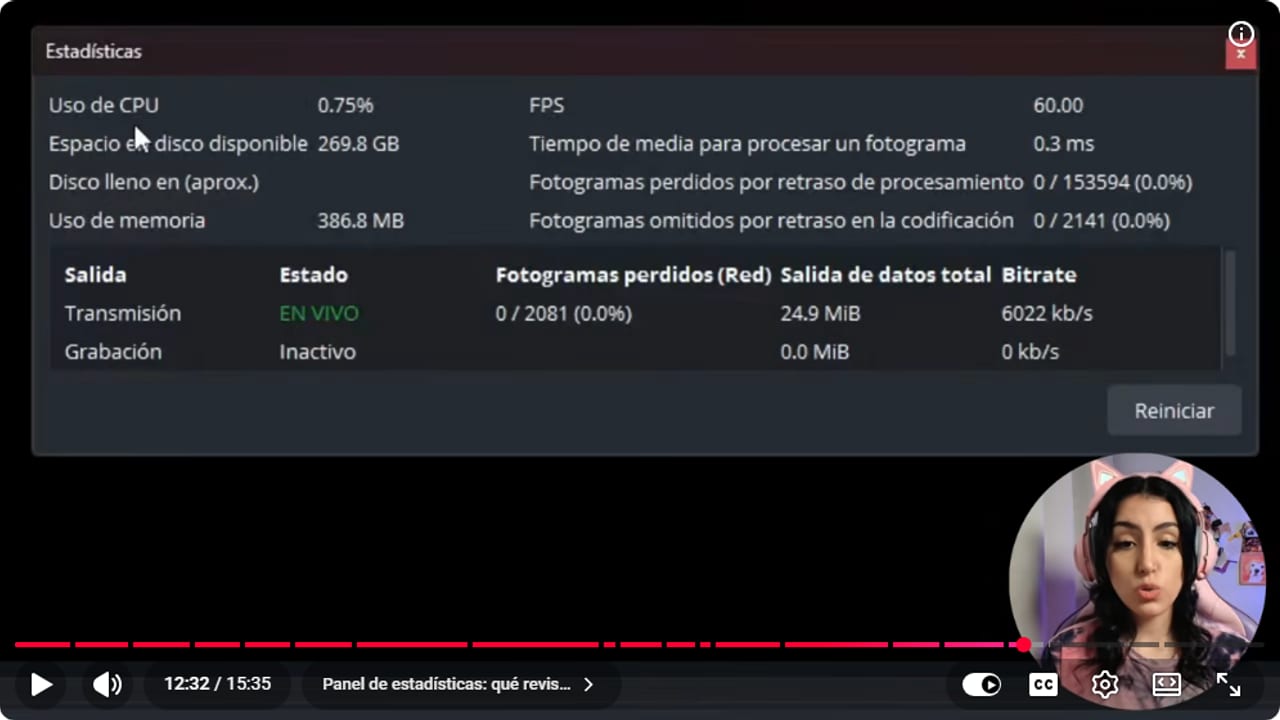
Así se ve una prueba sana: CPU bajo, fotogramas perdidos en 0 y bitrate pegado a 6000. El EN VIVO no te tiene que asustar. YouTube · 12:33 ↗ - 06
Mirá cómo le llega la señal a Twitch en Inspector
Twitch Developers | Video Broadcast ↗Mientras la prueba sigue andando, vas a entrar a inspector.twitch.tv con tu cuenta de Twitch. Twitch documenta que la prueba de ancho de banda funciona con el parámetro ?bandwidthtest=true al final de la clave de transmisión, que deshabilita la vista en vivo, y que Twitch Inspector es donde se revisa la salud de esa señal.
Si transmitís con el servicio Personalizado en lugar de Twitch, podés hacer la misma prueba agregando ?bandwidthtest=true al final de tu clave, y lo borrás cuando termines. La clave sigue siendo privada: no la pegues en el chat ni la muestres en una captura.
Lo que deberías ver: Twitch Inspector lista tu sesión de prueba y al abrirla ves cómo llegó la señal durante esos minutos.
- 07
Detené la prueba y desactivá el modo
Nicole Rojas | YouTube | 12:43 ↗Cuando termines, vas a cerrar Estadísticas y tocar Detener transmisión. Después vas a ir a Ajustes, Emisión, vas a destildar Activar modo de prueba de ancho de banda y vas a tocar Aceptar.
Este paso no es opcional. Si te lo salteás, tu próximo stream va a tener una sola espectadora: vos, mirando OBS.
Lo que deberías ver: En Ajustes, Emisión, la casilla Activar modo de prueba de ancho de banda está vacía otra vez.
- 08
Revisá los medidores del Mezclador de audio
Guía oficial del Mezclador de audio de OBS ↗Nadie pudo escucharte en la prueba, así que el audio lo vas a revisar en OBS. Abajo, en el Mezclador de audio, cada fuente tiene su barra. Vas a hablar como en un stream, con el juego sonando.
Según la guía oficial de OBS, la voz tiene que llegar a la parte alta del amarillo y apenas tocar el comienzo del rojo. El juego va más abajo, y la música y las alertas se quedan en el verde. Si una barra no se mueve cuando hablás, ese micrófono no está entrando en OBS.
Lo que deberías ver: Cuando hablás, la barra del micrófono sube hasta la parte alta del amarillo y la del juego se queda más abajo.
- 09
Grabá un minuto de prueba y escuchalo
Guía oficial de grabación de OBS ↗Vas a tocar Iniciar grabación en Controles, hablar y jugar un minuto, y tocar Detener grabación. El archivo queda en la carpeta que figura en Ajustes, Salida, Ruta de grabación. OBS recomienda grabar en MKV, porque si algo se cuelga no se te arruina el archivo entero.
Abrilo con auriculares y escuchá lo mismo que va a escuchar tu chat: si tu voz se entiende, si el juego la tapa y si la imagen se ve fluida.
Lo que deberías ver: En la carpeta de Ruta de grabación aparece un archivo nuevo y, al reproducirlo, tu voz se escucha clara por encima del juego.
- 10
Hacé el chequeo final y salí en vivo
Nicole Rojas | YouTube | 13:11 ↗Antes de tocar Iniciar transmisión de verdad, hacé tu chequeo de salida: un test en Speedtest para saber cuánto bitrate se banca tu internet, y cerrar lo que no uses, como Chrome, Discord o Spotify. Cuando ya estés en vivo, mirá tu propio stream desde el celular para ver si sale todo bien y si te escuchás o tenés el mic apagado.
Y listo. Si algo falla, tranqui: tu primer stream casi nunca sale perfecto. Lo mejor es que arrancaste, y de acá solo queda mejorar.
Lo que deberías ver: Desde el celular ves tu stream en vivo con la imagen fluida y tu voz sonando por encima del juego.
Si algo no funciona
- No encontrás la casilla Activar modo de prueba de ancho de banda
- Fijate que en Ajustes, Emisión, el Servicio sea Twitch y que tu cuenta esté conectada, porque sin eso la opción no aparece. La casilla está abajo de todo, en Opciones avanzadas, así que bajá hasta el final de la pantalla.
- El Uso de CPU pasa del 80% durante la prueba
- Cerrá lo que no uses, como Chrome, Discord o Spotify, y repetí la prueba. Si sigue alto, bajá la resolución de salida a 1280x720 en Ajustes, Video, o usá un codificador por hardware. La guía de mejores ajustes de OBS según tu PC tiene el detalle por codificador.
- Los fotogramas perdidos por retraso de procesamiento no se quedan en 0
- Tu compu no llega a procesar todo. Bajá los gráficos del juego o pasá la salida a 720p. Y no te sientas mal por usar 720p: se ve bien y mucha gente mira streams desde el celular.
- El bitrate sube y baja en vez de quedarse estable
- El problema es la subida de tu internet. Hacé un test en Speedtest, conectá la compu por cable si podés y bajá el bitrate en Ajustes, Salida. Después subilo de a poco y repetí la prueba hasta encontrar el número que tu conexión se banca.
- Estadísticas dice EN VIVO aunque estás en modo de prueba
- Es normal. En modo de prueba OBS muestra EN VIVO porque está mandando la señal, pero Twitch no la publica. Abrí tu canal en el navegador y vas a ver que sigue offline.
- Saliste en vivo, hablaste media hora y nadie te veía
- Quedó tildado el modo de prueba de ancho de banda. Detené la transmisión, destildalo en Ajustes, Emisión, y volvé a iniciar. Twitch siempre con alguna vuelta, pero esta vez la vuelta la pusimos nosotras.
Probá antes de salir en vivo
- Hiciste un test en Speedtest y tu bitrate queda por debajo de tu subida.
- Corriste la prueba con el juego que vas a streamear, no con el escritorio quieto.
- El modo de prueba de ancho de banda está apagado antes de salir.
- Escuchaste la grabación de prueba con auriculares.
- Chrome, Discord y Spotify están cerrados si no los usás en el stream.
- Tu clave de transmisión no aparece en ninguna escena ni captura.
- Exportaste tu colección de escenas como backup.
Configuración de OBS desde cero para streaming con calidad profesional
Ver el tutorial completo ↗Preguntas comunes
¿Alguien puede ver mi stream durante la prueba?
No. El cartel de OBS lo dice: el modo permite pruebas de red sin que tu canal esté en vivo. Twitch documenta lo mismo, porque el parámetro de prueba deshabilita la vista en vivo de la transmisión.
¿Cuánto tiene que durar la prueba?
Uno o dos minutos alcanzan, siempre que estés jugando algo que vas a streamear de verdad. Si el juego es pesado, dale un poco más, porque la carga sube cuando arranca la acción.
¿Esto sirve si streameo en Kick o YouTube?
El modo de prueba de ancho de banda que usamos acá es el de Twitch. La grabación local de prueba y los medidores del Mezclador de audio no dependen de la plataforma, así que esos pasos te sirven igual en Kick o YouTube.
Si ya hice la prueba de ancho de banda, ¿para qué grabar?
Porque la prueba de ancho de banda revisa tu internet y tu compu, pero nadie la escucha. La grabación te deja oír lo que va a oír tu chat. Spoiler: tu voz grabada siempre suena rara, y eso no es culpa de OBS.
¿Qué hago si Estadísticas muestra problemas?
Fijate qué número sube. Cada fila apunta a una parte distinta de tu compu o de tu internet. La guía de cómo elegir los mejores ajustes de OBS para tu PC te dice qué cambiar en cada caso.
¿Cómo guardo esta configuración por si reinstalo OBS?
Cuando todo te funcione, vas a ir a Colección de escenas, Exportar, y guardarla en una carpeta o en un disco externo. Si reinstalás o usás otra compu, la importás y tenés todo armado sin empezar de cero.


