

Respuesta corta
Antes de empezar
- OBS Studio actualizado
- Una escena con juego, cámara y audio
- Tu compu conectada por cable, si podés
- Diez minutos para una prueba sin público
- Opcional: una cuenta de Twitch y TwitchTest para elegir servidor
Llevá tu setup a un Streamer Coach con IA 24/7
Preguntar a Streamer Coach →Recibí feedback personalizado para resolver los problemas de tu stream y planear tu próximo contenido.
Paso a paso
- 01
Duplicá tu perfil antes de tocar nada
Documentación oficial de perfiles de OBS ↗Imagen borrosa, lag, juego pixelado. Todas lo vivimos alguna vez, y la tentación es cambiar diez cosas a la vez. Consejo de la guía, no del video: antes de eso, vas a ir a Perfil, Duplicar, y ponerle Prueba a la copia.
Los perfiles guardan la salida, el video y la conexión. Si algo sale mal, volvés al perfil que ya andaba sin rearmar ninguna escena.
Lo que deberías ver: En el menú Perfil aparecen dos perfiles, el original y Prueba, y tus escenas siguen iguales.
- 02
Activá el modo de prueba de ancho de banda
Nicole, prueba de ancho de banda ↗Vas a ir a Ajustes, Emisión. Si usás Twitch, fijate que Habilitar Enhanced Broadcasting esté destildado. Más abajo, en Opciones avanzadas, marcá Activar modo de prueba de ancho de banda y tocá Aplicar.
Después tocá Iniciar transmisión. OBS te avisa que estás en modo de prueba y le das Sí. Es un vivo de mentira: OBS manda la señal, pero tu canal no sale al aire. Abrí el juego, la cámara y las alertas como en un stream real, así la prueba tiene la misma carga.
Lo que deberías ver: OBS muestra el cartel de prueba de ancho de banda y, al aceptar, el botón cambia a Detener transmisión mientras tu canal sigue offline.
- 03
Abrí Estadísticas y mirá tres números
Nicole, panel Estadísticas ↗Con la prueba andando, vas a ir arriba al menú Ver (Vista en algunas versiones) y elegir Estadísticas. De todo lo que aparece, solo te importan tres filas:
Fotogramas perdidos por retraso de procesamiento: es la GPU. Fotogramas omitidos por retraso en la codificación: es la CPU. Fotogramas perdidos de red: es tu internet. Fijate cuál sube mientras jugás. Ese número te dice qué tocar, sin pasarte tres años adivinando.
Lo que deberías ver: Se abre la ventana Estadísticas con las tres filas a la vista, y una de ellas va sumando fotogramas mientras jugás.
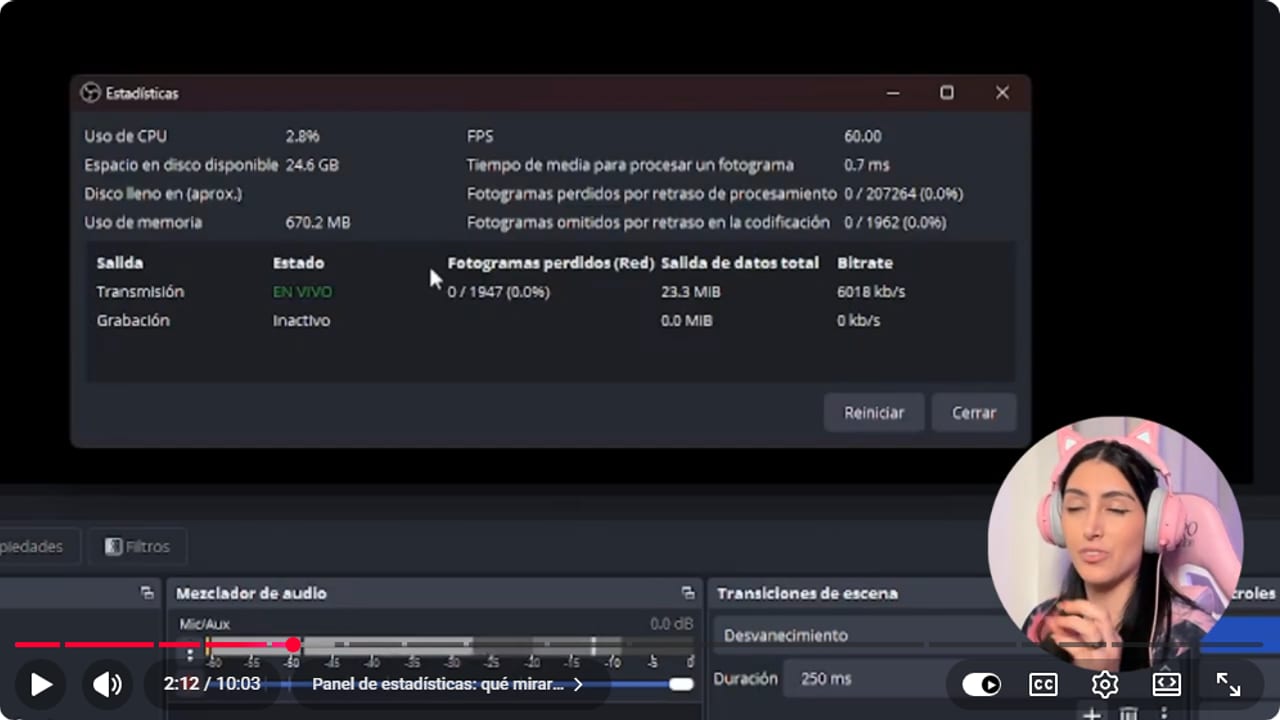
Estadísticas separa frames perdidos por red, retraso de renderizado y retraso de codificación durante la prueba. YouTube · 2:13 ↗ - 04
Si pierde por red, arreglá internet y apagá el Dynamic Bitrate
Nicole, pérdida de red ↗Primero lo que nos dicen a todos: reiniciá el módem. Después, conectá la compu por cable en vez de Wi-Fi. Hacé un test de velocidad en Speedtest y anotá tu velocidad de subida, que la vas a usar en el paso 6.
Después vas a ir a Ajustes, Avanzado, Red, y destildar la opción que cambia dinámicamente la tasa de bits para gestionar la congestión. Está en beta y muchas veces no funciona bien, así que mejor sacarla y evitarte problemas.
Lo que deberías ver: En Ajustes, Avanzado, Red, la casilla de tasa de bits dinámica queda destildada, y en Estadísticas los fotogramas perdidos de red dejan de subir.
- 05
Si pierde por procesamiento, aliviá la GPU y bajá la resolución
Nicole, carga de GPU ↗Este es el problema de la GPU. Vas a entrar a los ajustes del juego y bajar la calidad gráfica. Cerrá los programas que también la usan, como Chrome o WhatsApp, y quedate con OBS, el juego y lo que necesites para streamear.
Si no alcanza, vas a ir a Ajustes, Video. Dejá la resolución base en 1920x1080 y bajá la de salida a 1280x720. En Filtro de escala, elegí Lanczos, que se ve mejor. Si la compu sigue sufriendo, pasá a Bicúbico. Los FPS dejalos en 60, que es el estándar.
Lo que deberías ver: En Ajustes, Video, la salida dice 1280x720 con el filtro elegido, y el lienzo base sigue en 1920x1080.
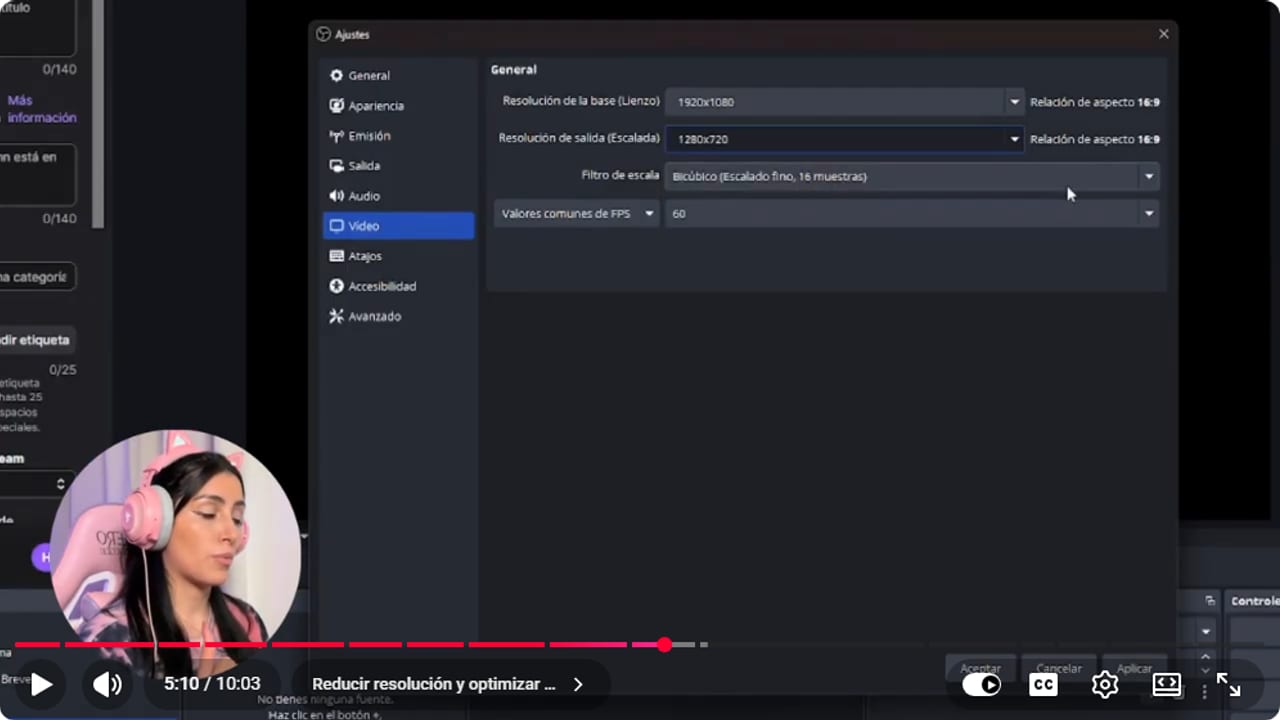
La salida está reducida a 1280 por 720 con filtro bicúbico, mientras el lienzo base sigue en 1920 por 1080. YouTube · 5:10 ↗ - 06
Elegí bitrate, codificador y preajuste en Salida
Nicole, elegir codificador ↗Vas a ir a Ajustes, Salida, y arrancar en modo Sencillo para entender cada opción antes de pasar al avanzado. En Twitch, Nicole dice que el tope de bitrate de video es 6000 kbps. Twitch lo lista como bitrate recomendado para 1080p60 (4500 para 720p60) y no lo marca como máximo. El bitrate depende de tu velocidad de subida: yo tengo bastante margen y igual lo dejo en 6000. En el video Nicole pone el bitrate de audio en 320. Hoy Twitch recomienda 96 kbps y lista 160 kbps (AAC) como máximo, así que para transmitir en Twitch no pases de 160.
En Codificador, si tenés placa Nvidia vas a ver NVENC por hardware. La opción por software (x264) carga todo en la CPU, así que si tu problema era la codificación, usá la de hardware. En Preajuste, yo uso Medio. Más lento da mejor calidad, y si la compu se traba, vas bajando.
Lo que deberías ver: El modo Sencillo de Salida muestra tu bitrate, el codificador por hardware y el preajuste elegidos, listos para comparar en Estadísticas.
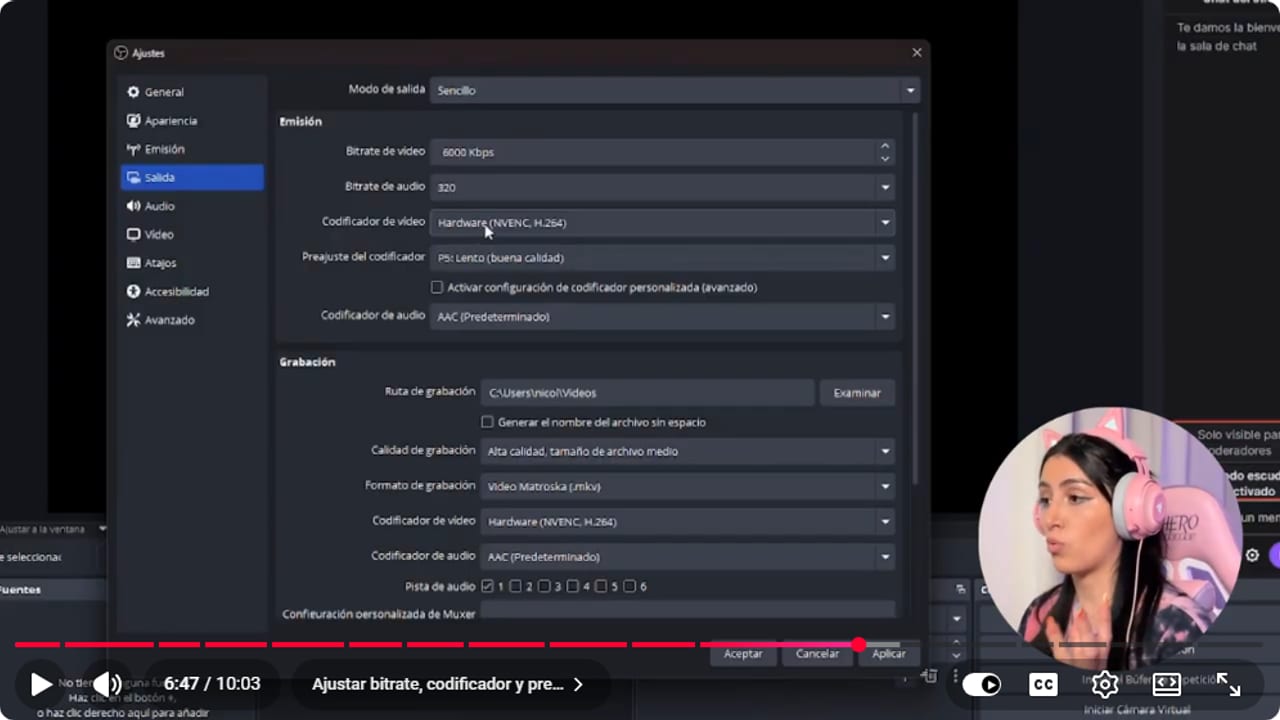
El modo sencillo muestra bitrate, codificador y preajuste para compararlos durante la prueba. YouTube · 6:48 ↗ - 07
Pasá a Avanzado y elegí el codificador según tu placa
Nicole Rojas | YouTube | 5:43 ↗Cuando ya entendiste el modo Sencillo, vas a ir a Ajustes, Salida, y en Modo de salida vas a elegir Avanzado. Quedate en la pestaña Emisión. En Codificador de vídeo vas a ver solo las opciones que tu compu soporta.
NVIDIA NVENC H.264 es para placas Nvidia: codifica con la GPU y deja libre la CPU. Es la que uso yo, y en una RTX 20 o más nueva da una calidad excelente. Apple VT H.264 es la de las Mac con chip M1, M2, M3 o M4. x264 usa el procesador: da buena imagen y no necesita placa dedicada, pero si tu CPU no es potente te va a dar lag. Resumen: con Nvidia, NVENC. Con Mac, Apple VT. Sin GPU dedicada, x264.
Lo que deberías ver: La lista Codificador de vídeo se despliega y muestra NVIDIA NVENC H.264, Apple VT H.264 o x264, según lo que tenga tu compu.
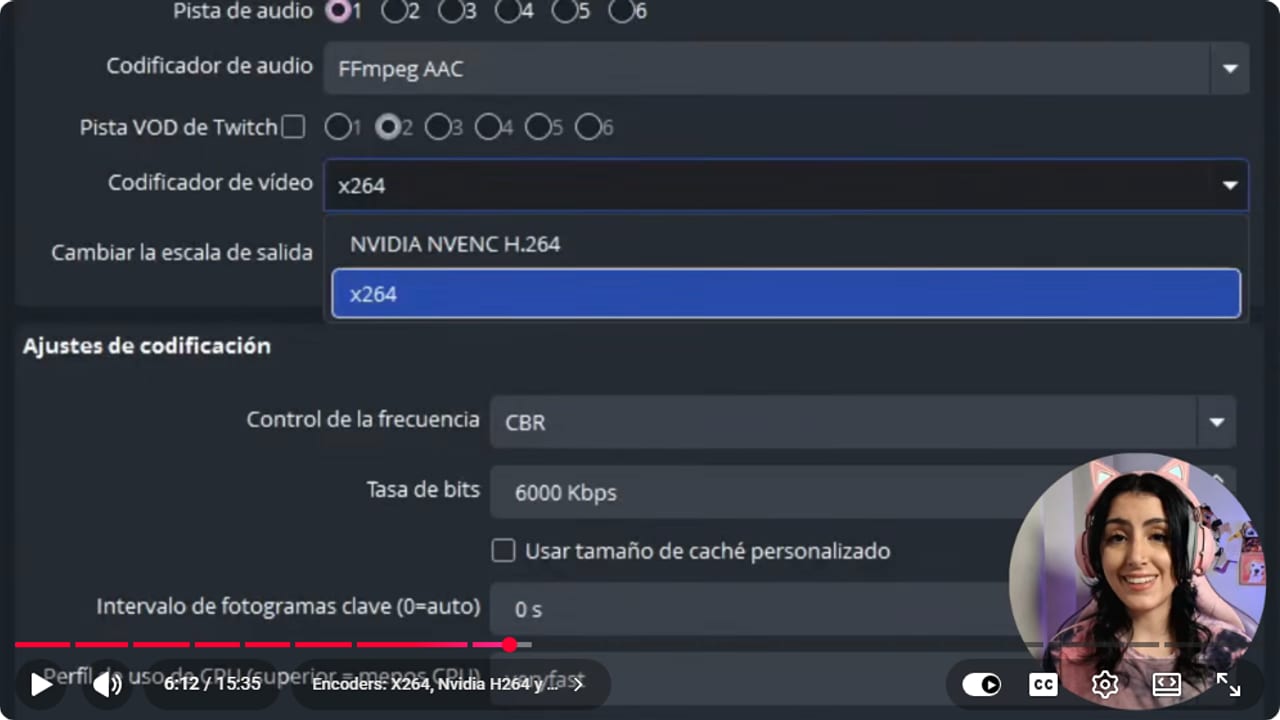
Si ves NVIDIA NVENC H.264, tenés placa Nvidia y te conviene usarla. Si solo aparece x264, codificás con la CPU. YouTube · 6:13 ↗ - 08
Poné el bitrate de tu plataforma y fotogramas clave en 2 s
Nicole Rojas | YouTube | 7:44 ↗En la misma pestaña, en Ajustes de codificación, vas a dejar Control de frecuencia en tasa de bits constante (CBR). Mantiene el bitrate parejo y las plataformas lo manejan mejor (Nicole lo explica a los 10:09, y la guía de transmisión de Twitch también sugiere CBR). En Tasa de bits, si streameás solo en Twitch, poné 6000 kbps. Nicole lo llama el límite de Twitch, y Twitch lo recomienda para 1080p60 (4500 para 720p60). Pasarte no te suma nada y le exige más a la compu. YouTube no tiene esa recomendación, y ahí te recomiendo 10000 si tu compu y tu internet se lo bancan.
Antes de subirlo, mirá la velocidad de subida que anotaste en Speedtest. Si te queda corta, arrancá más abajo y subí de a poco mientras mirás Estadísticas. En Intervalo de fotogramas clave vas a poner 2 s, el estándar de Twitch y YouTube.
Lo que deberías ver: Ajustes de codificación muestra tasa de bits constante, tu número en Tasa de bits y 2 s en Intervalo de fotogramas clave.
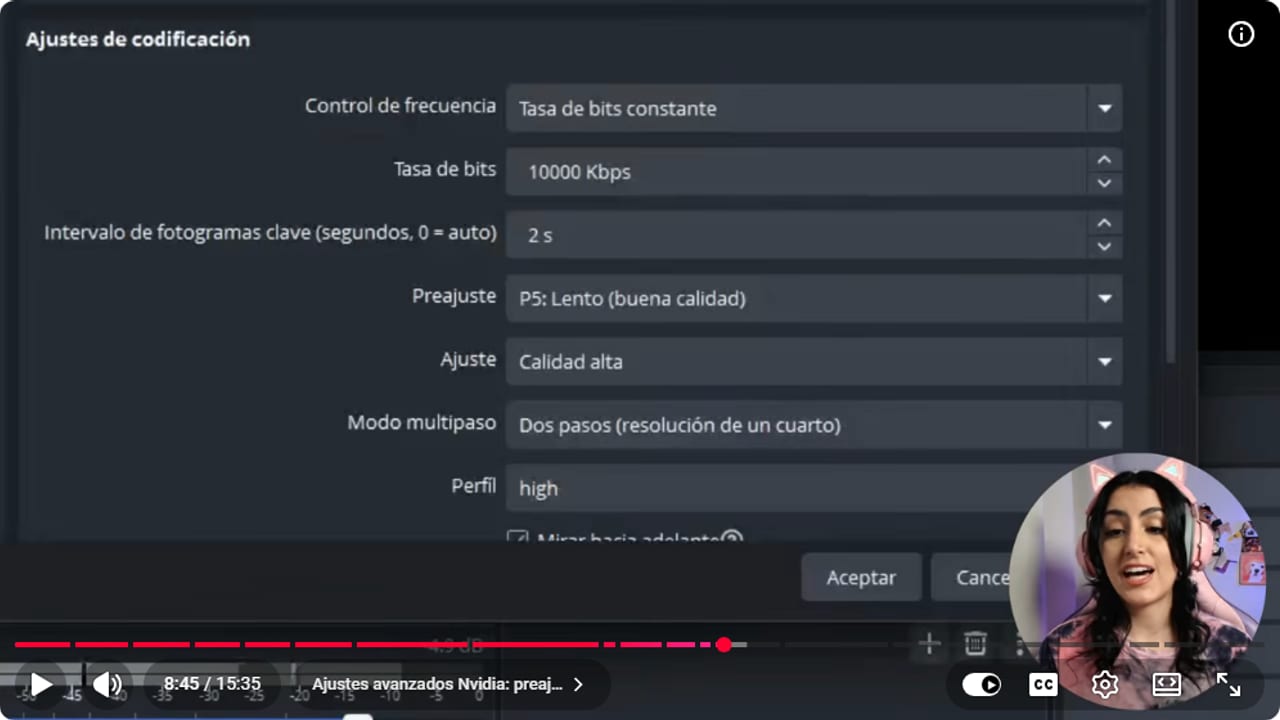
Así queda para YouTube: 10000 kbps y fotogramas clave en 2 s. Para Twitch, el mismo esquema con 6000. YouTube · 8:46 ↗ - 09
Con NVENC: preajuste P5 o P6, dos pasos y perfil high
Nicole Rojas | YouTube | 8:42 ↗Si elegiste NVENC, el Preajuste decide cuánto trabaja tu GPU para codificar. Va de P1, el más rápido y de menor calidad, a P7. Vas a usar P5 o P6, que son el punto justo. P7 dejalo para GPUs potentes, de una RTX 4070 para arriba.
En Modo multipaso vas a elegir Dos pasos (resolución completa) si tu GPU lo soporta. Perfil en high. Si te aparecen Mirar hacia adelante y Cuantización adaptativa, tildalas, que mejoran la calidad. B-Frames en 2, y el campo de opciones personalizadas del codificador lo dejás vacío.
Lo que deberías ver: El Preajuste dice P5 o P6, Modo multipaso dice Dos pasos (resolución completa), Perfil dice high y B-Frames marca 2.
- 10
Con x264: CBR, veryfast o fast y perfil high
Nicole Rojas | YouTube | 10:09 ↗Si usás x264, en Ajustes de codificación vas a dejar Control de la frecuencia en CBR. Después viene Perfil de uso de CPU (superior = menos CPU): ultrafast usa lo mínimo y placebo usa un montón. Mi recomendación es veryfast o fast. Si tu CPU es muy potente y no tenés lag, podés bajar hasta medium, pero más abajo de medium no, salvo que tengas una CPU bestial.
En Perfil vas a poner high y en Sintonizar, ninguno. Tocá Aplicar y corré otra prueba con Estadísticas abierto.
Lo que deberías ver: Perfil de uso de CPU muestra veryfast o fast, y durante la prueba el Uso de CPU en Estadísticas queda por debajo de 80%.
- 11
Compará dos pruebas, no dos recuerdos
Nicole Rojas | YouTube | 2:02 (dónde ver Estadísticas) ↗Consejo de la guía, no del video: Cambiá una sola cosa por vez. Vas a repetir la misma escena durante el mismo tiempo, primero con el ajuste viejo y después con el nuevo, y sacar una captura de Estadísticas al principio y al final de cada una.
Un cambio sirve solo si baja el número que estaba subiendo sin crear otro problema.
Lo que deberías ver: Tenés dos capturas de Estadísticas de la misma escena, una con cada ajuste, para ponerlas lado a lado.
- 12
Guardá un perfil de rescate
Documentación oficial de perfiles de OBS ↗Consejo de la guía, no del video: Cuando encuentres el ajuste estable, renombrá ese perfil con la resolución y la fecha. Exportalo desde Perfil, Importar/Exportar, y anotá codificador, bitrate, resolución y FPS.
Si una actualización de OBS o de drivers cambia el rendimiento, volvés a esta base antes de ponerte a investigar.
Lo que deberías ver: En el menú Perfil figura tu perfil estable con el nombre nuevo y tenés la carpeta exportada en tu compu.
- 13
Si sigue fallando, probá otro servidor con TwitchTest
Nicole, Twitch Test ↗Si después de todo esto el stream sigue mal, capaz no sos vos el problema: capaz es el servidor. Vas a descargar TwitchTest, instalarlo y pegar arriba tu clave de transmisión, como hace Nicole. Ojo, esa clave es privada: no la muestres en pantalla ni la compartas. TwitchTest no es de Twitch, es una herramienta de terceros de su autor, r1ch. Descargalo solo de su página oficial (r1ch.net/projects/twitchtest) y nunca de un link que te pase otra persona. Si no estás segura, no la uses. Si ya pegaste la clave y dudás, reseteala en el Creator Dashboard de Twitch. Una alternativa oficial es Twitch Inspector, que revisa tu emisión sin que le des la clave a un tercero.
TwitchTest mide los servidores. Elegí el que tenga mejor Bandwidth, Quality y RTT, que quedan arriba de la lista. Después, en OBS, vas a ir a Ajustes, Emisión, Servidor, y elegir el que tenga el mismo nombre. El mío es Dallas. Aplicar y Aceptar.
Lo que deberías ver: En Ajustes, Emisión, el campo Servidor muestra el nombre que elegiste en TwitchTest en lugar de Automático.
- 14
Apagá el modo de prueba y salí en vivo
Nicole, volver al servidor real ↗Con todo ajustado, vas a ir a Ajustes, Emisión, y destildar Activar modo de prueba de ancho de banda. Si te olvidás, vas a estar streameando para vos sola en OBS.
Y listo. Si tu stream todavía se ve como grabado con una calculadora, no te frustres. Optimizar tu setup lleva tiempo, prueba y error, pero ahora sabés dónde mirar.
Lo que deberías ver: Al iniciar la transmisión ya no aparece el cartel de prueba, y tu canal figura en vivo en Twitch.
Si algo no funciona
- Estadísticas suma fotogramas perdidos de red
- Es tu internet, no tu compu. Reiniciá el módem, pasá a cable y destildá la tasa de bits dinámica en Ajustes, Avanzado, Red. Si sigue, bajá el bitrate en Salida hasta que el número deje de subir.
- Sube el retraso de procesamiento y el juego se ve trabado
- La GPU no da abasto. Bajá los gráficos del juego, cerrá Chrome y todo lo que no uses, y probá la salida en 1280x720 con filtro Bicúbico.
- Sube el retraso de codificación
- La CPU no llega. Cambiá el codificador a uno por hardware, como NVENC, o usá un preajuste más rápido. Repetí la misma escena para comparar.
- Te pasaste un rato hablando y nadie te veía
- Quedó activado el modo de prueba de ancho de banda. Destildalo en Ajustes, Emisión, y volvé a iniciar la transmisión. Nos pasa a las mejores.
- Las Estadísticas están limpias y el stream igual se corta
- Puede ser el servidor de ingesta. Probá con TwitchTest (solo desde la página de su autor, r1ch.net/projects/twitchtest, y sin compartir tu clave) y elegí en OBS el servidor con mejor Bandwidth, Quality y RTT en lugar de Automático.
- Un número mejora y otro empeora
- Deshacé el último cambio y repetí la prueba. Si procesamiento y codificación compiten, bajá primero la resolución de salida. Guardá las capturas de Estadísticas para comparar con la misma escena.
- NVENC no aparece en Codificador de vídeo
- OBS solo muestra NVENC si tenés una placa Nvidia. Sin placa dedicada vas a usar x264 en veryfast o fast. En una Mac con chip M1, M2, M3 o M4 buscá Apple VT H.264 en la misma lista.
- Con x264, el Uso de CPU pasa del 80% en Estadísticas
- Tu procesador no llega con ese preajuste. Subí a uno más rápido, por ejemplo de fast a veryfast, y cerrá Chrome, Discord o Spotify si no los usás. Si tenés Nvidia, pasate a NVENC y repetí la prueba.
Probá antes de salir en vivo
- Tenés un perfil de prueba y uno estable, separados.
- Ninguna de las tres filas de Estadísticas crece durante una prueba de diez minutos.
- Enhanced Broadcasting y la tasa de bits dinámica están apagados.
- Tu bitrate está por debajo de lo que permite tu subida y no pasa de los 6000 kbps que Twitch recomienda para 1080p60.
- El modo de prueba de ancho de banda está destildado antes de salir.
- Tu clave de transmisión no aparece en ninguna escena.
- Tu codificador coincide con tu equipo: NVENC con Nvidia, Apple VT en Mac, x264 sin GPU dedicada.
- El intervalo de fotogramas clave está en 2 s.
Los mejores settings para tu stream según tu computadora
Ver el tutorial completo ↗Preguntas comunes
¿Existe un ajuste perfecto para cualquier PC?
No. La misma resolución puede fallar por internet, por la GPU o por la CPU. Las Estadísticas de OBS te dicen cuál de las tres es, y ahí sabés qué tocar.
¿Por qué desactivar el Dynamic Bitrate?
Cambia la tasa de bits sola cuando hay congestión, por ejemplo si alguien en tu Wi-Fi está mirando Netflix. Está en beta y muchas veces no funciona bien, así que es mejor apagarlo y controlar vos el bitrate.
¿NVENC o x264?
Depende de tu compu. Si tenés placa Nvidia, NVENC: usa la GPU y deja libre la CPU. En una Mac con chip M, Apple VT H.264. x264 es para cuando no tenés GPU dedicada pero sí una CPU potente, y las placas AMD también tienen una opción por hardware (AMF), que Nicole nombra en el video sin estar segura del nombre. Si Estadísticas muestra retraso de codificación, pasá al codificador por hardware y compará con la misma escena.
¿Puedo hacer esto en Streamlabs?
Sí, Streamlabs tiene una ventana de rendimiento (Performance), pero muestra menos información. Para diagnosticar, OBS te da los tres contadores separados y es más fácil saber qué falla.
¿Me conviene usar la pista de VOD por la música?
En modo avanzado podés separar una pista de VOD para que el video guardado no quede muteado si suena música con copyright. Igual, si después lo subís a YouTube se mutea igual. Lo más simple es usar música libre de derechos o juegos con modo streamer, que ya traen música permitida.
¿30 o 60 FPS?
30 FPS va bien para juegos livianos o para charlar con tu chat. 60 FPS es para juegos con mucha acción, como shooters, deportes o pelea, y usa más recursos. Si tu compu se lo banca, poné 60: es el estándar de Twitch y YouTube y no vas a tener que andar cambiándolo.
¿Qué bitrate pongo si streameo en YouTube?
YouTube no tiene la recomendación de 6000 kbps de Twitch, así que podés ir más alto. Yo recomiendo 10000 kbps, siempre que tu velocidad de subida y tu compu lo aguanten. Si Estadísticas empieza a sumar fotogramas perdidos de red, bajalo.
¿Cómo guardo mis escenas por si reinstalo OBS?
Además del perfil, exportá tu colección de escenas desde Colección de escenas, Exportar, y guardala en una carpeta o un disco externo. Si reinstalás o streameás desde otra compu, la importás y tenés todo armado. Tu yo del futuro te lo va a agradecer.


