

Respuesta corta
Antes de empezar
- Tu micrófono conectado y elegido en OBS
- Auriculares, para escucharte con los filtros
- El nombre y modelo de tu micrófono
- Opcional: una placa Nvidia compatible para usar sus efectos de audio
Llevá tu setup a un Streamer Coach con IA 24/7
Preguntar a Streamer Coach →Recibí feedback personalizado para resolver los problemas de tu stream y planear tu próximo contenido.
Paso a paso
- 01
Elegí el micrófono, ubicalo bien y subí la ganancia
Ver este paso en YouTube · 0:32 ↗Tu micrófono suena apagado y tus viewers te preguntan si estás streameando desde una cueva. Se arregla ya. Agarrá un tecito, abrí OBS y no te saltees pasos, porque si no puede quedar peor que antes.
Vas a ir a Ajustes, Audio, y en Mic/Aux elegir el micrófono que vas a usar. Después googleá el modelo para saber de qué lado se habla: muchos son direccionales y, si lo tenés al revés, sonás bajito. Poné la ganancia al 100% en el micrófono, si tiene perilla, y en la configuración de sonido de Windows. Hablá normal: el medidor tiene que quedar entre -15 y -10 dB, en el amarillo y sin pasar al rojo.
Lo que deberías ver: Cuando hablás normal, la barra de Mic/Aux llega al amarillo, entre -15 y -10 dB, sin tocar el rojo.
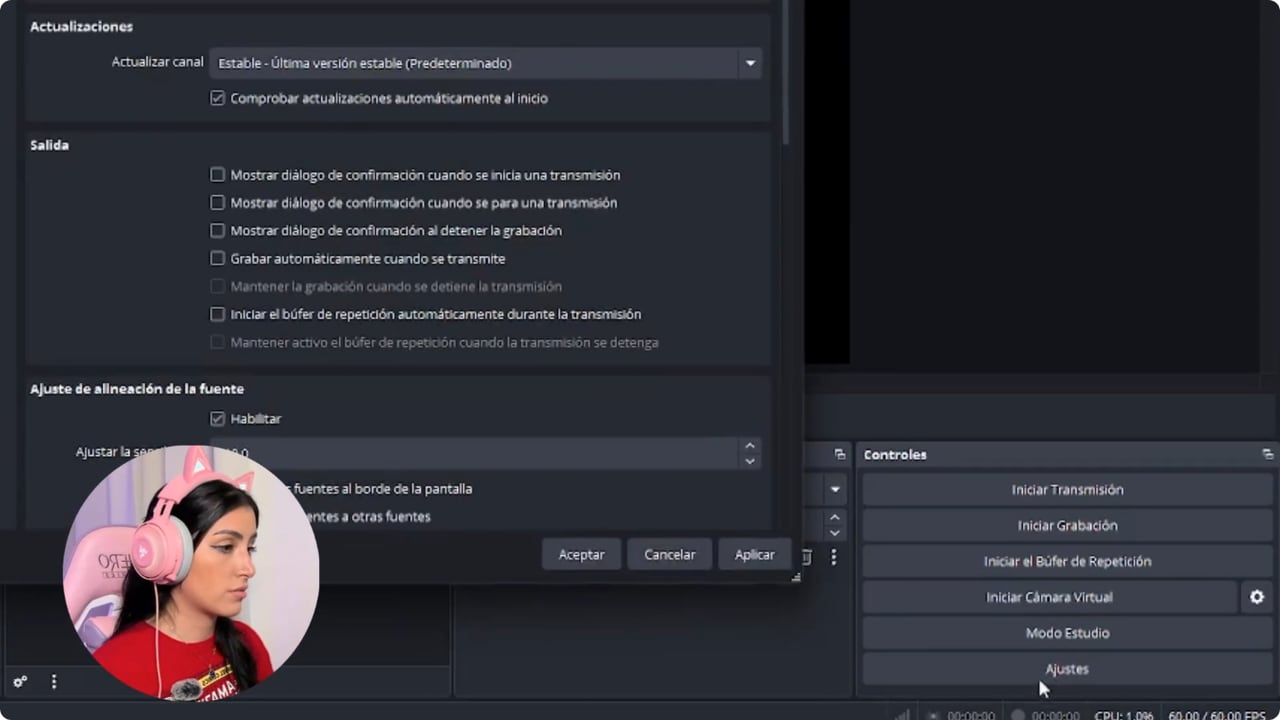
El primer control consiste en confirmar el dispositivo correcto antes de añadir filtros. YouTube · 0:53 ↗ - 02
Activá la monitorización para escucharte
Ver este paso en YouTube · 3:04 ↗Para escuchar cómo cambia tu voz con cada filtro, vas a ir a los tres puntitos del micrófono en el mezclador, Propiedades de audio avanzadas, y en Monitorización de audio elegir Monitorización y salida.
Si todavía no te escuchás, vas a ir a Ajustes, Audio, Avanzado, Dispositivo de monitorización de audio, y elegir tus auriculares en vez de Por defecto. Usá auriculares para escucharte.
Lo que deberías ver: En Ajustes, Audio, Avanzado, figuran tus auriculares como dispositivo de monitorización y te escuchás en ellos al hablar.
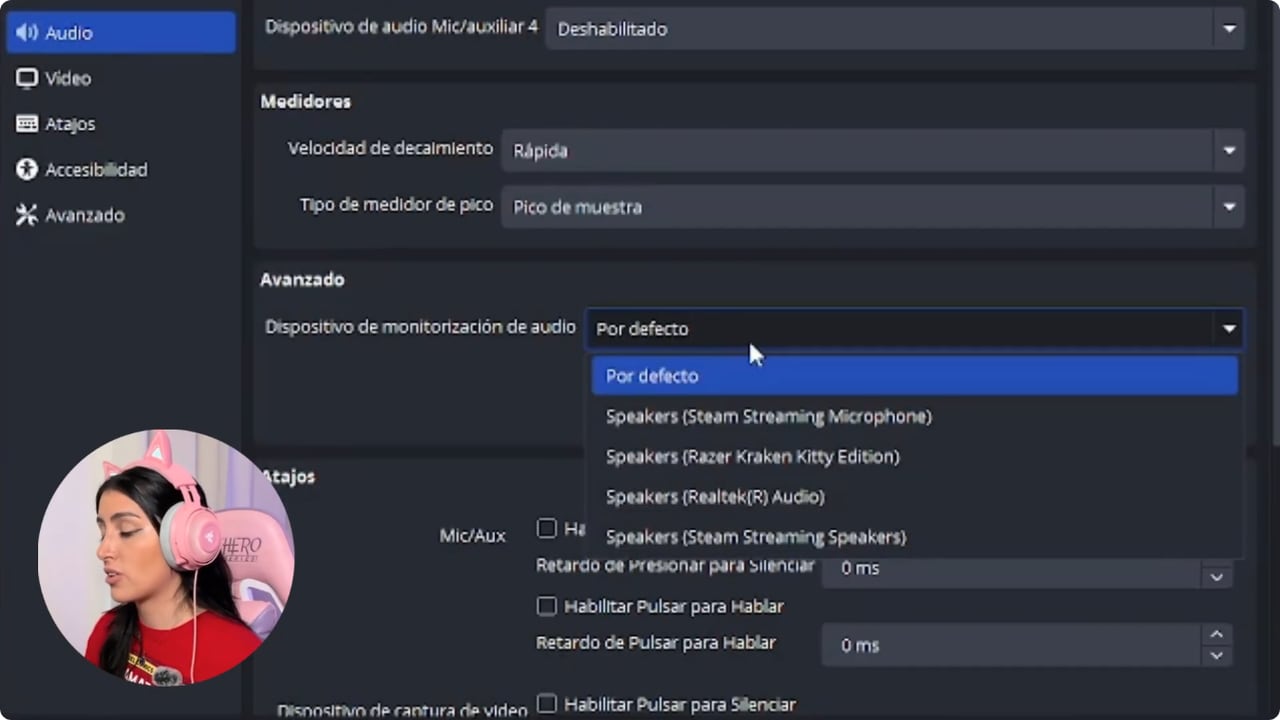
El cuadro del tutorial muestra dónde elegir el dispositivo de monitorización en Ajustes de audio. YouTube · 4:10 ↗ - 03
Agregá la supresión de ruido primero
Ver este paso en YouTube · 4:38 ↗Este filtro baja el ventilador, el aire acondicionado o los perros del barrio. Vas a ir a los tres puntitos del micrófono, Filtros, más, Supresión de ruido. Los filtros se aplican de arriba hacia abajo, así que la supresión de ruido tiene que ir primero: arrastrala arriba o usá la flechita.
Si tenés placa Nvidia compatible, podés descargar el plugin de efectos de audio de Nvidia Broadcast desde su página (sección Audio FX, elegí tu serie de placa), instalarlo y reiniciar OBS. En el OBS de Nicole aparece como un filtro aparte, Efectos de audio de NVIDIA, con tres modos: ruido, eco, o ruido y eco. Probalos. Según tu versión de OBS, NVIDIA también puede aparecer como un Método dentro de Supresión de ruido: la página de OBS lo lista así y dice que necesita el SDK de NVIDIA Broadcast. Sin Nvidia, usá Speex si tu compu es más vieja o se traba, o RNNoise, que limpia mejor pero usa más CPU. Ojo con la intensidad al máximo: tu voz puede sonar robótica.
Lo que deberías ver: Cuando te callás, el ruido de fondo casi no mueve la barra de Mic/Aux, y en tus auriculares tu voz sigue sonando natural.
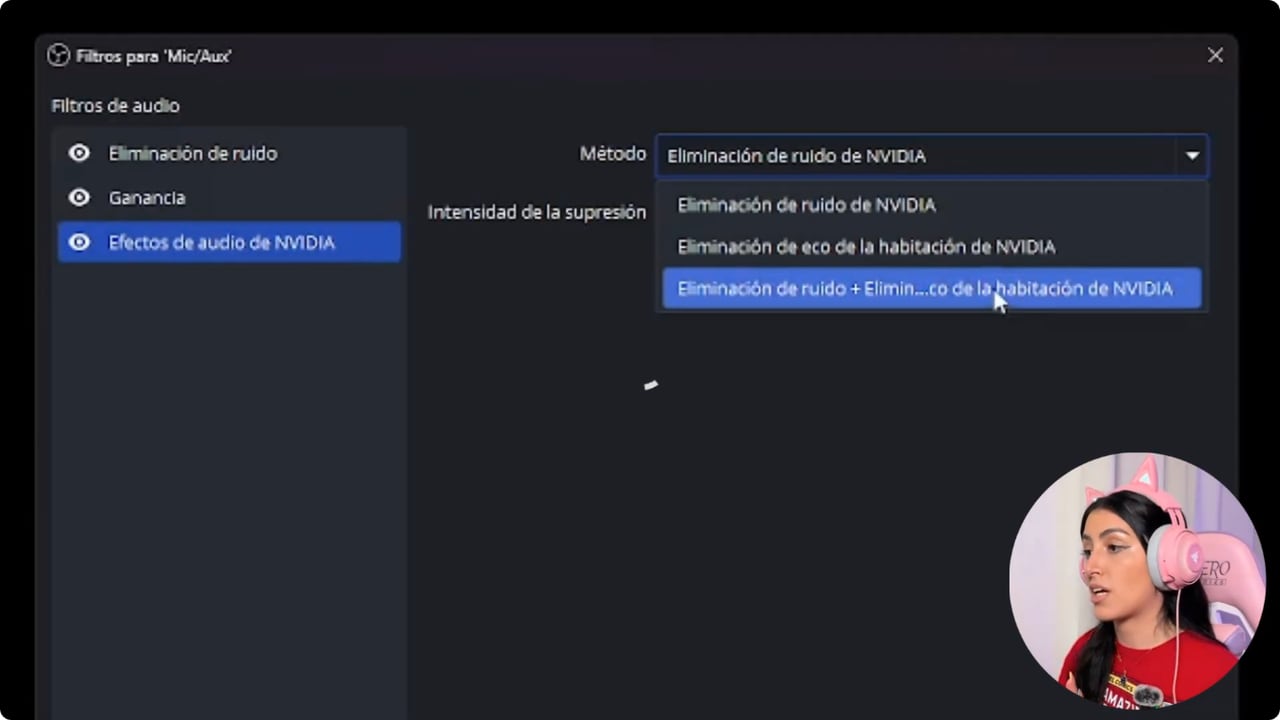
Este cuadro muestra las opciones de Efectos de audio de NVIDIA usadas en el tutorial. RNNoise y Speex son opciones distintas. YouTube · 6:10 ↗ - 04
Modelá tu voz con el ecualizador de tres bandas
Ver este paso en YouTube · 6:39 ↗Vas a agregar el filtro Ecualizador de tres bandas. Los agudos hacen tu voz más nítida, los medios le dan claridad y los graves la hacen más cálida.
Yo bajé un poco los medios y subí apenas los graves, pero eso me funciona a mí. Movelos de a poco mientras te escuchás. La idea es un cambio sutil que mejore, no que suenes como otra persona.
Lo que deberías ver: En la lista de filtros ves Ecualizador de tres bandas debajo de la supresión de ruido, con tus tres valores ajustados.
- 05
Nivelá tu voz con el expansor
Ver este paso en YouTube · 8:12 ↗El expansor y el compresor trabajan en conjunto para nivelar tu voz. Si susurrás, te suben. Si gritás por un jumpscare, te frenan para que no dejes sorda a nadie. Primero agregá Expansor: en los tres puntitos, Filtros, más, Expansor. Mové el Umbral hasta que se escuche cuando susurrás pero no el teclado, probando con el teclado y susurrando. A mí en -35 dB me funciona de las dos maneras. Después manejá la Ganancia de salida: bajala hasta que, hablando normal, no se vaya al rojo, y que igual se escuche cuando susurrás.
Lo que deberías ver: Con el Umbral en tu punto, el medidor sube cuando susurrás y casi no se mueve cuando tecleás.
- 06
Agregá el compresor
Ver este paso en YouTube · 9:14 ↗El compresor agarra tus sonidos súper fuertes y los baja para que no explotes los auriculares de nadie. Agregá Compresor, más, Compresor. Poné la Relación en 3, la Liberación en 100 ms y el Ataque en 2 ms. Arrancá con el Umbral todo a la derecha y bajalo hasta que, aunque te rías o hables fuerte, la barra se quede entre -15 y -10 antes de llegar al rojo. Esto lo vas a ir ajustando vos, escuchándote con auriculares.
Lo que deberías ver: Al reírte o hablar fuerte, la barra de Mic/Aux sigue entre -15 y -10 sin llegar al rojo.
- 07
Cerrá con el limitador en -10 dB
Ver este paso en YouTube · 10:45 ↗Agregá Limitador, más, Limitador, que Nicole deja como último filtro. Funciona como una puerta: poné el Umbral en -10 dB y tu voz no va a subir más de ahí. Es lo que evita que tus decibeles se vayan muy para arriba.
Lo que deberías ver: La lista de filtros termina con Limitador, con el Umbral en -10 dB.
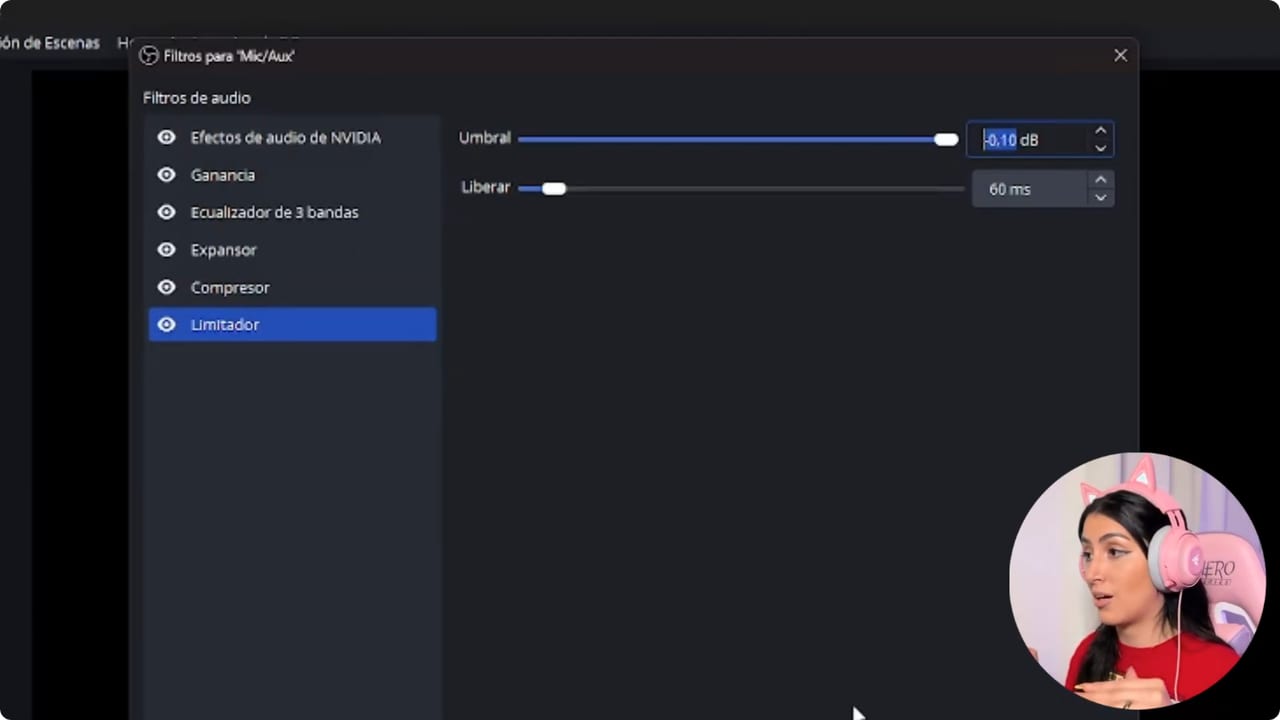
El cuadro verificado muestra Limitador seleccionado al final de la cadena del tutorial. YouTube · 11:10 ↗ - 08
Probá todo junto: susurrá, hablá y gritá
Ver este paso en YouTube · 11:16 ↗Con los auriculares puestos, susurrá, hablá normal, reite y gritá un poco. Se tiene que notar la diferencia entre susurrar y gritar, pero sin que la barra pase de -10 dB.
Un extra que no está en el video: si te molesta escucharte mientras streameás, volvé el micrófono a Monitorización desactivada en Propiedades de audio avanzadas. Con esto, tu micrófono suena profesional sin gastar en plugins raros ni en equipos carísimos.
Lo que deberías ver: En la prueba de susurro y grito, la barra sube y baja pero nunca pasa de -10 dB.
Si algo no funciona
- Tu voz suena robótica o metálica
- La supresión de ruido está muy fuerte. Bajá la intensidad hasta que vuelva a sonar natural, o probá otro método de supresión.
- Sonás bajito aunque subiste todo
- Buscá el modelo de tu micrófono y fijate de qué lado se habla. Si sigue bajo con la ganancia al 100% en el micrófono y en Windows, agregá un filtro de Ganancia.
- No te escuchás en los auriculares
- Revisá que el micrófono esté en Monitorización y salida, y que en Ajustes, Audio, Avanzado, el dispositivo de monitorización sean tus auriculares y no Por defecto. Tocá Aplicar y hablá de nuevo.
- El teclado se sigue escuchando
- Subí el Umbral del expansor de a poco hasta que el teclado deje de mover la barra, pero sin cortar el susurro. Si el micrófono está muy cerca del teclado, alejalo.
- No aparece Efectos de audio de NVIDIA
- Cerrá OBS del todo después de instalar el plugin y volvé a abrirlo. Según tu versión de OBS, NVIDIA aparece como un filtro aparte (Efectos de audio de NVIDIA, en el más) o como un Método dentro de Supresión de ruido: revisá los dos lugares. OBS indica que el método NVIDIA necesita el SDK de NVIDIA Broadcast.
Probá antes de salir en vivo
- Tu micrófono está elegido por su nombre en Mic/Aux.
- La ganancia está al 100% en el micrófono y en Windows.
- La supresión de ruido es el primer filtro de la lista.
- Tu voz no suena robótica ni cortada en una grabación de prueba.
- El teclado y el ventilador casi no se escuchan cuando te callás.
- La monitorización quedó como querés para el stream.
Cómo mejorar tu micrófono en OBS con filtros de audio gratis
Ver el tutorial completo ↗Preguntas comunes
¿En qué orden van los filtros del micrófono en OBS?
Los filtros se aplican de arriba hacia abajo, y la supresión de ruido tiene que ir primero. Nicole agrega después el ecualizador de tres bandas, el expansor, el compresor y el limitador, en ese orden. Ese orden es su receta, no una regla de OBS.
¿A qué nivel tiene que llegar mi voz?
Hablando normal, entre -15 y -10 dB, que en el medidor es el amarillo. El limitador en -10 dB evita que un grito pase de ahí.
¿Speex, RNNoise o Nvidia?
Si tenés placa Nvidia compatible, probá sus efectos de audio. Si no, RNNoise limpia mejor pero usa más CPU, y Speex es para compus más viejas o que se traban con los juegos.
¿Copio tus valores tal cual?
Usalos como punto de partida. Tu micrófono, tu cuarto y tu voz son distintos, así que ajustá escuchándote con auriculares. Si un valor te suena raro, confiá en tu oído y no en el número.
¿Necesito el filtro de Ganancia?
Lo más probable es que no. Usalo solo si tu voz sigue baja con la ganancia al 100% en el micrófono y en Windows. Primero revisá que estés hablando del lado correcto.


