OBSPISTAS DE AUDIO
Cómo separar las pistas de audio en OBS para grabar y subir tu VOD sin copyright
Grabá en OBS con voz, juego, música, Discord y alertas en pistas separadas, sacá la música del VOD de Twitch y subí tu gameplay a YouTube sin reclamos.


Respuesta corta
Antes de empezar
- OBS Studio con cada sonido como fuente propia: micrófono, juego, música, Discord y alertas
- Un editor que lea varias pistas de audio: Premiere (pago), CapCut o DaVinci Resolve
- Para la pista del VOD, tu cuenta de Twitch conectada en Ajustes, Emisión
- Unos minutos para grabar una prueba antes de tu próximo stream
Llevá tu setup a un Streamer Coach con IA 24/7
Preguntar a Streamer Coach →Recibí feedback personalizado para resolver los problemas de tu stream y planear tu próximo contenido.
Paso a paso
- 01
Pasá la salida de OBS a modo Avanzado
Nicole Rojas | YouTube | 2:13 ↗Grabaste tu stream, lo quisiste editar para YouTube, fuiste a bajarle la música y te diste cuenta de que todo está pegado en un solo track. Mal ahí. Tu OBS anda bien. Lo que pasa es que por defecto graba todo en una sola pista. Vas a ir a Ajustes, Salida, y arriba en Modo de salida vas a elegir Avanzado. Después entrá a la pestaña Grabación.
Lo que deberías ver: Ves las pestañas Emisión, Grabación, Audio y Búfer de repetición, y estás parada en Grabación.
- 02
Tildá las seis pistas de audio en Grabación
Nicole Rojas | YouTube | 2:28 ↗Bajá hasta Pista de audio. Vas a ver tildada solo la 1, que es la que viene por defecto. Tildá las seis. Si usás cuatro fuentes, con cuatro alcanza, pero con las seis tenés asegurado no perder nada. Tocá Aplicar y Aceptar. Esto le dice a OBS que grabe seis pistas distintas, pero todavía falta decirle qué va en cada una.
Lo que deberías ver: En Pista de audio aparecen tildados los casilleros del 1 al 6.
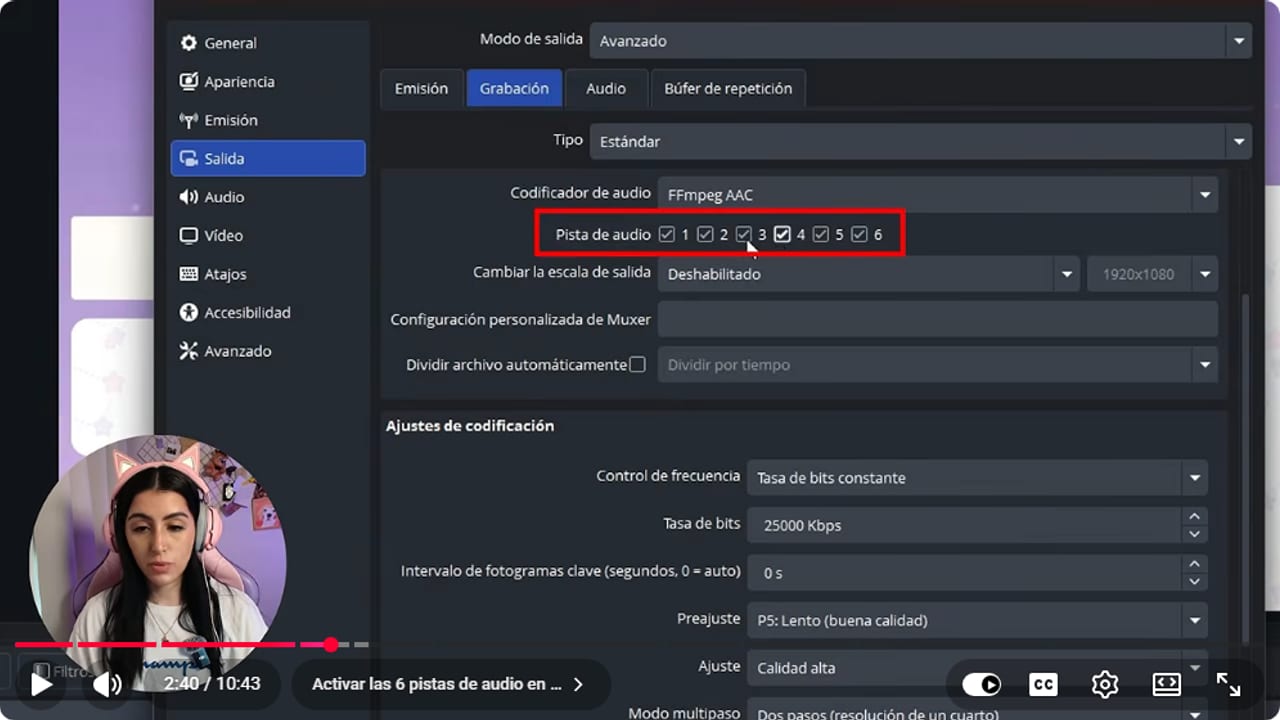
Con las seis tildadas, OBS graba seis pistas distintas. Todavía falta decirle qué va en cada una. YouTube · 2:41 ↗ - 03
Decidí qué va en cada pista
Nicole Rojas | YouTube | 2:56 ↗Este es el plan que te recomiendo. Pista 1: la mezcla general, con todo junto, la que usarías como audio normal. Pista 2: tu micrófono solo. Pista 3: el juego o el audio de escritorio. Pista 4: la música sola, Spotify o lo que pongas. Pista 5: Discord. Pista 6: las alertas. Anotalo, porque lo vas a usar en el próximo paso y otra vez al editar.
Lo que deberías ver: Tenés anotado el número de pista de cada sonido, del 1 al 6.
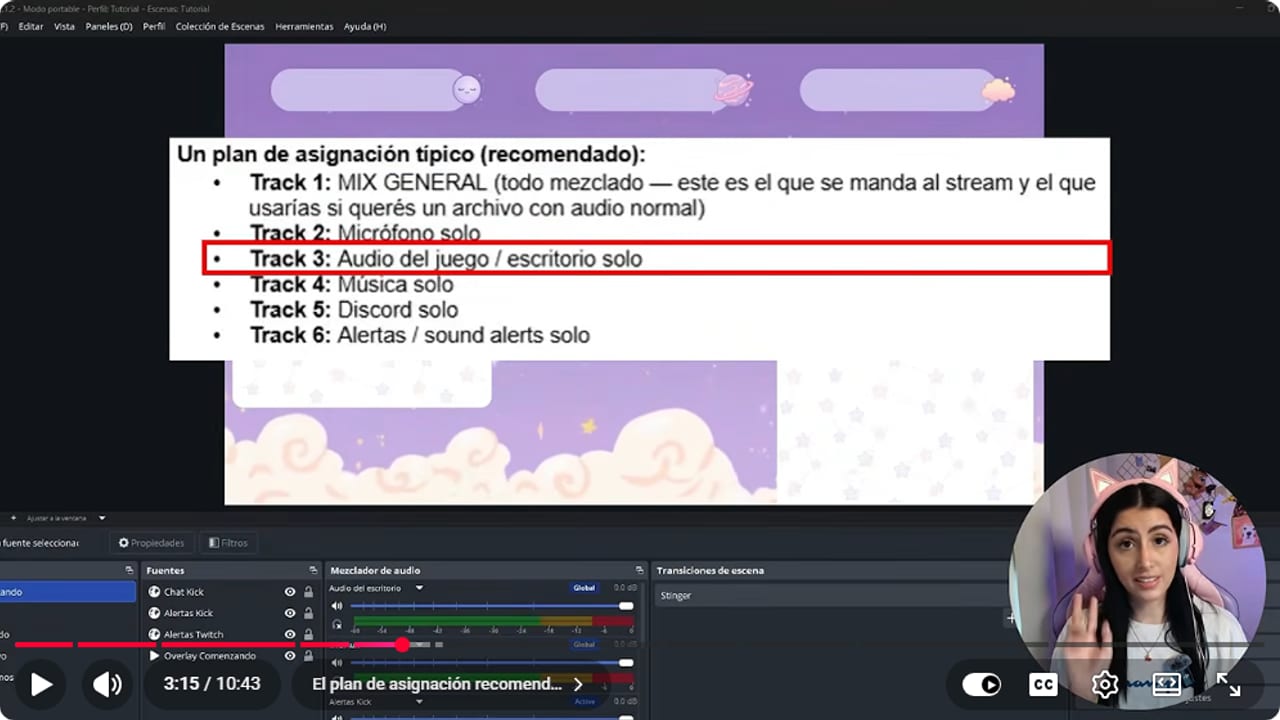
Anotá este plan. Lo usás para asignar las fuentes y otra vez cuando editás. YouTube · 3:16 ↗ - 04
Abrí Propiedades de audio avanzadas
Nicole Rojas | YouTube | 3:36 ↗En el mezclador de audio vas a tocar la ruedita y elegir Propiedades de audio avanzadas. A la derecha de cada fuente vas a ver la columna Pistas, del 1 al 6. Fijate que de entrada cada fuente tiene las seis tildadas, por eso todo termina mezclado. Si tenés un montón de fuentes, tildá Sólo fuentes activas abajo a la izquierda y te quedan solo las que suenan.
Lo que deberías ver: Se abre la ventana Propiedades de audio avanzadas con una fila por fuente y seis casilleros en la columna Pistas.
- 05
Mandá el micrófono y el juego a su pista
Nicole Rojas | YouTube | 4:03 ↗La pista 1 va tildada en todas las fuentes, porque es tu audio general. En Mic/Aux destildá todo menos la 1 y la 2. En Captura de juego dejá solo la 1 y la 3. Para que el juego tenga su propia línea, la Captura de juego tiene que tener Captura de audio activada, así el sonido sale por OBS y no por el audio de escritorio.
Lo que deberías ver: La fila Mic/Aux muestra tildadas solo la 1 y la 2, y Captura de juego solo la 1 y la 3.
- 06
Asigná la música, Discord y las alertas
Nicole Rojas | YouTube | 4:33 ↗Seguimos igual. La música (Spotify, el navegador o lo que uses) va en la 1 y la 4. Discord en la 1 y la 5. Las alertas, todas las que uses, en la 1 y la 6. Si una fuente queda con dos pistas propias tildadas, esa pista se mezcla con otro sonido y ya no te sirve para editar.
Lo que deberías ver: Cada fuente tiene tildadas solo dos pistas: la 1 y la suya.
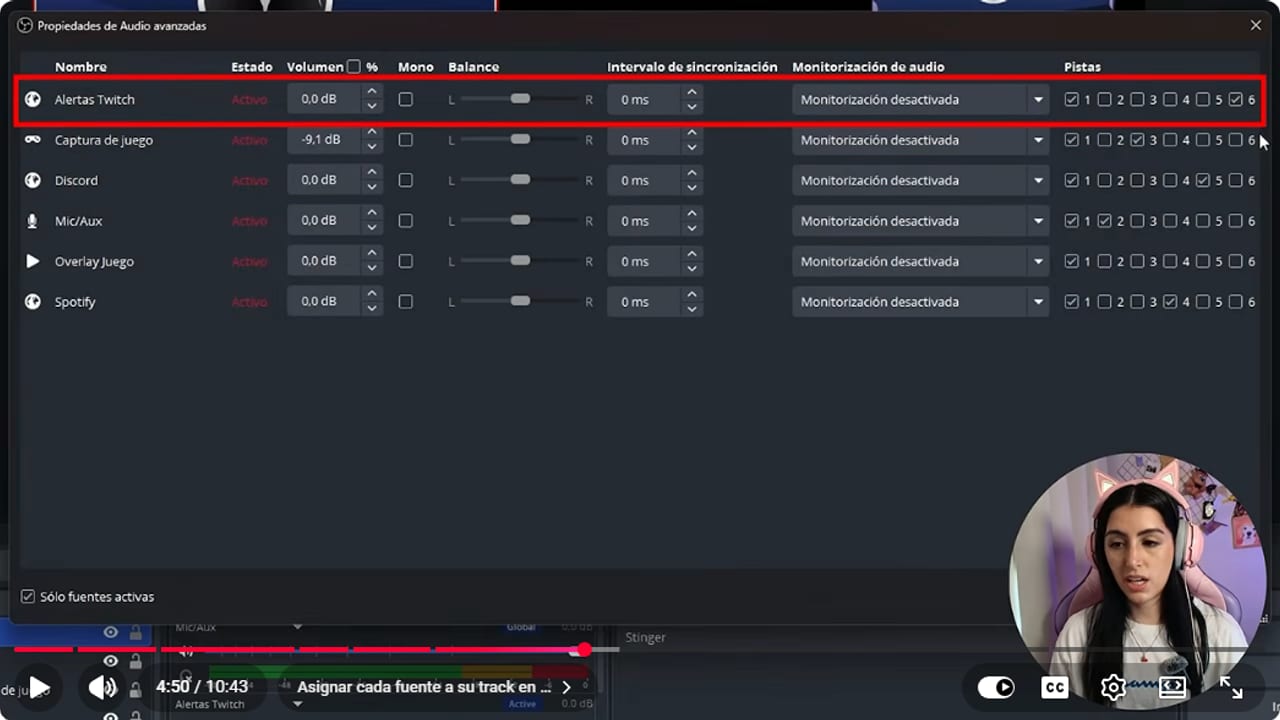
Así queda: cada fuente con la pista 1 y la suya. El overlay, que no tiene sonido importante, va solo en la 1. YouTube · 4:51 ↗ - 07
Dejá el resto de las fuentes solo en la pista 1
Nicole Rojas | YouTube | 4:50 ↗Revisá las fuentes que quedan, como overlays o la webcam, que casi nunca tienen sonido importante. Esas van solo en la 1, con todo lo demás destildado. La regla es simple: todo en la 1 por si pasa algo, y cada sonido importante además en su pista.
Lo que deberías ver: Ninguna fuente que no sea micrófono, juego, música, Discord o alertas tiene tildada una pista del 2 al 6.
- 08
Elegí el formato: MKV o MP4 híbrido
Nicole Rojas | YouTube | 5:34 ↗Si el formato no es el correcto, podés tener todo separado y que igual te quede pegado. Vas a ir a Ajustes, Salida, Grabación, y en Formato de grabación elegir Video Matroska (.mkv) o MP4 híbrido (.mp4). Yo lo dejo en MKV porque uso Premiere. Para DaVinci Resolve o CapCut, el MP4 híbrido es el que mejor me funcionó. Si no sabés qué editor vas a usar, poné MP4 híbrido. Revisá que las seis pistas sigan tildadas y tocá Aplicar.
Lo que deberías ver: Formato de grabación muestra el formato que elegiste y Pista de audio sigue con las seis tildadas.
- 09
Grabá una prueba con todo sonando
Nicole Rojas | YouTube | 6:53 ↗Poné el juego, un poco de música y hablá. Mandá una alerta de prueba desde Twitch o Kick para que también quede grabada. Grabá un minuto y detené la grabación. La cámara no importa para esta prueba, lo que importa es el audio.
Lo que deberías ver: En tu carpeta de grabaciones aparece un archivo nuevo con la fecha y la hora de la prueba.
- 10
Abrí la grabación en tu editor y mirá las pistas
Nicole Rojas | YouTube | 7:30 ↗En Premiere vas a crear un proyecto nuevo, importar el video y arrastrarlo a la línea de tiempo. Debajo del video vas a ver seis líneas de audio: la 1 con todo, la 2 con tu voz, la 3 con el juego, la 4 con la música, la 5 con Discord y la 6 con las alertas. Si no estabas en Discord, la 5 va a estar vacía, y está bien.
Lo que deberías ver: En la línea de tiempo ves seis pistas de audio debajo del video, y la de las alertas solo tiene onda donde sonó tu alerta de prueba.
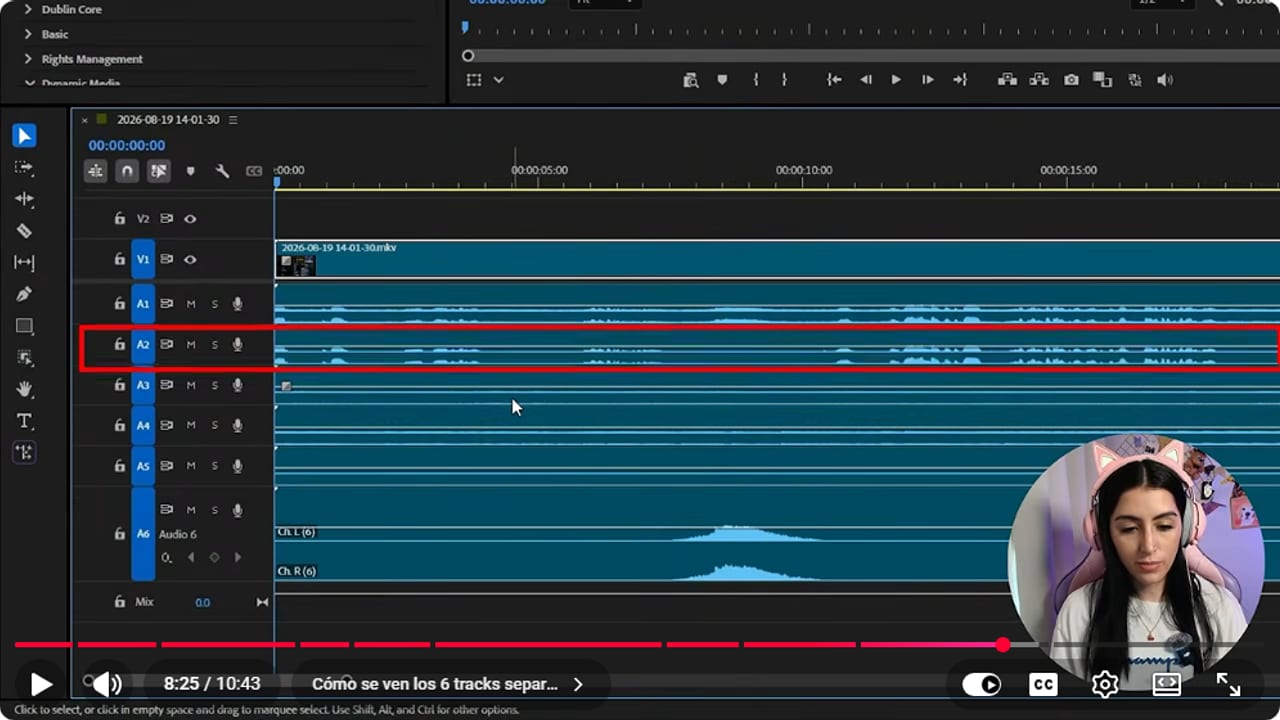
Seis líneas separadas. La A6 solo tiene onda donde sonó la alerta de prueba, señal de que quedó en su pista. YouTube · 8:26 ↗ - 11
Sacá la música del VOD de Twitch con la pista del VOD
OBS Knowledge Base | Twitch VOD Track ↗Esto aplica al VOD que queda guardado en tu canal de Twitch. Tu grabación no cambia. OBS tiene la opción Twitch VOD Track: el en vivo sale por la pista 1 y el VOD guarda otra pista que elegís vos. En Ajustes, Salida vas a tildar Twitch VOD Track. En modo Avanzado está en la pestaña Emisión, y en modo Simple aparece después de activar la configuración personalizada del codificador. Ojo: viene en la pista 2, que en este plan es solo tu micrófono, y tu VOD quedaría con tu voz sola. Elegí la 6 y en Propiedades de audio avanzadas tildá la 6 en micrófono, juego, Discord y alertas, nunca en la música.
Lo que deberías ver: Después de un stream de prueba con música, el VOD de Twitch suena con tu voz y el juego, pero sin la música en esa parte.
- 12
Sacá la música antes de subir a YouTube
Nicole Rojas | YouTube | 9:20 ↗Aunque creas que la música es libre y pongas los créditos, YouTube la puede detectar con Content ID. A mí me pasó. El reclamo te puede desmonetizar el video o bloquearlo en algunos países. Con la música en su pista tenés tres salidas. La más rápida: silenciás la pista 4 y exportás sin música. La segunda: reemplazás esa parte con música libre de la Biblioteca de audio de YouTube o de Pixabay, como cuando el juego trae música con copyright. La tercera: desde el arranque, usás música sin copyright. Y listo, ya tenés cada sonido en su pista y tu gameplay listo para YouTube.
Lo que deberías ver: Al reproducir tu exportación, se escuchan tu voz, el juego y las alertas, y en la parte donde había música hay silencio o la canción nueva.
Si algo no funciona
- En el editor aparece una sola pista de audio
- Volvé a Ajustes, Salida y fijate que Modo de salida esté en Avanzado y que en Grabación estén tildadas las seis pistas. Si grabás en otro formato, pasá a MKV o MP4 híbrido y grabá una prueba nueva.
- La pista de la música también tiene tu voz o el juego
- En Propiedades de audio avanzadas, alguna otra fuente tiene tildada la 4. Por defecto todas vienen con las seis tildadas, así que revisá fila por fila y dejá en cada fuente solo la 1 y la suya.
- La pista del juego está vacía
- La Captura de juego tiene que tener Captura de audio activada para que el sonido salga por esa fuente. Si el juego entra por Audio de escritorio, asigná esa fuente a la pista 3.
- El VOD de Twitch quedó solo con tu voz
- La pista del VOD viene en la 2, que en este plan es tu micrófono solo. Elegí la 6 como pista del VOD y tildala en todas las fuentes menos la música. Si no ves la opción, revisá que tu cuenta de Twitch esté conectada en Ajustes, Emisión.
- YouTube te puso un reclamo aunque pusiste los créditos
- Los créditos no frenan a Content ID. Silenciá la pista 4 en tu editor y volvé a exportar, o reemplazá esa parte con música de la Biblioteca de audio de YouTube. Los bots de copyright no leen descripciones, y tampoco tienen sentido del humor.
Probá antes de salir en vivo
- Grabaste un minuto de prueba y en el editor cada sonido tiene su línea.
- Silenciar la pista de la música no le baja el volumen a tu voz ni al juego.
- Ninguna fuente tiene tildadas dos pistas propias.
- Si streameás en Twitch, revisaste un VOD de prueba y la música no está.
- Tu música de fondo es libre, o sabés que la vas a silenciar al editar.
- Content ID ya no tiene de qué agarrarse.
Cómo Separar los Audios en OBS para Editar tu Gameplay sin Copyright en YouTube | 2026
Ver el tutorial completo ↗Preguntas comunes
¿Esto reemplaza separar el audio por aplicación?
No, son dos cosas distintas que conviven. Separar el audio por aplicación te da una barra por sonido en el mezclador para manejar volúmenes en vivo. Las pistas deciden qué queda separado en tu grabación. Para armar las fuentes por aplicación, seguí la guía de cómo separar el audio en OBS: juego, Discord y micrófono.
¿Cambia lo que escucha mi chat en vivo?
No. El stream sale por la pista 1, que tiene todo mezclado como siempre. Las pistas 2 a 6 solo cambian tu grabación y, si la activás, el VOD de Twitch.
¿MKV o MP4 híbrido?
Yo uso MKV con Premiere. Para DaVinci Resolve o CapCut, el MP4 híbrido funciona mejor. Si dudás, poné MP4 híbrido y probá con una grabación corta antes del stream largo.
¿Qué pasa si YouTube me reclama la música?
Un reclamo de Content ID afecta al video y, en general, no toca tu canal. El dueño puede monetizarlo, bloquearlo o seguir sus vistas. En YouTube Studio podés borrar la canción reclamada o reemplazarla por música de la Biblioteca de audio, y si sale bien, el reclamo se va solo.
¿Twitch también silencia la música?
Sí, Twitch puede silenciar partes del VOD o borrar clips si detecta audio con copyright. Por eso conviene sacar la música de la pista del VOD con Twitch VOD Track.
¿Necesito un editor pago?
No. Premiere es pago, pero DaVinci Resolve tiene versión gratis y CapCut también, con funciones extra pagas. Cualquiera que muestre varias pistas de audio te sirve.


