TWITCHMIX IT UP
Cómo crear un sistema de asistencias en Twitch con Mix It Up
Armá un sistema de asistencias en Twitch con un canje de 1 punto y Mix It Up, gratis: ranking con !top10, puntos con !miasistencia y leaderboard en OBS.


Respuesta corta
Antes de empezar
- Ser Afiliada o Partner de Twitch, porque los puntos del canal solo existen ahí
- Mix It Up instalado y conectado a tu Twitch. Es gratis y solo funciona en Windows 10 y 11.
- OBS Studio, si querés mostrar el ranking en pantalla
- Opcional: un ícono PNG para la recompensa en 28, 56 y 112 píxeles
Llevá tu setup a un Streamer Coach con IA 24/7
Preguntar a Streamer Coach →Recibí feedback personalizado para resolver los problemas de tu stream y planear tu próximo contenido.
Paso a paso
- 01
Creá la recompensa Confirma tu asistencia en Twitch
Nicole Rojas | YouTube | 1:28 ↗Hay gente que está en todos tus streams, no dona ni se suscribe porque no todo el mundo puede, y nadie se entera. Mal ahí. Vamos a darles un ranking. En el Panel de creador de Twitch vas a ir a Recompensas del espectador, Power-ups y puntos del canal, y entrar a administrarlos. Bajá y tocá Añadir nueva recompensa personalizada. Ponele de nombre Confirma tu asistencia y un costo de 1 punto, así hasta quien entra por primera vez la puede canjear. Es un punto de honor.
Lo que deberías ver: En el formulario de la recompensa ves el nombre Confirma tu asistencia y el costo en 1.
- 02
Activá Omitir cola y poné 1 canje por usuario por stream
Nicole Rojas | YouTube | 2:12 ↗Si querés un ícono, subilo en PNG en tres tamaños: 28, 56 y 112 píxeles. Activá Omitir cola de peticiones de recompensa. Después activá Enfriamiento y límites, dejá vacíos Enfriamiento de canje y Límite de canjes por stream, y en Límite de canjes por usuario por stream poné 1. Ojo con confundirte de casillero: yo puse el límite por stream y solo una persona de todo el chat pudo canjear. Mi horror. Tocá Guardar.
Lo que deberías ver: En tu lista de recompensas personalizadas aparece Confirma tu asistencia con costo 1 y el interruptor de activada prendido.
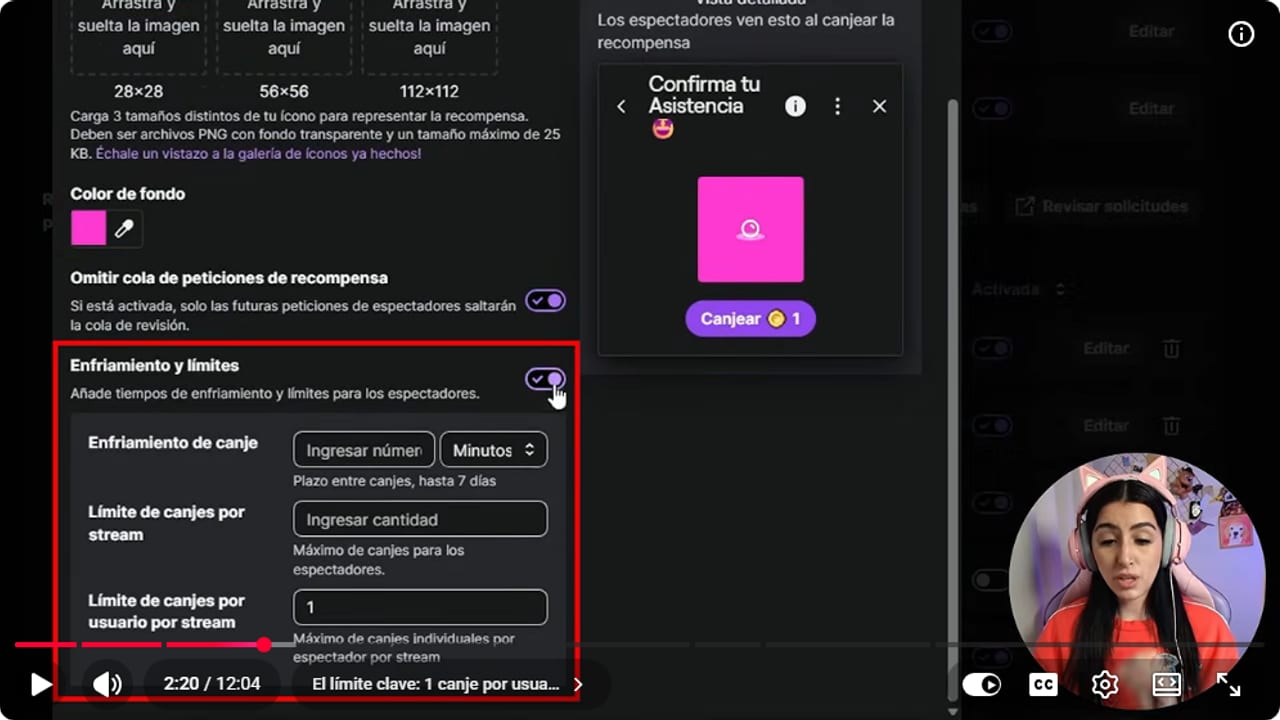
El 1 va en Límite de canjes por usuario por stream. El casillero de arriba dejalo vacío. YouTube · 2:21 ↗ - 03
Creá la moneda Asistencia en Mix It Up
Nicole Rojas | YouTube | 3:06 ↗Necesitás Mix It Up instalado y conectado a tu Twitch. Si todavía no lo tenés, seguí primero la guía para mostrar imágenes y sonidos con puntos de canal usando Mix It Up, que tiene la instalación paso a paso. En Mix It Up vas a abrir el menú de las tres rayitas y entrar a Currency/Rank/Inventory. Tocá Add Currency/Rank, ponele de nombre Asistencia, dejá Is Primary activado e Is Rank System apagado, y poné en 0 todos los rates y bonos. Así el único modo de sumar es canjeando el punto. Guardá. Cuando te ofrezca crear comandos automáticos, tocá No.
Lo que deberías ver: En Currency/Rank/Inventory aparece Asistencia, con sus identificadores $userasistencia y $top10asistencia al lado.
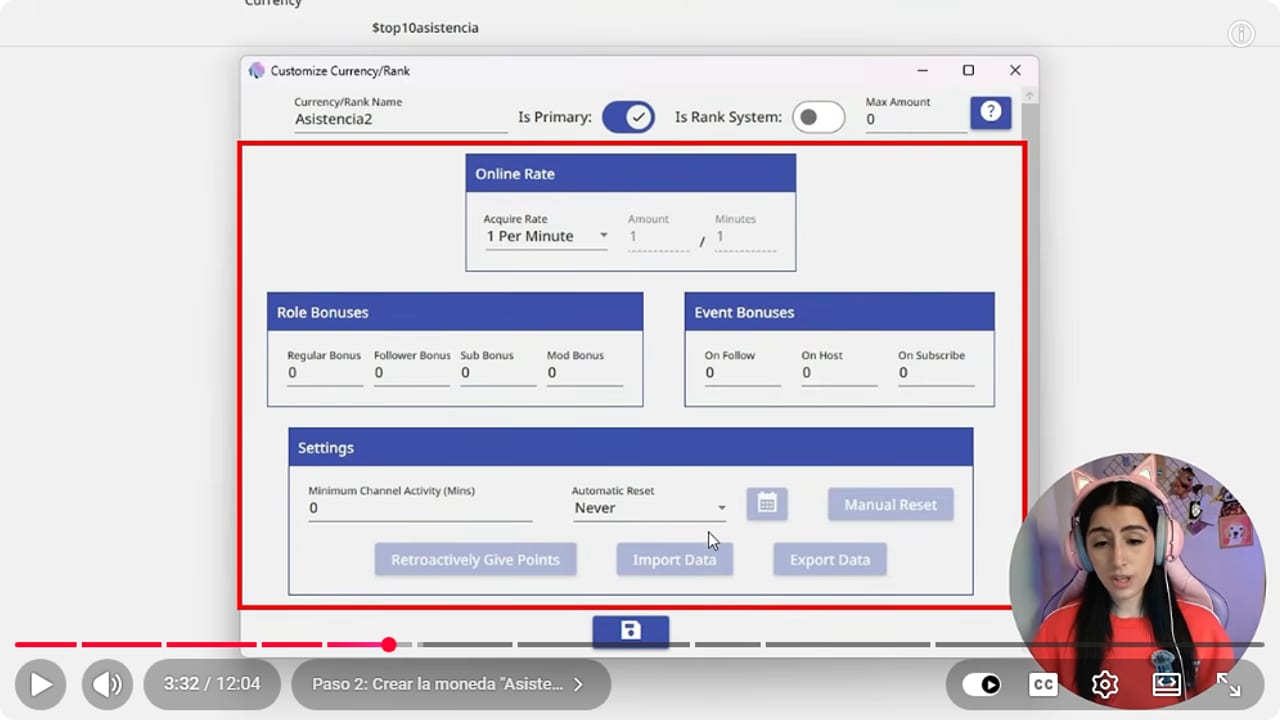
Fijate que los bonos queden en 0, así solo se suma asistencia canjeando el punto. YouTube · 3:33 ↗ - 04
Conectá la recompensa de Twitch con la moneda
Nicole Rojas | YouTube | 3:58 ↗En el menú de Mix It Up vas a ir a Twitch Channel Points y tocar Add Command to Existing Reward, porque la recompensa ya la creaste en Twitch (también se puede crear desde Mix It Up, pero desde Twitch tenés más control). Elegí Confirma tu asistencia. En Action elegí Consumables (Currency/Rank/etc) y tocá +. En Consumables elegí Asistencia, en Action poné Add to user y en Amount 1. Guardá.
Lo que deberías ver: La recompensa Confirma tu asistencia figura en la lista de Twitch Channel Points de Mix It Up.
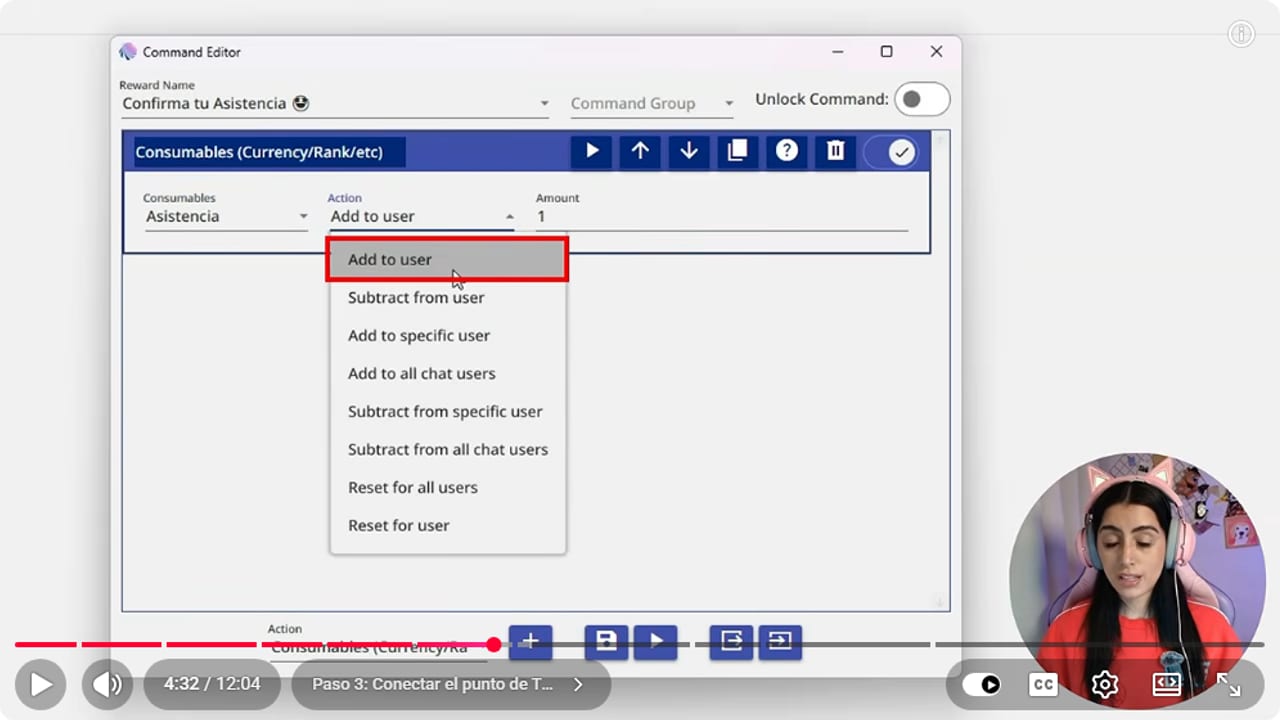
Elegí Add to user y poné 1: cada canje suma un punto a quien lo hizo. YouTube · 4:33 ↗ - 05
Creá el comando !top10 para ver el ranking
Nicole Rojas | YouTube | 4:56 ↗Hasta acá el ranking funciona por dentro, pero tu chat no lo ve. Vas a ir a Commands y tocar New Command. Ponele de nombre Top 10 Asistencia y en Chat Trigger escribí top10. En Usage Requirements poné un cooldown de 30 segundos y en el rol elegí User, así lo usa todo el chat. Agregá la acción Chat Message y escribí Top Asistencia: $top10asistencia. Ese $top10asistencia sale de la lista de Currency/Rank/Inventory, y si le pusiste Asistencia a tu moneda, es igual al mío. Guardá.
Lo que deberías ver: En tu lista de comandos aparece Top 10 Asistencia con el comando top10, permiso User y 30 de cooldown.
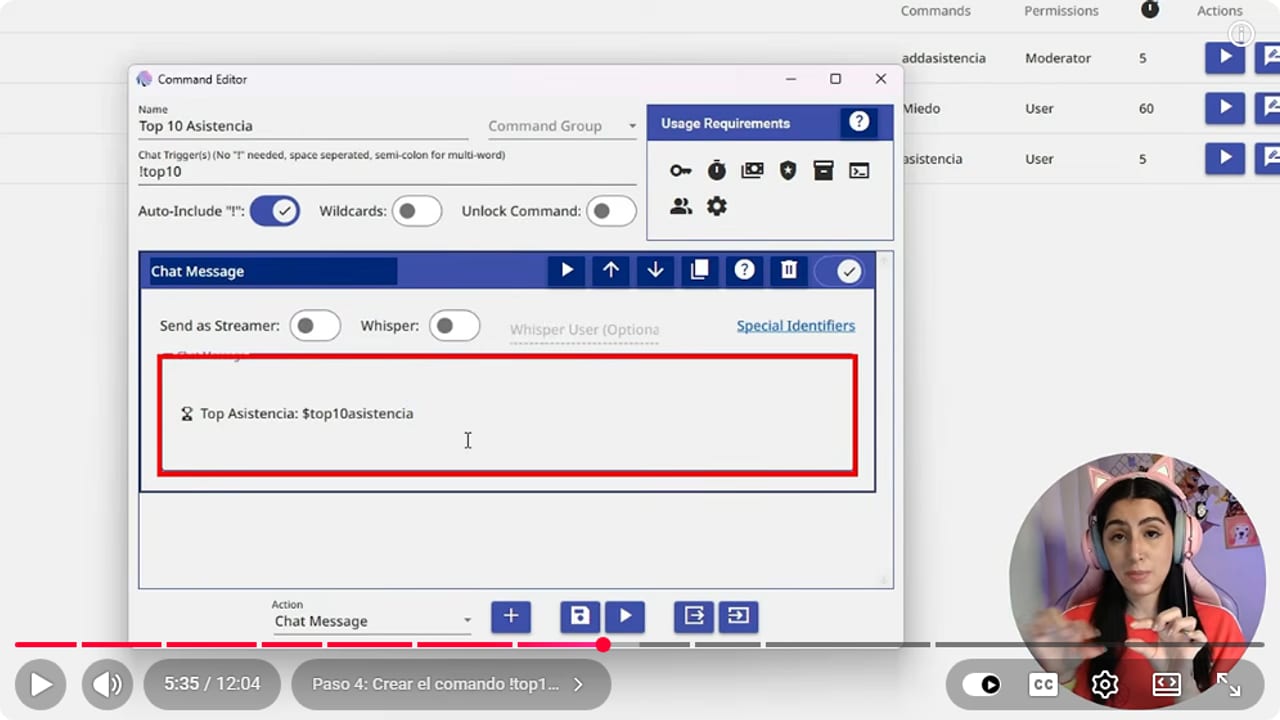
Copiá el identificador tal cual: $top10 más el nombre de tu moneda, todo junto. YouTube · 5:36 ↗ - 06
Sumá !miasistencia para que cada uno vea sus puntos
Nicole Rojas | YouTube | 5:49 ↗Este es el bonus. Tocá New Command otra vez, ponele Mi Asistencia y en Chat Trigger escribí miasistencia. Cooldown de 30 segundos y rol User. Agregá Chat Message con este texto: @$username tenés $userasistencia puntos de Asistencia. Mix It Up reemplaza $username por quien escribió y $userasistencia por sus puntos. Guardá.
Lo que deberías ver: Tenés dos comandos nuevos en la lista: top10 y miasistencia, los dos con permiso User.
- 07
Si ya tenías la recompensa, cargá los canjes viejos a mano
Nicole Rojas | YouTube | 7:07 ↗Me pasó: yo ya tenía el canje funcionando antes de armar Mix It Up, y esos puntos no se cuentan solos. En Twitch, en la lista de recompensas, tocá Revisar solicitudes y elegí Confirma tu asistencia. Ahí ves a cada persona que la canjeó. Después en Mix It Up vas a ir a Users, buscar a cada una, y en Currency/Rank elegir Asistencia y escribir cuántas veces canjeó. Si tenés demasiada gente, poné un número aproximado o avisá que el ranking arranca desde hoy. Yo eran 23 y los cargué a mano.
Lo que deberías ver: En el editor de cada usuario, en Currency/Rank, figura Asistencia con la cantidad que cargaste.
- 08
Armá un overlay con el ranking de asistencia
Nicole Rojas | YouTube | 8:42 ↗Para que el ranking se vea en pantalla, en el menú vas a ir a Overlay Widgets y tocar Add Overlay Widget. Elegí Leaderboard. Ponele un nombre como Ranking de asistencia, como si fuera el colegio. Cambiá el color del usuario para que vaya con tu canal. En Type elegí Consumable y al lado Asistencia. En Total To Show poné cuántas personas querés mostrar y en Refresh Time poné 86400, porque no se puede dejar actualizando siempre. Guardá.
Lo que deberías ver: En Overlay Widgets aparece Ranking de asistencia con sus botones y el interruptor de activado.
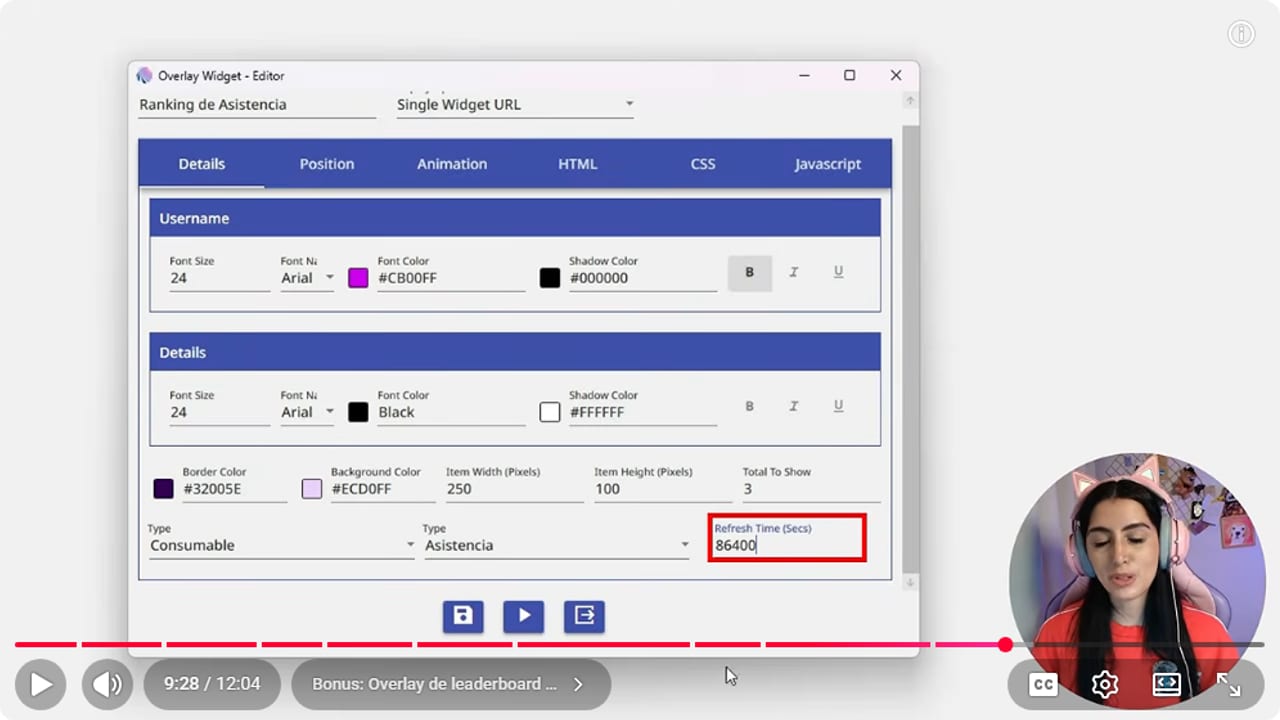
En Type elegí Consumable y tu moneda, y en Refresh Time poné 86400. YouTube · 9:29 ↗ - 09
Pegalo en OBS y activalo
Nicole Rojas | YouTube | 9:32 ↗Vas a ir a la ruedita de Mix It Up, entrar a Overlays y tocar copiar en tu overlay endpoint (yo uso el mismo de las imágenes de puntos del canal). En OBS tocá el +, elegí Navegador, ponele Ranking de asistencias y pegá el link. Al principio se ve vacío: volvé a Overlay Widgets y prendé el interruptor del widget. Ubicalo donde quieras, por ejemplo en un costadito. Dejalo siempre activado desde ahí, porque si no, por alguna razón, desaparece.
Lo que deberías ver: En la vista previa de OBS aparece la tabla del ranking con los nombres y sus puntos de asistencia.
- 10
Probá los comandos y arreglá los que no responden
Nicole Rojas | YouTube | 10:36 ↗Escribí !top10 en tu chat. Si Mix It Up no contesta, vas a ir a Chat en el menú y fijarte que el chat no esté bloqueado. No me preguntes por qué, pero pasa. Si sigue sin salir nada, cerrá Mix It Up del todo, que no quede abierto en la barra de abajo, cerrá también OBS y volvé a abrir Mix It Up primero. Escribí en el chat otra vez. Y listo: tu comunidad tiene un ranking de quienes siempre están presentes, donen o no.
Lo que deberías ver: Al escribir !top10, Mix It Up responde en el chat con Top Asistencia y la lista de nombres con sus puntos.
Si algo no funciona
- Solo una persona pudo canjear la asistencia en todo el stream
- Pusiste el número en Límite de canjes por stream en vez de Límite de canjes por usuario por stream. Editá la recompensa en Twitch, vaciá el límite por stream y poné 1 en el de por usuario. A mí me pasó, así que no sos la única.
- Escriben !top10 y Mix It Up no contesta
- Entrá a Chat en Mix It Up y fijate que el chat no esté bloqueado. Si sigue mudo, cerrá Mix It Up del todo y también OBS, abrí Mix It Up primero y probá de nuevo. Las apps que se conectan con OBS funcionan mejor cuando arrancan con OBS cerrado.
- La gente canjea el punto pero no suma asistencia
- Revisá en Twitch Channel Points de Mix It Up que la recompensa tenga la acción Consumables con tu moneda, Add to user y Amount 1. Y acordate que Mix It Up tiene que estar abierto mientras estás en vivo, porque los canjes con la app cerrada no se cuentan.
- El ranking en OBS aparece vacío o desaparece
- Volvé a Overlay Widgets y prendé el interruptor del widget, porque si está apagado no se ve nada. Fijate también que en Type esté Consumable con tu moneda de asistencia y que el link en la fuente de Navegador sea el de tu overlay endpoint.
- Todos los puntos aparecen en cero
- Si la recompensa existía antes que Mix It Up, esos canjes no se cargaron. Sumalos a mano desde Users, o anunciá que el ranking arranca hoy. Además, el ranking vive en la PC donde lo armaste: en otra computadora vas a ver todo en cero.
Probá antes de salir en vivo
- Mix It Up está abierto antes que OBS y conectado a tu Twitch.
- La recompensa tiene límite de 1 canje por usuario por stream, no por stream.
- Hiciste un canje de prueba y tu propio usuario sumó un punto.
- !top10 y !miasistencia responden en el chat.
- El widget del ranking está activado y no tapa tu cámara ni el chat.
- Y listo: tu gente fiel por fin tiene su lugar en el podio.
Cómo Crear un Sistema de Asistencias en Twitch con Puntos del Canal y Mixitup | 2026
Ver el tutorial completo ↗Preguntas comunes
¿Necesito ser Afiliada para armar el sistema de asistencias?
Sí. El sistema usa una recompensa de puntos del canal, y los puntos del canal solo están disponibles para canales Afiliados o Partners de Twitch. Si todavía no llegaste, empezá por la guía para ser Afiliada en Twitch.
¿Por qué la recompensa cuesta solo 1 punto?
Porque la idea es que cualquiera la pueda canjear, incluso quien entra por primera vez a tu canal. No mide cuánto gasta tu gente sino cuántas veces está presente. El límite de 1 canje por usuario por stream hace el resto.
¿Puedo hacerlo con Streamer.bot en vez de Mix It Up?
Se puede armar algo parecido con Streamer.bot, pero esta guía usa Mix It Up porque trae monedas, comandos y leaderboards listos. Si ya usás Streamer.bot para tus comandos, mirá la guía para configurar Streamer.bot con OBS.
¿Mix It Up tiene que estar abierto durante el stream?
Sí. Mix It Up corre en tu PC, así que si está cerrado no suma los canjes ni responde los comandos. Abrilo antes que OBS y dejalo abierto todo el stream.
¿Qué diferencia hay con las recompensas normales de puntos del canal?
Una recompensa normal se canjea y se olvida. Con Mix It Up cada canje queda guardado en un ranking permanente que tu chat puede consultar con un comando. Para el resto de las recompensas, como costos, enfriamientos e ideas, tenés la guía de puntos del canal en Twitch.


