TWITCHMIX IT UP
Cómo mostrar imágenes y sonidos con puntos de canal usando Mix It Up
Hacé que tu chat canjee puntos de canal por gifs y sonidos en pantalla con Mix It Up, gratis, y sumá el truco para que tus emotes suenen en el stream.


Respuesta corta
Antes de empezar
- Una PC con Windows 10 u 11. Mix It Up no tiene versión para Mac.
- Tu canal de Twitch con los puntos de canal activados
- OBS Studio o Streamlabs de escritorio
- Un gif o una imagen y un sonido corto, guardados en una carpeta que no vayas a mover
Llevá tu setup a un Streamer Coach con IA 24/7
Preguntar a Streamer Coach →Recibí feedback personalizado para resolver los problemas de tu stream y planear tu próximo contenido.
Paso a paso
- 01
Descargá e instalá Mix It Up
Nicole Rojas | YouTube | 1:32 ↗¿Viste esos streams donde alguien canjea puntos y de repente aparece un perrito con ojitos de corazón en pantalla? Eso es lo que vas a armar. Mix It Up es un bot gratis y de código abierto, hecho por una comunidad de streamers. Vas a entrar a la página de Mix It Up, tocar Descargar y bajar el instalador. Abrilo, dejá que termine y abrí la app. Cuando te pregunte, elegí Nuevo perfil.
Lo que deberías ver: Se abre el asistente de Mix It Up para nuevos usuarios, con botones para conectar tus cuentas.
- 02
Conectá tu cuenta de Twitch
Nicole Rojas | YouTube | 2:02 ↗Tocá Next. En el recuadro de Twitch vas a tocar Log in with Twitch en la columna Streamer y autorizar. La columna Bot es opcional. Si ya usás Nightbot o el bot de StreamElements, no hace falta sacarlos: Mix It Up convive con ellos y se ocupa de las interacciones con puntos. Después tocá Seguir.
Lo que deberías ver: En el asistente aparece tu canal de Twitch como cuenta conectada.
- 03
Creá un overlay endpoint y copiá su link
Nicole Rojas | YouTube | 2:40 ↗El overlay endpoint es el puente entre Mix It Up y tu stream: un link que después pegás en OBS. Vas a ir a Settings (la ruedita) y entrar a Overlays. En el campo Name escribí un nombre que te diga qué es, por ejemplo Imágenes puntos del canal, y tocá Add. Después tocá el botón de copiar de ese endpoint.
Lo que deberías ver: Tu endpoint nuevo aparece en Overlay Endpoints, debajo de Default, con sus botones de abrir, copiar y editar.
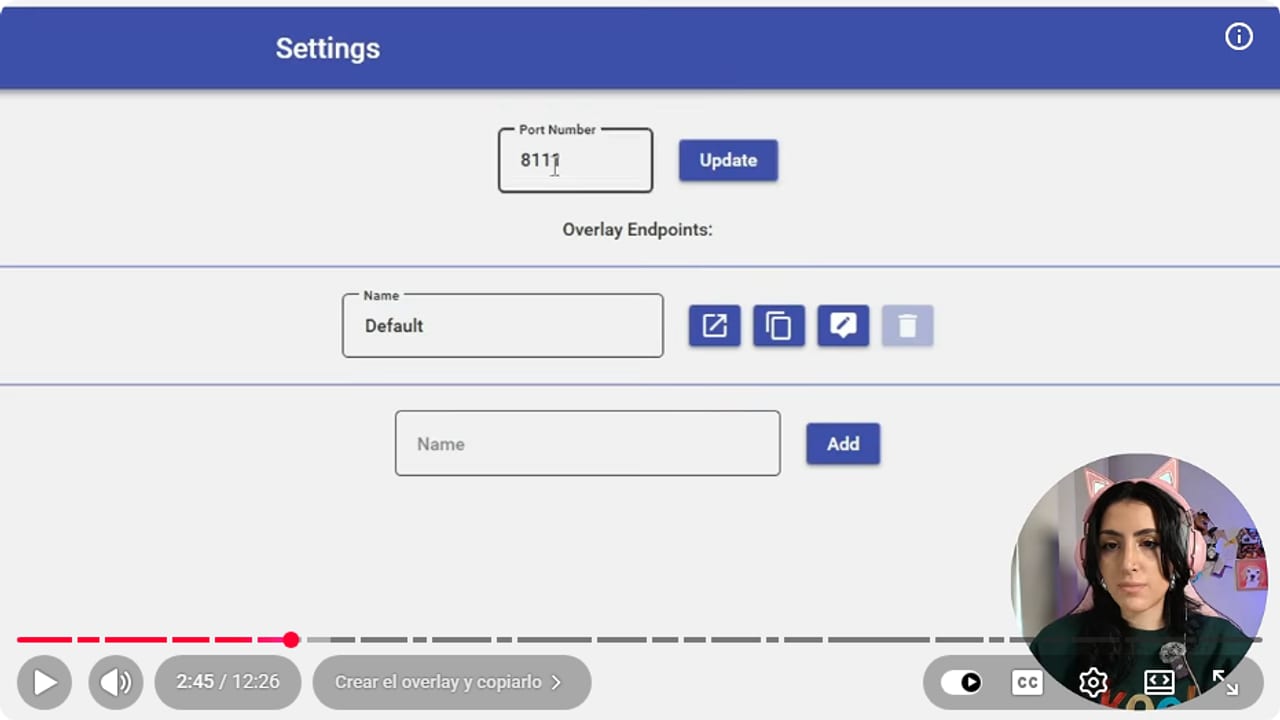
Escribí el nombre de tu endpoint en Name, tocá Add y después usá el botón de copiar de esa fila. YouTube · 2:46 ↗ - 04
Agregalo en OBS como fuente de Navegador
Nicole Rojas | YouTube | 2:52 ↗En OBS elegí la escena donde streameás, la de charlar o la de jugar. Tocá el +, elegí Navegador, ponele Mix It Up imágenes de nombre y aceptá. Pegá el link en URL y poné el tamaño de tu pantalla en Ancho y Alto (la mía es 1920 por 1080). Aceptá y arrastrá la fuente arriba de todo en Fuentes, así tu overlay no la tapa. Hacé lo mismo en cada escena donde quieras los canjes.
Lo que deberías ver: La fuente Mix It Up imágenes figura primera en Fuentes y su recuadro ocupa toda la escena.
- 05
Conseguí el gif y el sonido, y guardalos en una carpeta fija
Nicole Rojas | YouTube | 3:35 ↗Para gifs, entrá a Giphy y usá la pestaña Stickers: ya vienen con fondo transparente y quedan mejor sobre tu stream. Para sonidos, MyInstants: buscás uno, lo tocás y se descarga. Guardá todo en una carpeta solo para Mix It Up. Una vez que conectes los archivos, no la muevas ni la borres, porque Mix It Up los busca siempre en esa ruta.
Lo que deberías ver: En tu carpeta están el sticker y el sonido, y al abrirlos el gif se mueve sin fondo y el sonido se escucha.
- 06
Creá la recompensa de puntos desde Mix It Up
Nicole Rojas | YouTube | 4:50 ↗En Mix It Up vas a abrir el menú de las tres rayitas y entrar a Twitch Channel Points. Abajo de todo tocá agregar una nueva recompensa de puntos del canal y ponele un nombre que vaya con tu gif. El mío es No puede ser enamorado, por el perrito con ojitos de corazón. Aceptá el cartel que confirma que se creó.
Lo que deberías ver: Tu recompensa aparece en la lista de Twitch Channel Points, con los botones de probar, editar y borrar.
- 07
Agregá la acción Overlay con tu gif
Nicole Rojas | YouTube | 5:40 ↗Tocá editar en tu recompensa. Elegí la acción Overlay (Images & Videos) y tocá +. En Action dejá Image, o elegí Video si querés mostrar un video. En Image File Path tocá Browse y elegí tu gif. En Overlay Endpoints elegí el que creaste. Después vas a ajustar el tamaño (yo puse 200 por 200, y 1920 por 1080 es pantalla completa), la posición (Simple alcanza para empezar), una duración de 3 segundos y la animación: Zoom In para entrar y Fade Out para salir.
Lo que deberías ver: La acción Overlay muestra la ruta de tu gif en Image File Path, tu endpoint elegido y 200 en Width y Height.
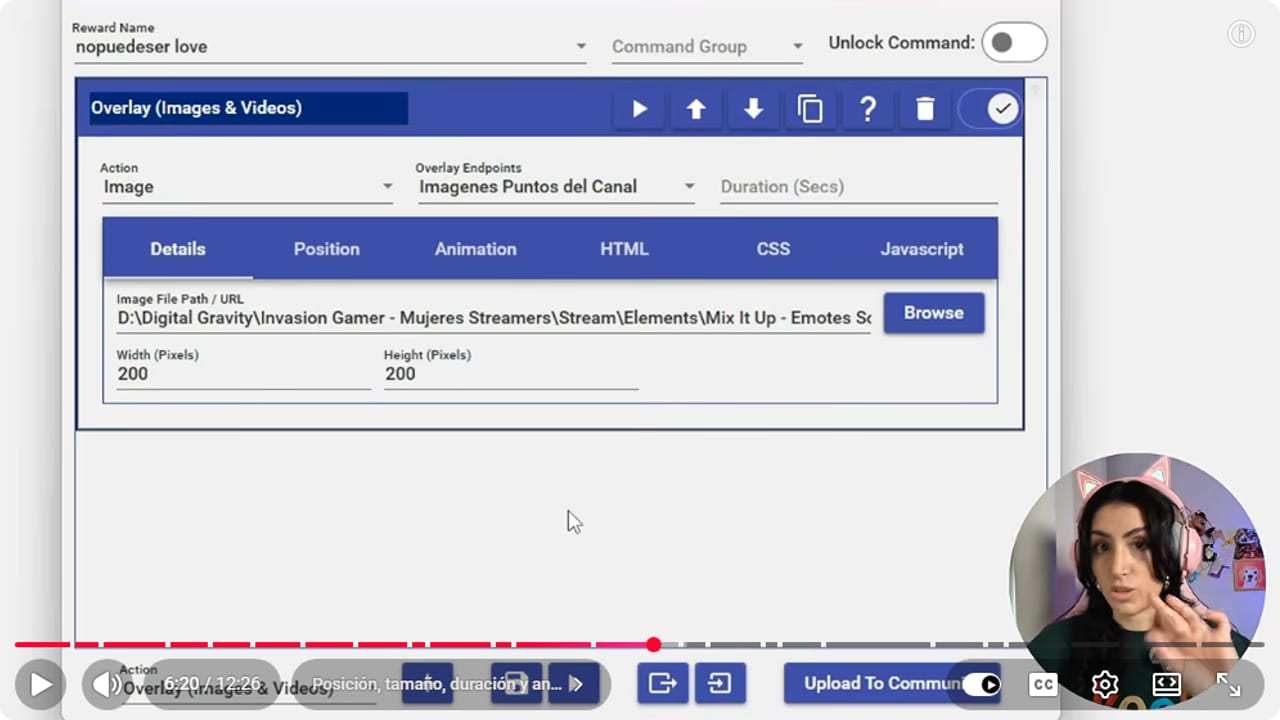
Fijate que en Overlay Endpoints esté el endpoint que pegaste en OBS. Si no, el gif no sale. YouTube · 6:21 ↗ - 08
Sumá el sonido y un mensaje en el chat
Nicole Rojas | YouTube | 6:37 ↗Con el + agregá la acción Sound. En Sound File Path tocá Browse y elegí tu sonido. Tocá el play para escucharlo y bajale el volumen si sale muy fuerte. Si querés, agregá también Chat Message y escribí algo como $username se enamoró. $username se reemplaza por el nombre de quien canjeó. Activá Send as Streamer para que salga como vos, o dejalo apagado para que lo mande Mix It Up. Tocá Guardar.
Lo que deberías ver: Debajo del Overlay ves las acciones Play Sound y Chat Message, con tu sonido y tu mensaje cargados.
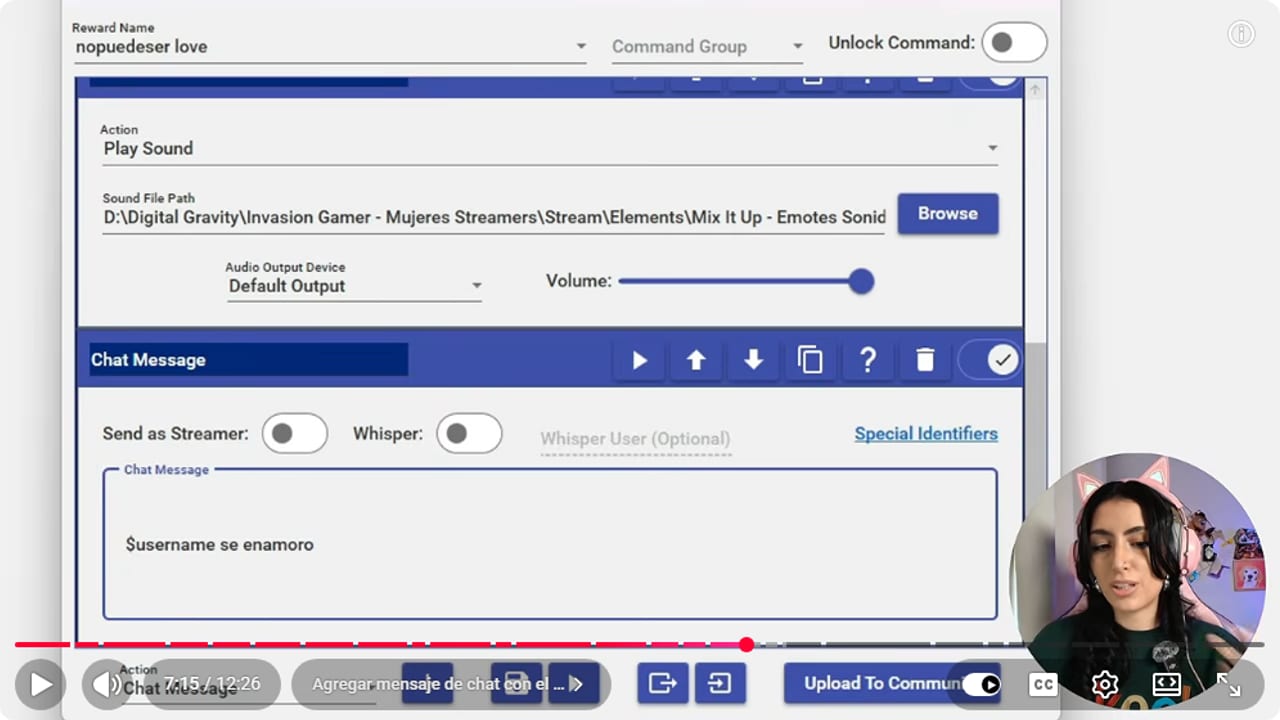
$username pone el nombre de quien canjeó. Con Send as Streamer apagado, el mensaje lo manda Mix It Up. YouTube · 7:16 ↗ - 09
Probá la recompensa con OBS abierto
Nicole Rojas | YouTube | 7:32 ↗Con OBS abierto, tocá el botón de play de tu recompensa en Mix It Up. Te va a pedir un usuario y un argumento: poné tu usuario y probá. Si el gif sale en un lugar raro, el sonido es muy largo o la imagen queda chica, volvé a editar la acción y corregilo. Ojo con el orden: Mix It Up tiene que estar abierto antes de que abras OBS.
Lo que deberías ver: En la vista previa de OBS aparece tu gif con su animación y se escucha el sonido.
- 10
Terminá la recompensa en el panel de Twitch
Nicole Rojas | YouTube | 8:08 ↗En Twitch vas a ir al Panel de creador, Recompensas del espectador, Power-Ups y puntos de canal, y tocar para administrarlos. Tu recompensa nueva aparece primera, con un costo de 1 punto. Mal ahí, eso es casi regalarla. Tocá Editar, cambiá el nombre (yo puse Gif en pantalla) y poné un costo accesible, entre 200 y 500. El ícono va en PNG de 28, 56 y 112 píxeles. Activá Omitir cola de peticiones de recompensa, poné un enfriamiento de 1 o 2 minutos, guardá y fijate que quede activada. Las demás opciones de recompensas las tenés en la guía de puntos del canal en Twitch.
Lo que deberías ver: En tu lista de recompensas de Twitch, la de Mix It Up muestra el costo nuevo y el interruptor de activada prendido.
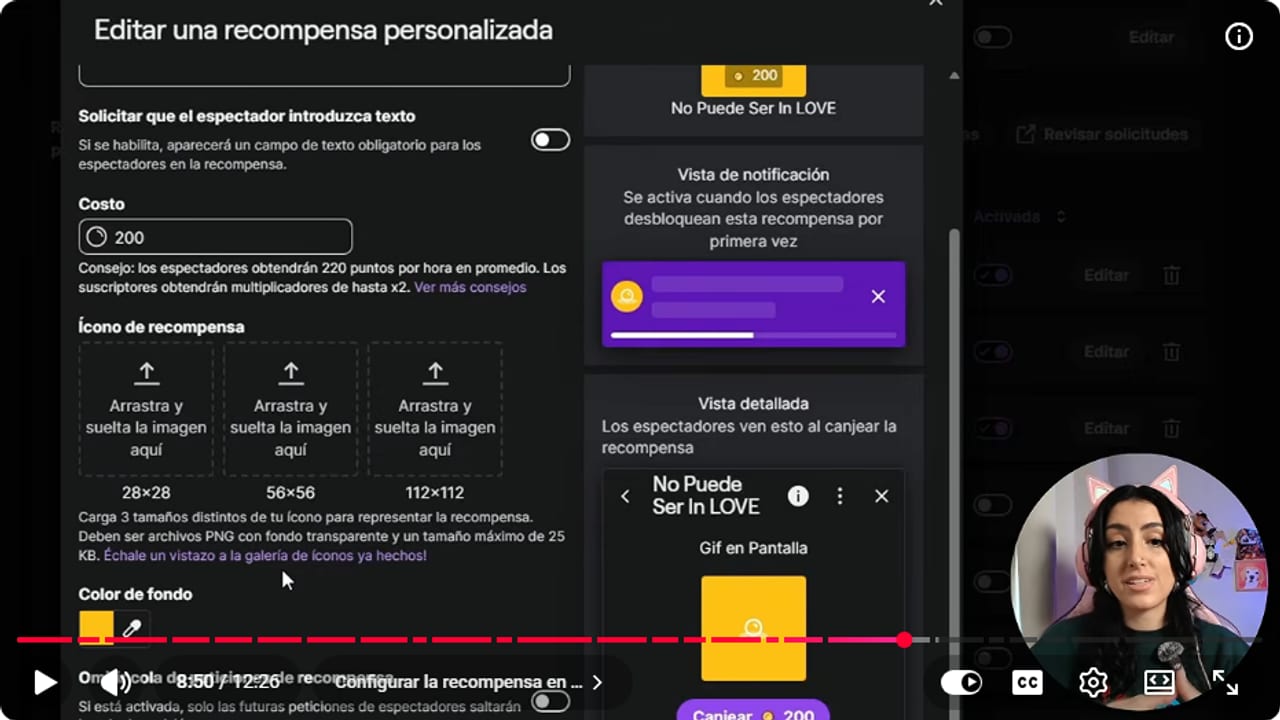
Acá le cambiás el costo de 1 punto que trae de Mix It Up y cargás el ícono en los tres tamaños. YouTube · 8:51 ↗ - 11
Hacé que un emote suene cuando lo escriben
Nicole Rojas | YouTube | 9:50 ↗Este truco no gasta puntos: alguien escribe el emote y suena en tu stream. En Mix It Up vas a abrir las tres rayitas, ir a Commands, Custom Commands y tocar New Command. Ponele un nombre. En Chat Trigger escribí el nombre del emote tal cual figura en el Panel de creador, Recompensas del espectador, Emotes (yo puse Miedo). Apagá Auto-Include "!", porque no es un comando sino el nombre del emote. Agregá la acción Sound, elegí el sonido, dejá el volumen en 50 y guardá.
Lo que deberías ver: Cuando escribís el emote en tu chat, el sonido se escucha en OBS.
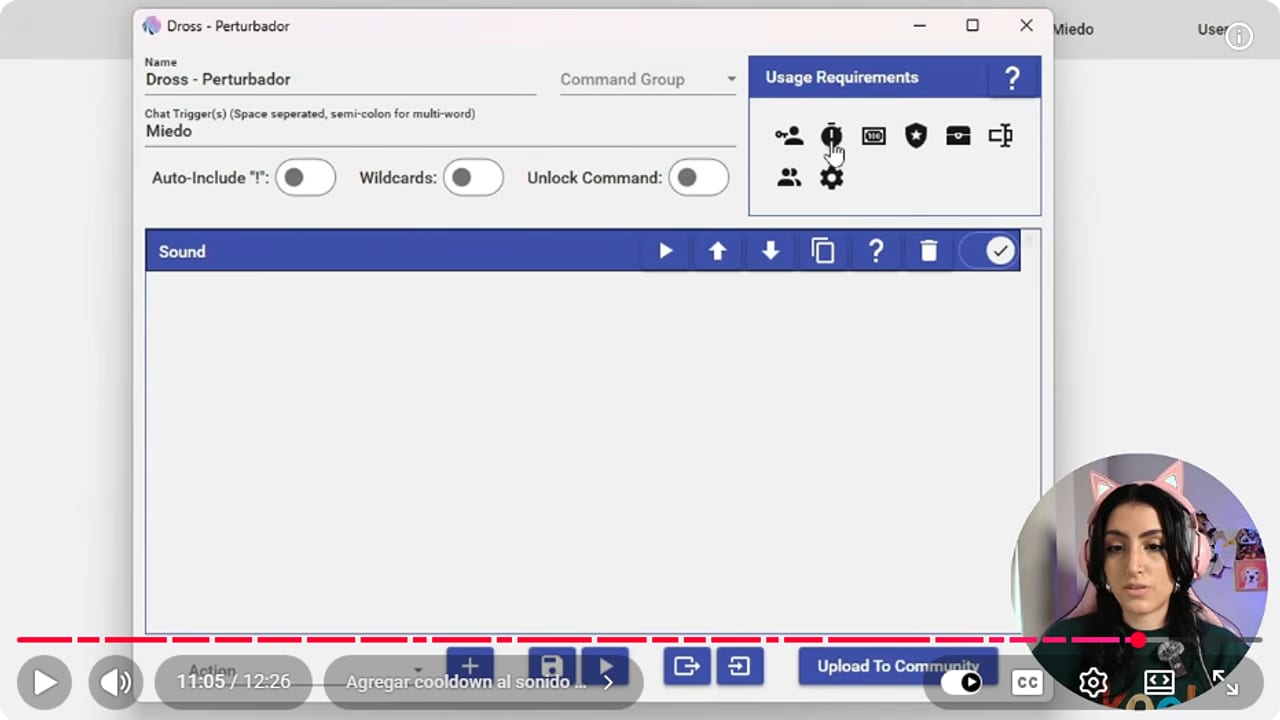
El disparador es el nombre del emote, sin signo de exclamación. El relojito de arriba es para el cooldown. YouTube · 11:06 ↗ - 12
Ponele un cooldown al sonido del emote
Nicole Rojas | YouTube | 10:55 ↗Si tu chat se emociona, ese sonido va a sonar sin parar. Para frenarlo, editá el comando y en Usage Requirements tocá el relojito. Elegí un cooldown por persona o por grupo, por ejemplo 60 segundos por persona, y guardá. Si ves que lo siguen usando demasiado, subile el tiempo. Y listo: tu chat canjea puntos por gifs y sonidos, y tus emotes suenan.
Lo que deberías ver: Debajo del relojito, en Usage Requirements, aparece el cooldown que pusiste.
Si algo no funciona
- Probás la recompensa y el gif no aparece en OBS
- Cerrá OBS, abrí primero Mix It Up y después OBS, porque si Mix It Up arranca último la fuente no recibe nada. Revisá también que en la acción Overlay esté elegido tu endpoint y que la fuente esté arriba de todo en Fuentes.
- Mix It Up no encuentra la imagen o el sonido
- Pasa cuando moviste o borraste el archivo después de conectarlo. Devolvelo a su carpeta original, o editá la acción y elegilo de nuevo con Browse. Por eso conviene una carpeta fija solo para esto.
- El chat canjea la recompensa sin parar
- En el panel de Twitch subile el costo o alargá el enfriamiento. También podés poner un límite de canjes por stream y por usuario. Tu chat te quiere, pero el perrito no necesita salir 40 veces seguidas.
- Escriben el emote y no suena nada
- En Chat Trigger tiene que ir el nombre del emote exactamente como está escrito en el Panel de creador. Fijate que Auto-Include "!" esté apagado, porque si está prendido Mix It Up espera !Miedo en vez de Miedo.
- El sonido del gif es eterno o te tapa la voz
- Recortá el sonido antes de cargarlo o elegí uno más corto en MyInstants. Después bajale el volumen en la acción Sound y probalo con el botón de play hasta que quede por debajo de tu voz.
Probá antes de salir en vivo
- Mix It Up se abre antes que OBS y queda abierto todo el stream.
- La fuente de Mix It Up está en cada escena donde querés los canjes, arriba de todo.
- El gif sale en una zona que no tapa tu cámara ni el chat.
- El sonido se escucha por debajo de tu voz.
- La recompensa tiene un costo y un enfriamiento que no te inundan la pantalla.
- Los archivos siguen en la misma carpeta donde los conectaste.
- Y listo: puntos de canal que se ven y se escuchan.
Cómo mostrar imágenes y sonidos con puntos de canal usando Mix It Up
Ver el tutorial completo ↗Preguntas comunes
¿Mix It Up es gratis?
Sí. Es un bot de código abierto, desarrollado por una comunidad de streamers y no por una empresa que después te cobra. Las recompensas, los overlays y los comandos de esta guía no te cuestan nada.
¿Mix It Up funciona en Mac?
No. Mix It Up es para Windows 10 y 11, y no tiene versión para Mac. Si estás en Mac, revisá la página oficial de vez en cuando por si cambia.
¿Mix It Up reemplaza a Nightbot o a StreamElements?
No, conviven perfecto. Podés dejar tu bot de moderación como está y usar Mix It Up solo para los gifs y sonidos con puntos. Cada uno hace lo suyo y no se pisan.
¿Tengo que tener Mix It Up abierto mientras streameo?
Sí, y abierto antes de abrir OBS. Si lo cerrás, los canjes no muestran nada en pantalla. Si preferís algo que no dependa de una app abierta, mirá cómo mostrar emotes en pantalla con Sound Alerts.
¿Puedo mostrar videos en vez de gifs?
Sí. En la acción Overlay cambiá Image por Video y elegí el archivo. Mix It Up también puede mostrar videos de YouTube, cambiar de escena o activar efectos con bits, así que tu perrito enamorado puede tener compañía.


