

Respuesta corta
Antes de empezar
- Una cuenta de Twitch, no hace falta ser Afiliada
- Chrome u otro navegador compatible, y OBS
- Cámara y micrófono probados
- La lista de personas que vas a invitar, antes de compartir links
Llevá tu setup a un Streamer Coach con IA 24/7
Preguntar a Streamer Coach →Recibí feedback personalizado para resolver los problemas de tu stream y planear tu próximo contenido.
Paso a paso
- 01
Abrí Stream Together
Ayuda oficial de Stream Together ↗Si alguna vez armaste una colab por Discord, ya sabés: demasiados canales de audio y nadie entiende qué cámara está al aire. Yo lo intenté con mi grupo de amigos y fue un desastre. Stream Together es la forma oficial de Twitch y es gratis. Vas a ir a tu perfil, Panel de control del creador, y en el menú vas a entrar a Streamear juntos. Tocá Iniciar stream juntos. Según la ayuda de Twitch, no necesitás ninguna monetización para usarlo.
Lo que deberías ver: Twitch muestra el aviso de que puede grabar video y sonido por seguridad, con el botón para empezar.
- 02
Elegí micrófono, cámara y pantalla
Nicole, permisos y dispositivos ↗Leé el aviso y tocá Empezar. El navegador te va a pedir permiso para el micrófono: tocá Permitir esta vez y elegí el micrófono con el que streameás. Después elegís la cámara, y si querés compartir pantalla, podés mandar una pestaña de Chrome, una ventana o la pantalla completa, con su audio o sin él. Se ve casi como una videollamada, con el chat al costado y la lista de participantes.
Lo que deberías ver: Backstage se abre con tu micrófono elegido en la configuración y tu imagen en la vista previa.
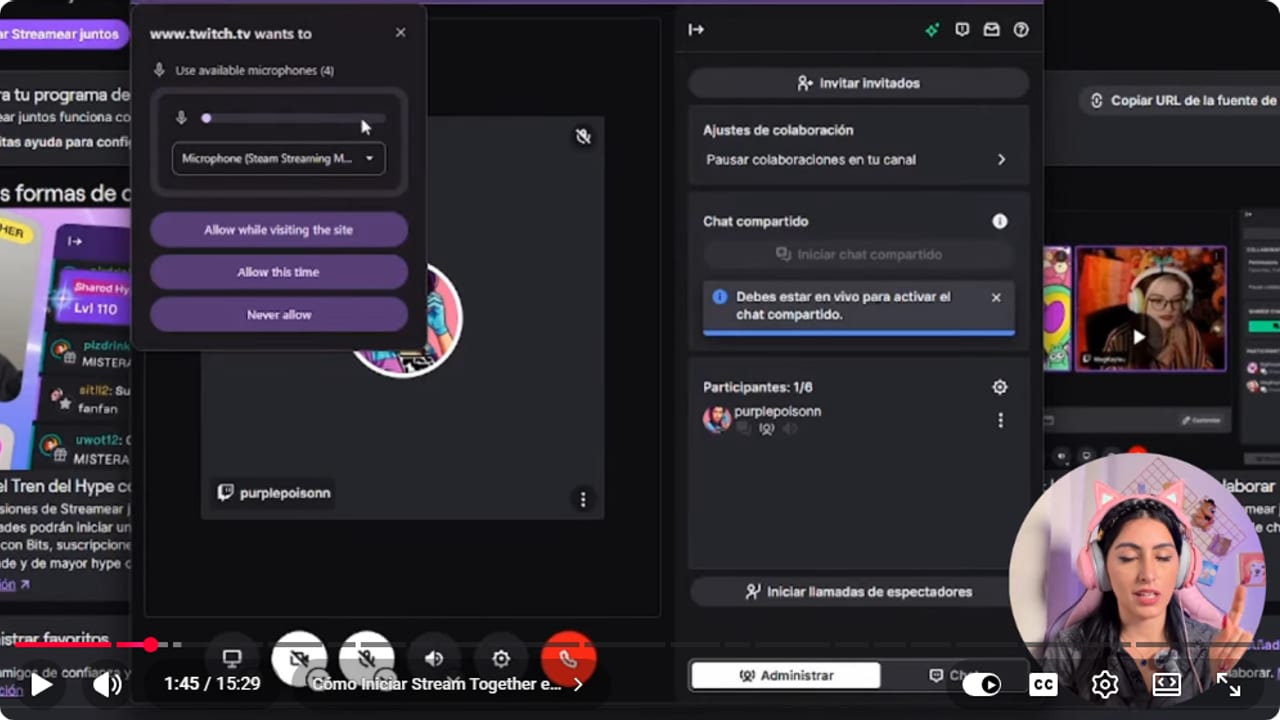
El navegador pide permiso y muestra el micrófono elegido antes de usar la llamada. YouTube · 1:46 ↗ - 03
Invitá por nombre o con un link privado
Ayuda oficial de Stream Together ↗Esto no lo muestra Nicole en el video, sale de la ayuda de Twitch. Tocá el botón de invitar invitados, buscá a la persona por su nombre y mandá la invitación, o copiá el link de invitación y mandalo por privado. Si el link se filtra, regeneralo. Twitch avisa que quien esté bloqueado o baneado por vos o por cualquiera de la llamada no puede entrar con ese link. Nicole dice en el video que los participantes de la llamada pueden ser vos y cinco más. La ayuda de Twitch no da un número, así que confirmalo en tu pantalla.
Lo que deberías ver: Las personas que invitaste aparecen en la lista de participantes de backstage.
- 04
Llevá las cámaras a OBS
Nicole, fuentes de navegador ↗En Stream Together vas a ir a Configuración, Configurar mis fuentes del navegador. Vas a ver una URL para el grupo, con todos adentro, y una por cada invitado. Twitch te avisa que no las compartas. Copiá la del grupo. En OBS creá una escena nueva, por ejemplo Streameando juntos, tocá el más, elegí Navegador, llamala cámaras juntas y pegá la URL. Nicole se asegura de que la fuente esté en 1920 por 1080 y con clic derecho elige Transformar, Ajustar a la pantalla (8:43). La ayuda de Twitch dice que ese es el tamaño por defecto y recomienda escribir a mano 800 por 600. Si querés manejar a cada persona por separado, en el minuto 12:17 Nicole repite lo mismo con la URL de cada invitado, en fuentes llamadas Invitado 1, Invitado 2 y así.
Lo que deberías ver: La fuente cámaras juntas muestra a tus invitados con sus nombres dentro de un solo recuadro en OBS.
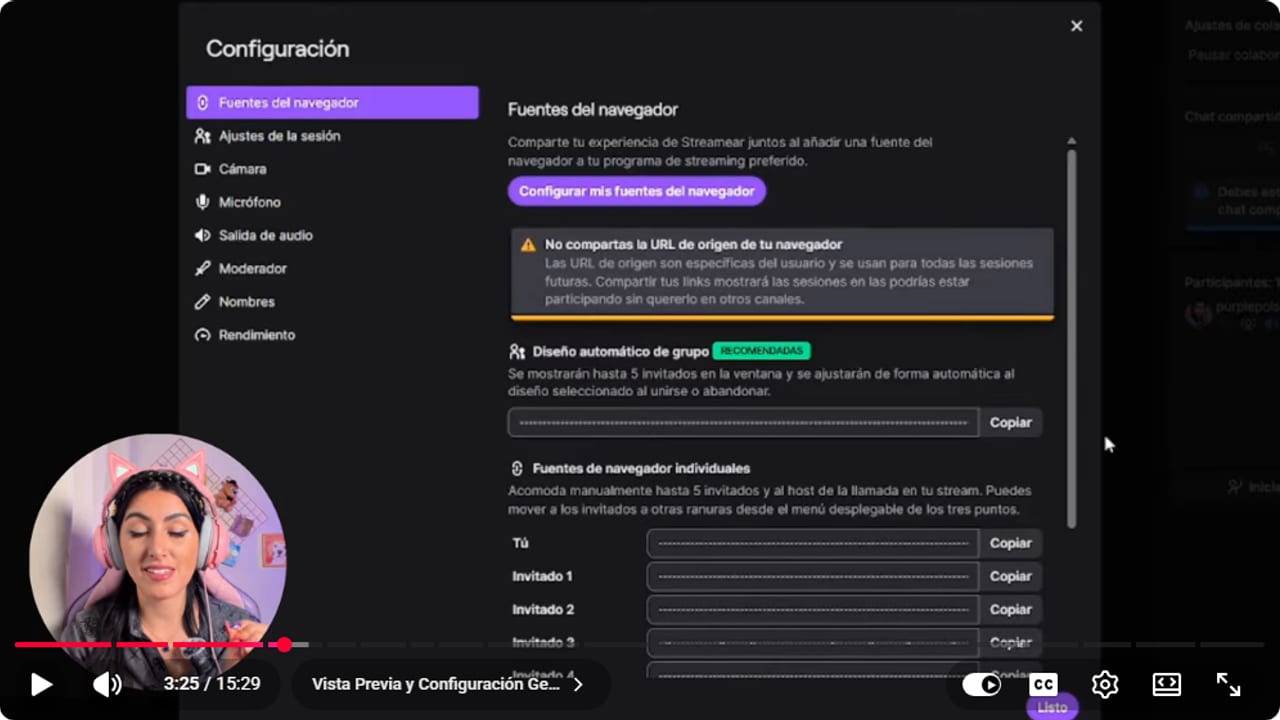
La pantalla ofrece un enlace grupal y enlaces por invitado, junto al aviso de no compartirlos. YouTube · 3:26 ↗ 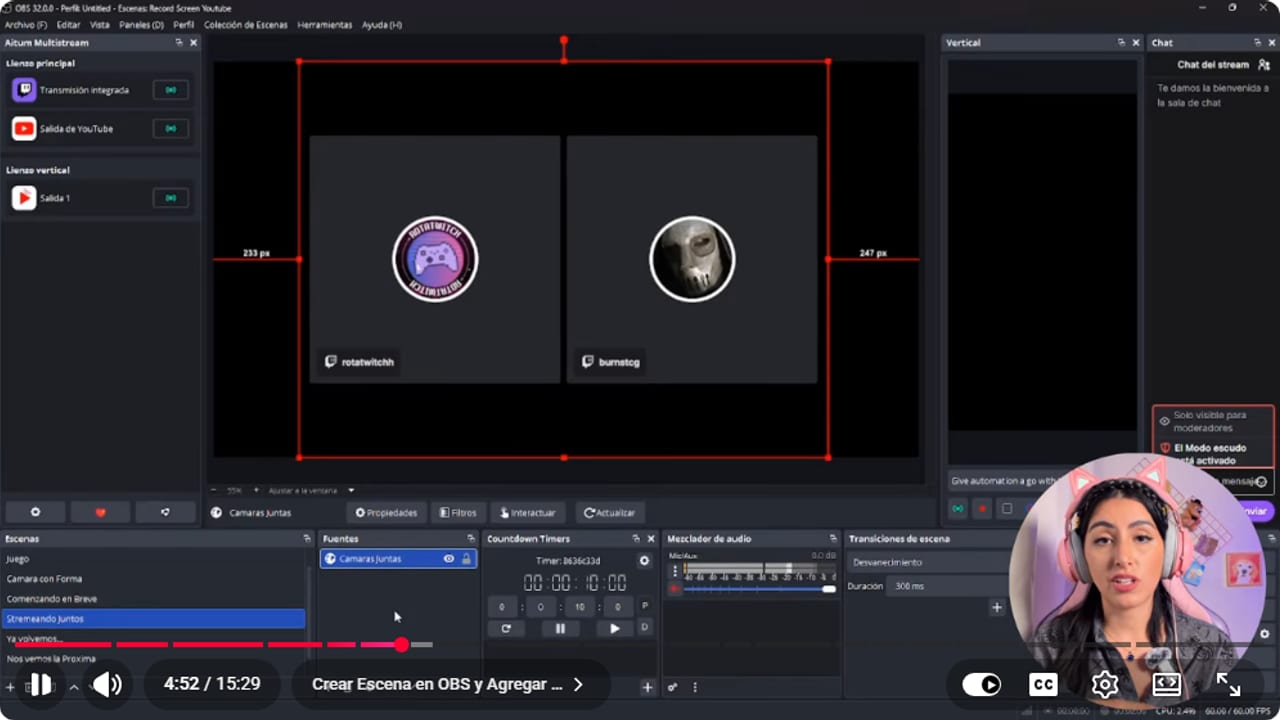
La vista grupal coloca a los dos invitados dentro de una sola fuente de navegador en OBS. YouTube · 4:52 ↗ - 05
Manejá el audio desde OBS
Nicole, audio vía OBS ↗En la fuente Navegador de OBS vas a marcar Controlar audio vía OBS y vas a tocar Aceptar. Los filtros que tenés en OBS no se aplican en Stream Together, así que en la configuración del micrófono de Stream Together activá la supresión de ruido y la cancelación de eco, y probá cómo suena (9:44). En Salida de audio, Nicole elige Controlar el sonido desde el software de streaming para manejar su audio y sus filtros desde OBS (10:15). Ojo con el eco: la ayuda de Twitch recomienda Captura de sonido de escritorio por defecto, y avisa que con Controlar desde el software el audio igual llega por el escritorio. Si usás esa opción, no captures la llamada también por ahí.
Lo que deberías ver: En el mezclador de audio de OBS aparece cámaras juntas con su propio control de volumen.
- 06
Sumá tu cámara con la cámara virtual de OBS
Nicole, la cámara en dos apps ↗En Stream Together podés elegir el diseño, con las cámaras arriba, abajo o a un costado, y si querés Incluir mi cámara. El problema es que Windows muchas veces no deja usar la cámara en dos programas a la vez. La solución es la cámara virtual de OBS. En OBS vas a ir a Controles, a la ruedita junto a Iniciar cámara virtual, y en Tipo de salida vas a elegir Escena y la escena con tu cámara. Iniciá la cámara virtual. En Stream Together, en la cámara, elegí OBS Virtual Camera, tocá Permitir esta vez e Incluir mi cámara.
Lo que deberías ver: Tu cámara aparece en Stream Together a través de OBS Virtual Camera.
- 07
Configurá mods, nombres y rendimiento
Nicole, mods y rendimiento ↗En Configuración decidís si los invitados se muestran automáticamente en el stream y si pueden compartir pantalla. Si lo dejás desactivado, primero ves una vista previa de quién se va a unir. En Moderador elegís a tus mods para que te ayuden con las llamadas que entran. En Nombres dejás activado el nombre de usuario en el video, con el tamaño y la posición que quieras. En Rendimiento podés bajar la calidad máxima si tenés poco internet y la colab se pone lenta.
Lo que deberías ver: Los nombres de usuario aparecen sobre cada cámara en la fuente de OBS.
- 08
Probá todo antes con tus amigos
Nicole, preparar antes de emitir ↗Arrancá Stream Together un día o una hora antes de la colab, con todos adentro, y configurá el audio y las cámaras con tiempo. Nicole lo muestra con nadie mirando: mientras no inicies la llamada para los espectadores, están en backstage. Así no tienen que resolverlo recién cuando salen al aire.
Lo que deberías ver: Backstage muestra a todos adentro y todavía no se ve nada en tu canal.
- 09
Tené lista una salida de emergencia
Nicole, la salida de emergencia ↗Si dejás entrar a gente que no conocés, alguien puede decir algo que te haga banear el canal. Definí antes quién saca a un invitado: vos o tus mods. Cada participante responde por su propia conducta, pero según la ayuda de Twitch tenés que condenar lo que pasó y sacar al invitado de la llamada. Si lo hacés, no te penalizan por lo que haga esa persona. Nicole lo cuenta así: si reaccionás a tiempo, Twitch ve que quien infringe es tu colaborador y no vos. Si no esperás a nadie, en Administrador de stream, Colaboraciones, Ajustes de colaboración, podés dejar que solo tus favoritos te inviten o pausar las colaboraciones del canal. Regenerá los links si aparecieron en alguna captura. Y listo, con Stream Together te olvidás de Discord, de Zoom y de apps raras.
Lo que deberías ver: Cuando sacás a alguien de la llamada, su cámara desaparece de la fuente de OBS en ese momento.
Si algo no funciona
- Stream Together no ve tu cámara
- Si OBS ya la está usando, Windows no la comparte con otro programa. Iniciá la cámara virtual de OBS con Tipo de salida en Escena y elegí OBS Virtual Camera en Stream Together.
- Tu cámara se ve al revés
- Por supuesto, reina, está al revés. En OBS agarrá una esquina de la fuente de la cámara virtual, mantené Shift y arrastrala hacia el lado contrario hasta que quede derecha.
- Las voces tienen eco o se escuchan dos veces
- El audio está entrando por dos rutas, la captura de escritorio y la fuente Navegador. Según la ayuda de Twitch, en Configuración, Salida de audio, elegí Captura de sonido de escritorio, que es la opción por defecto y recomendada. Si preferís seguir con Controlar desde el software de streaming como Nicole, el audio igual llega por el escritorio, así que asegurate de no capturar la llamada también ahí.
- Tu micrófono suena con ruido en la llamada
- Los filtros de OBS no llegan a Stream Together. En la configuración del micrófono de Stream Together activá la supresión de ruido y la cancelación de eco, y probá cómo suena antes de arrancar.
- Se filtró una URL de las fuentes
- Entrá a Configurar mis fuentes del navegador y regenerá los links. Después reemplazá la URL en todas las fuentes de OBS que usaban las viejas.
- Alguien se congela o pierde calidad
- Bajá la calidad máxima en Rendimiento y pedile que cierre lo que esté usando internet. Si no se recupera, sacá su fuente de la escena y seguí con el diseño para menos personas.
Probá antes de salir en vivo
- Tus amigos saben a qué hora entrar a backstage y con qué link.
- Solo vos y tus mods tienen las URLs de las fuentes.
- Cada voz pasa una sola vez por el mezclador de OBS.
- Tenés a mano el link de invitación por si a alguien se le corta y tiene que volver a entrar.
- Hay alguien listo para sacar a un invitado si hace falta.
- Si no esperás a nadie, las colaboraciones están en favoritos o pausadas.
Cómo streamear con tus amigos en Twitch con Stream Together
Ver el tutorial completo ↗Preguntas comunes
¿Necesito ser afiliada para usar Stream Together?
No. La ayuda actual de Twitch dice que está disponible para cuentas de Twitch sin importar su monetización. Es gratis y viene integrado.
¿Cuántas personas pueden entrar a la llamada?
La ayuda de Twitch no da un número. Nicole dice en el video que los participantes pueden ser vos y cinco más, así que confirmalo en tu pantalla. Si van a ser muchas cámaras, conviene armar un overlay pensado para esa cantidad, así no queda un hueco vacío.
¿Puedo invitar a alguien que no transmite?
Sí. Según la ayuda de Twitch, un invitado puede entrar desde el navegador en twitch.tv o desde la app móvil de Twitch sin transmitir. Si su cuenta no es Afiliada ni Partner, tiene que agregar un número de teléfono verificado. Igual tiene que tener cámara y micrófono probados.
¿Los filtros de OBS se aplican a mi micrófono en Stream Together?
No, los filtros de OBS solo funcionan adentro de OBS. Activá la supresión de ruido y la cancelación de eco en la configuración del micrófono de Stream Together.
¿Cómo evito que me lleguen invitaciones de cualquiera?
En Administrador de stream, Colaboraciones, Ajustes de colaboración, dejá que solo tus favoritos te inviten. Si no querés ninguna, pausá las colaboraciones del canal. A veces el mejor invitado es el que no entró.
¿El chat compartido se activa solo?
No. Según la ayuda de Twitch sobre Shared Chat (help.twitch.tv/s/article/shared-chat), arranca apagado y solo el anfitrión decide si se activa. Los invitados pueden salir del chat compartido sin dejar la llamada, y si sacás a alguien de la llamada también sale del chat. La moderación es conjunta, así que acordá quién modera. Nicole no habla de esto en el video.


