

Respuesta corta
Antes de empezar
- Una cuenta de Twitch
- Streamlabs Desktop, descargado desde su web oficial (el plan gratis alcanza)
- Tu webcam y tu micrófono conectados
- El juego que vas a transmitir, abierto antes de capturarlo
- Tu celular u otra pantalla para mirar tu propio stream
Llevá tu setup a un Streamer Coach con IA 24/7
Preguntar a Streamer Coach →Recibí feedback personalizado para resolver los problemas de tu stream y planear tu próximo contenido.
Paso a paso
- 01
Instalá Streamlabs, conectá Twitch y creá la escena Charlando
Nicole, instalar y conectar Streamlabs ↗Querés streamear en Twitch y OBS te mira con sus mil opciones. Tranqui, Streamlabs es la puerta de entrada fácil. Vas a ir a la web de Streamlabs, descargar Streamlabs Desktop y crear tu cuenta con tu mail. En los planes elegí el gratis (Join with free). Cuando se instale, abrilo, elegí Live streaming, conectá tu cuenta de Twitch y tocá Autorizar. Te va a preguntar si querés importar escenas de OBS: elegí empezar de cero (Start fresh), elegí tu webcam y tu micrófono, y salteá los temas, que muchos son pagos. Para terminar, en Escenas tocá + y creá una escena llamada Charlando.
Lo que deberías ver: Se abre Streamlabs con la vista previa arriba, la escena Charlando en la lista de escenas y el mezclador de audio al costado.
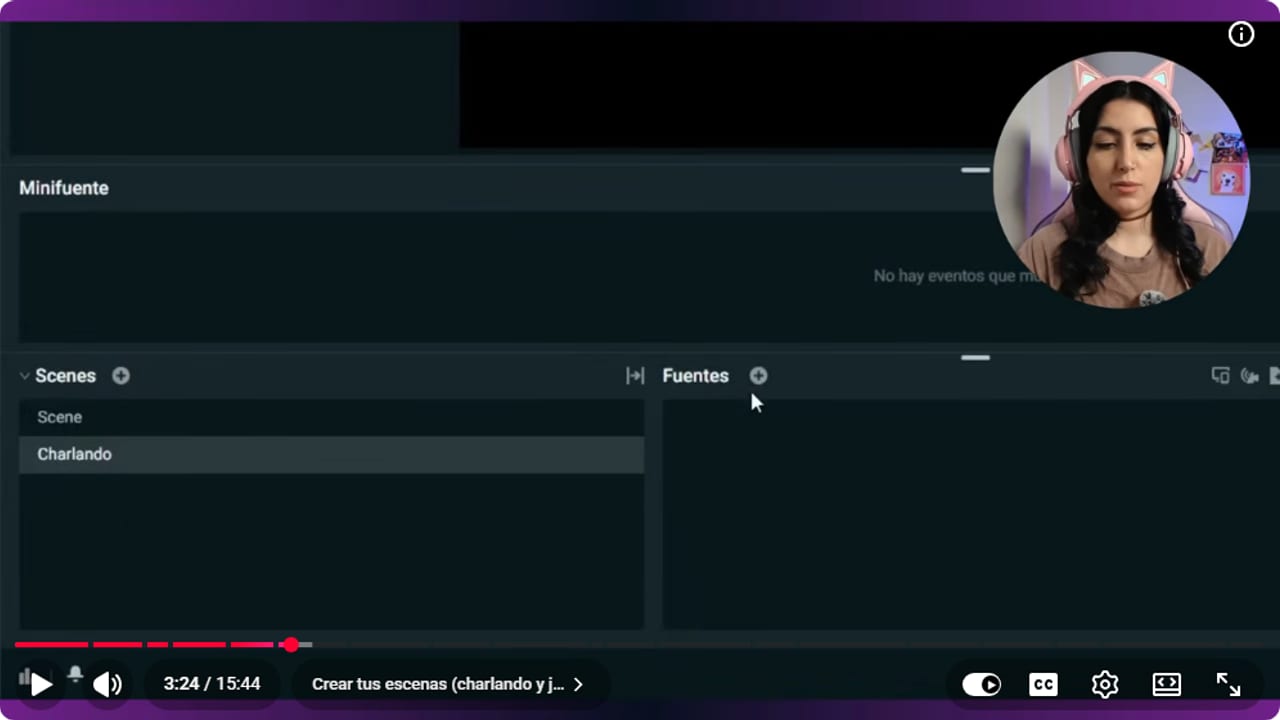
La escena Charlando ya existe y está lista para recibir cámara, chat y alertas. YouTube · 3:24 ↗ - 02
Agregá tu cámara a Charlando
Nicole, escena Charlando ↗Con Charlando seleccionada, vas a tocar + en Fuentes y elegir Captura de video. Si ya elegiste la cámara al instalar, te va a aparecer ahí. Si no, la agregás desde la lista. Después achicala y movela para dejar lugar al chat.
Lo que deberías ver: Tu cara aparece en la vista previa, del tamaño y en el lugar donde la acomodaste.
- 03
Sumá el cuadro de chat y el cuadro de alertas
Nicole, chat y alertas ↗En Fuentes vas a agregar Cuadro de chat (Chat Box). Podés elegir el estilo: caja, como en Twitch, old school o Chunky. Ahí mismo activá ocultar los mensajes de bots como Nightbot y ocultar los comandos, así no te llenan la pantalla. Si usás emotes de BetterTTV sin ser Afiliada, activalos acá para que se vean. Después agregá Cuadro de alertas (Alert Box), hacé doble clic y configurá cada evento: follows, suscripciones, bits, raids y donaciones, con su imagen, sonido y texto. Tocá reproducir para ver cómo queda cada alerta.
Lo que deberías ver: En la lista de fuentes ves Cuadro de alertas, Cuadro de chat y la webcam por separado, y la alerta de prueba aparece en la vista previa.
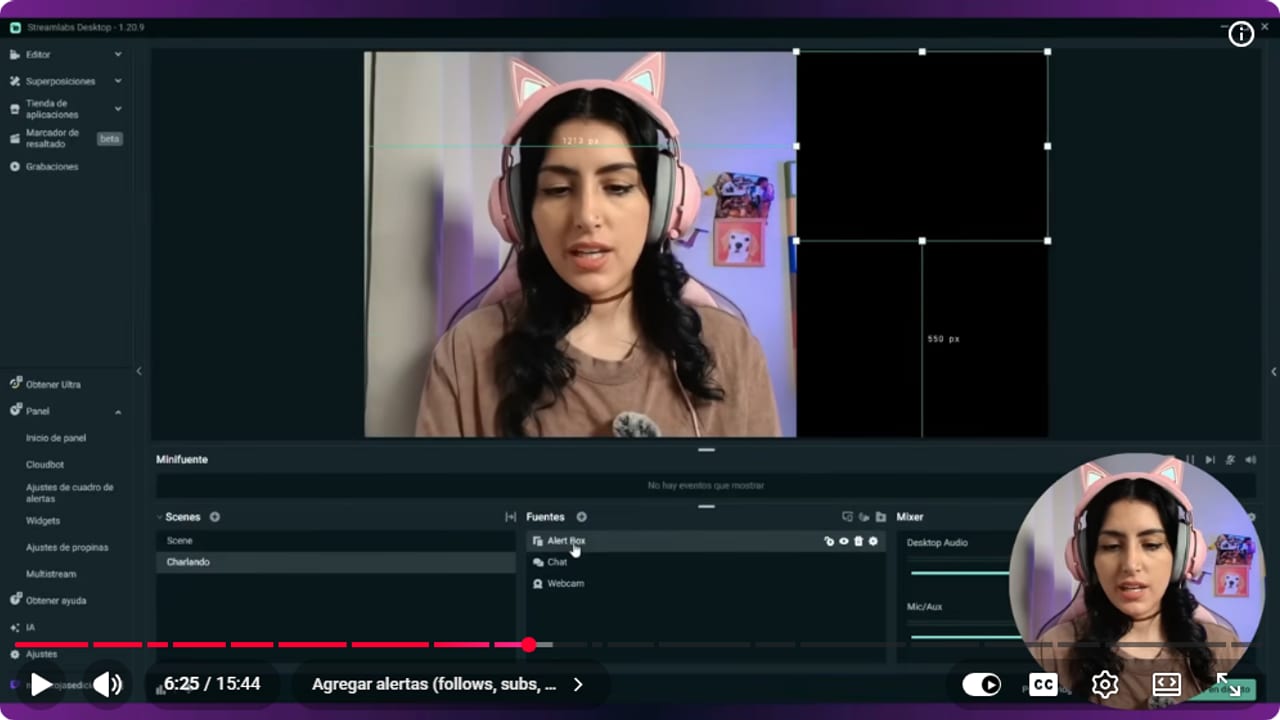
Alert Box, Chat y Webcam aparecen como fuentes separadas que podés ordenar en la escena. YouTube · 6:26 ↗ - 04
Ordená las capas y recortá con Alt
Nicole, orden de fuentes ↗El orden de las fuentes decide qué se ve arriba. Lo que está más arriba en la lista se ve por encima: si la cámara ocupa toda la pantalla y el chat queda abajo en la lista, el chat desaparece detrás de tu cara. Arrastrá el chat y las alertas por encima de la cámara. Para recortar, mantené Alt y arrastrá el borde. Usalo con la cámara, pero no con el chat, porque podés cortar los nombres o el final de los mensajes.
Lo que deberías ver: El chat y las alertas se ven por encima de la cámara, sin que nada quede tapado.
- 05
Creá la escena Juego con captura de juego
Nicole, captura de juego ↗Abrí el juego primero. Después, en Escenas tocá + y creá Juego. En Fuentes agregá Captura de juego y vas a ver los métodos: automático, cualquier aplicación a pantalla completa, ventana específica y ventana en primer plano con teclas de acceso rápido. Si cambiás de juego seguido, elegí Ventana específica y seleccioná la ventana del juego. Si siempre jugás lo mismo, el automático o el de pantalla completa te alcanzan.
Lo que deberías ver: El juego aparece en la vista previa de la escena Juego, ocupando el lienzo.
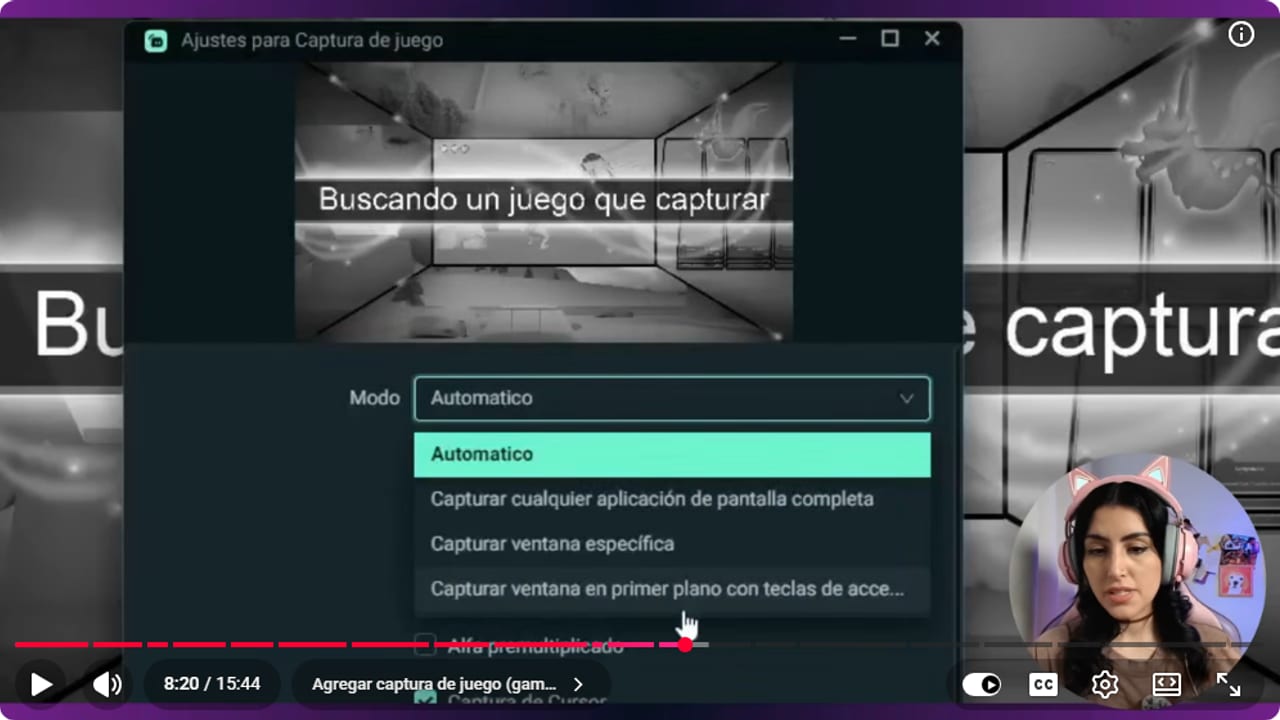
El menú ofrece captura automática, pantalla completa, ventana específica y ventana en primer plano. YouTube · 8:21 ↗ - 06
Si se ve todo pelado, poné un overlay gratis
Nicole, overlays gratis ↗Streamlabs trae overlays listos. Vas a ir a Superposiciones, en la parte de escenas, y filtrar por gratuitos. Ojo con los que dicen Incluido con Ultra: esos son del plan pago. Elegí uno free, tocá Seleccionar e instalar, y después reemplazá la cámara y el juego de ejemplo por los tuyos.
Lo que deberías ver: El overlay instalado aparece como escenas nuevas en tu lista, con su diseño en la vista previa.
- 07
Activá la confirmación del título y revisá tus cuentas
Nicole, confirmar título y cuentas ↗En Ajustes, General, marcá Confirmar el título del stream y el juego antes de salir en directo. Así, cada vez que vayas a transmitir, Streamlabs te pregunta el título y lo podés cambiar ahí. Después, en Emisión (Stream), fijate que tu cuenta de Twitch esté conectada. En el video Nicole dice que el multistream en Streamlabs pide mejorar el plan. Hoy el plan gratis de Streamlabs transmite a una plataforma horizontal y una vertical al mismo tiempo. Para salir en horizontal en varias plataformas hace falta Ultra, así que si querés eso sin pagar, hacelo desde OBS.
Lo que deberías ver: En Ajustes, Emisión figura tu cuenta de Twitch conectada.
- 08
Configurá salida, audio y video
Nicole, salida, audio y video (10:18) ↗En Ajustes, Salida, pasá a modo Avanzado. En Streaming elegí el codificador NVIDIA NVENC H.264 (o el que te aparezca), tasa de bits constante y bitrate 6000. Nicole dice que es lo que Twitch permite por ahora, y en su guía de transmisión Twitch lo recomienda para 1080p60 (4500 para 720p60). En Audio poné 44,1 kHz y estéreo. En dispositivo de audio de escritorio dejá Predeterminado, o Desactivado si separás los canales de audio, y en Micrófono auxiliar elegí tu micrófono por su nombre. En Video, la resolución base es la de tu monitor. Si tu internet o tu compu sufren, bajá la resolución de salida escalada. Filtro Lanczos y 60 FPS en valores enteros.
Lo que deberías ver: Cuando hablás, se mueve solo el medidor de tu micrófono, y el del escritorio responde al sonido del juego.
- 09
Opcional: armá tus teclas de acceso rápido
Nicole, teclas de acceso rápido ↗En Ajustes, Teclas de acceso rápido, podés asignar atajos para cambiar de escena, iniciar y detener el stream. Así no tenés que volver a la ventana de Streamlabs en medio de una partida. Es lo mismo que mucha gente hace con un Stream Deck.
Lo que deberías ver: Al apretar el atajo que asignaste, la vista previa cambia de Charlando a Juego.
- 10
Transmití y mirate desde el celular
Nicole, confirmar y transmitir ↗Vas a tocar Transmitir en directo. Te aparece la información del stream: título, categoría, etiquetas, clasificación de contenido y las cuentas a las que vas a transmitir. Revisalo y tocá Confirmar y transmitir. Abrí tu canal en el celular, o en otro monitor si sos bendecida con uno, y hacé unos 5 minutos de charla o de juego mientras mirás cómo se ve y cómo se escucha. Y listo, ya tenés tu stream andando en Streamlabs.
Lo que deberías ver: En el celular ves tu canal en vivo con tu cámara, tu chat y el título que confirmaste.
Si algo no funciona
- El chat no se ve cuando la cámara ocupa toda la pantalla
- Es el orden de las fuentes. El chat está abajo de la cámara en la lista, así que queda escondido detrás. Arrastralo por encima de la webcam y vuelve a aparecer.
- En el chat se cortan los nombres o el final de los mensajes
- Seguramente lo recortaste con Alt. Sacá el recorte y achicá el chat desde las esquinas, sin Alt, así se ajusta el texto en vez de cortarse.
- La captura de juego se ve en negro
- Consejo general de la guía, no un arreglo que Nicole muestre en el video (ella sí dice que abras el juego primero y uses Ventana específica): abrí el juego antes de agregar la fuente y usá Ventana específica para elegirlo de la lista. Si jugás algo distinto cada día, cambiá la ventana desde las propiedades de la fuente.
- Elegiste un overlay lindo y te pide pagar
- Si dice Incluido con Ultra, es del plan pago. Filtrá por gratuitos en Superposiciones, o armá tu propio overlay gratis en Canva.
- El stream se traba o se ve a los saltos
- Bajá la resolución de salida escalada para que tu compu y tu conexión respiren. Si el problema sigue, fijate si viene del internet, del CPU o de la GPU antes de tocar más ajustes.
Probá antes de salir en vivo
- Twitch figura conectado y Streamlabs te pregunta el título antes de cada directo.
- Charlando muestra cámara, chat y alertas sin que nada quede tapado.
- Juego muestra la partida y cambiás entre escenas sin trabarte.
- Tu voz se escucha una sola vez y el juego no la tapa.
- No elegiste nada que diga Incluido con Ultra por accidente.
- Tu stream de prueba se ve bien desde el celular. Arrancar es un gran primer paso.
Cómo streamear en Twitch con Streamlabs desde cero
Ver el tutorial completo ↗Preguntas comunes
¿Streamlabs es gratis?
Sí, tiene un plan gratis y con ese se hace toda esta guía. Algunos temas, overlays y funciones como el multistream a varias plataformas horizontales piden el plan pago Ultra, así que fijate en la etiqueta antes de instalar algo.
¿Streamlabs u OBS?
Streamlabs es para arrancar rápido, porque ya trae chat, alertas y overlays listos. OBS te da más control y muchas herramientas gratis que en Streamlabs son pagas. Mi idea es simple: Streamlabs para empezar, OBS para seguir creciendo.
¿Puedo importar mis escenas de OBS?
Sí, al instalar Streamlabs te ofrece importar escenas desde OBS o desde Twitch. Si recién arrancás, te conviene empezar de cero para entender qué hace cada fuente.
¿Qué bitrate pongo para Twitch?
6000, con tasa de bits constante. Nicole dice que es lo que Twitch permite por ahora, y Twitch lo recomienda para 1080p60 (4500 para 720p60). Subirlo solo le exige más a tu compu.
¿Por qué tengo que mirar mi stream desde el celular?
Porque es la única forma de ver lo que ven tus viewers: si el audio está bien, si las alertas aparecen y si el chat se lee. Mientras tanto charlás unos minutos, y si alguna amiga se suma, mejor todavía.


