

Respuesta corta
Antes de empezar
- OBS Studio con tu escena ya armada (Aitum funciona solo con OBS, no con Streamlabs)
- Tus cuentas de Twitch, YouTube o TikTok, y la clave de transmisión de cada una
- Una cuenta gratis en Restream o el plugin Aitum Multistream
- Un test de velocidad para saber cuánto aguanta tu subida
Llevá tu setup a un Streamer Coach con IA 24/7
Preguntar a Streamer Coach →Recibí feedback personalizado para resolver los problemas de tu stream y planear tu próximo contenido.
Paso a paso
- 01
Elegí el método: Restream o Aitum
Nicole, los dos métodos de multistream ↗¿Querés transmitir en Twitch, YouTube y TikTok sin que tu compu explote? Spoiler: la mayoría de las herramientas que prometen multistream son un desastre o son carísimas. Tenés dos caminos. Con un relay como Restream, OBS manda una sola señal y Restream la reparte: usás menos CPU e internet, pero hay funciones pagas, se puede caer y el bitrate queda atado al de Twitch, así que YouTube pierde calidad. Con el plugin Aitum Multistream creás una salida por plataforma, con su propio bitrate, y el VOD de YouTube se ve mucho mejor, pero usás más CPU e internet.
Lo que deberías ver: Sabés qué método vas a usar: Restream si querés facilidad, Aitum si querés calidad y control.
- 02
Revisá las reglas de simulcast de Twitch
Guía oficial de simulcasting de Twitch ↗Antes de armar el directo, abrí la guía oficial de Twitch. Twitch permite el simulcast salvo que tu acuerdo te pida exclusividad. La experiencia en Twitch no puede ser peor que en las otras plataformas, y no podés usar Twitch para mandar a tu audiencia a otro directo que esté pasando al mismo tiempo. Un chat combinado te sirve como panel privado. Si pensás mostrar en pantalla mensajes de otras plataformas, revisá la guía otra vez.
Lo que deberías ver: En la guía de Twitch encontrás las condiciones de simulcast, y tu plan no muestra en Twitch nada que mande a tu gente a otro lado.
- 03
Restream: creá tu cuenta y copiá tu clave
Nicole, cuenta y clave de transmisión ↗Si elegiste Restream, vas a crear tu cuenta, ir a Home y elegir la opción para transmitir por RTMP desde OBS. Seguí el tutorial que te aparece y copiá tu stream key. Esa clave es tu documento como streamer: con ella cualquiera puede transmitir en tu canal. No se la pases a nadie ni la muestres en pantalla.
Lo que deberías ver: Restream te muestra tu stream key junto a las instrucciones para conectar OBS.
- 04
Restream: agregá tus canales
Nicole, añadir canales y revisar límites ↗Al costado vas a ver Agregar canales, con todas las plataformas disponibles: YouTube, Twitch, Kick y más. Conectá cada cuenta. La versión gratis te deja transmitir en dos plataformas, y para sumar más tenés que pagar. Para arrancar, Twitch y YouTube alcanzan, y encima te quedás con el VOD en YouTube directo.
Lo que deberías ver: En el panel de Restream aparecen tus dos canales conectados, cada uno con el logo de su plataforma.
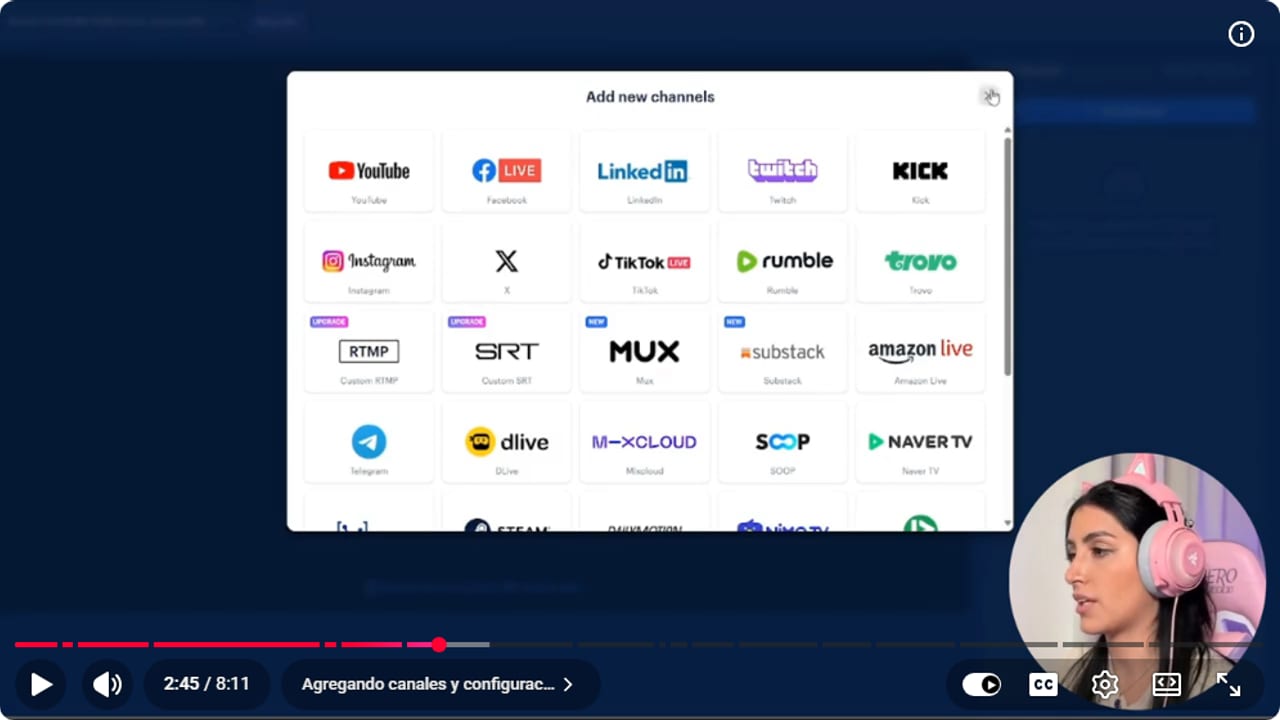
Restream reúne los destinos disponibles antes de enviar una sola salida desde OBS. YouTube · 2:46 ↗ - 05
Restream: revisá títulos, programá YouTube y conectá OBS
Nicole, preparar títulos y el directo de YouTube ↗Restream muchas veces te cambia los títulos, así que revisalos en cada canal. Nicole te pide que, cuando conectes YouTube, lo vincules a un stream que ya esté programado y que arranques a la misma hora que pusiste en YouTube, con menos de 3 minutos de diferencia. Según ella, si empezás más tarde Restream se laguea, enloquece y no funciona, así que estate lista. Esa es la regla que ella da. Hoy el soporte de Restream (artículo del 8 de julio de 2026) dice que YouTube te deja arrancar un evento programado en cualquier momento, sin restricciones por empezar antes o después. Después, en OBS, vas a ir a Ajustes, Emisión, y en Servicio vas a elegir Restream.io y conectar tu cuenta. Ajustá la salida de OBS a la configuración de Twitch, porque con un relay todas las plataformas reciben ese mismo bitrate.
Lo que deberías ver: En OBS, Ajustes, Emisión, figura Restream.io como servicio con tu cuenta conectada, y cada canal en Restream muestra el título que escribiste.
- 06
Aitum: agregá una salida por plataforma y elegí el codificador
Nicole, instalar Aitum, añadir salidas y elegir codificador ↗Si elegiste Aitum, descargalo, instalalo y reabrí OBS. Vas a ir a Paneles, Aitum Multistream, y lo acomodás donde te quede cómodo. En sus ajustes, entrá a Lienzo principal, tocá Añadir salida, elegí el servidor (por ejemplo YouTube) y pegá la clave de transmisión de esa plataforma. Después, en Ajustes avanzados, decidí el codificador. Con Codificador principal, todas las salidas comparten el mismo y YouTube queda en el bitrate de Twitch. Con uno por plataforma, podés mandar Twitch a 6000 y YouTube a 10000, pero es como streamear el doble: en ese ejemplo, tu internet tiene que aguantar 16000. Medí tu subida antes de decidir.
Lo que deberías ver: El panel de Aitum Multistream muestra una salida por plataforma, cada una con su servidor y su botón para arrancar.
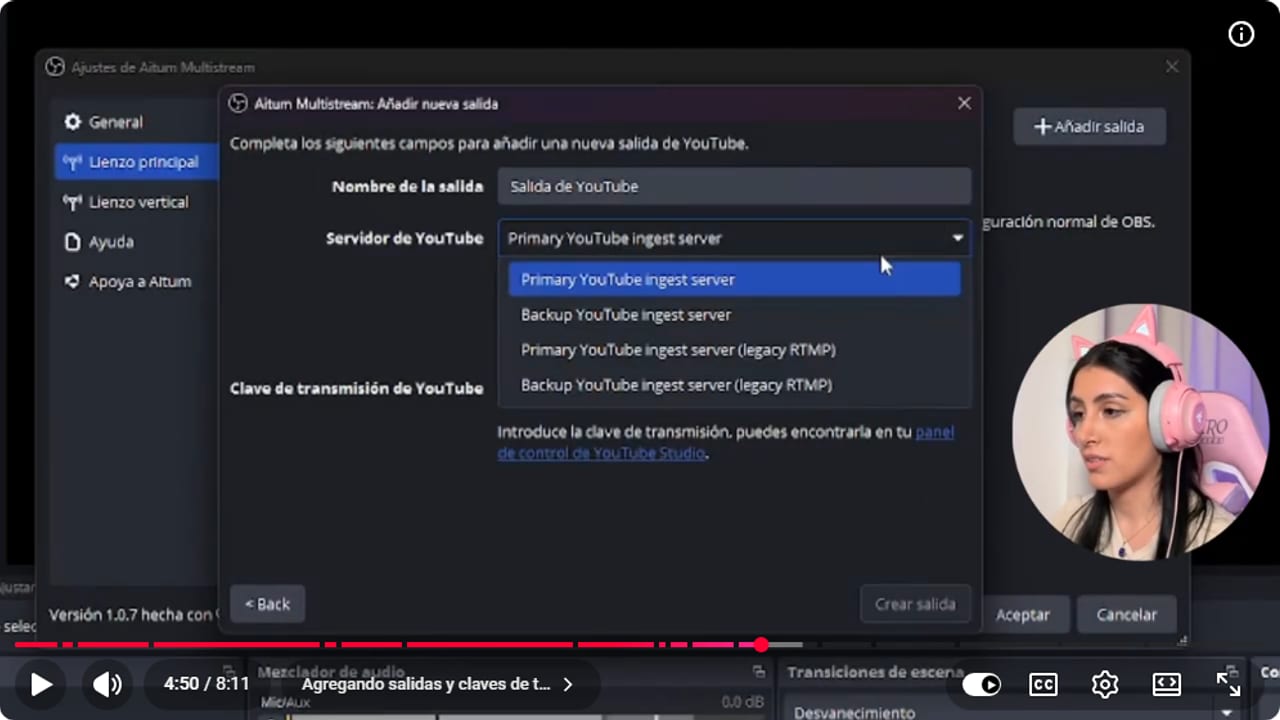
Aitum deja elegir un servidor y una salida por destino dentro de OBS. YouTube · 4:51 ↗ - 07
Arrancá las transmisiones y mirá Estadísticas
Nicole, iniciar salidas y leer Estadísticas ↗Con todo listo, vas a arrancar cada transmisión tocando los círculos verdes del panel de Aitum. Abrí Ver, Estadísticas, y dejalo a mano todo el stream. Fijate en Fotogramas perdidos por red: si suben, bajá el bitrate o dejalo en un valor estable por ahora.
Lo que deberías ver: Los círculos de cada salida cambian de color al arrancar, y Estadísticas muestra los fotogramas perdidos por red cerca de cero.
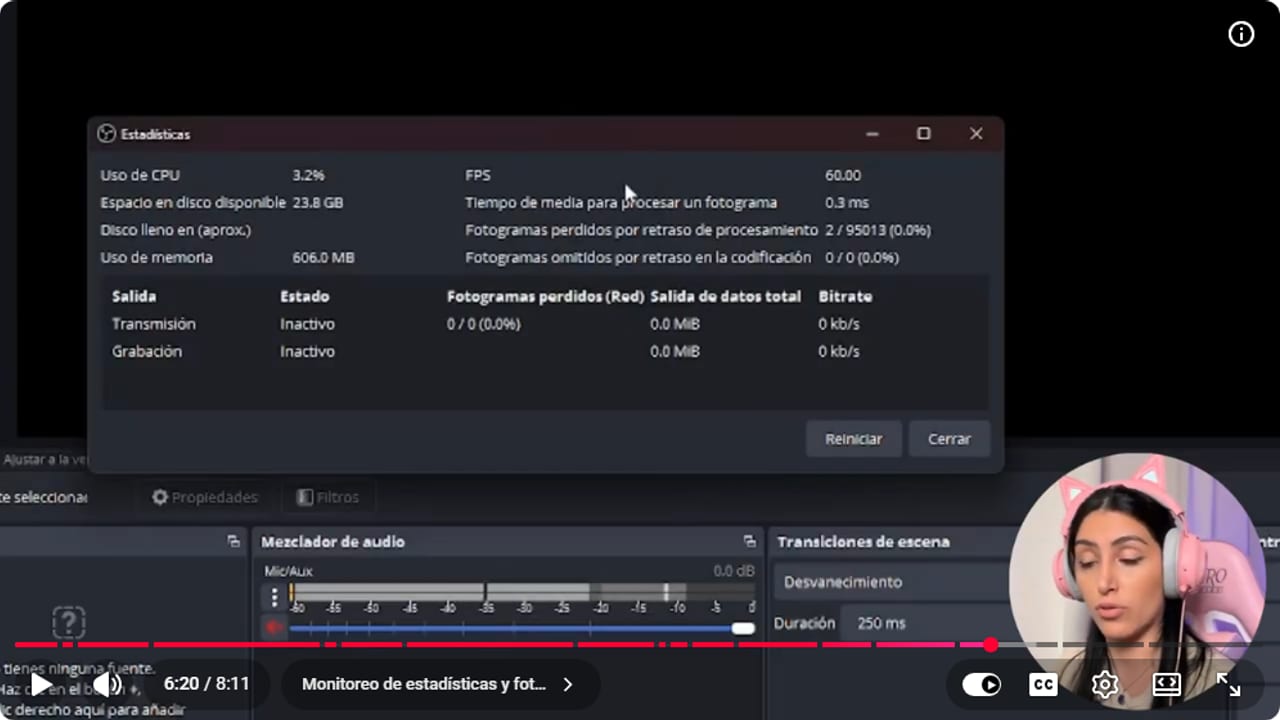
Las estadísticas muestran CPU, FPS y fotogramas perdidos mientras funcionan varias salidas. YouTube · 6:21 ↗ - 08
Decidí si sumás TikTok y quedate con lo que te funciona
Nicole, elegir la configuración adecuada ↗Si querés transmitir en TikTok o en Reels, Aitum tiene un lienzo vertical: lo configurás en Ajustes, Lienzo vertical, y le asignás una salida. Eso sí, cada plataforma que sumás consume más de tu compu y de tu internet, y aparecen trabas o un bitrate medio raro. Yo no te recomiendo streamear directo en TikTok, porque son plataformas más de videos cortos, pero si a vos te funciona, dale. En resumen: si querés facilidad, Restream. Si querés calidad, control y que sea gratis, Aitum.
Lo que deberías ver: Tu multistream corre en las plataformas que elegiste, y Estadísticas sigue estable con todas las salidas encendidas.
Si algo no funciona
- Restream se laguea o no arranca con YouTube
- Nicole recomienda arrancar a la misma hora que programaste el stream en YouTube, con menos de 3 minutos de diferencia, porque cuenta que si empezás más tarde Restream se laguea y no funciona. Hoy el soporte de Restream dice que YouTube permite arrancar un evento programado en cualquier momento, sin restricciones. Si te pasa igual, arrancá lo más cerca posible de la hora que pusiste y revisá que el stream de YouTube esté vinculado en Restream.
- Tu stream sale con otro título
- Restream muchas veces cambia los títulos cuando conectás los canales. Revisalos en Restream y en el panel de cada plataforma antes de arrancar. Con mirar OBS no alcanza.
- En YouTube tu stream se ve peor que en Twitch
- Con Restream, o con Codificador principal en Aitum, todo sale con el bitrate de Twitch. Si querés que YouTube se vea mejor, usá Aitum con un codificador por plataforma, siempre que tu internet aguante la suma de los dos bitrates.
- Estadísticas muestra muchos fotogramas perdidos por red
- Estás mandando más de lo que tu subida aguanta. Sumá los bitrates de todas las salidas y comparalo con tu test de velocidad. Bajá el bitrate de una salida, volvé a Codificador principal o sacá una plataforma.
- Con Restream se cayó una plataforma y arrancó de cero
- Restream no tiene protección contra desconexiones, así que si se corta, la transmisión vuelve a empezar. Aitum no depende de un relay, pero usa más CPU e internet, así que fijate si tu compu y tu subida lo aguantan.
Probá antes de salir en vivo
- Elegiste un solo método, Restream o Aitum, según tu compu y tu internet.
- Tus claves de transmisión están pegadas solo en Restream o en Aitum, nunca a la vista.
- Si usás Restream con YouTube y vinculaste un stream programado, sabés a qué hora está programado y arrancás cerca de esa hora (Nicole recomienda con menos de 3 minutos de diferencia).
- La suma de tus bitrates entra con margen en la subida que te dio el test de velocidad.
- Ninguna plataforma muestra en pantalla algo que mande a tu audiencia de Twitch a otro directo.
- Y listo: estás en varias plataformas a la vez. No necesitás la mejor compu del mundo ni que todo salga perfecto el primer día.
Cómo hacer multistream gratis en Twitch, YouTube y TikTok desde OBS
Ver el tutorial completo ↗Preguntas comunes
¿Qué me conviene, Restream o Aitum?
Si querés facilidad y tu compu o tu internet van justos, Restream: mandás una sola señal y listo. Si querés más calidad y control, y que sea gratis, Aitum, siempre que tu equipo aguante varias salidas.
¿El multistream es gratis de verdad?
Aitum es gratis. Restream es gratis para dos plataformas, y para sumar más tenés que pagar. Nicole cree que Streamlabs tiene su propio multistream de pago, y Aitum no funciona con Streamlabs.
¿Puedo transmitir en Twitch y YouTube al mismo tiempo?
Sí, si cumplís las reglas de simulcast de Twitch y tu acuerdo no te pide exclusividad. Tu stream en Twitch tiene que verse igual de bien que en las otras plataformas, y no podés usar Twitch para mandar a tu gente al otro directo. Leé su guía oficial antes de arrancar.
¿Qué bitrate pongo en cada plataforma?
Nicole dice que Twitch anda entre 6000 y 8000. Hoy la guía de transmisión de Twitch recomienda 6000 para 1080p60 (4500 para 720p60) y no marca un máximo. YouTube puede ir más alto, por ejemplo 10000 o 15000. Si usás un codificador por plataforma, tu internet tiene que aguantar la suma de todos. Hacé un test de velocidad y dejá margen.
¿Aitum me da acceso a TikTok Live?
No. Aitum usa la clave que te da cada plataforma. Si TikTok no le da a tu cuenta una forma de transmitir desde OBS, instalar el plugin no lo cambia. Revisá primero qué te ofrece tu cuenta de TikTok.


